


软件

产品


mathcad是一款功能强大的工程计算软件,主要应用于工程中应用数字的计算以及管理,它允许工程师运用所有的应用公式以及函数和动态、可感知单位进行一个系统的精准的设计和计算,还拥有的 可视化 的格式和以用户为需要的直观界面,标准的数字符号帮助你更好的运算,文本和图形提供您的设计,将这些集中在一个工作表中,可广泛应用于土木工程、电子工程、数据分析、信号处理、图像处理、数学等多个领域。
软件可以完成电子表格、文字处理和演示文稿软件以及编程应用程序无法完成的工作,支持将强大的计算功能引入到用户可读的窗体中,可以用户帮助针对可读的、针对绘图、图形、文本和图像的实时计算集成到了一个以专业的方式呈现的交互式文档中,利用这种熟悉而方便的工程记事本,您可以进行设计探索、验证和确认以及清晰地传达重要的工程信息。

安装包:PTC MathCAD Prime 5.0 提取码:nifp
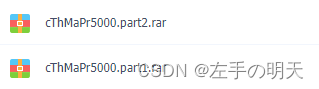
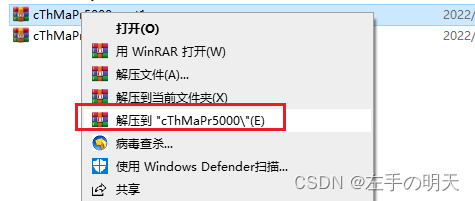
以下两个文件随便解压一个,如下:

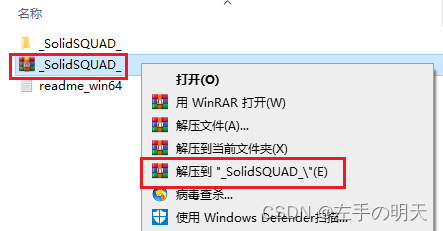
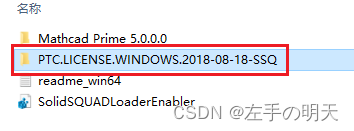
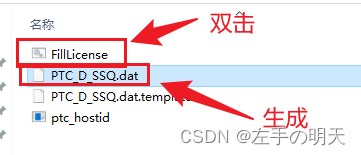
(1)将软件包中的“_SolidSQUAD_”这个压缩包解压出来,进入“PTC.LICENSE.WINDOWS.2018-08-18-SSQ”这个文件夹中,双击“FillLicense”生成许可证文件:PTC_D_SSQ.dat。
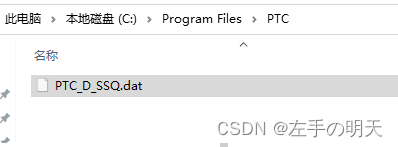
(2)将许可证文件PTC_D_SSQ.dat复制到安装目录 ,一般默认是C:\Program Files\PTC
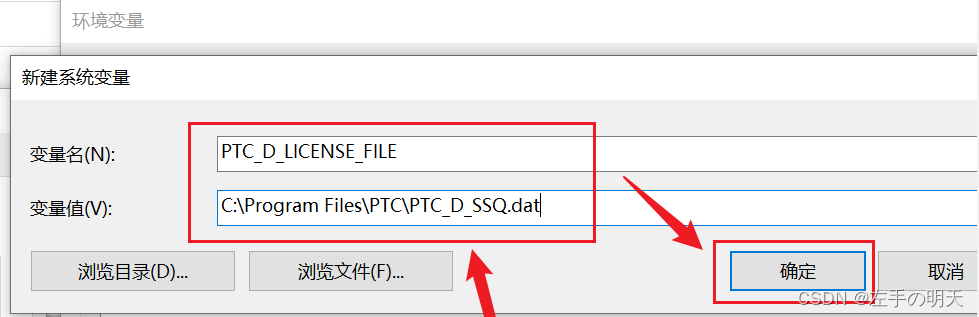
(2)在系统变量中设置环境变量,变量名和变量值如下:
变量名:PTC_D_LICENSE_FILE 变量值:C:\Program Files\PTC\PTC_D_SSQ.dat
解压PTC.Mathcad.Prime.5.0.0.0.Win64,并运行setup

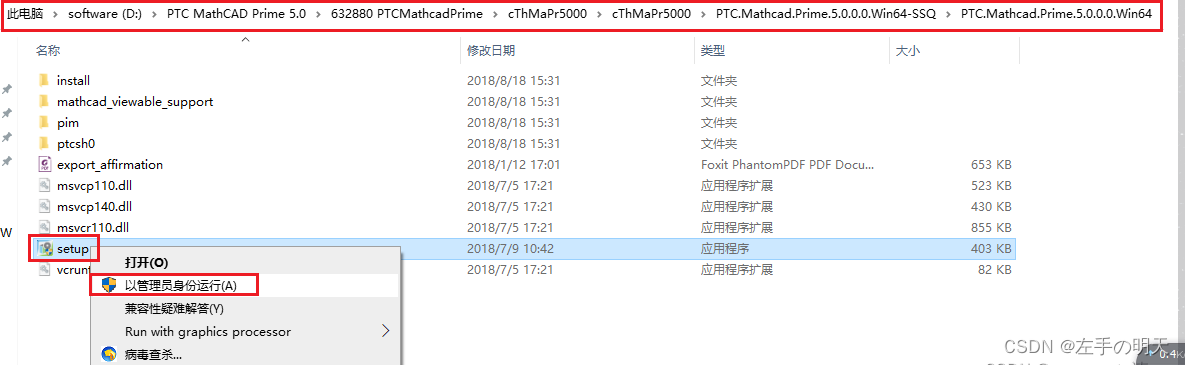
然后一直点击下一步,
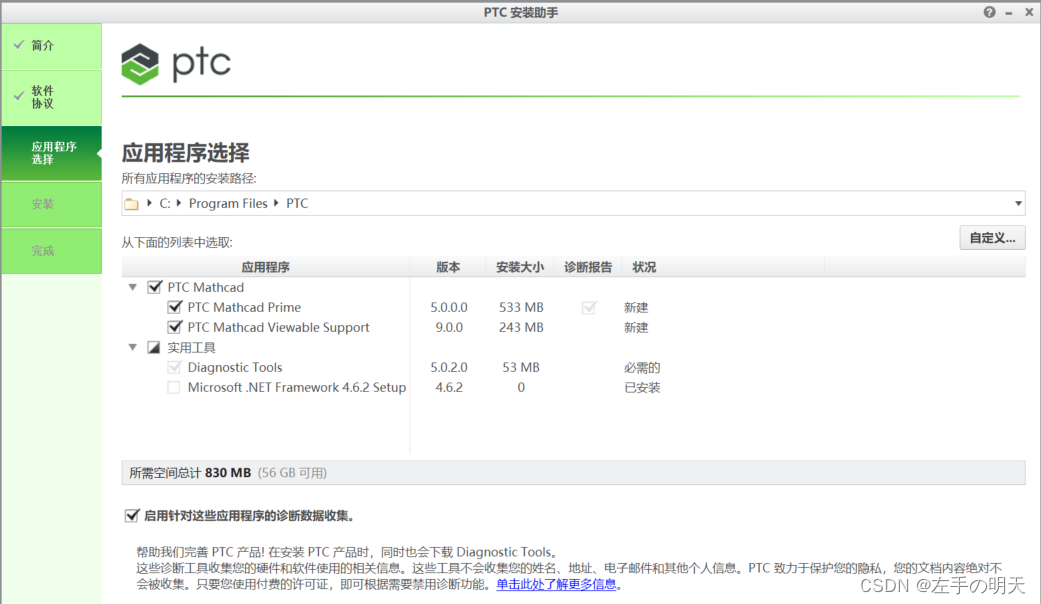
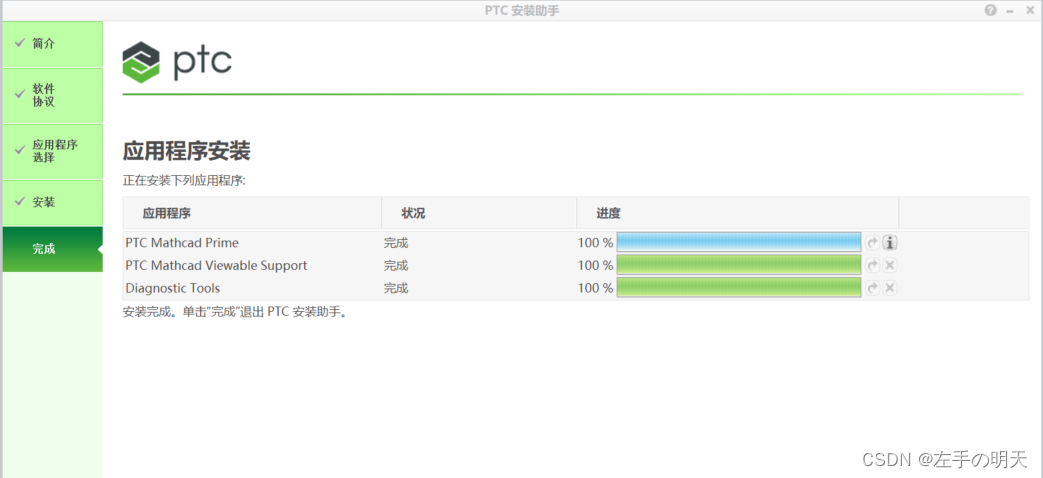
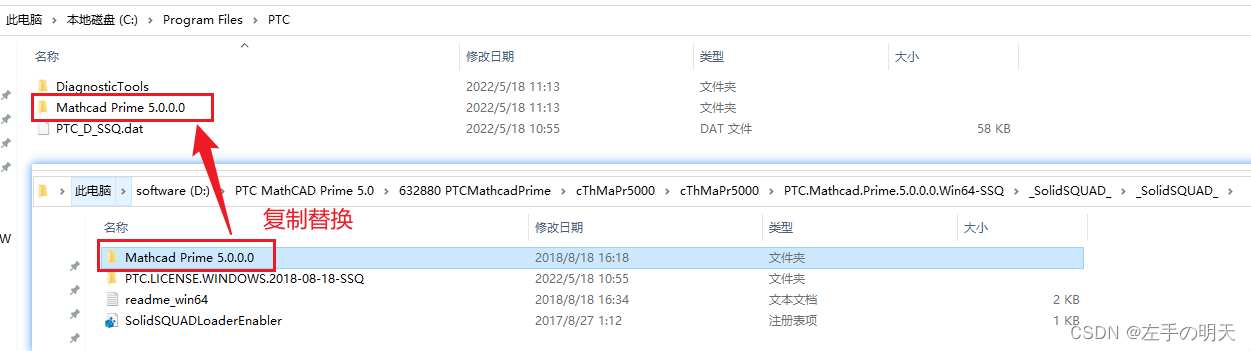
将软件包中的“Mathcad Prime 5.0.0.0”文件夹复制替换到“C:\Program Files\PTC”中。
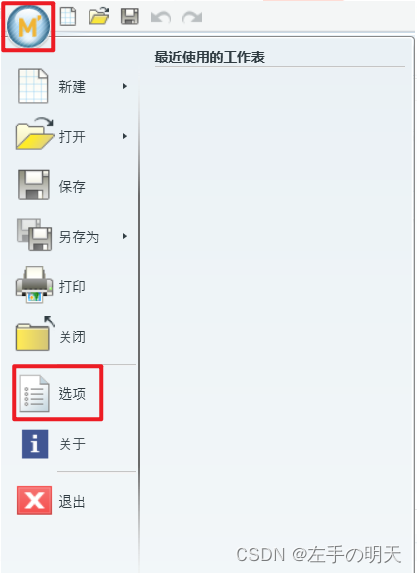
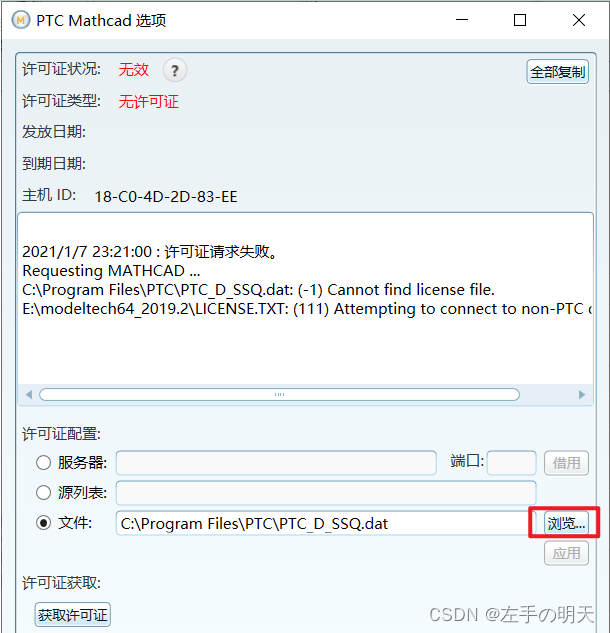
运行软件Mathcad,进入选项,配置许可证,将许可证配置为软件安装目录下的PTC_D_SSQ.dat即可。“C:\Program Files\PTC\PTC_D_SSQ.dat”
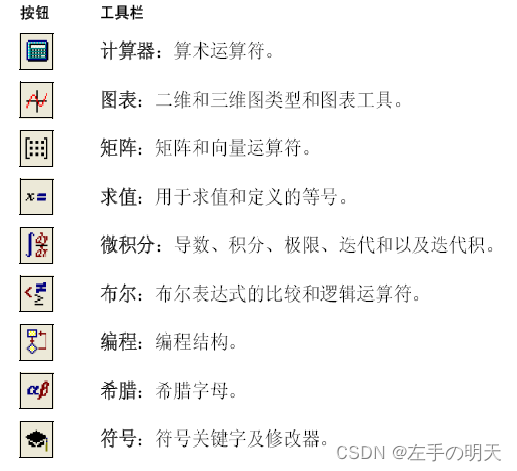
Mathcad 允许在工作表的任何一处输入等式、文本和图。每个等式、文本片断 或其他元素都是一个区域。Mathcad 工作表是此类区域的集合。
创建一个新区域:
1. 单击工作表。将看见一个小十字线。
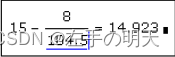
2. 键入 15 - 8 / 104.5 =。当键入等号或单击“计算器” 工具栏上的 时, Mathcad 将计算结果。
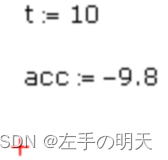
键入冒号 [:] 或单击“计算器”工具栏上的 来插入定义符号
要定义 acc 为 –9.8,键入:acc:–9.8。
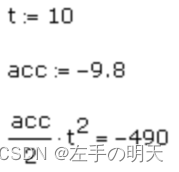
要添加函数定义到工作表:
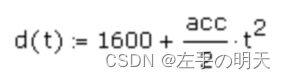
(1)首先通过键入 d(t): 定义函数 d(t)
(2)键入此表达式完成定义:1600+acc/2[ 空格键]*t^2[Enter]
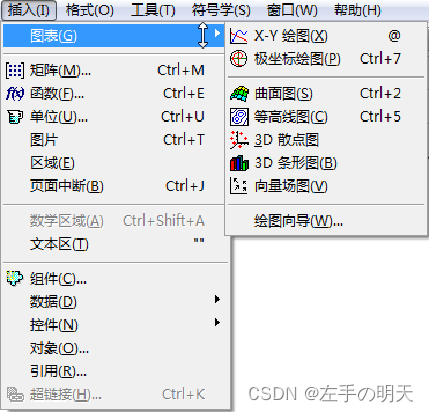
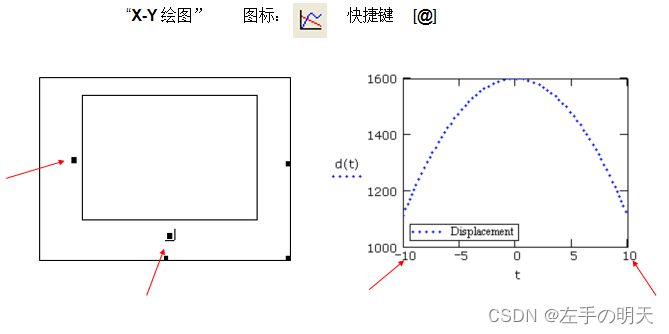
格式化图形 操作:双击图形 *定义图形属性
一、可以在 Mathcad 工作表中任意位置放置数学表达式
1. 单击以确定十字线位置。
2. 键入数字、字母和数学运算符,或通过单击 Mathcad 数学工具栏上的按钮来插入它们,从而创建数学区域。
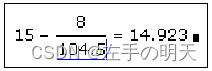
(在默认设置下,Mathcad 将在十字光标处所键入的任何内容当作数学表达式)
二、希腊字母
有两种方式输入希腊字母:
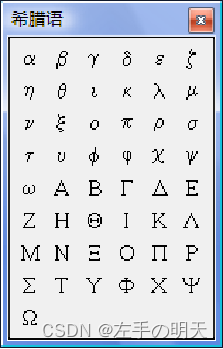
1,点击希腊字母图标
2,键入希腊符号的罗马等价符号然后按下[Ctrl] G
例如,要输入 φ,则按下f [Ctrl] G
一、插入运算符
1.单击空白区域并单击“计算器”工具栏上的 或直接键入[+]。将出现带有两个占位符的加号。
2. 在第一个占位符中输入 2。
3. 在第二个占位符中单击或按下 [Tab] 以移动蓝色编辑线,并输入 6。
4. 按 [=] 或单击“计算器”工具栏上 的 以获取结果。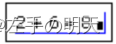
二、构建表达式

三、键入名称和数字
默认输入是数字区
 按空格键转成文本区 (不可逆)
 Insert 键 (转换插入线位置)

🌟全文共 2412个字,码字总结不易,老铁们来个三连:点赞、关注、评论🌟 🌟作者:左手の明天🌟 🌟原创不易,转载请联系作者并注明出处🌟
免责声明:本文系网络转载或改编,未找到原创作者,版权归原作者所有。如涉及版权,请联系删
 技术文档
技术文档
 推荐好文
推荐好文





 155-2731-8020




