


软件

产品


大部分初学者常常感到EPLAN的设置太多,记忆很困难。其实在需要设置某一功能时,用户可以先在大脑中过滤一下这是属于哪一类的设置,然后对号入座!今天继续讲解Eplan中常用的用户设置。
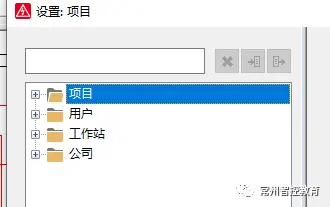
在用户设置中,可以确定用户的工作环境,使之符合用户的工作习惯和操作。同样通过“选项”—“设置”菜单打开“设置”对话框,找到用户设置,如图1所示。
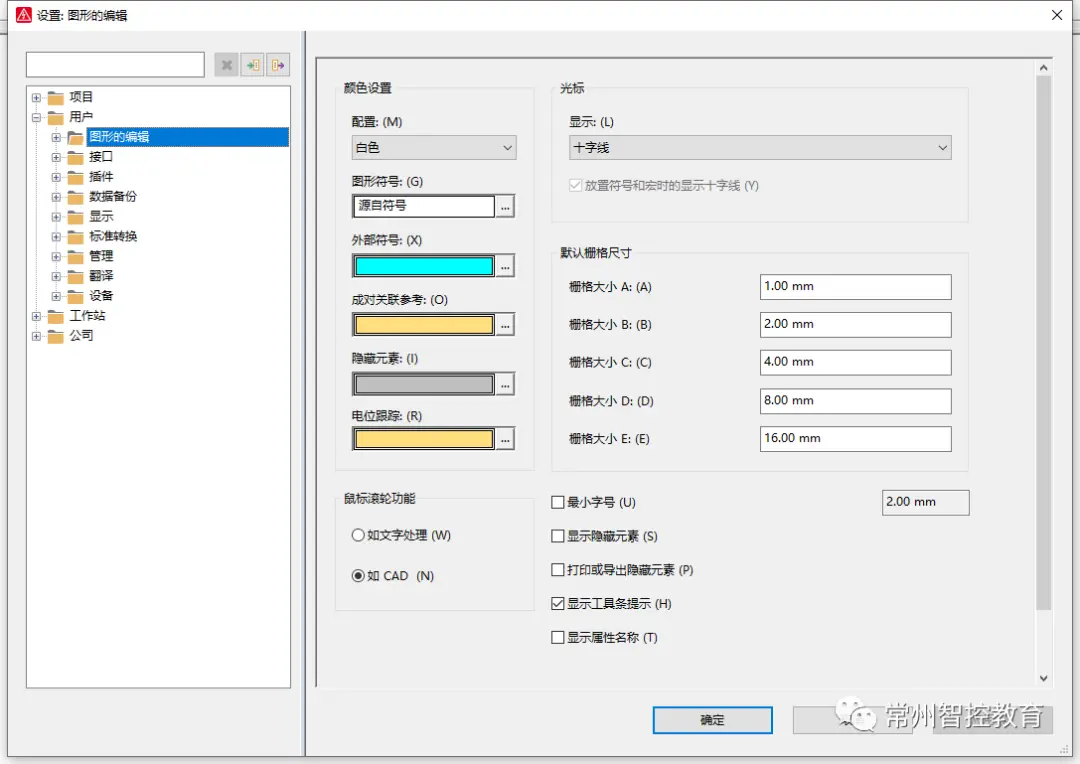
首先在“图形的编辑—2D”中的颜色设置--配置中可以对用户界面的显示颜色进行调整,共有白色、黑色、灰色、浅灰色四种选择,习惯CAD界面的用户可以选择黑色配色;光标—显示中可以改变鼠标的显示图形,共有十字线和小十字两种选择;默认栅格尺寸中随用户自定义A、B、C、D、E五种栅格的尺寸,便于符号插入时的自动连线;鼠标滚轮功能一般选择随CAD,在CAD制图过程中,滚轮的前滚和后滚可以进行图形显示的放大和缩小,按住滚轮可以拖动图纸进行平移,双击滚轮可以还原图形编辑区默认大小,如图2所示。
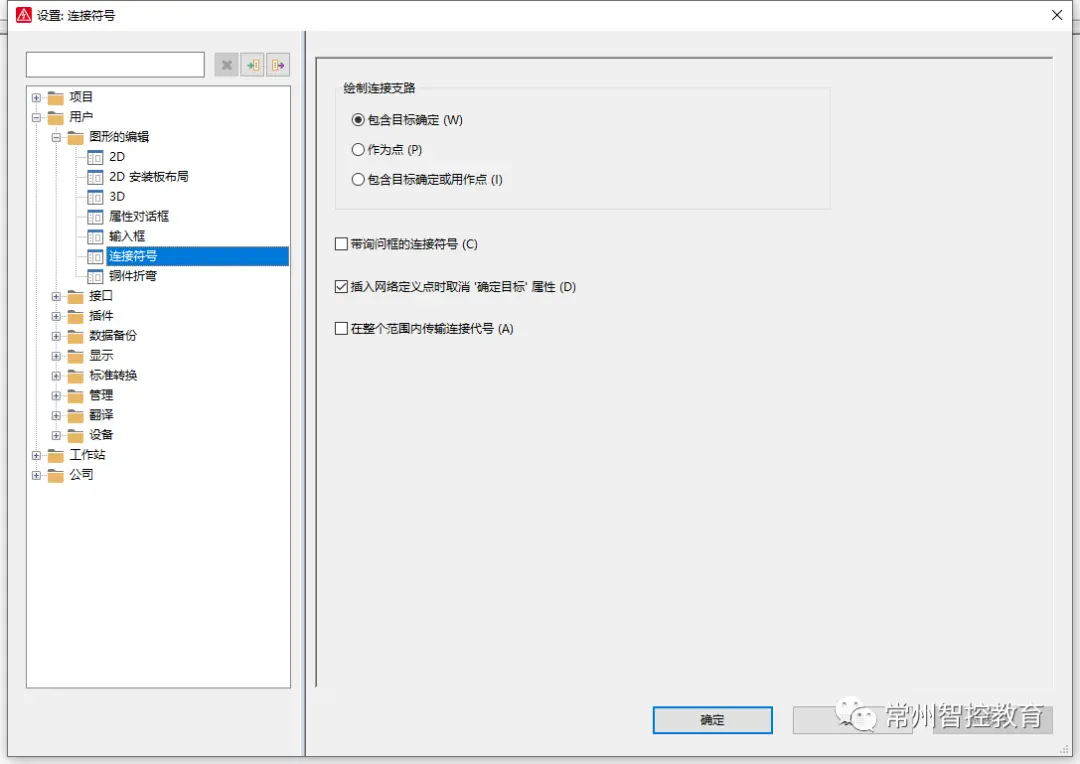
其次“图形的编辑—连接符号”中可以确定连接符号的默认显示格式,共有包含目标确定、作为点和包含目标确定或作为点三种选项,如图3所示
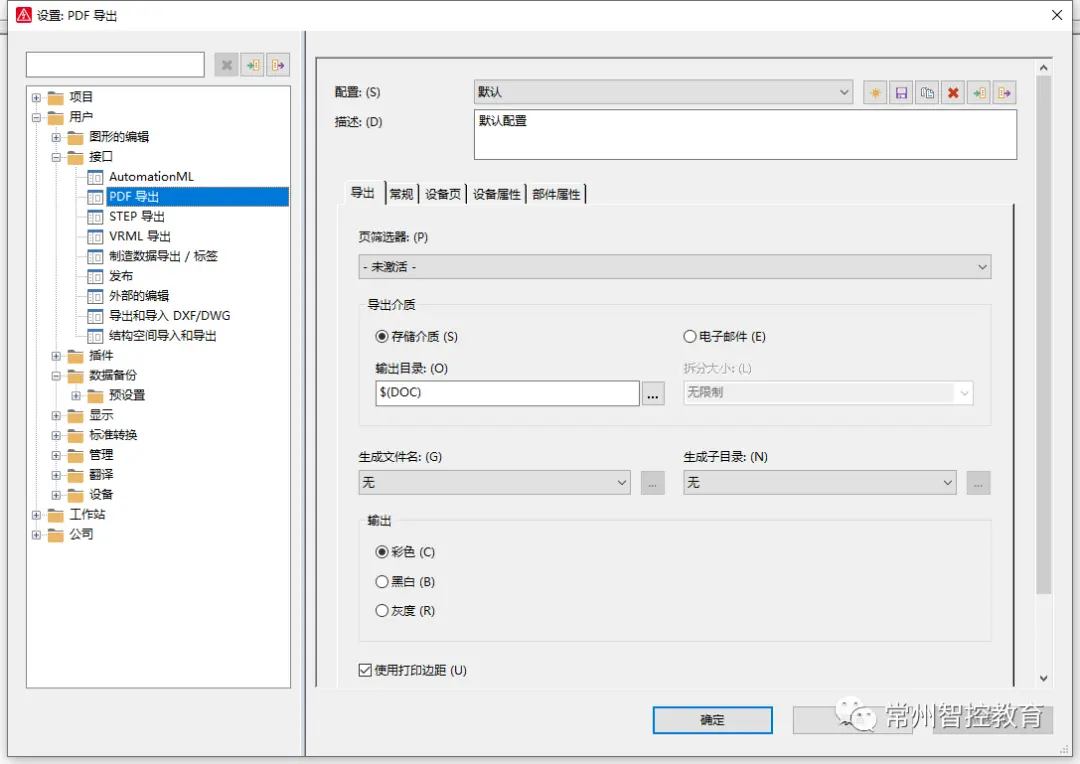
“接口—PDF导出”中可以设置执行PDF导出功能时的默认导出路径和输出颜色,如图4所示。
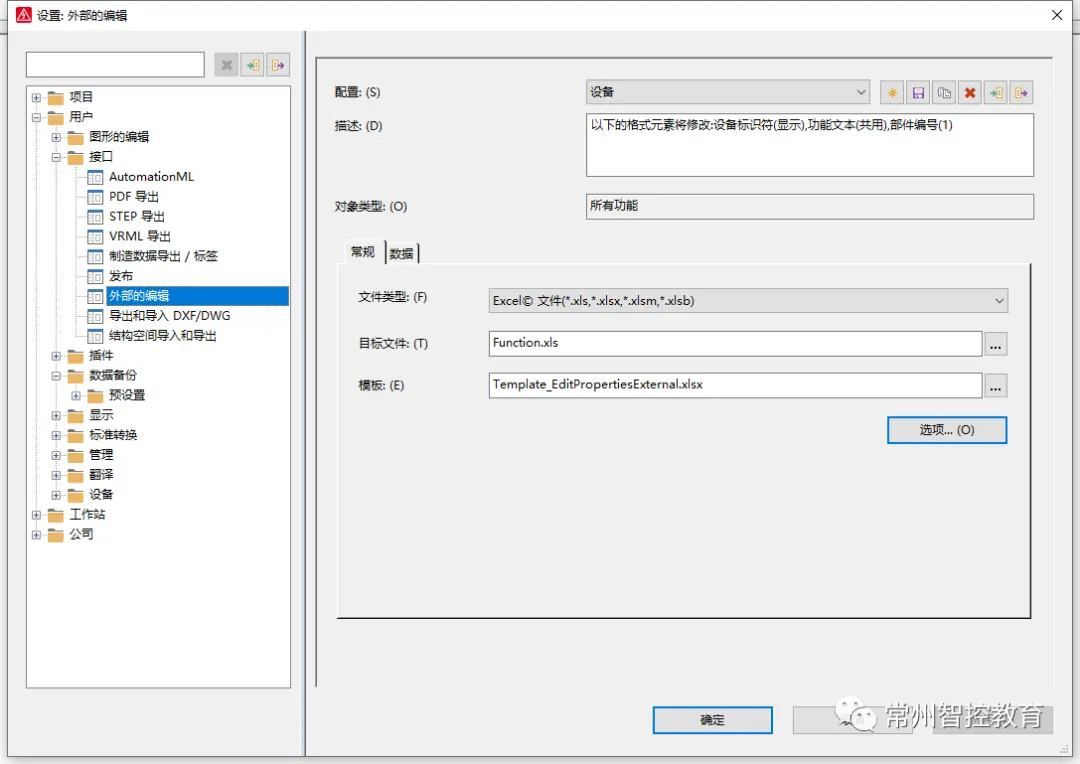
“接口—外部的编辑”中可以设置外部数据(如设备采购清单)制作时的默认文件格式,也可以设置清单中显示内容,如图5所示。
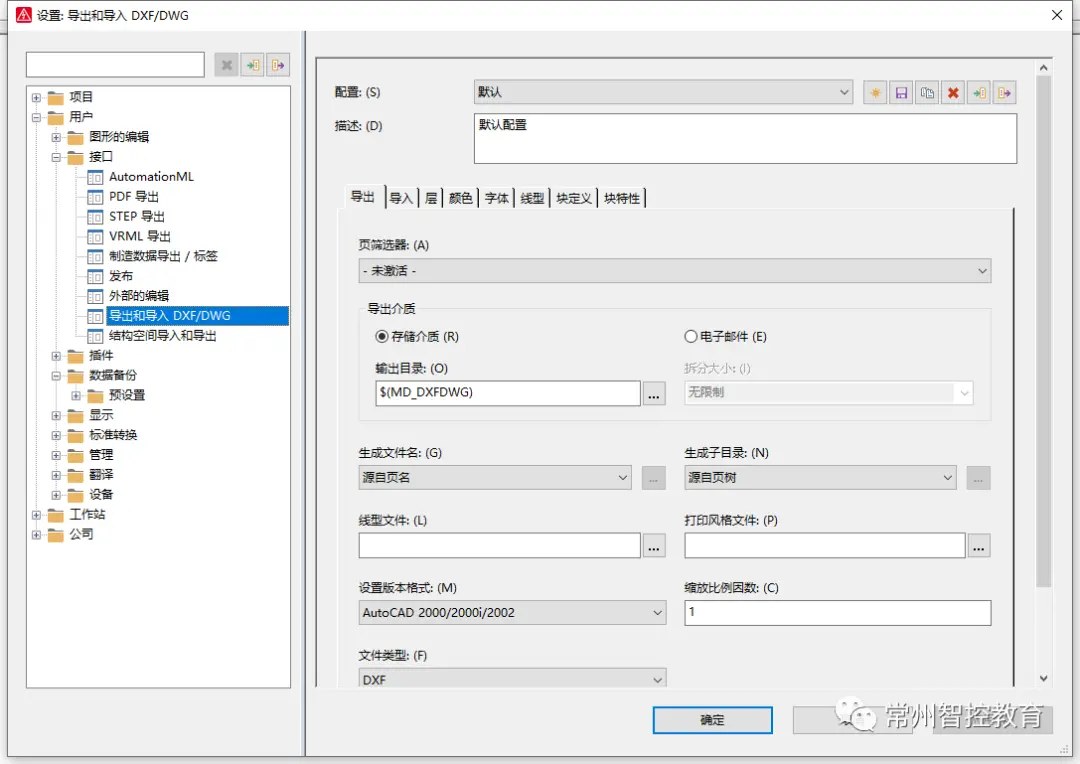
“接口—导出和导入DXF/DWG”中可以设置Eplan与CAD进行数据交换时的文件格式,如图6所示。
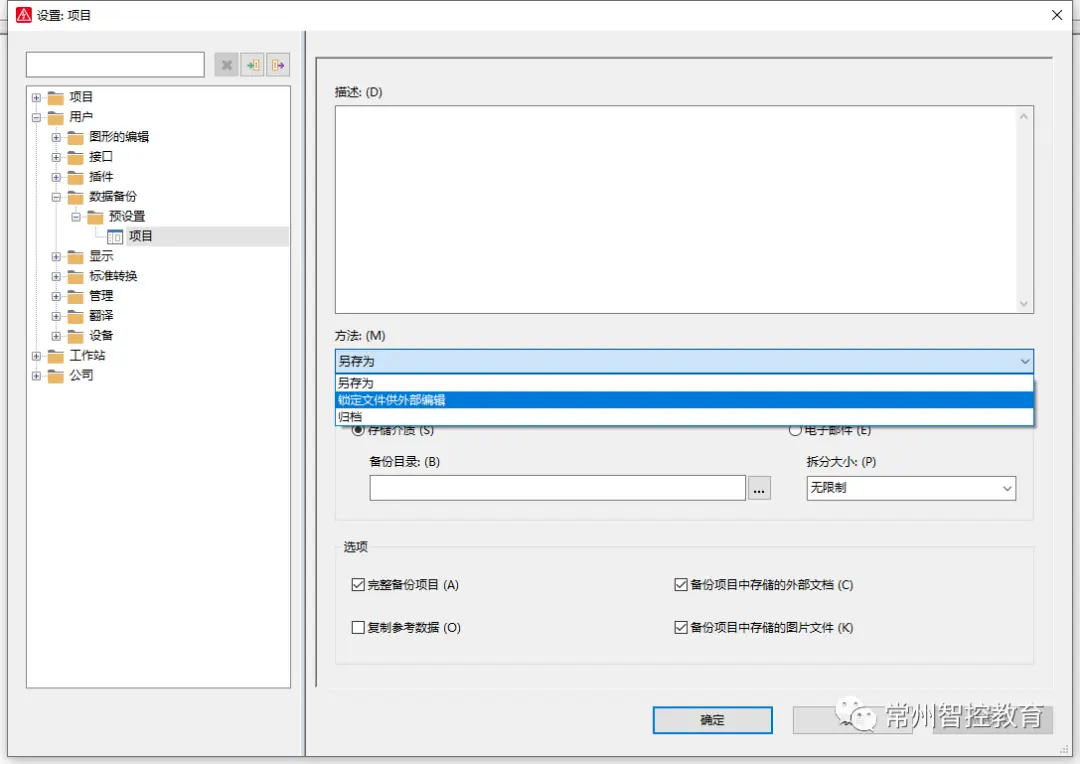
“数据备份”中
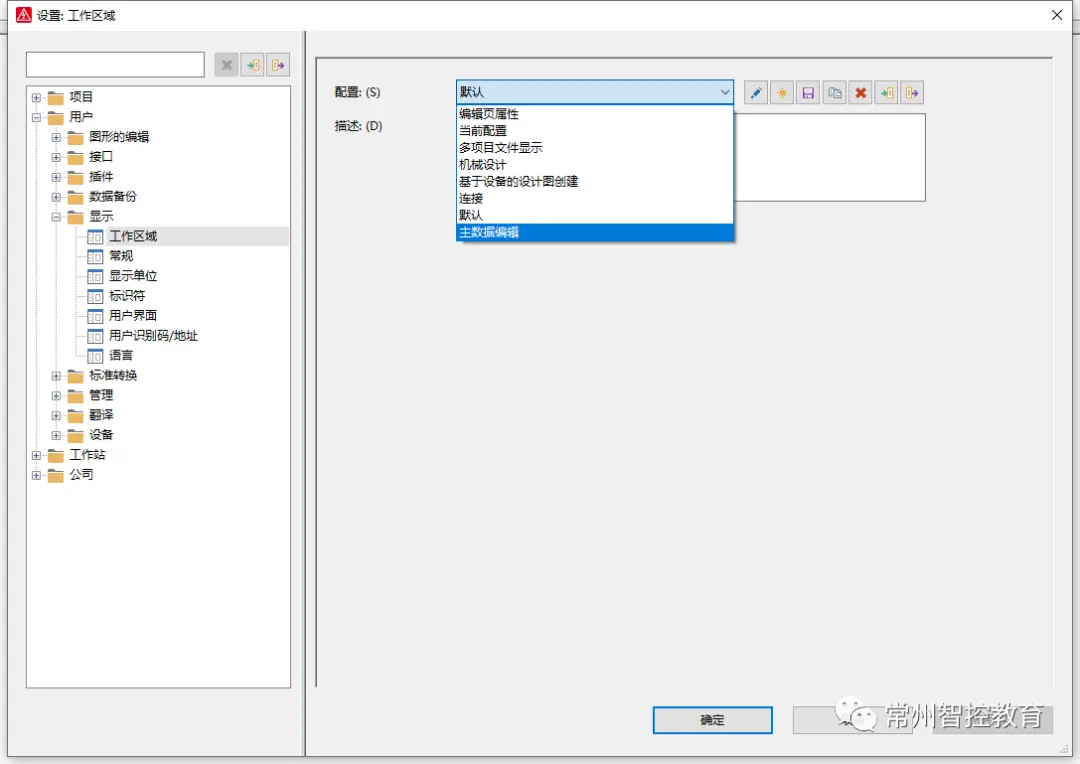
“显示—工作区域”中可以在用户进行不同行业工作时对于工作快捷键、导航器和图形编辑区进行快速切换,用户也可以根据自己需求自定义工作区域,如图8所示。
可以设置项目备份时的默认保存路径与备份方式,共有另存为、锁定供外部编辑和归档三种方式,如图7所示。
“显示—工作区域”中可以在用户进行不同行业工作时对于工作快捷键、导航器和图形编辑区进行快速切换,用户也可以根据自己需求自定义工作区域,如图8所示。
“显示—用户界面”中可以定义打开软件时默认打开上次项目的方法,如图9所示。
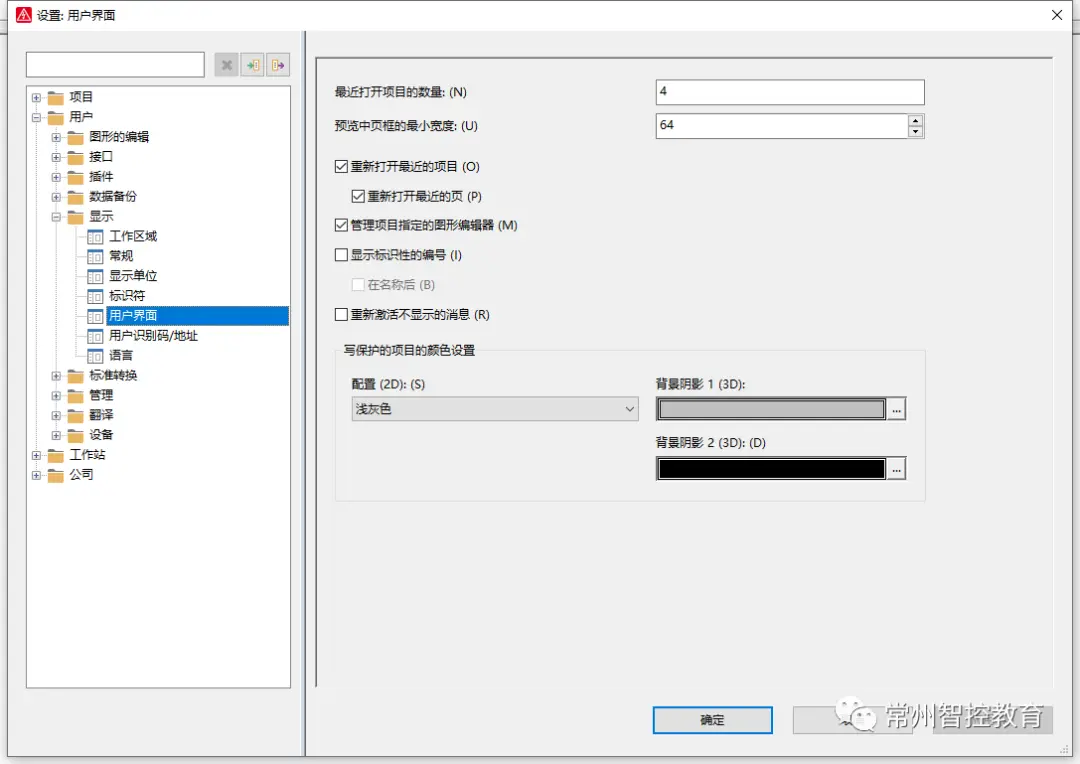
图9
“管理—快捷键”中可以根据用户习惯自定义各功能的快捷按键,如图10所示。
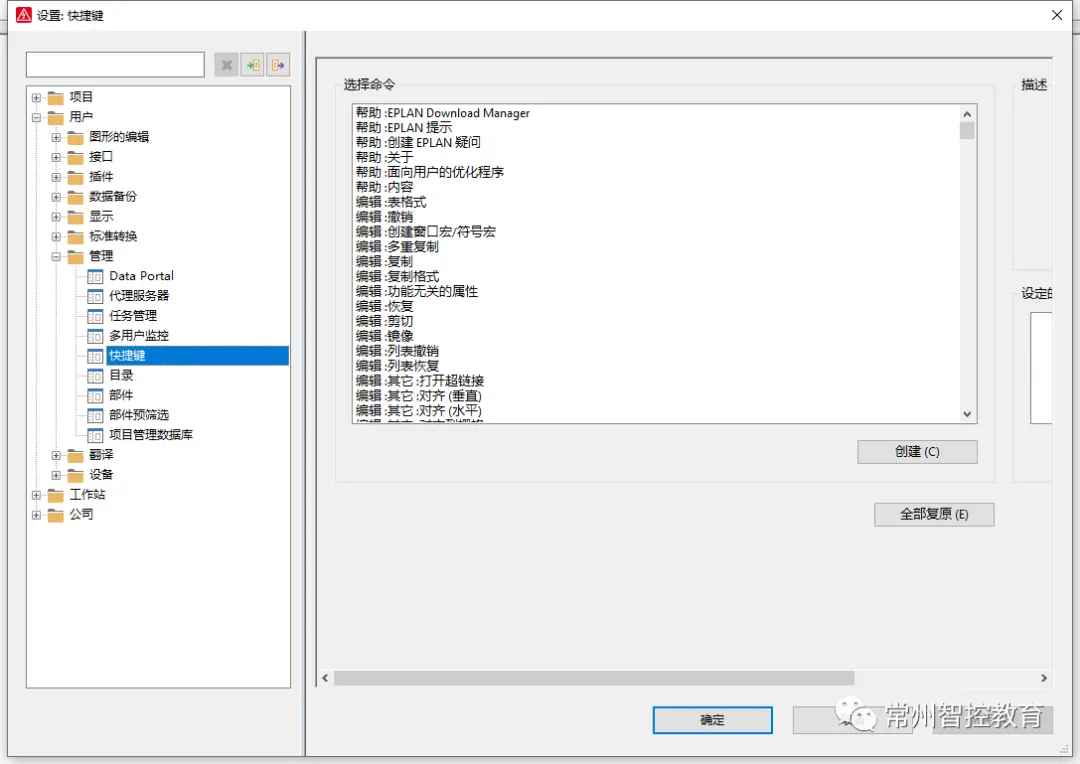
图10
“管理—目录”中可以查看并修改Eplan系统主数据的默认保存位置。
“管理—部件”中可以查看部件并更改默认打开的部件库,也可以对于部件库的树结构配置进行修改,方便部件使用时进行查找,如图11所示。
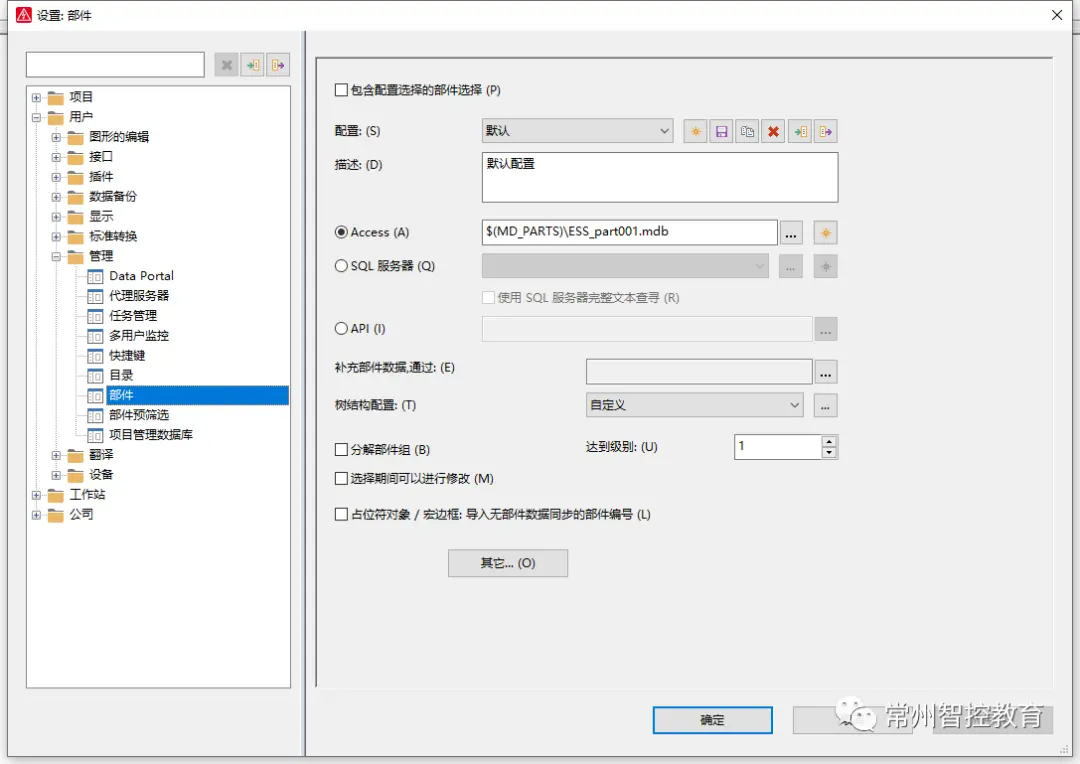
本期EPLAN用户设置就讲这些啦,下期继续为大家介绍用户结构认识~
大家后续有什么想看的文章或者智控资讯,可以在讨论区留言,小编都会回复哦

【Eplan学习的一些小知识点】如何修改自动连接电缆的颜色?
选项-层管理-符号图形
免责声明:本文系网络转载或改编,未找到原创作者,版权归原作者所有。如涉及版权,请联系删
 技术文档
技术文档
 推荐好文
推荐好文





 155-2731-8020




