


软件

产品


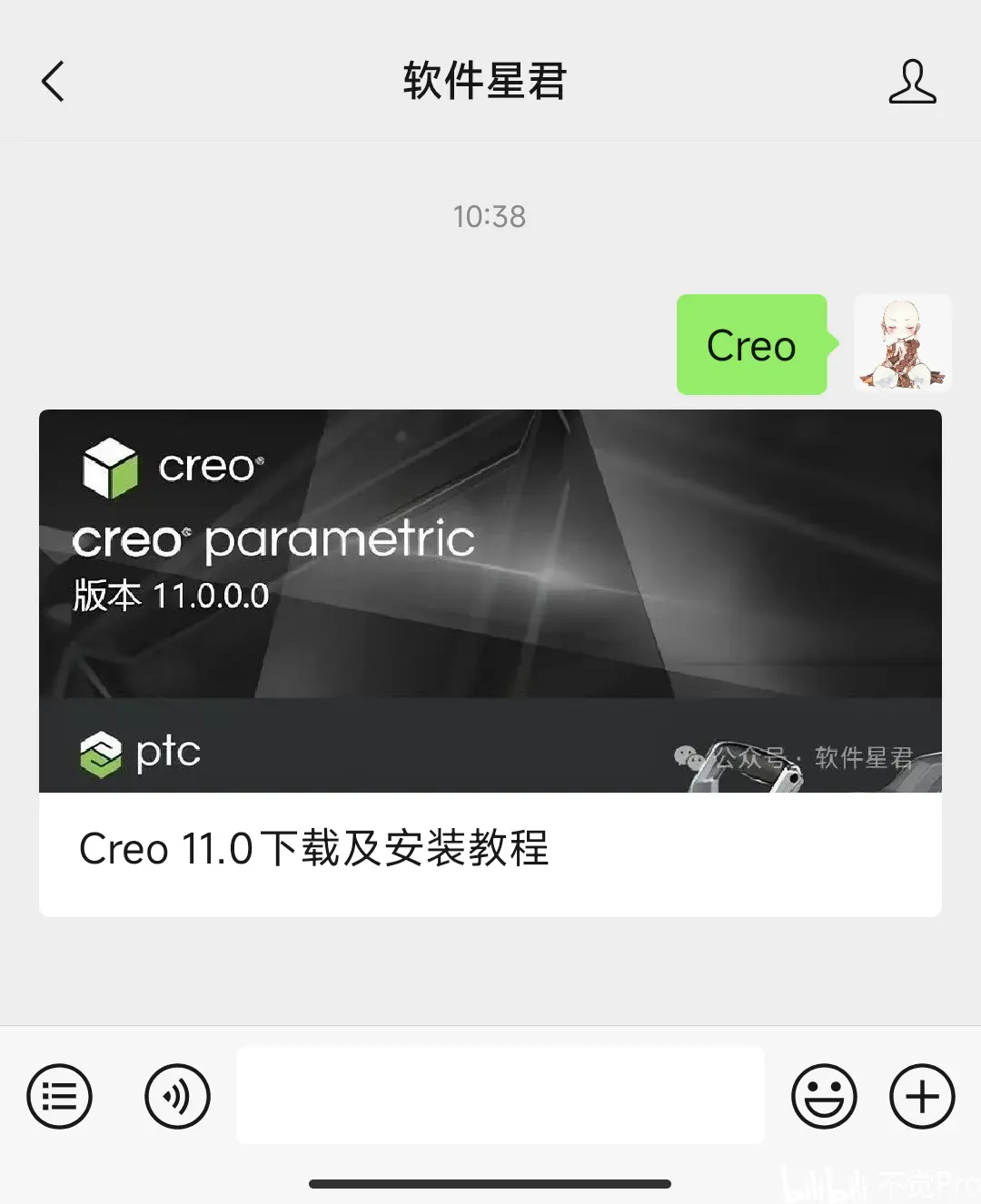
1、提前准备好Creo 11.0安装包(没有的看下图)
2、系统要求Windows 10及以上
3、保证电脑中有任意一款解压软件
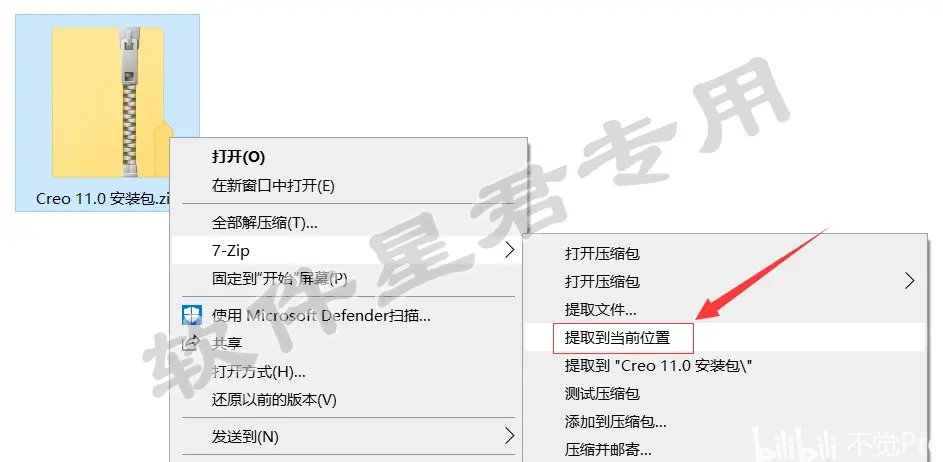
1.找到下载好的安装包,并将其解压到当前位置
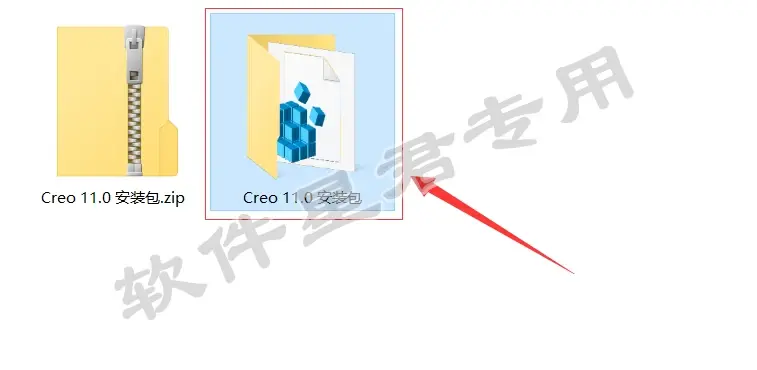
2.双击打开解压好的【Creo 11.0 安装包】文件夹
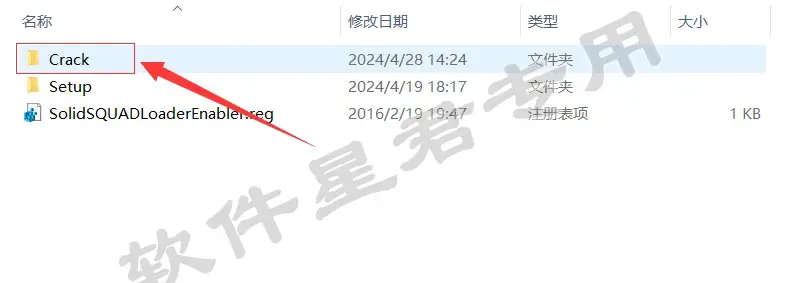
3.双击打开【Crack】文件夹
4.复制【Lincense】文件夹
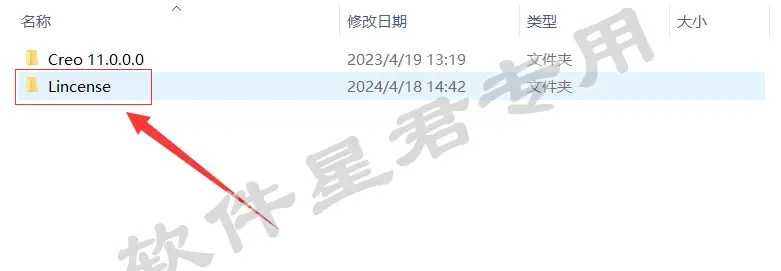
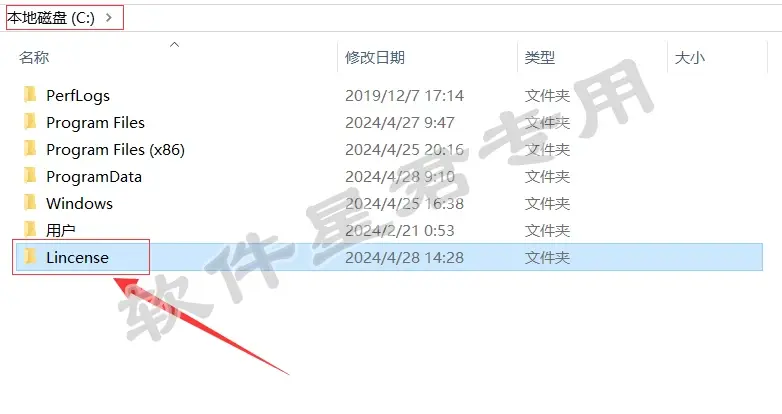
5.将上一步复制的【Lincense】文件夹粘贴到C盘,并将其打开
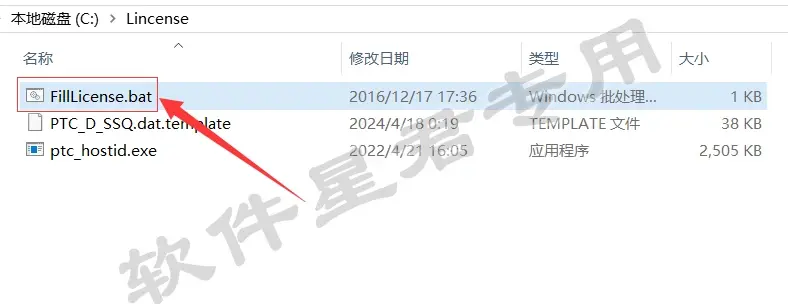
6.双击运行【FillLicense.bat】文件
7.提示请按任意键继续后,按下键盘上任意一个键,退出窗口
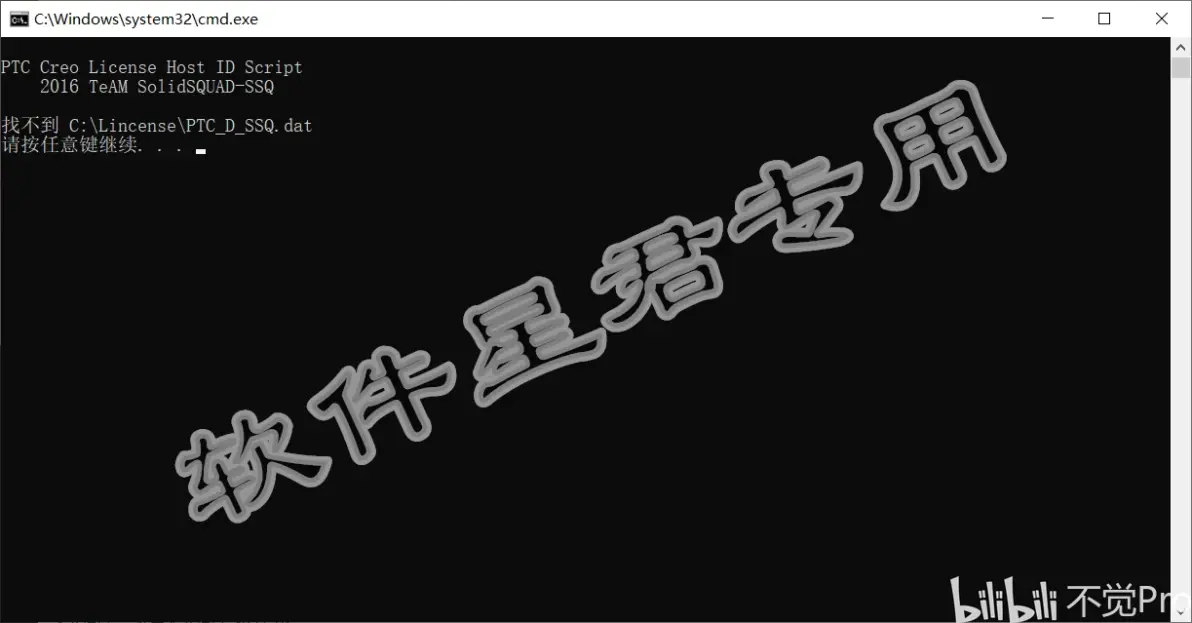
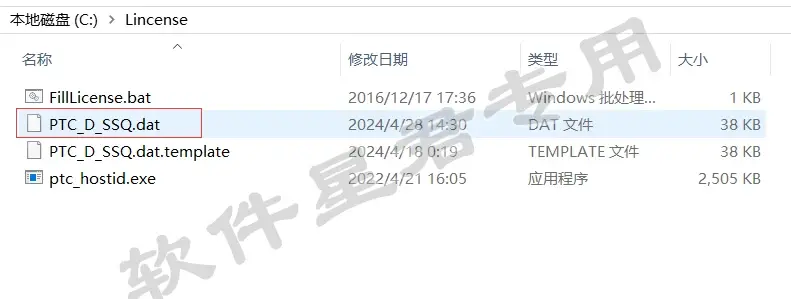
8.此时文件夹内会生成一个【PTC_D_SSQ.dat】文件
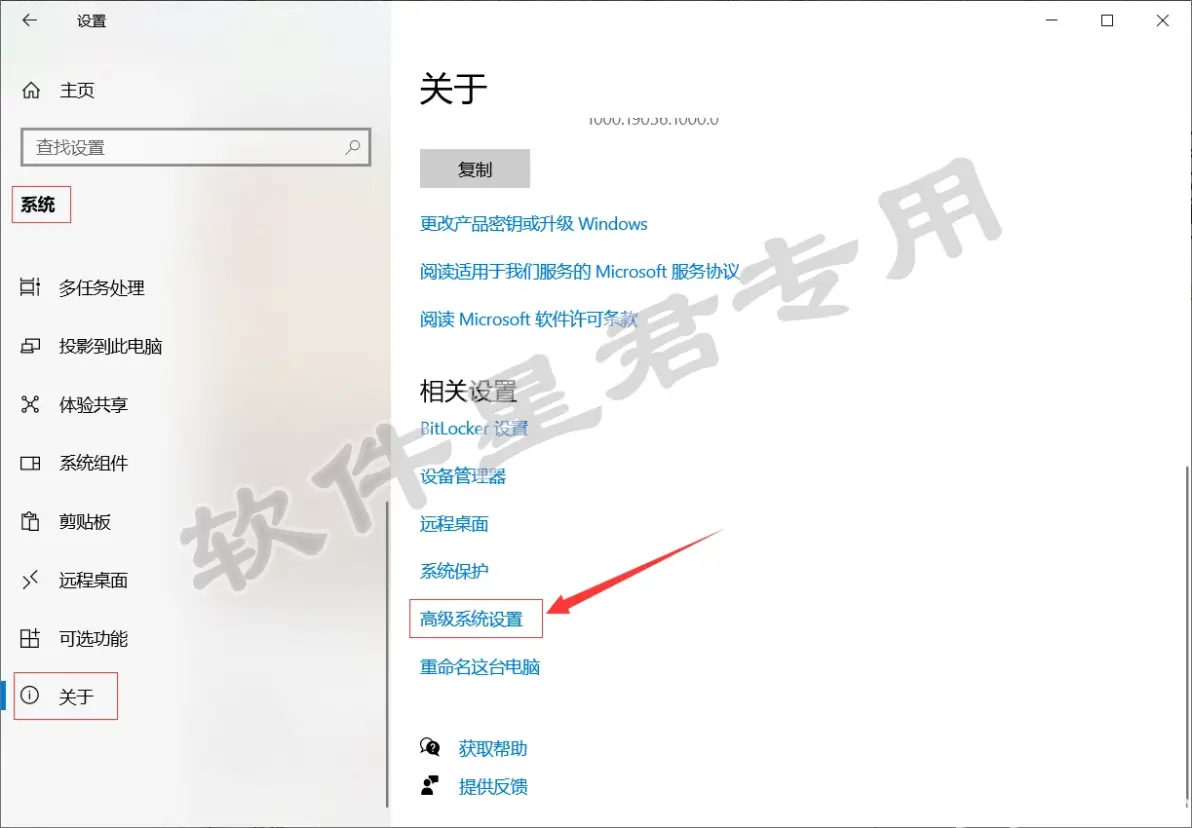
9.打开Windows设置>系统>关于>高级系统设置
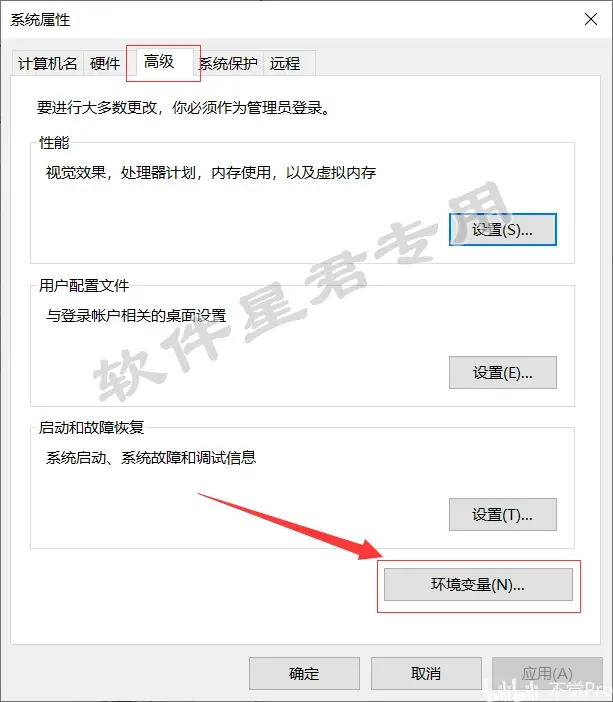
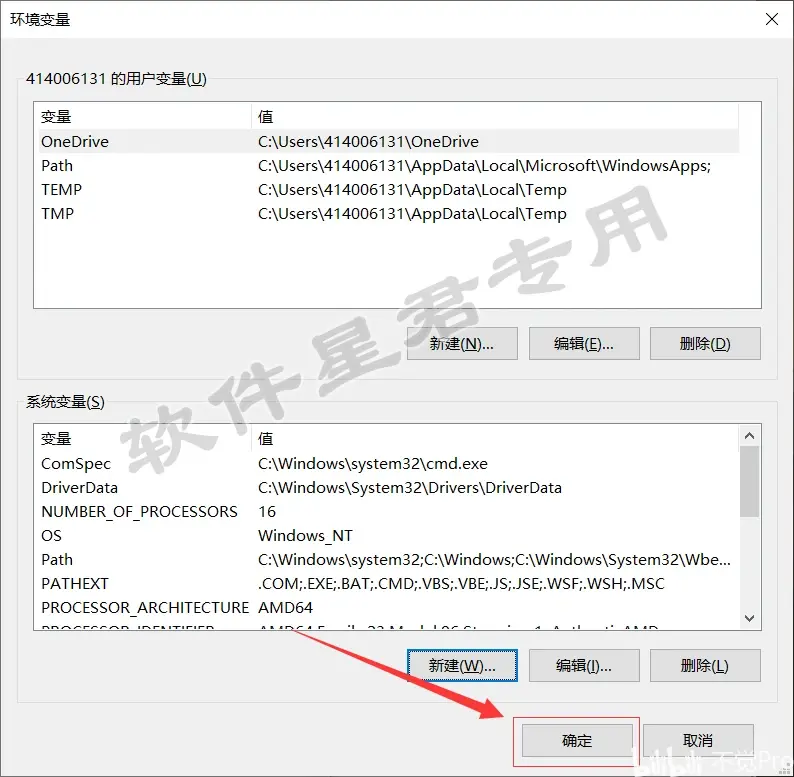
10.切换至【高级】选卡,点击【环境变量】
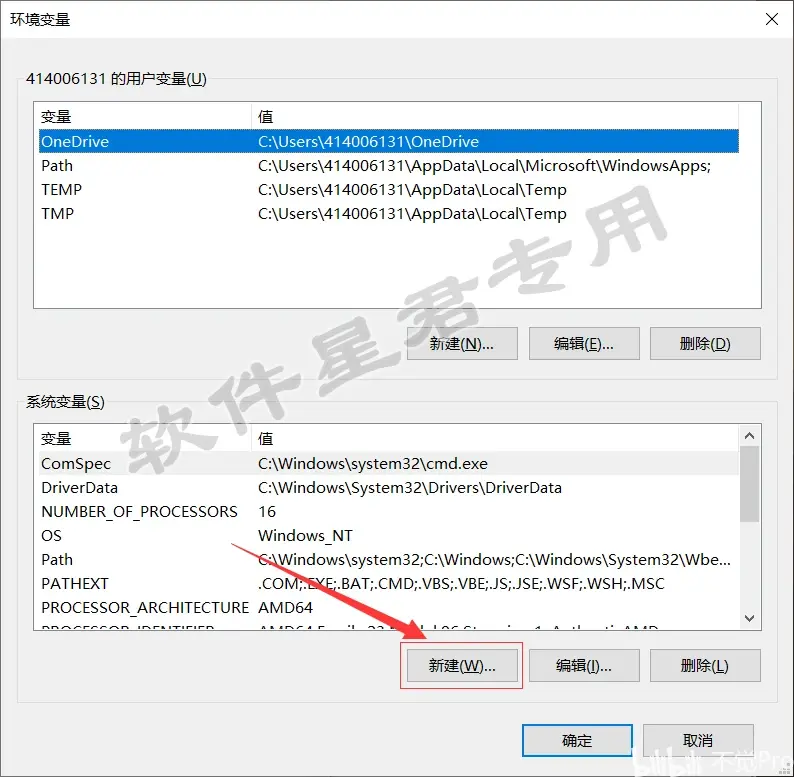
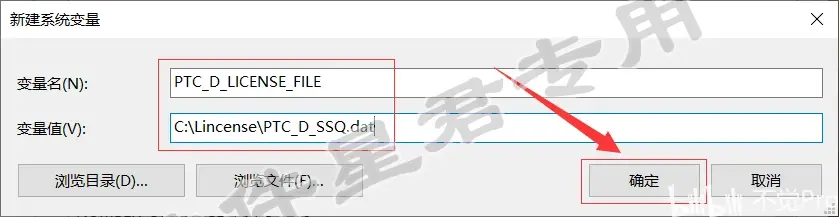
11.点击系统变量下面的【新建】
12.在变量名处输入【PTC_D_LICENSE_FILE】,变量值处输入【C:\Lincense\PTC_D_SSQ.dat】,然后点击【确定】
13.点击【确定】
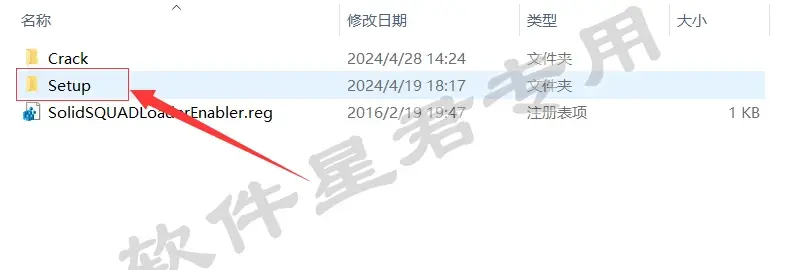
14.返回第2步打开的文件夹,双击打开【Setup】文件夹
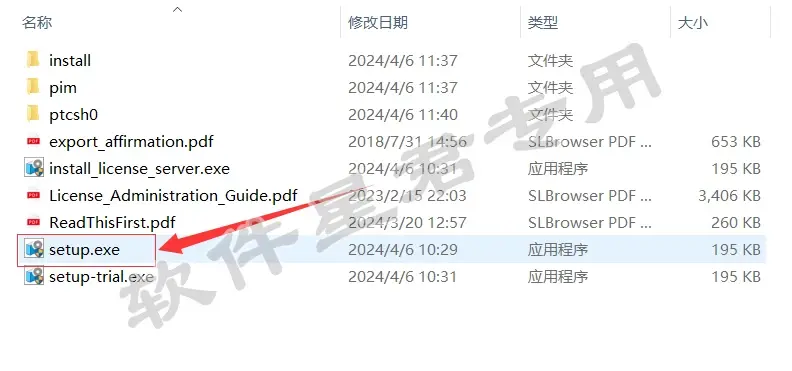
15.双击运行【setup.exe】文件
16.点击【下一步】
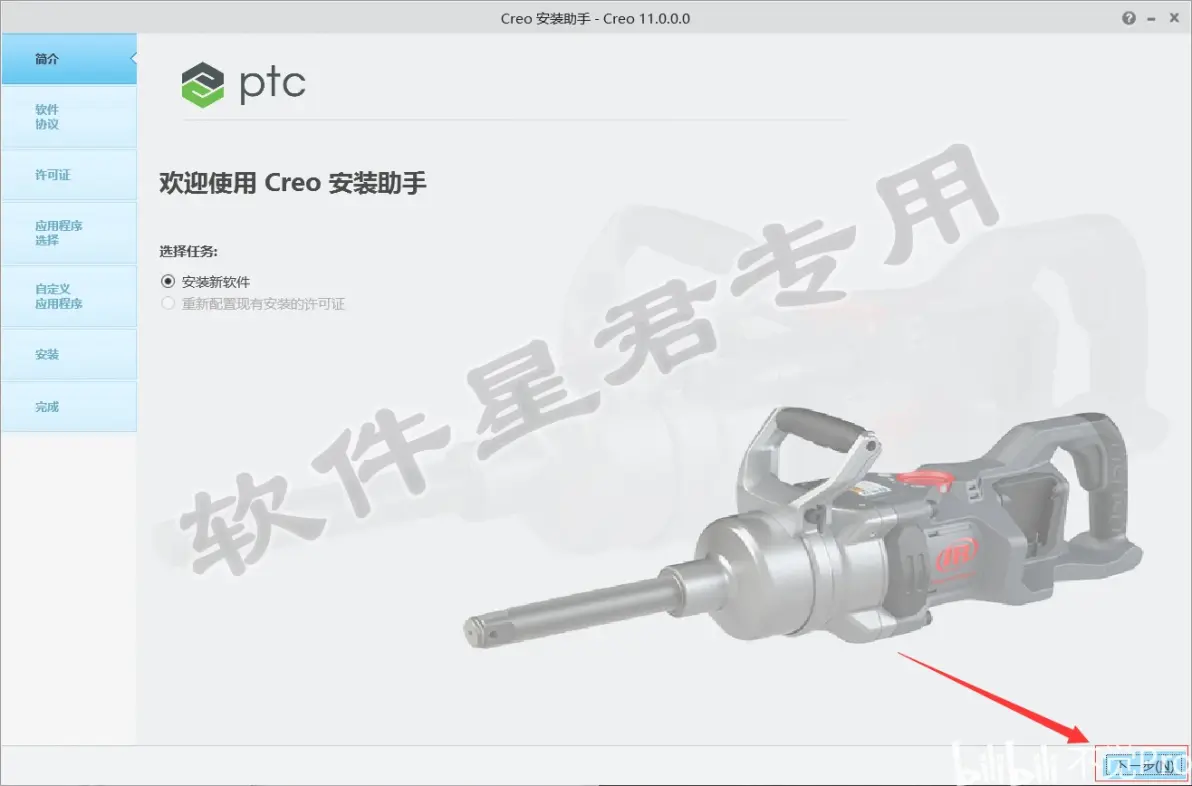
17.勾选【我接受软件许可协议】和【通过选中此框……】,点击【下一步】
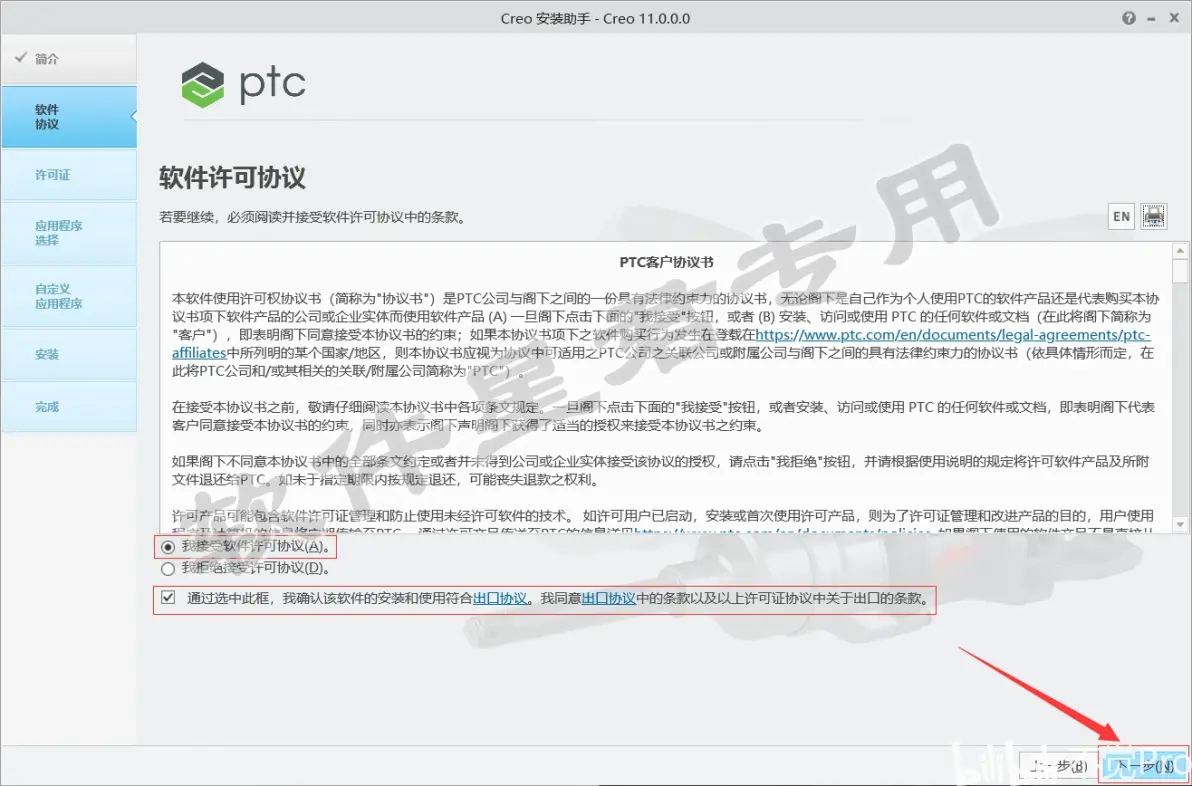
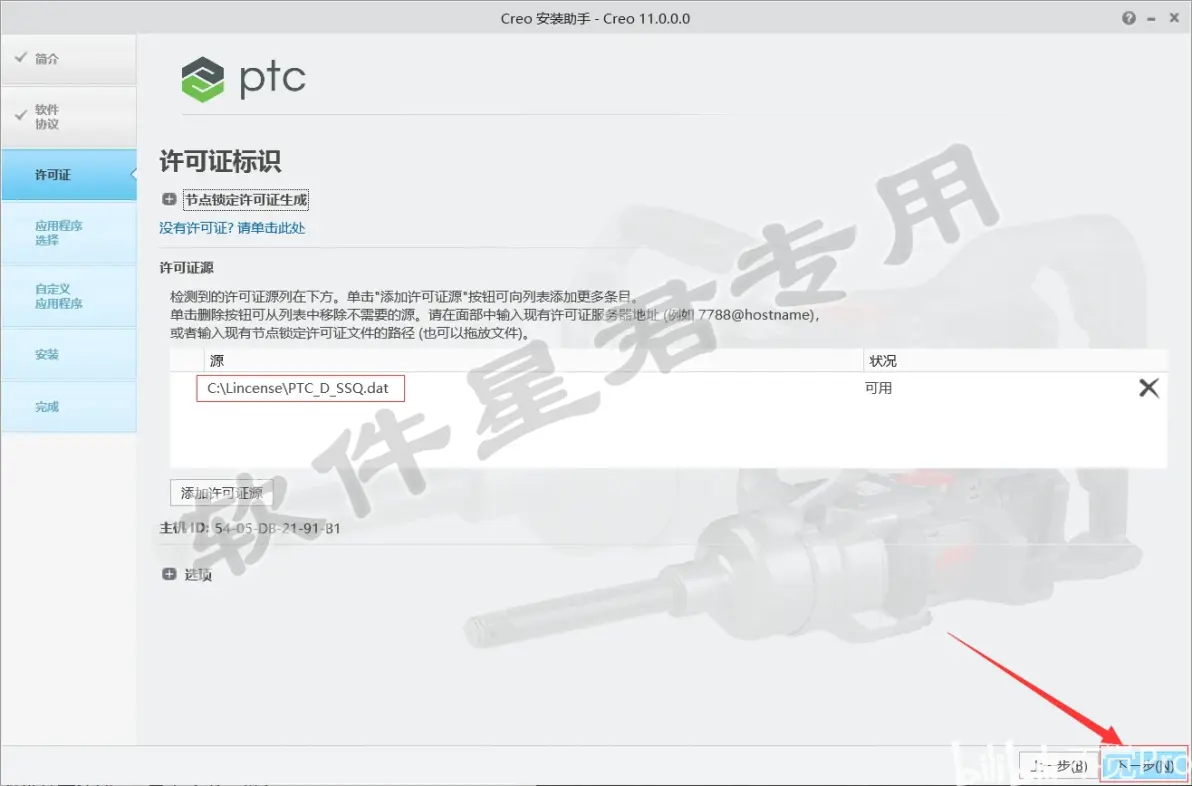
18.点击【下一步】(软件会自动载入许可证源,如果没有载入的话,手动添加第8步生成的PTC_D_SSQ.dat文件)
19.点击安装路径空白处,将安装路径首字母C改成D,表示安装在D盘,点击【下一步】
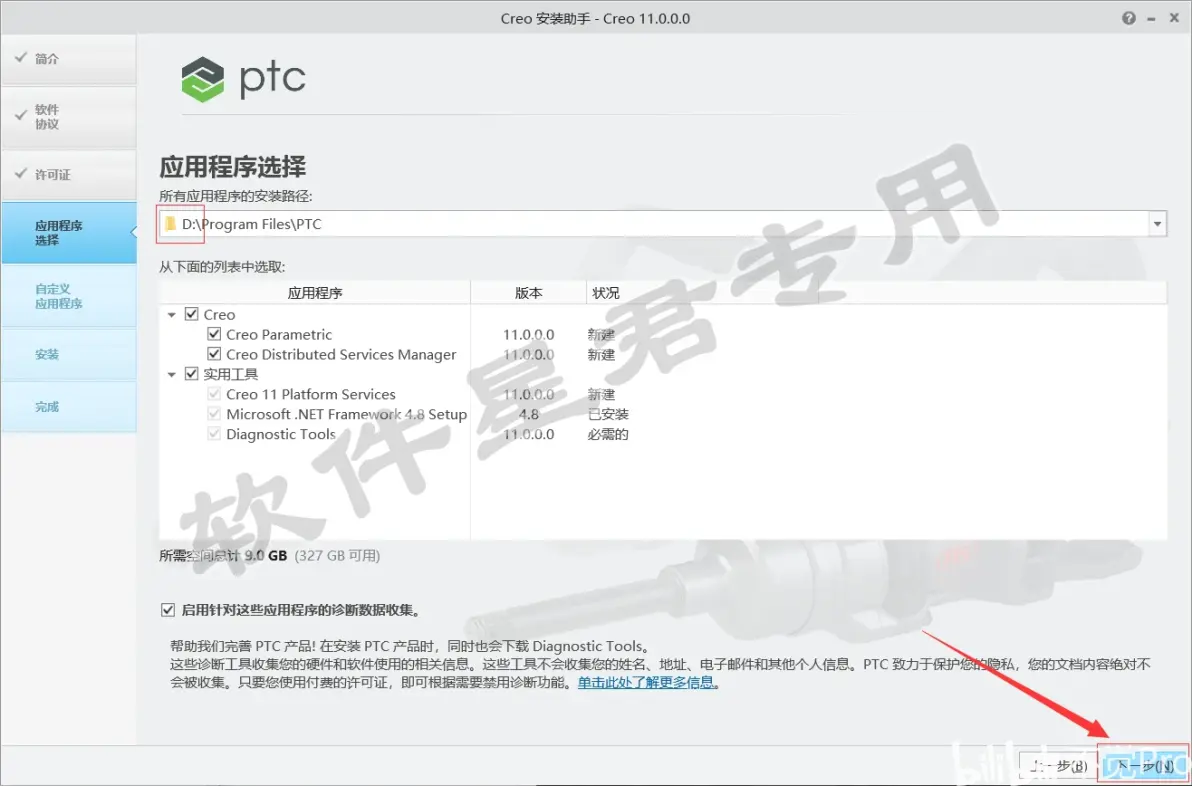
20.根据自己情况勾选需要安装的程序功能,点击【安装】
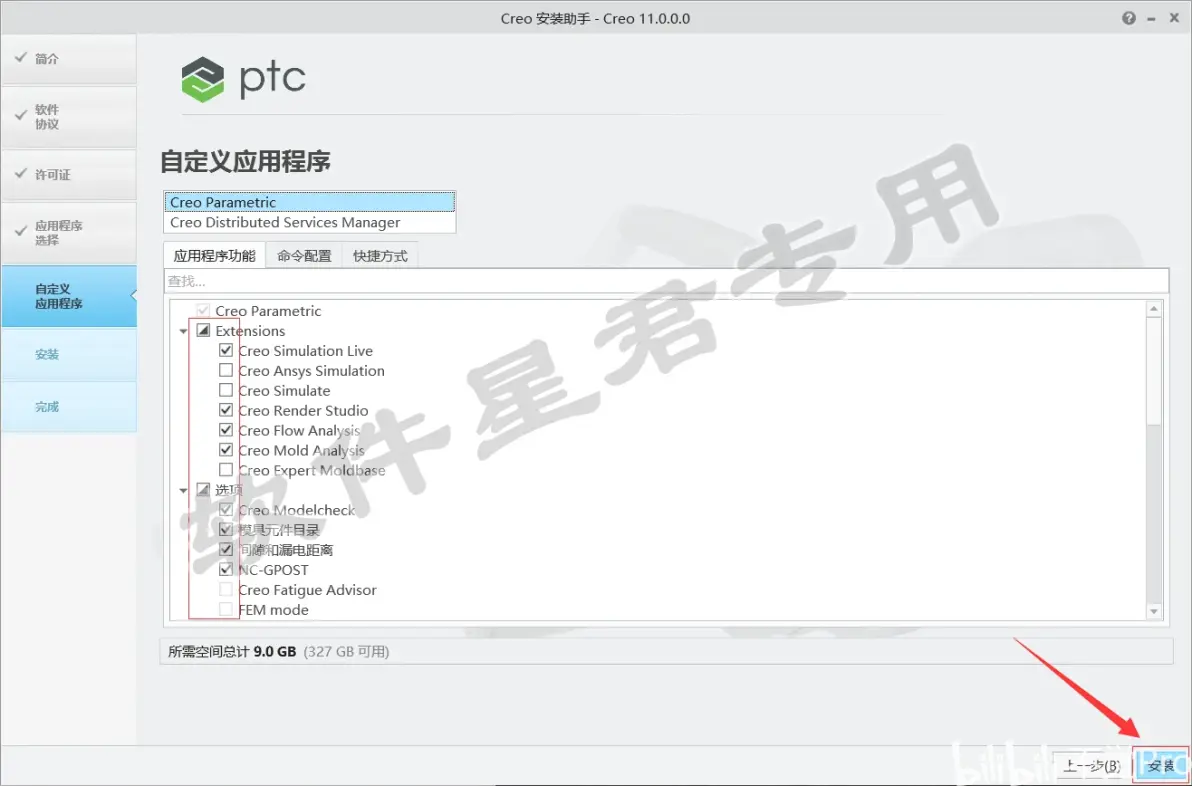
21.等待软件安装完成,大约需要2分钟
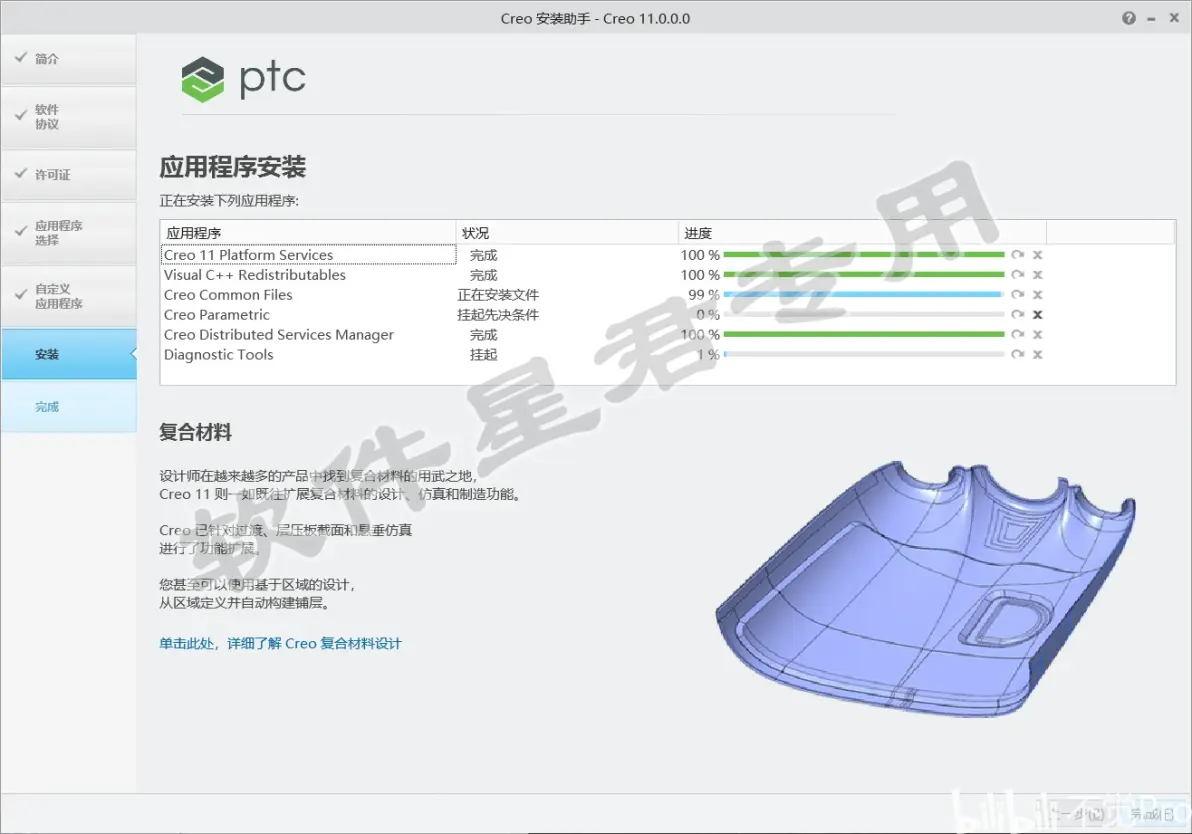
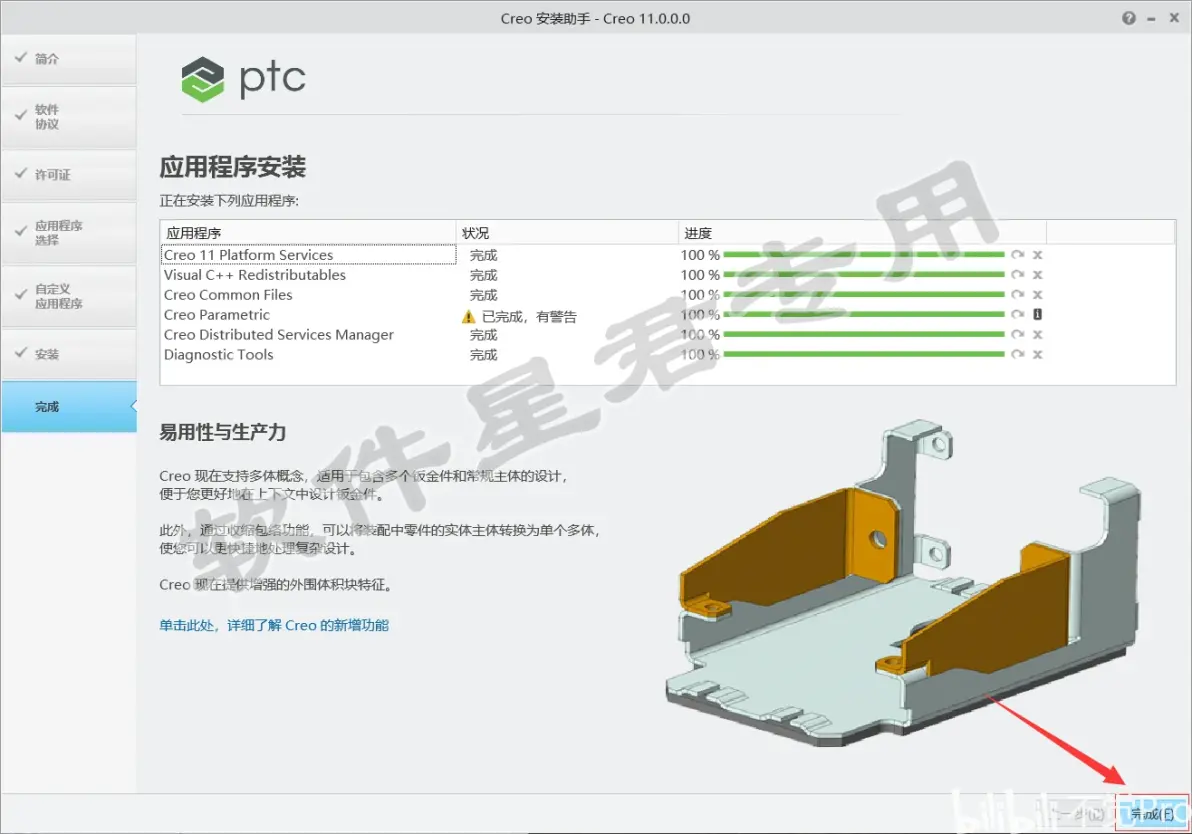
22.安装完成后,点击【完成】
23.返回【Crack】文件夹,复制【Creo 11.0.0.0】文件夹
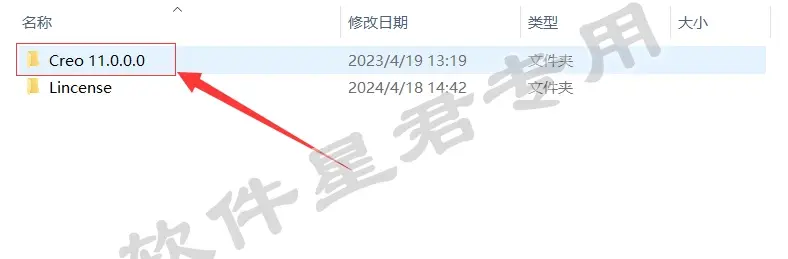
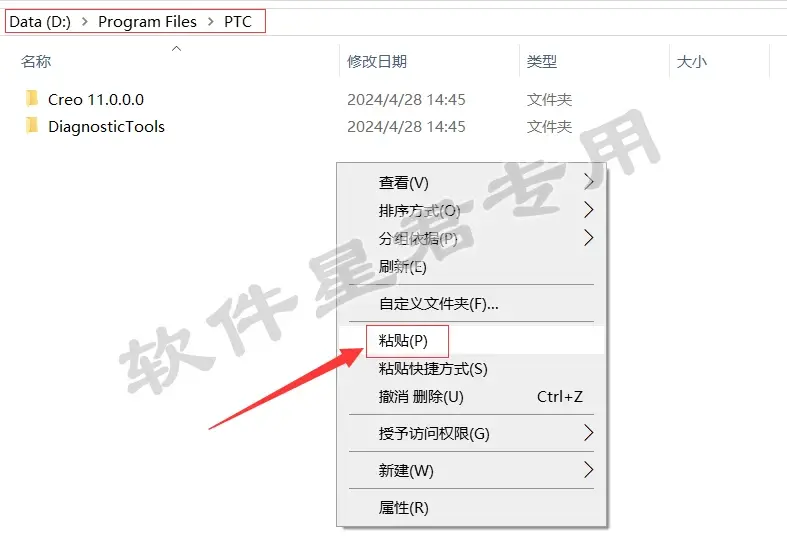
24.打开软件安装目录(即第19步设置的安装路径),在空白处点击右键,将上一步复制的文件夹粘贴到此文件夹内
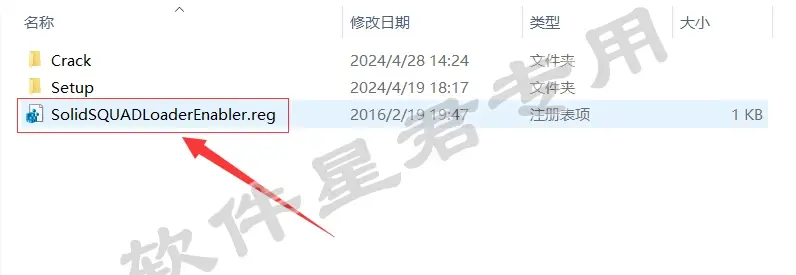
25.返回第2步打开的文件夹,双击运行【SolidSQUADLoaderEnabler.reg】文件
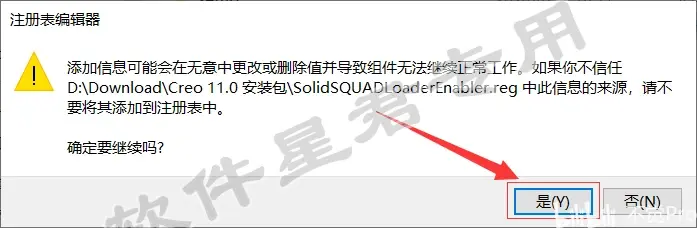
26.点击【是】
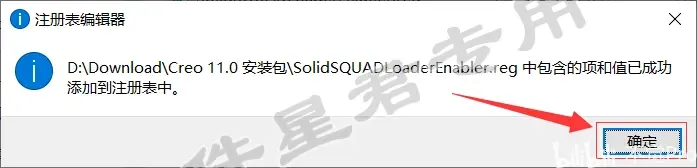
27.点击【确定】
28.返回桌面,双击启动软件

29.软件正常运行,安装完成
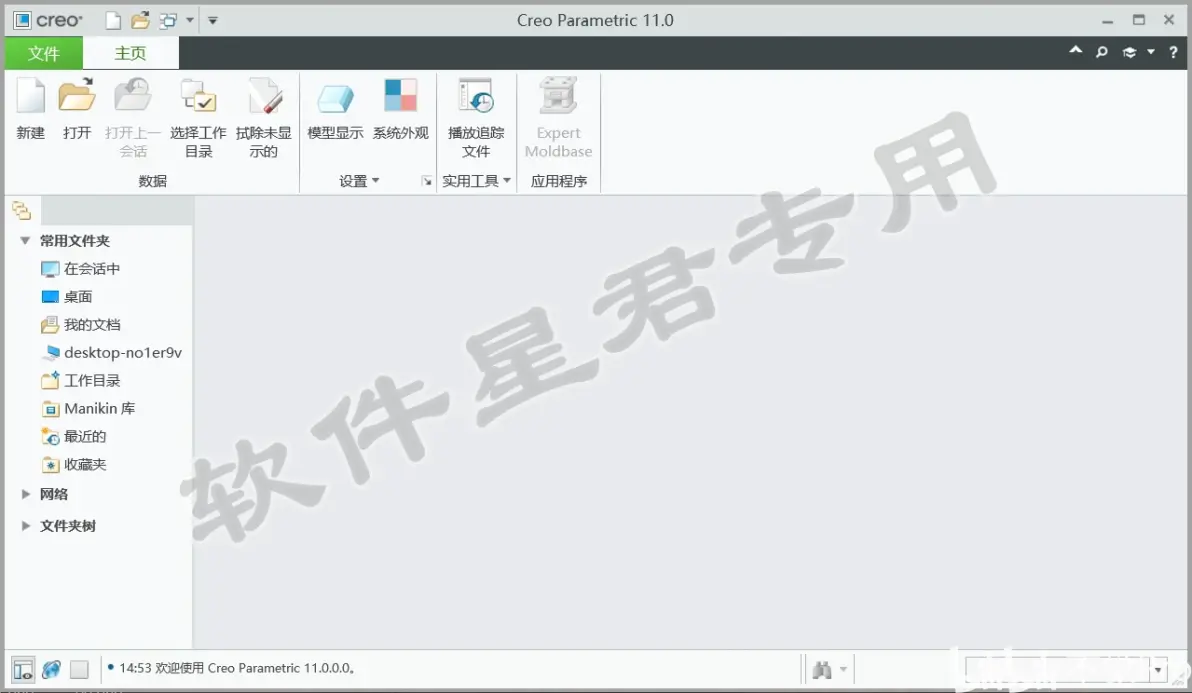
注意:使用不同的解压软件,第一步展示内容可能略有不同。软件首次打开速度较慢,属于正常现象。
免责声明:本文系网络转载或改编,未找到原创作者,版权归原作者所有。如涉及版权,请联系删
 技术文档
技术文档
 推荐好文
推荐好文





 155-2731-8020




