


软件

产品


1.1 完成Celsius E/T Co-Simulation的电源设置与热设置的一系列操作
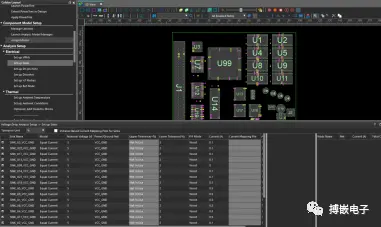
1.2 在Simulation栏选择Set up Thermal Simulation,点击Generate simplified CFD Model.勾选Generate CFD Model。
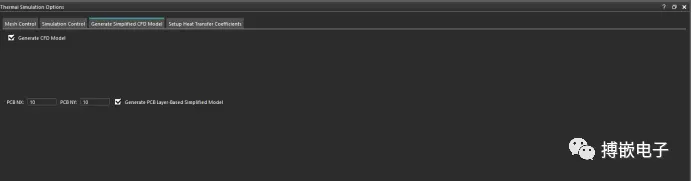
1.3 点击Start Simulation,在本地目录下面生成CFD模型。

2.1在Windows 10平台上,可以启动Celsius™ Thermal Solver 从Windows“开始”菜单中选择Cadence System Analysis Sigrity 2022.1>Celsius,即可应用热解算器。
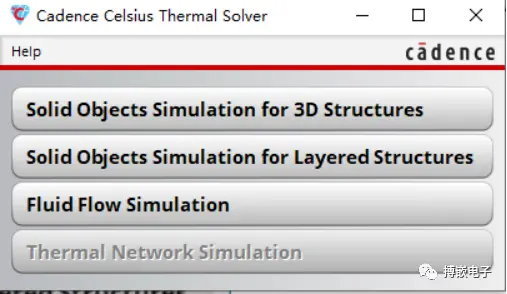
2.2 在Cadence Celsium Thermal Solver窗体中选择“Fluid Flow Simulation”按钮。将显示Fluid Flow Simulation用户界面。
2.3 如果显示“选择许可证”窗口,请单击Celsius Thermal Solver的复选框,然后单击“关闭”。
将显示Fluid Flow Simulation应用程序。
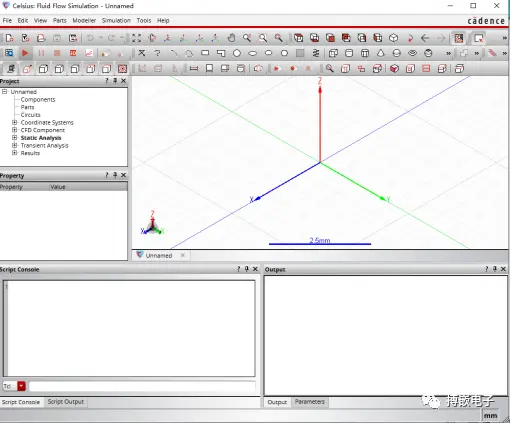
3.1 选择“Modeller”,点击“Import simplified Model”

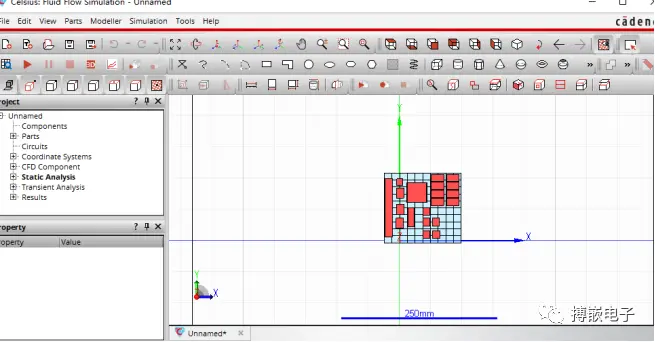
3.2 设置仿真区域,选择CFD Component下面所有Chassis,勾选“Installed”。
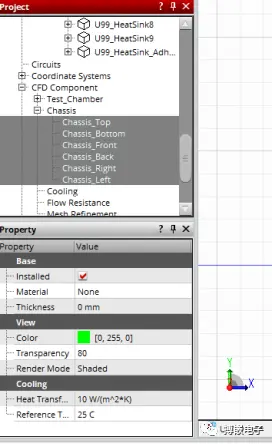
备注:如果仿真区域不在中心,调整Chassis坐标,将仿真区域调整居中。
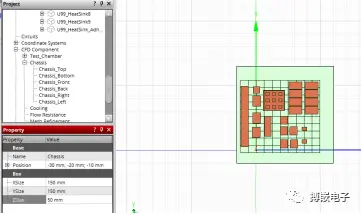
3.3 添加风扇与开窗
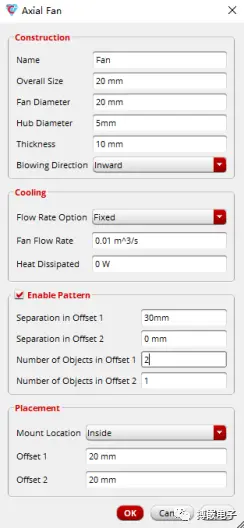
3.3.1 在Chassis_Right 右击选择Add Axial Fan,添加相关数据。
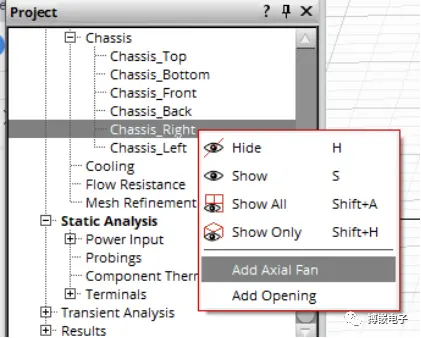
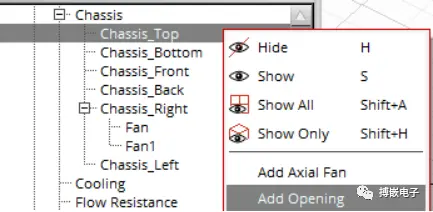
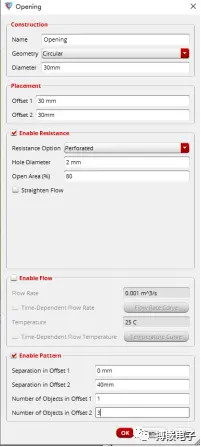
3.3.2 在Chassis_Top 右击选择Add Opening,添加开窗数据。
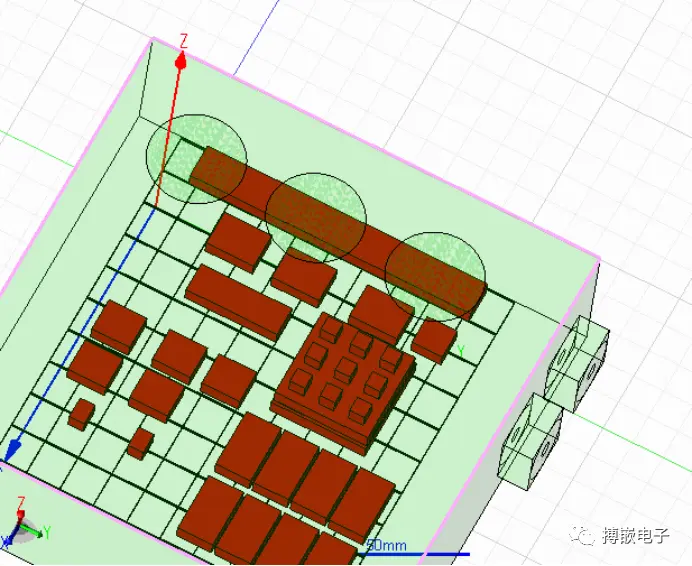
4.1 另存文档,设置仿真条件,开始仿真。
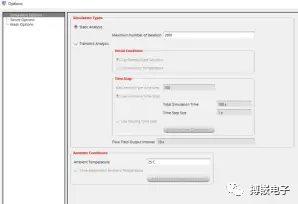
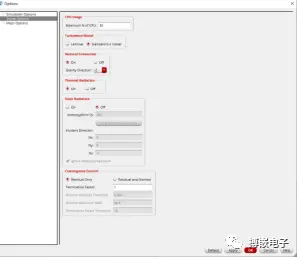
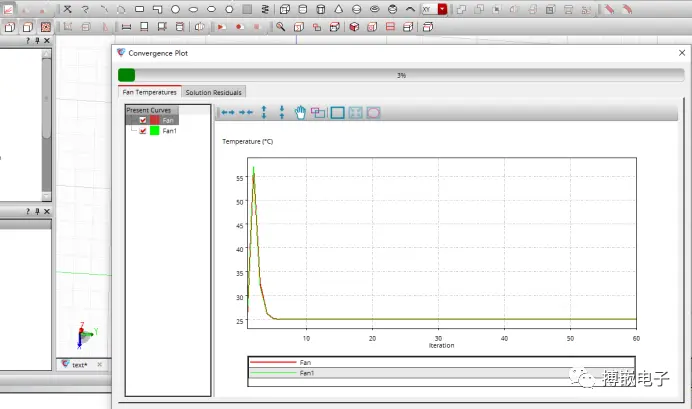
4.2 点击Convergence Plot,查看仿真进程。
免责声明:本文系网络转载或改编,未找到原创作者,版权归原作者所有。如涉及版权,请联系删
 技术文档
技术文档
 推荐好文
推荐好文





 155-2731-8020




