


软件

产品


在用abaqus跑任务时,会在工作目录生成一个.msg文件。如果选中,不需要双击,只需要点一下,甚至用方向键选中,都会弹一个如下窗口:
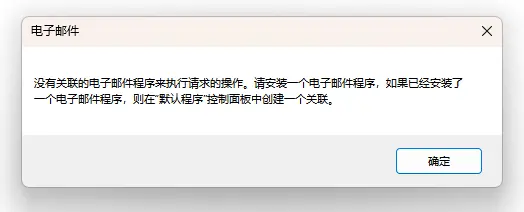
此时它会强制打断你多选文件,非常的烦人。如果你多次选中,还会弹好几次窗口,关掉就再弹一次。这在整理abaqus文件时很不方便。
如果按照窗口给出的这个解决方法,真的去“默认程序”里设置关联,会发现其实打开方式无论选择记事本,还是OutLook,都依然会弹这个窗口。因此这个方法无效。这里能注意到这个窗口的名字:
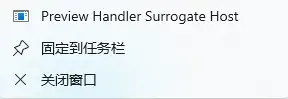
从名字上来看就是管预览的一个组件报的错,也就是资源管理器右侧预览区域,比如选中pptx等文件右侧会显示封面,选中docx等会显示第一页内容的那个区域。因此解决它的方案就是关掉这个预览窗口,或者改预览方式。直接关闭会影响操作体验,因此这里直接讲更改预览方式解决问题的方案。
如果想单独改变某个文件的预览方式,一般小白比较难做到,还很容易搞错。因此这里我借助一个小工具来解决问题。
打开https://www.winhelponline.com/ 这个网站,搜索PreviewConfig下载第一个,或者直接打开https://www.winhelponline.com/blog/previewconfig-tool-registers-file-types-for-the-preview-pane-in-windows-vista/#google_vignette这个网站下载,一个63kb的工具。下载后解压,以管理员方式运行exe。窗口是这样的:
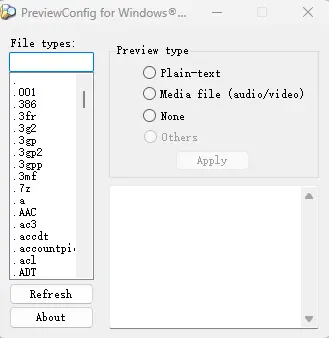
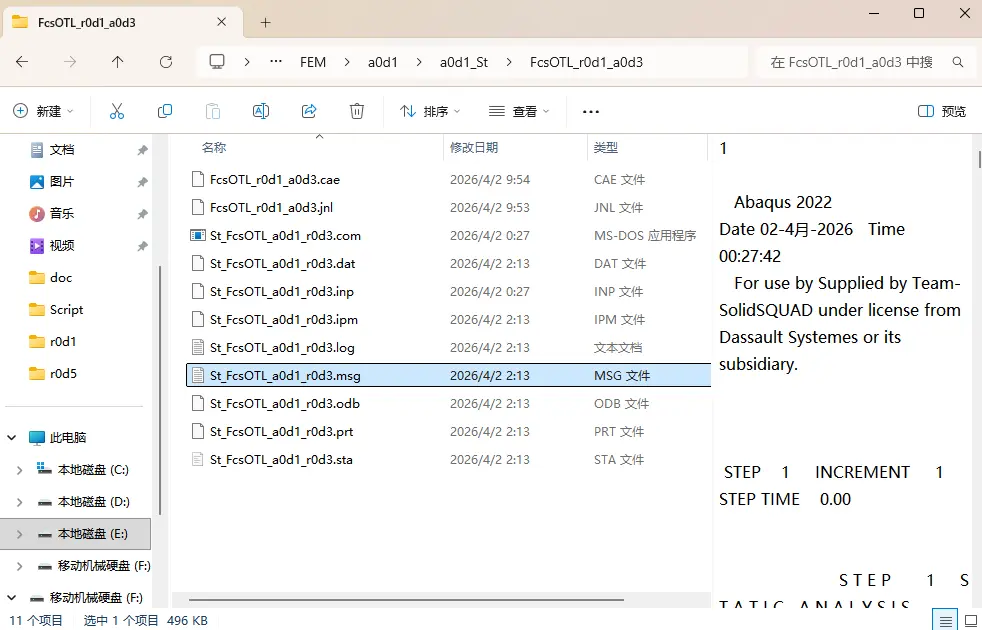
在左上搜索栏搜索.msg并选择,右侧选择Plain-text并点apply。这样.msg文件以文本形式预览,就不会报错弹窗了,最后结果如下:
免责声明:本文系网络转载或改编,未找到原创作者,版权归原作者所有。如涉及版权,请联系删
 技术文档
技术文档
 推荐好文
推荐好文





 155-2731-8020




