


软件

产品


本期将解锁终极技巧,涵盖「自适应栅格捕捉」「复制引导」等智能化工具,助您实现跨格式协作、批量图纸优化等高阶操作。无论您是处理复杂装配体还是超大型DWG文件,这些功能都将成为您摆脱重复劳动、精准控制设计细节的利器。
第十七招 快捷特性提示与编辑
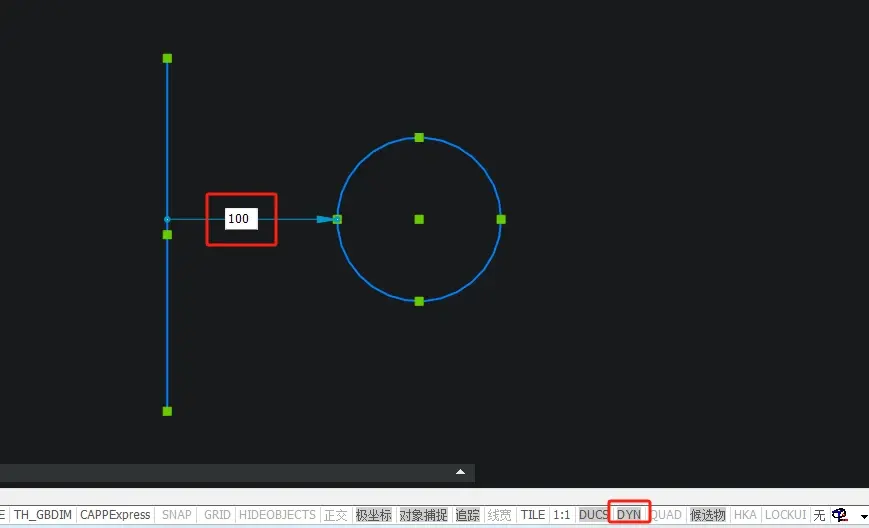
使用状态栏上的“候选物”控制方便地打开和关闭快捷提示。当打开时,这些提示将极大地节省时间,您可以快速查看和编辑最基本的实体属性。例如,将光标移到实体上可以查看和修改实体的层和颜色。根据实体的类型,您还可以修改其他属性,如圆的半径或文本的高度。
第二十一招 最近距离
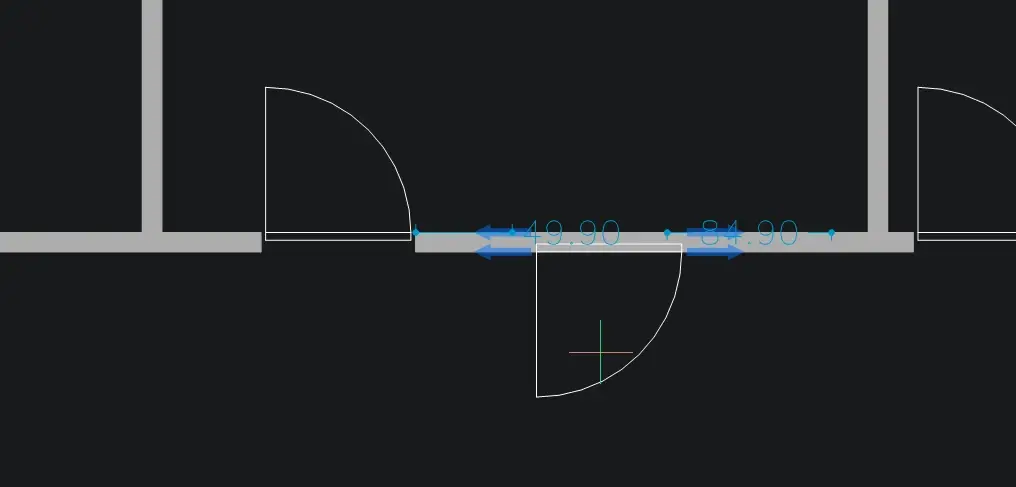
您可以使用最近距离函数快速找到两个选定实体之间的最短距离。您还可以单击给定的距离来编辑它,移动第二个实体以匹配您输入的距离,同时保持第一个实体的位置。
您可以动态查看和编辑距离最近的两个实体之间的距离
第二十二招 自适应栅格捕捉
自适应栅格捕捉允许您精确绘制与较少的输入需要,并将适应取决于您的缩放水平。当编辑或绘制实体时,它会自动添加一个网格单元,该网格将改变其精度,并随着进一步放大对象而增加。动态捕捉网格会发生变化,以反映您的缩放级别。自适应网格捕捉功能使您可以使用精确值创建,编辑,微调和操作实体,而无需输入键盘。捕捉步长大小会根据当前屏幕缩放系数进行调整。

动图
自适应栅格捕捉
第二十三招 复制引导功能
使用复制引导工具(复制引导命令)将几何图形从绘图的一个部分复制到另一个部分,使用临时的引导曲线可以自动将几何图形吸附到适当的位置。只需像使用传统的COPY命令那样选择实体。但是,使用复制的时候,完全在选择窗口内的实体会被包含在复制选择集中。穿过选择窗口的实体会被用作引导曲线。当您将选择的实体复制到与引导曲线匹配的几何位置时,实体会自动对齐并替换现有的几何图形。
复制引导
第二十四招DWG比较
“DWG”比较”功能可以将当前图纸与另一张图纸进行比较,可以将两张图中有差异的地方用不同的颜色标记出来,特别适合工程师用来审核图纸。

DWG比较
您已全面打通THCAD从基础操作到智能设计的全链路!无论是多CAD格式的无缝协作,还是通过「图块化」实现图纸瘦身,THCAD正以更开放的生态和更智能的交互重塑国产CAD新标杆。
分享本文至技术群,点亮国产CAD的星辰大海!
免责声明:本文系网络转载或改编,未找到原创作者,版权归原作者所有。如涉及版权,请联系删
 技术文档
技术文档
 推荐好文
推荐好文





 155-2731-8020




