


软件

产品


我们在使用 CAD 绘图时,合理使用图层锁定功能能够有效防止误操作。不过,处于锁定状态的图层往往会以褪色的状态也就是灰显的状态显示,这就会对设计时的视觉判断产生影响。那如果我们想调整锁定图层的褪色程度,让它更清晰或者更淡,以契合不同的绘图需求,该怎么去调整图层锁定后的褪色度呢?
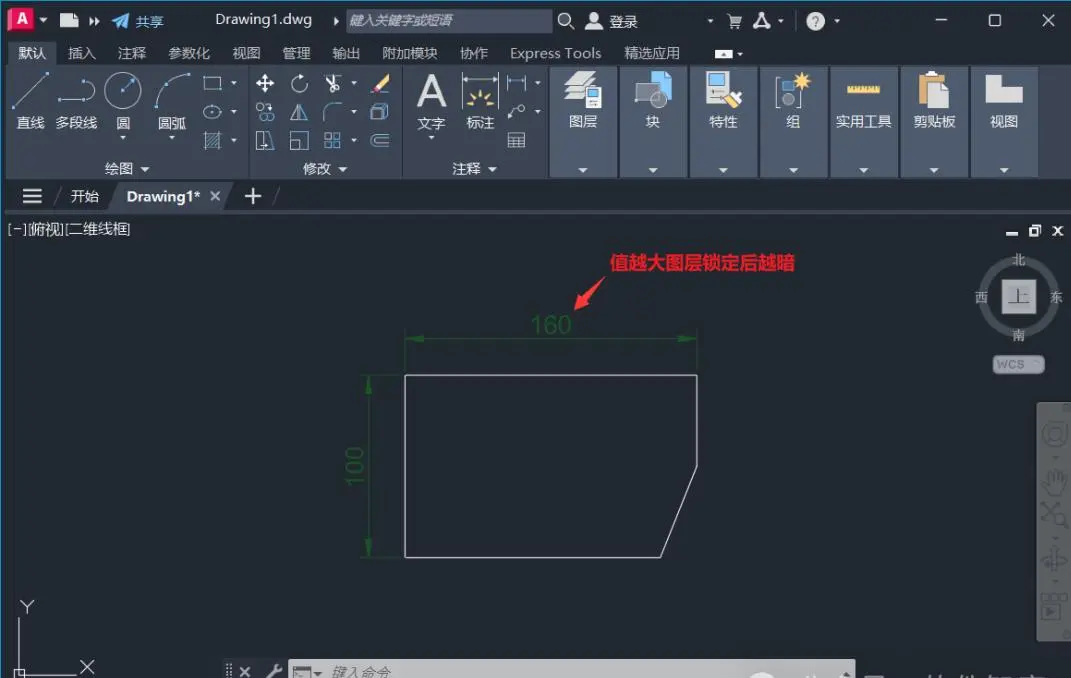
其实,图层锁定后的褪色度,是系统变量LAYLOCKFADECTL控制,如下,值越大,图层锁定后越暗;
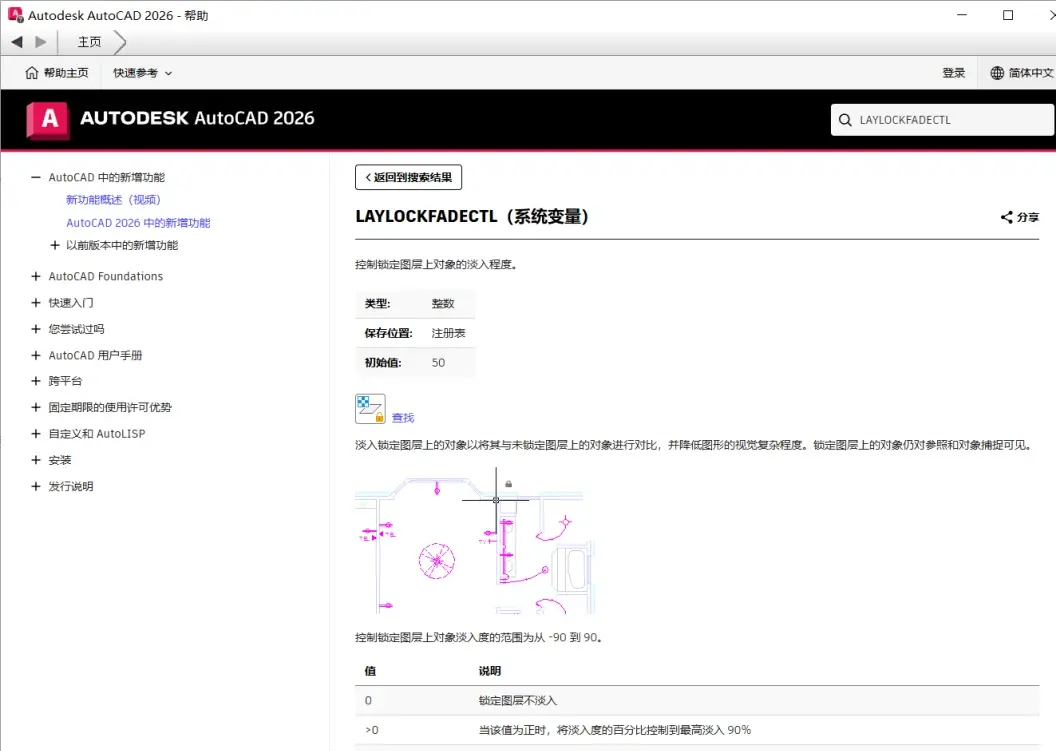
操作步骤:
1、先打开AutoCAD2026软件,进入CAD绘图界面,然后绘制如下示例图形;
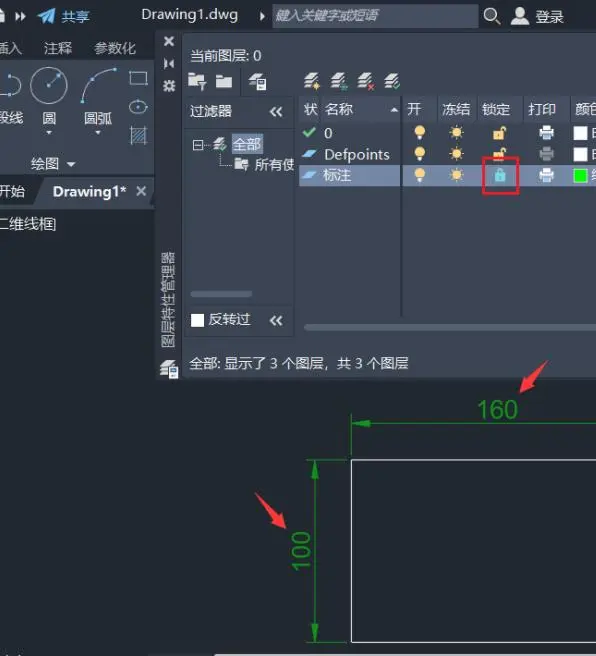
2、系统默认褪色度值为50,显示效果如下:
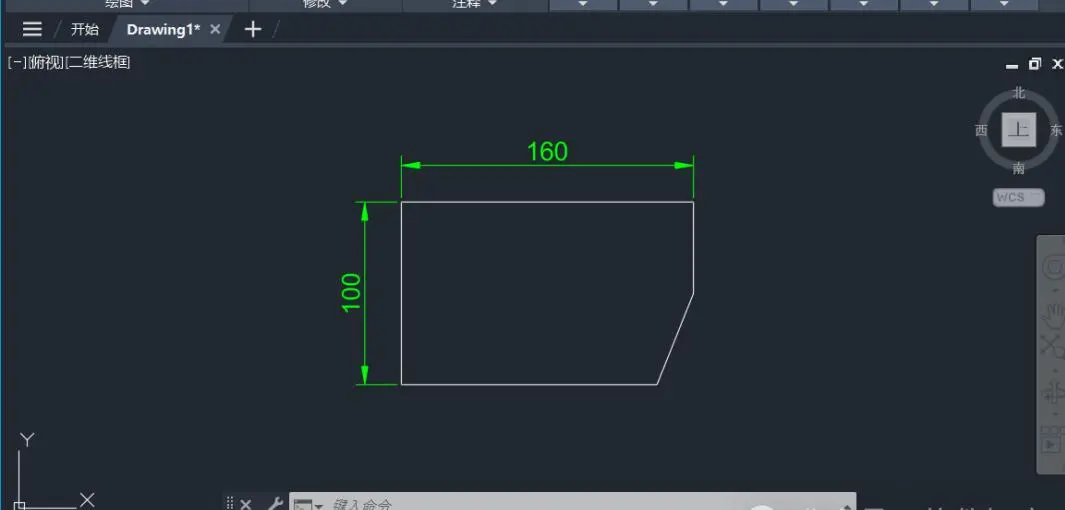
3、在命令栏输入:LAYLOCKFADECTL,然后按Enter键继续;
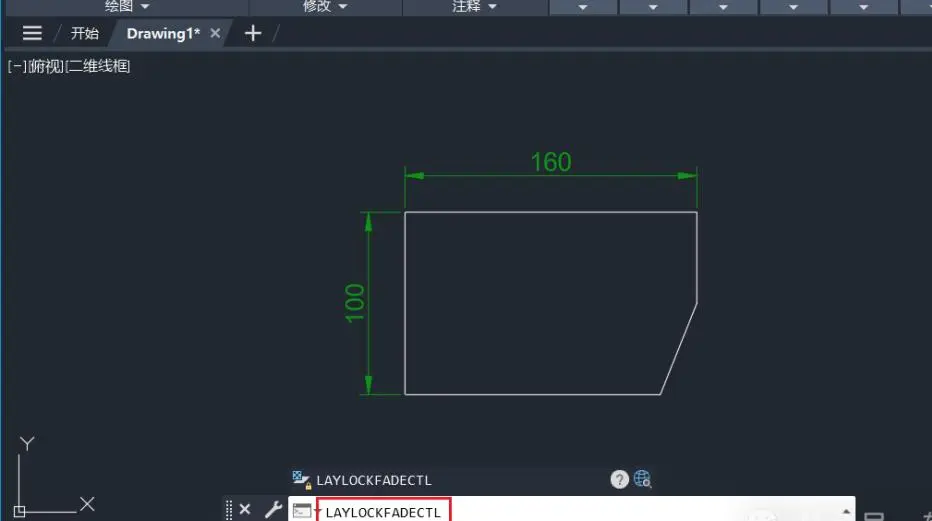
4、设置其新值(必须0-90之间),值越大,图层锁定后越暗,这里输入80;
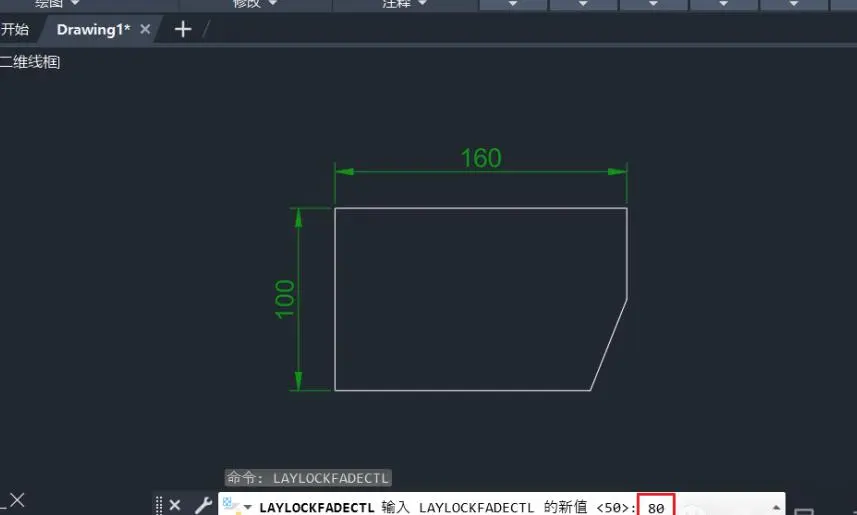
5、如下是将其值调大后的效果(变暗)。
通过以上内容,相信大家已经对此功能有了一定的了解,希望可以帮助大家更好的完成工作内容,那么本期就到这里了,欢迎朋友们在评论区留下你的CAD技巧,与更多的人交流讨论哦!
免责声明:本文系网络转载或改编,未找到原创作者,版权归原作者所有。如涉及版权,请联系删
 技术文档
技术文档
 推荐好文
推荐好文





 155-2731-8020




