


软件

产品


Autodesk AutoCAD 2026是一款性能大幅跃升的专业CAD设计绘图软件,其启动速度较前代提升4倍、文件打开速度提升11倍,搭载AI驱动的智能块与对话式Autodesk助手等功能,还优化了多端协作与标记同步能力,适配建筑、机械等多行业的2D绘图与3D建模需求。
激活版安装包提取:
sobei.cc/AutoCAD2026
安装教程
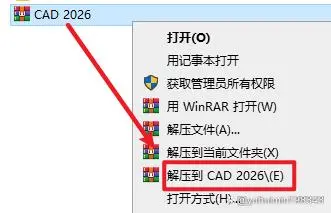
1.选中下载的压缩包,然后右键选择“解压到 CAD 2026”
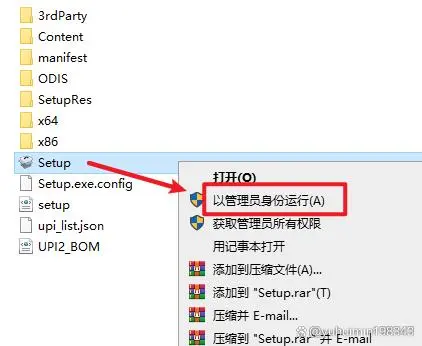
2.打开刚刚解压的文件夹,选中“Setup”安装程序,右键选择“以管理员身份运行”
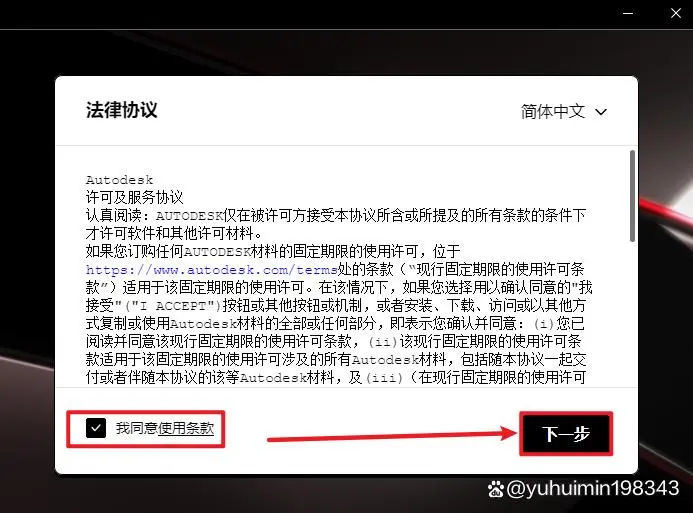
3.勾选“我同意…”,点击“下一步”
4.选择软件安装路径,安装路径不要出现中文,点击“安装”
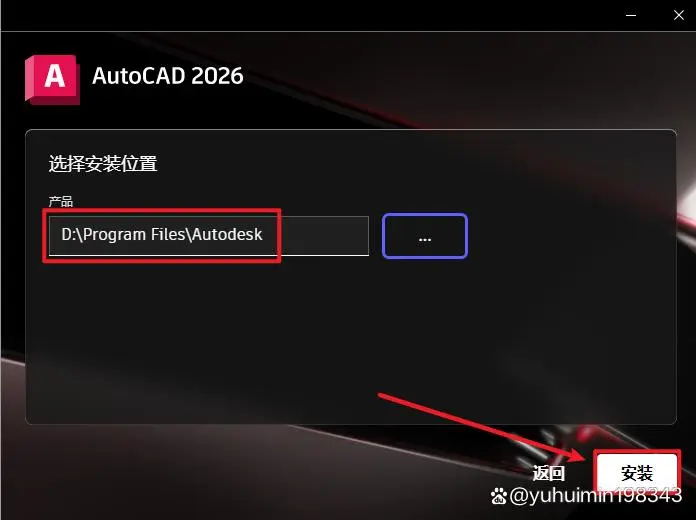
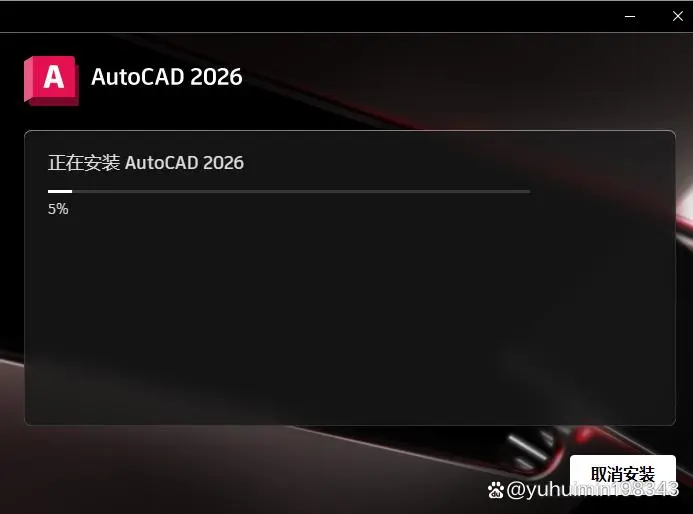
5.软件正在安装,请耐心等待
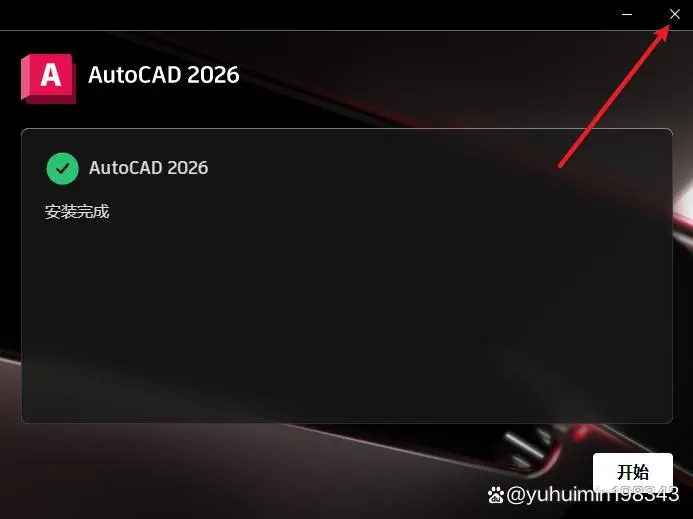
6.点击右上角的“X”关闭
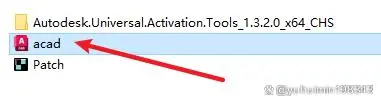
7.返回安装文件夹,双击打开“Crack”文件夹,复制“acad”文件
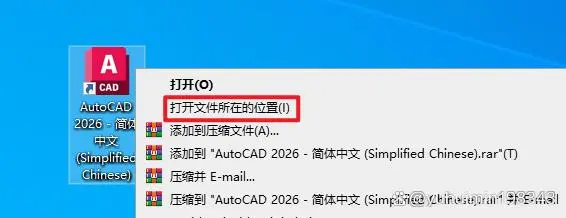
8.在桌面上找到并选中软件图标,右键选择“打开文件所在的位置”
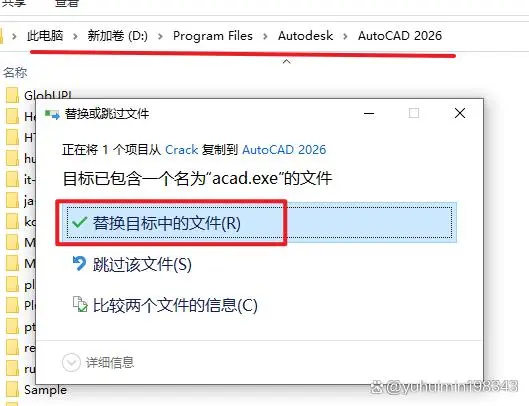
9.粘贴复制的文件到该路径下。选择“替换目标中的文件”
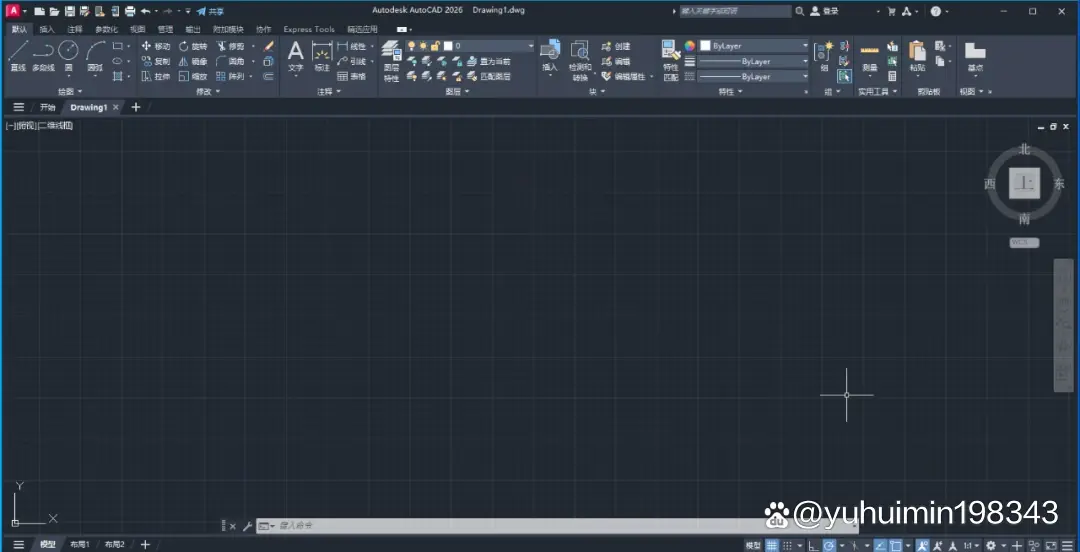
10.双击图标,运行软件
11.安装结束
对于建筑、机械、工程等领域的设计师而言,软件运行速度与操作效率直接影响项目推进节奏,AutoCAD 2026的到来无疑带来了“提速革命”。作为Autodesk旗下经典的专业CAD设计绘图软件,新版本在性能上实现了跨越式提升——启动速度较前代提升4倍,大型图纸文件打开速度更是飙升11倍,彻底告别了等待加载的繁琐过程。更值得关注的是AI技术的深度融入,AI驱动的智能块能自动识别设计场景并推荐适配元素,比如建筑绘图中插入门窗时,智能块会根据墙体尺寸、风格自动调整参数;对话式Autodesk助手则像“随身设计顾问”,通过自然语言交互就能解答操作疑问、执行命令,极大降低了新功能学习成本,让设计师能将更多精力聚焦创意本身。
除了性能与智能的双重突破,AutoCAD 2026在协作与多场景适配方面的优化也精准击中行业痛点。新版本强化了多端协作能力,设计师在电脑、平板等设备上的操作可实时同步,团队成员能在线标记图纸并即时共享反馈,避免了反复传输文件的低效问题。无论是2D精确绘图中的图层管理、尺寸标注,还是3D建模中的实体编辑、曲面设计,软件都针对各行业需求进行了细节优化,比如机械设计中的参数化建模功能更灵活,建筑设计中的三维视图导航更流畅。从小型零件图纸到大型工程项目规划,AutoCAD 2026都以稳定的性能、智能的工具和高效的协作体验,成为各行业设计师提升工作效率的核心利器。
免责声明:本文系网络转载或改编,未找到原创作者,版权归原作者所有。如涉及版权,请联系删
 技术文档
技术文档
 推荐好文
推荐好文





 155-2731-8020




