


软件

产品


AutoCAD 2023是一款由Autodesk公司开发的领先计算机辅助设计(CAD)软件。它为各行各业的专业人士提供了强大的二维绘图、三维建模和自动化工具集。新版本在性能、协作和自动化方面进行了显著增强,引入了行业专用的工具集、改进的跨平台协作功能以及更智能的计数、跟踪和标记工具,显著提升了设计精度与团队工作效率,是建筑师、工程师和设计师实现创意的核心平台。
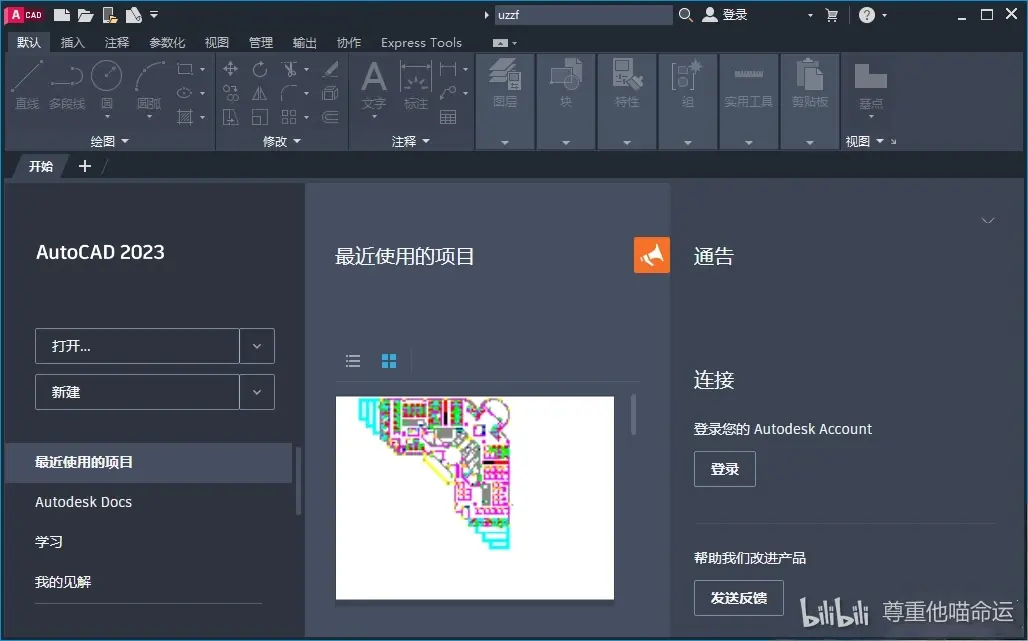
[软件名称]: CAD 2023 [软件大小]: 2.44GB [安装环境]:建议Win 10及以上系统 迅雷:pan.xunlei.com/s/VO_VukwtikV6TxkPE5G1fimpA1?pwd=wt3g# 夸克:pan.quark.cn/s/70ab973a6f12
百度:pan.baidu.com/s/1Wjgh8_JqIEhRTCDNtKjNyg?pwd=6sra
[温馨提示]:所有内容均来自互联网。仅限技术交流,不得用作商业。
三、安装步骤
3.1,鼠标右击【AutoCAD 2023】压缩包(Win11系统需先点击“显示更多选项”)选择【解压到 AutoCAD 2023】。注意解压时关闭杀毒软件,避免误杀破解文件。
3.2,打开解压后的文件夹,双击打开【Setup】文件夹。3.3,鼠标右击【Setup】选择【管理员身份运行】。
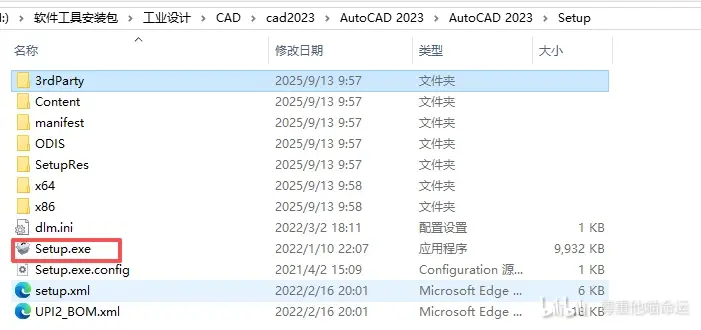
3.4,勾选【我同意使用条款】,点击【下一步】。

3.5,点击【…】更改安装位置,不建议装在C盘。
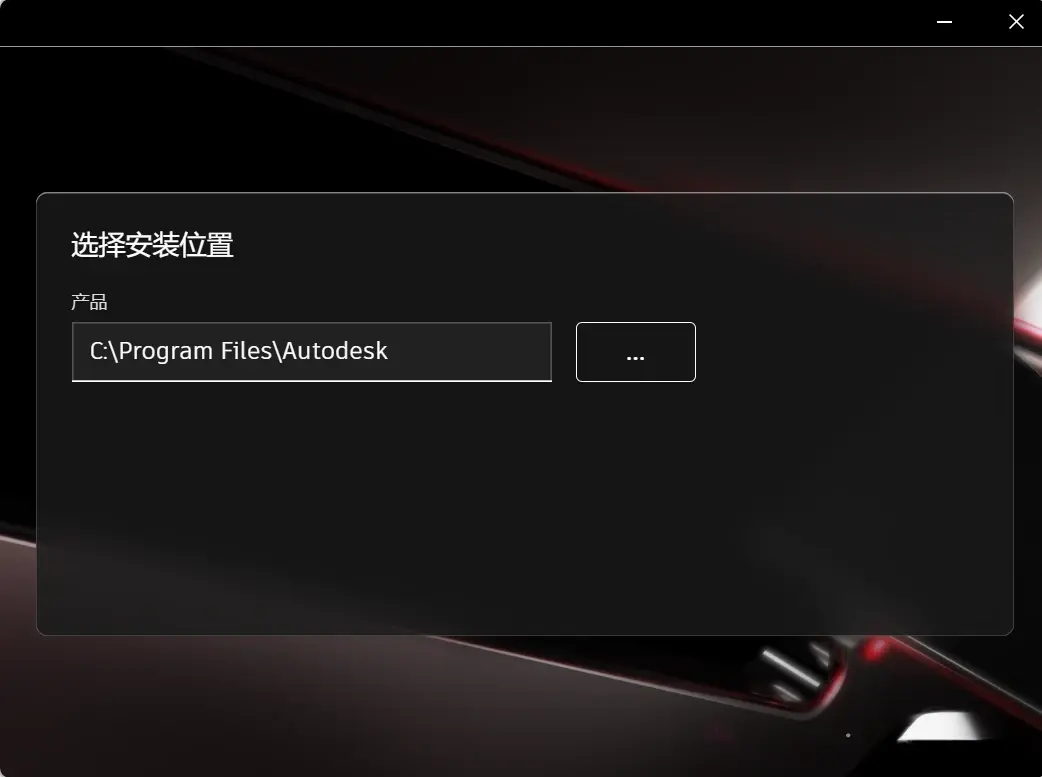
3.6安装中……
3.7,安装完成,点击右上角【X】退出。
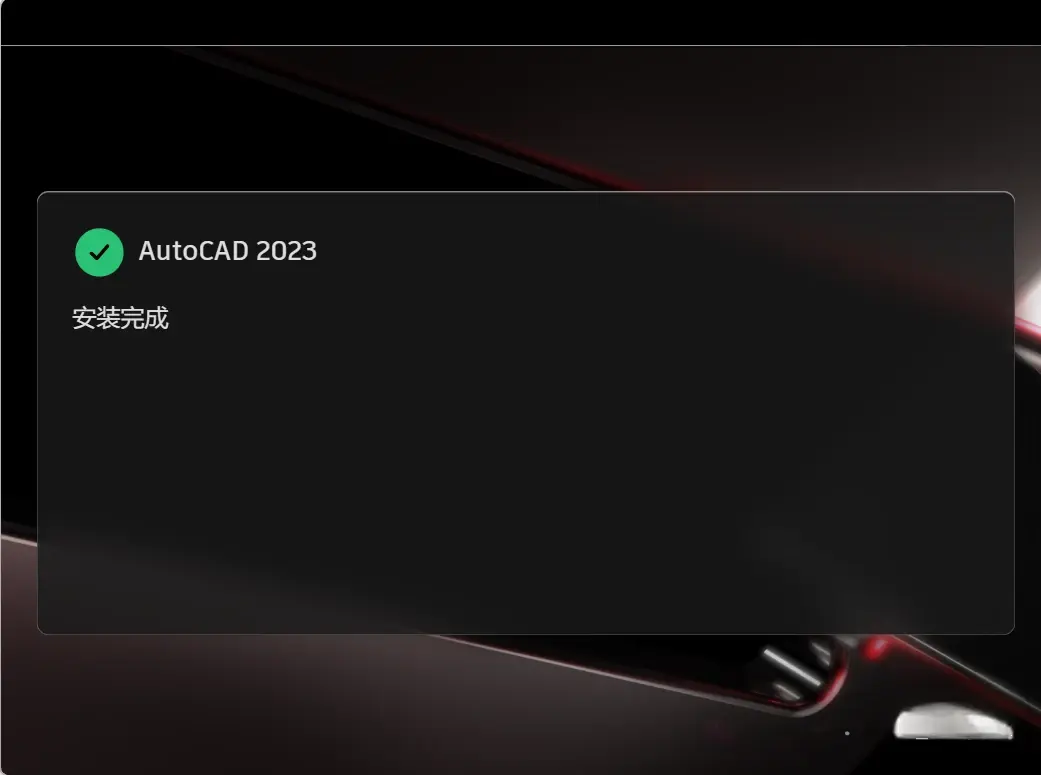
3.8打开安装包解压后的【AutoCAD 2023】文件夹,双击打开【Crack】文件夹。
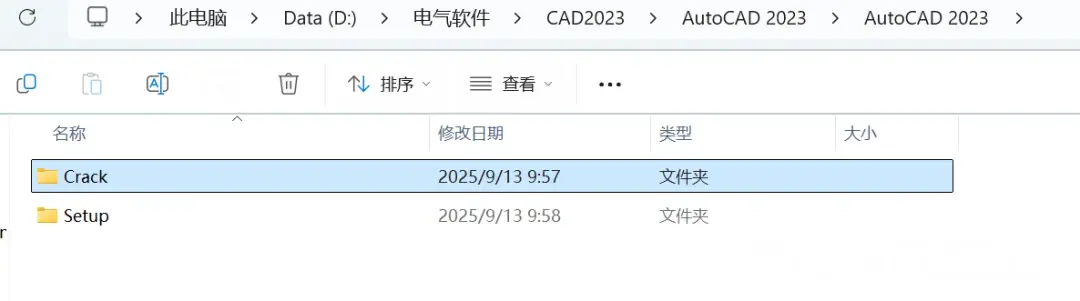
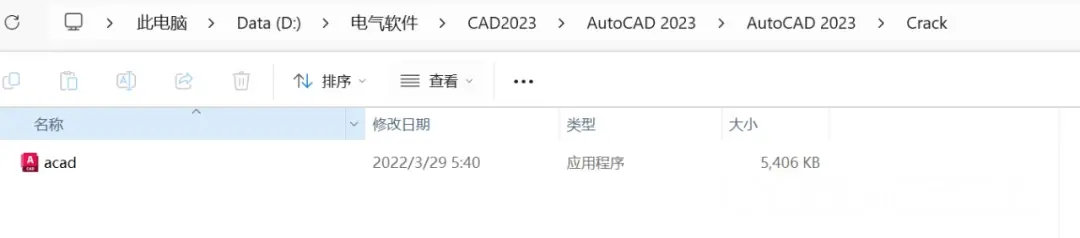
3.9,鼠标右击【acad】选择【复制】。
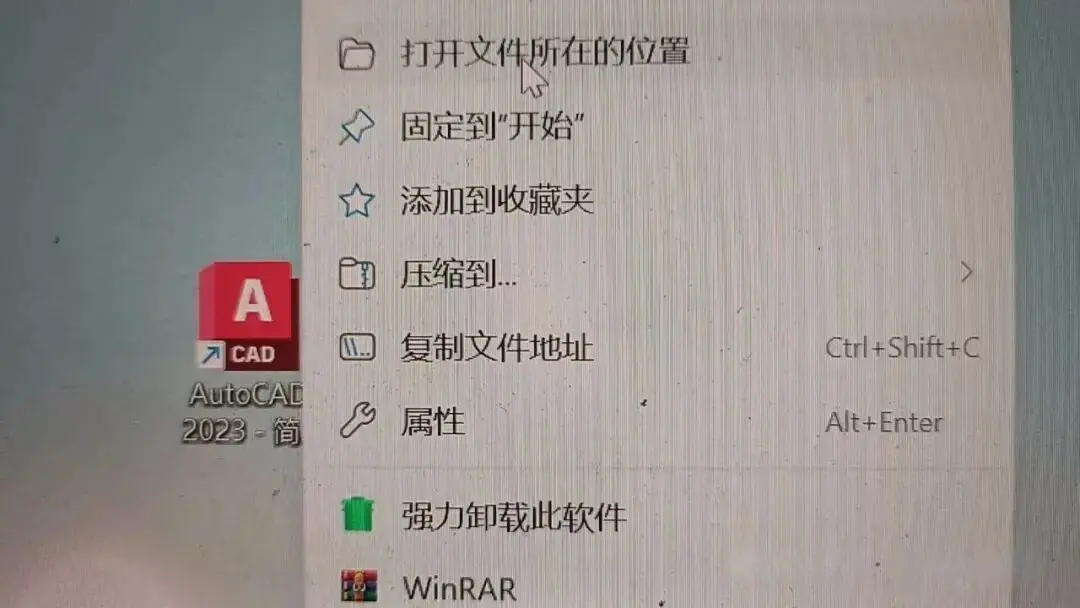
3.10,鼠标右击桌面【AutoCAD2023……】图标选择【打开文件所在的位置】。
3.11,在空白处,鼠标右击选择【粘贴】。
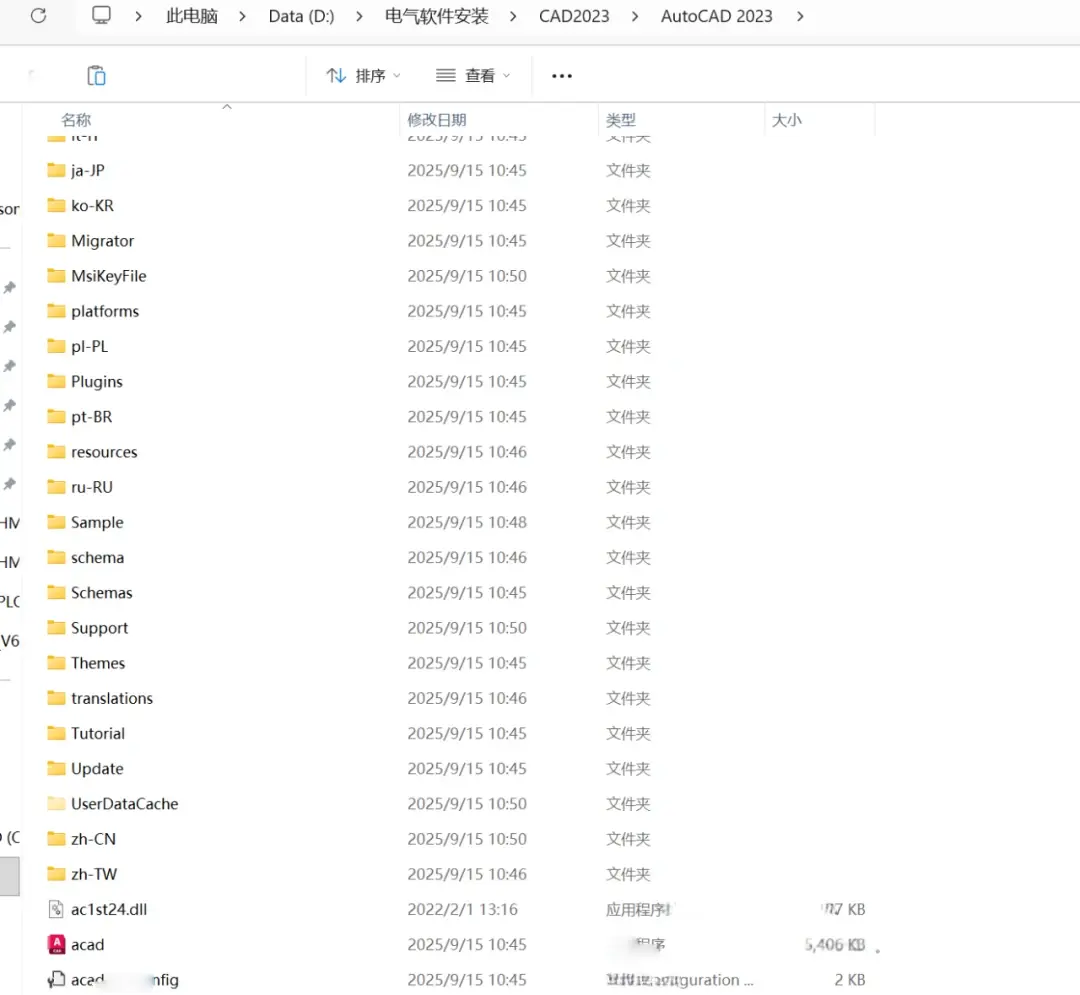
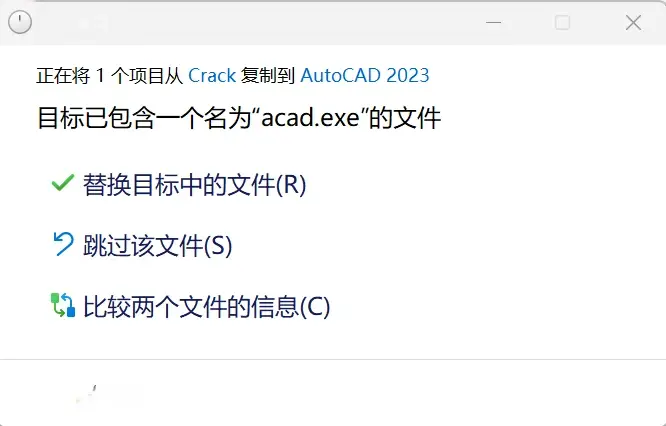
3.12,点击【替换目标中的文件】。
双击桌面【AutoCAD2023……】图标启动软件。至此AutoCAD2023安装成功!
免责声明:本文系网络转载或改编,未找到原创作者,版权归原作者所有。如涉及版权,请联系删
 技术文档
技术文档
 推荐好文
推荐好文





 155-2731-8020




