


软件

产品


方便焊接的值value文件
在 焊接 过程中最方便的是在图中直接显示元件的值,因为这样即知道了这个是什么元件,也知道了这个元件的具体指,最适合手焊,如下:
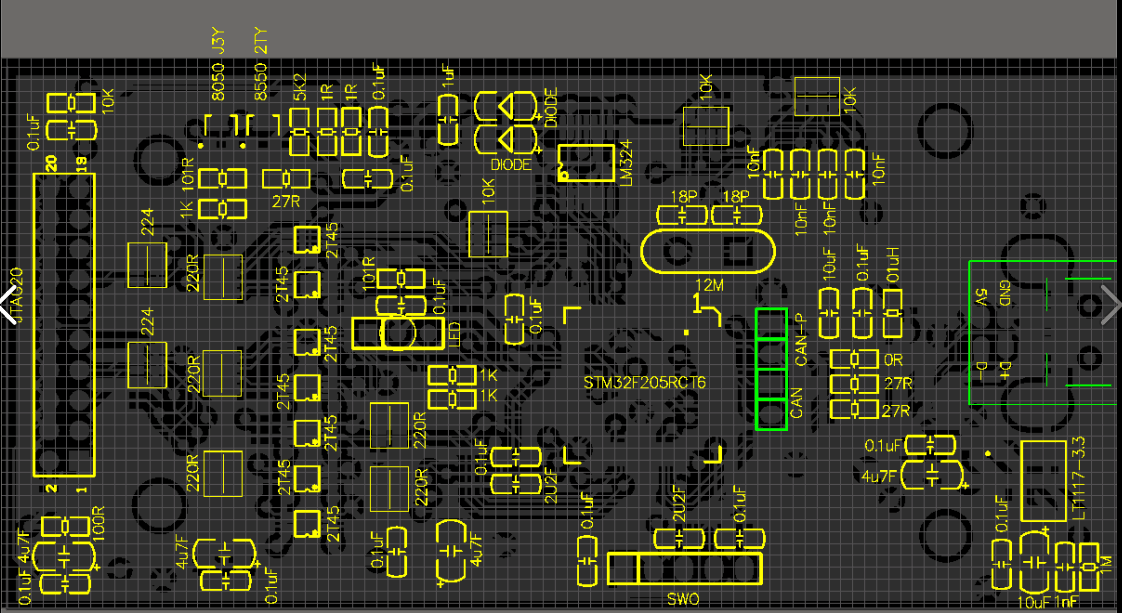
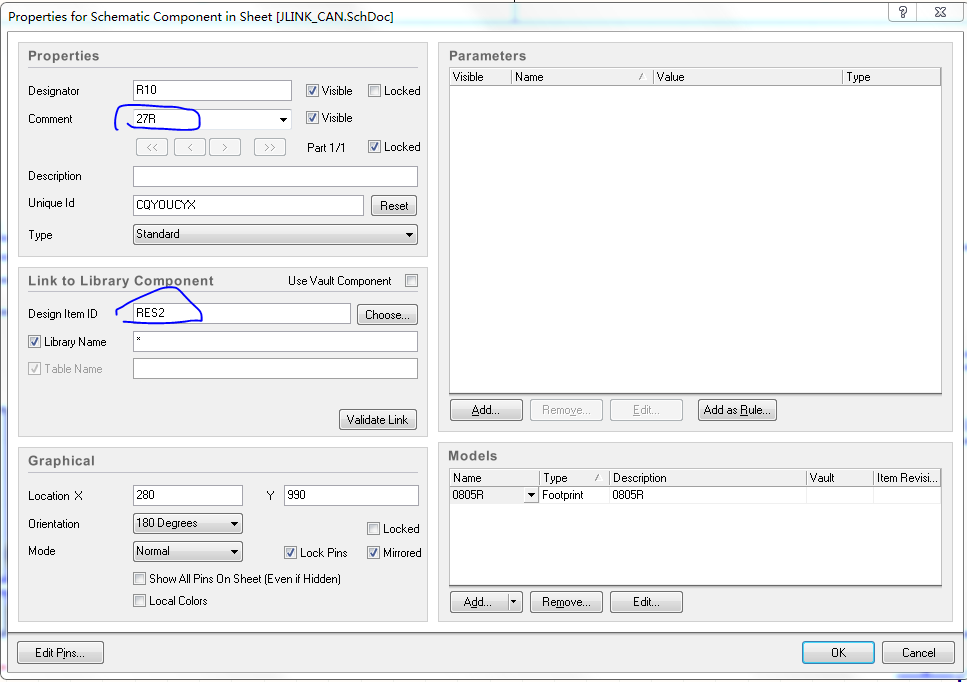
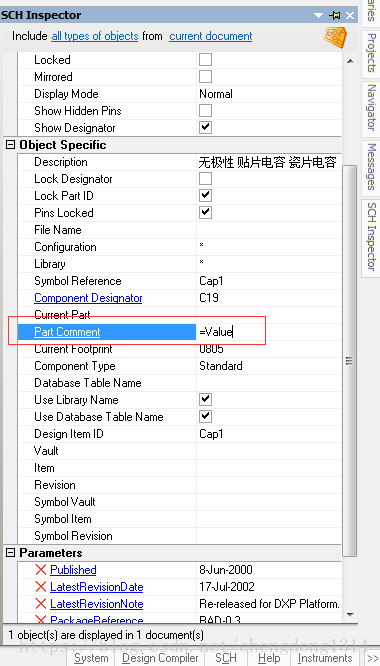
在 AD软件 中如果在comment这个属性就是值得情况(protel软件)只要把原件的标号隐藏掉,并显示conment即可,元件属性如下:
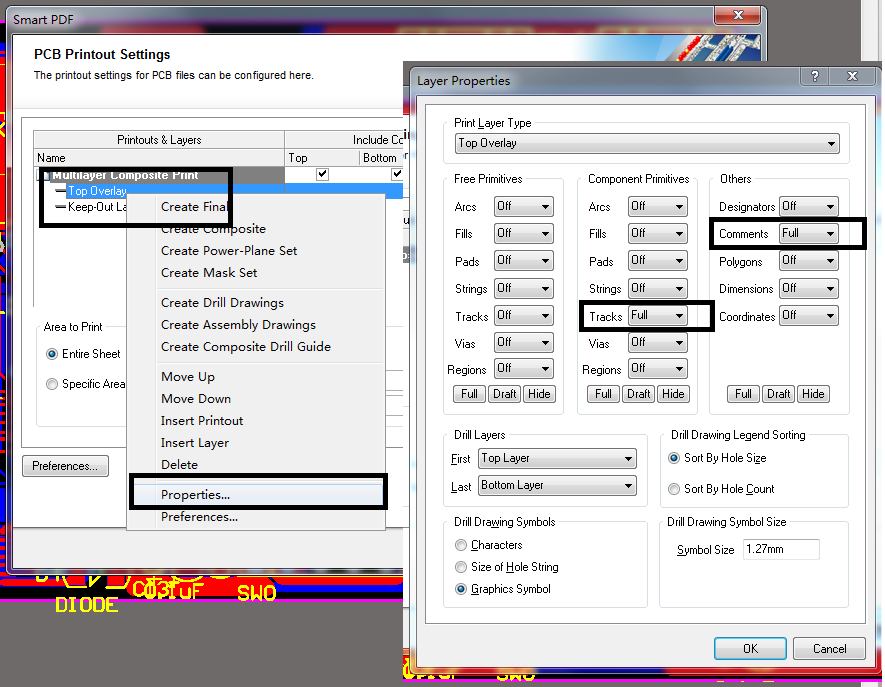
这时候导出设置如下:
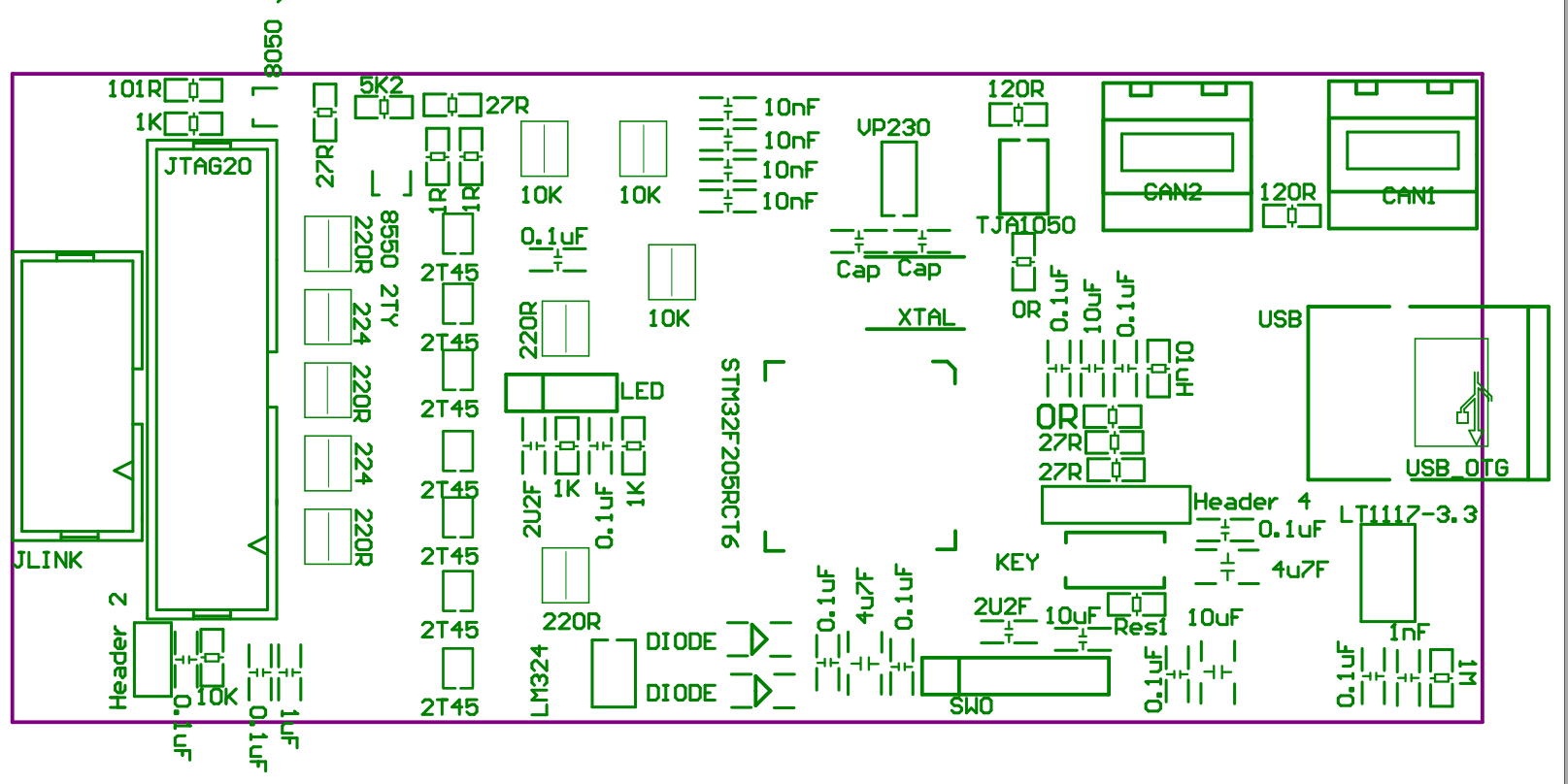
导出结果如下:
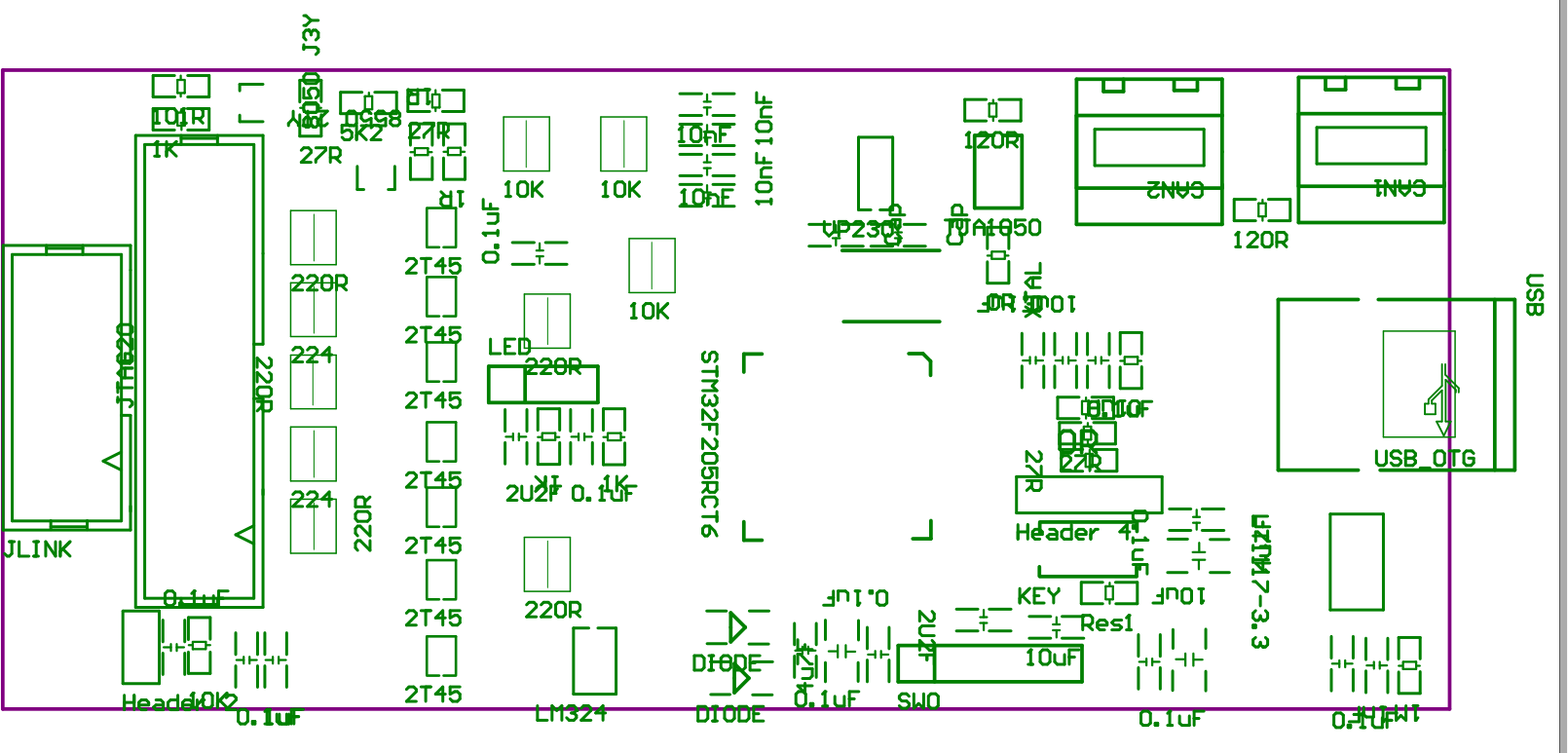
但是这时候的导出结果过于混乱,调整方式是直接隐藏掉元件标号,显示comment:
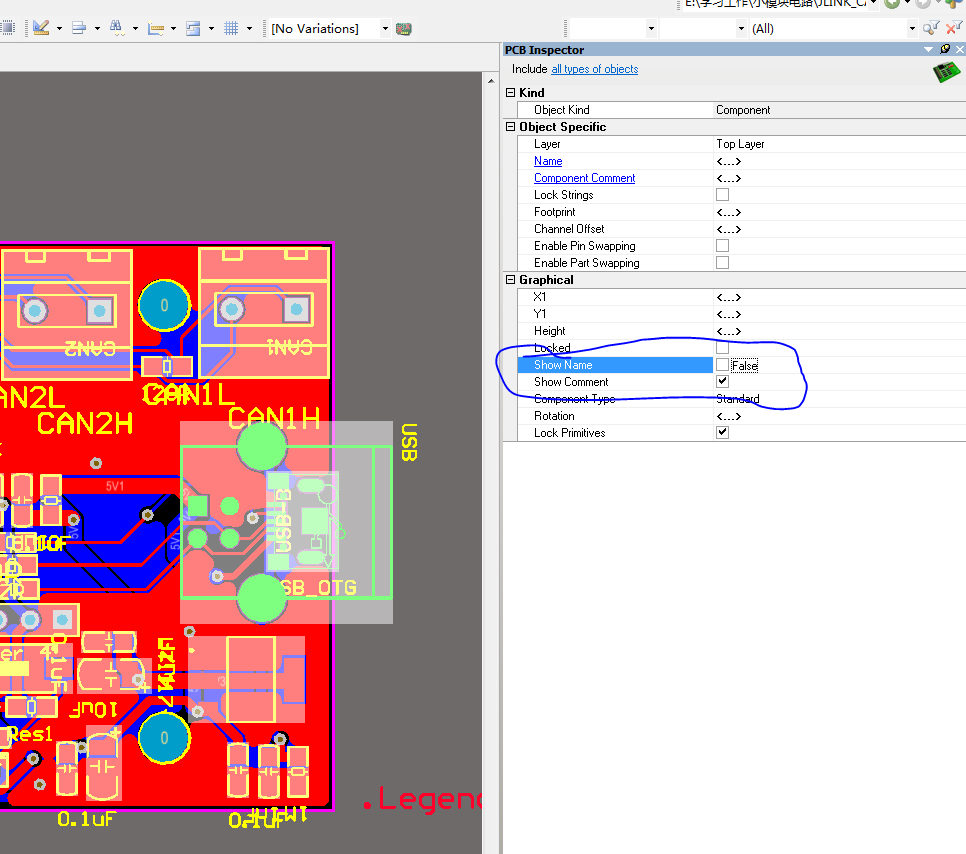
最后导出结果如下:
上文中comment不是value值得情况
上面的步骤对于comment是value的时候很好弄,但是对于comment不是value的时候就很难弄了,比如元件的属性如下:
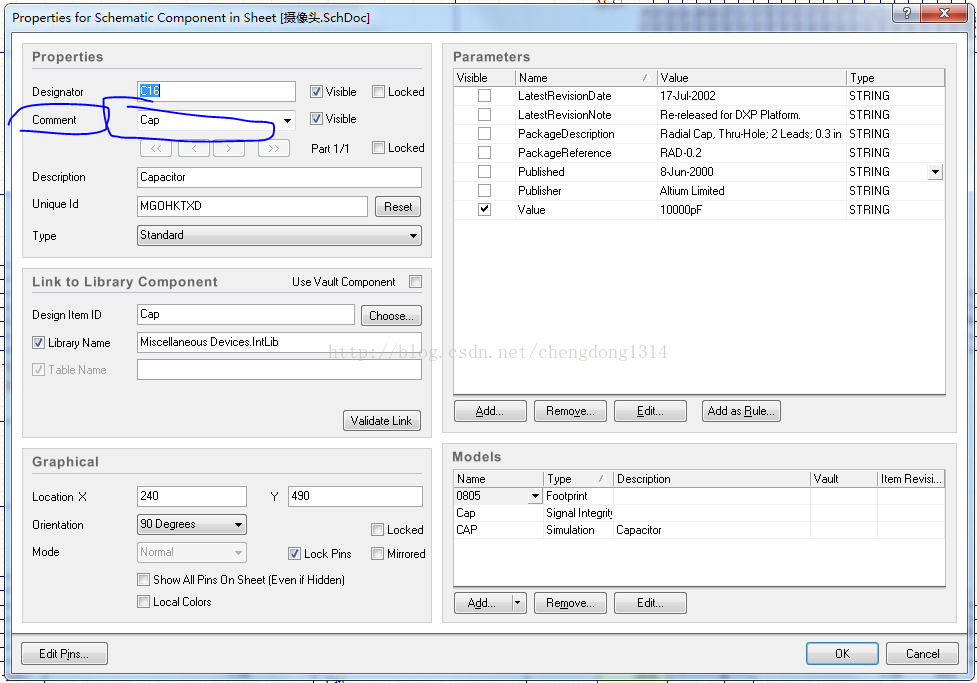
这里注意comment是注释的意思,并不代表他一定是下面的 Design item id,这里只要把他改成value即可:
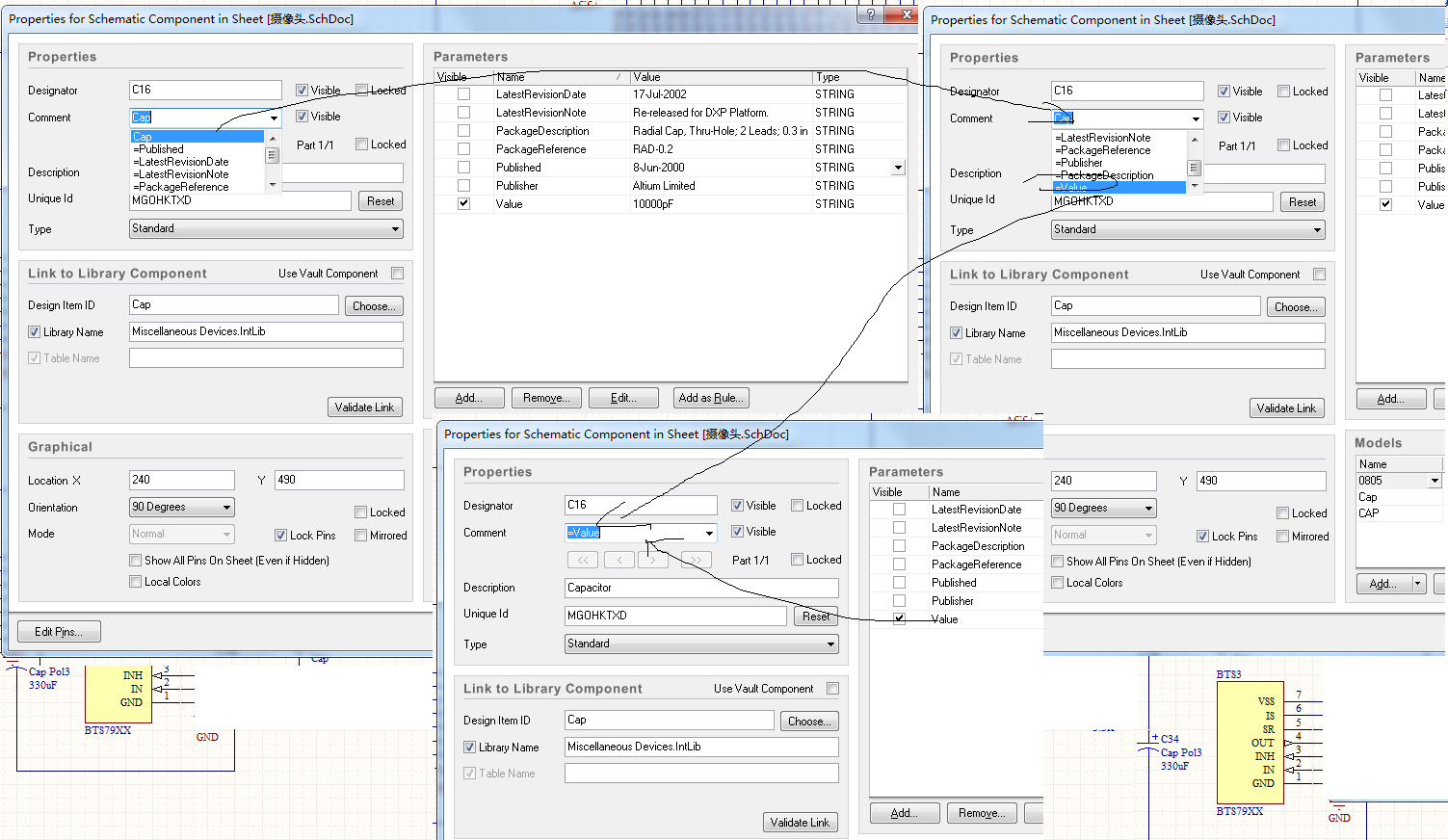
这时候可以在原理图和PCB(更新后)看到更改,如下(上图原理图,下图PCB):
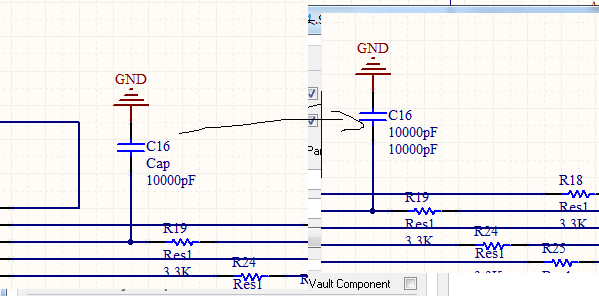
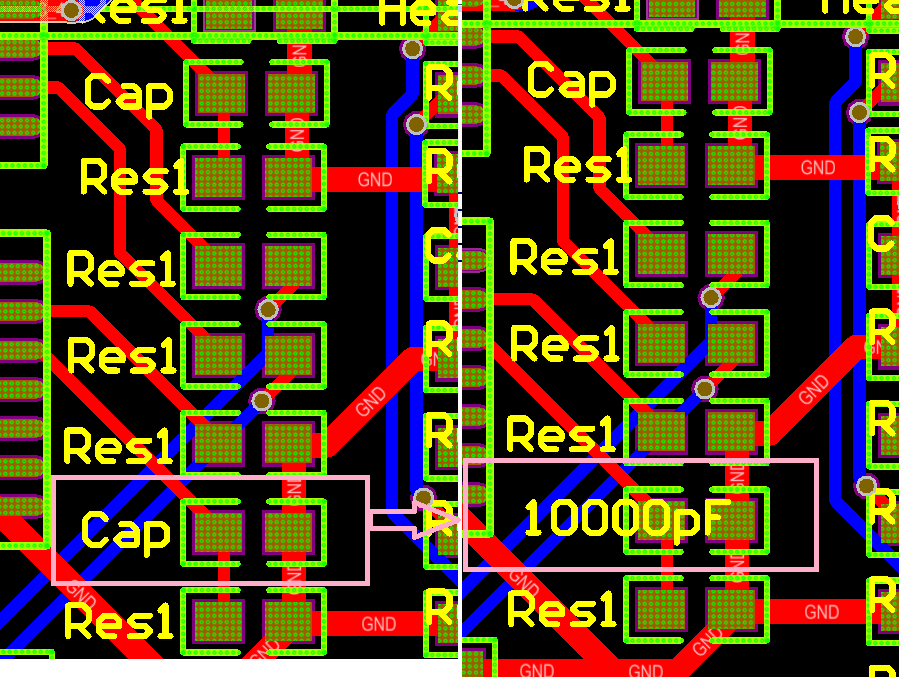
知道了修改一个查找相似项修改所有元件即可:
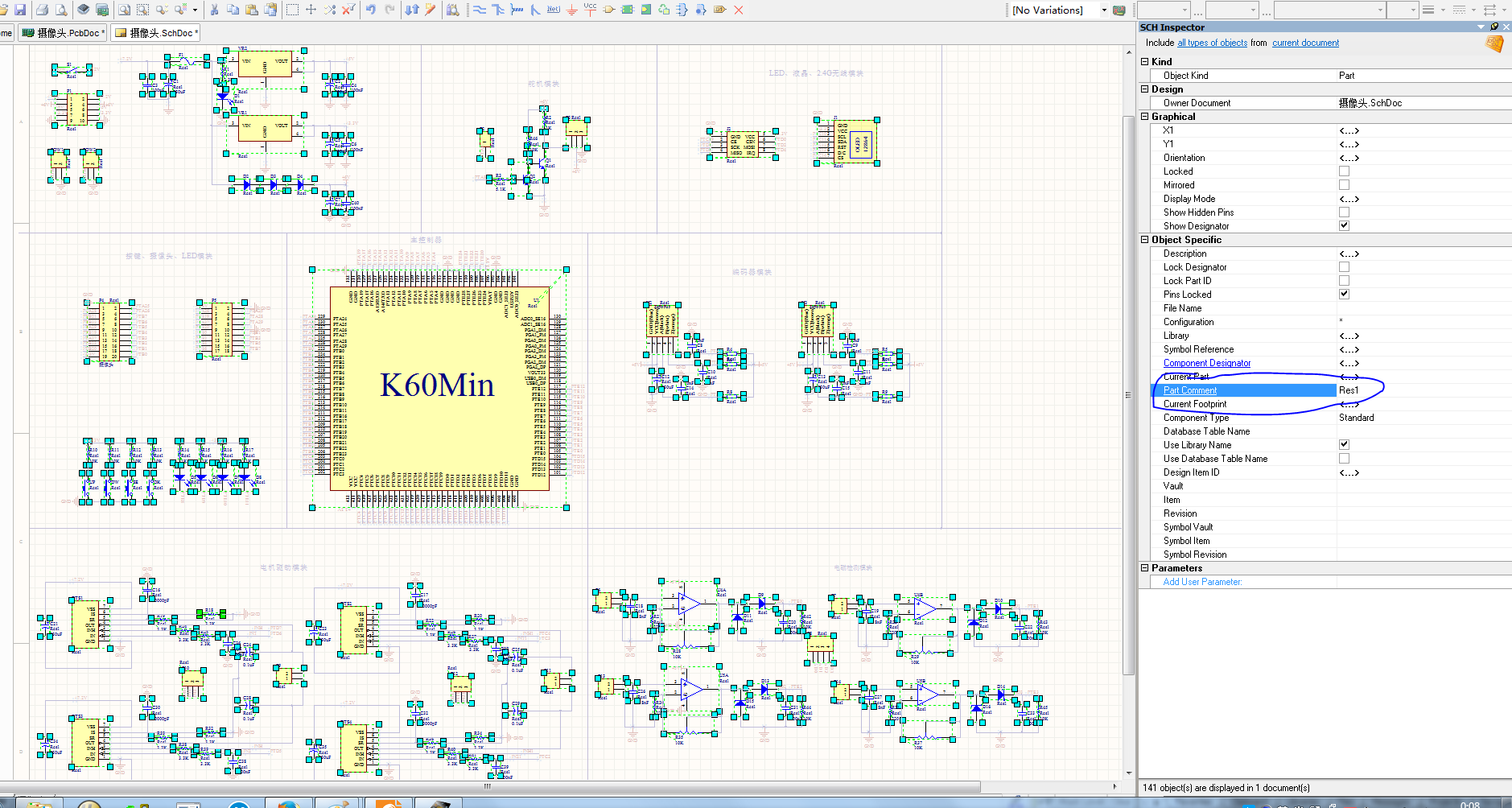
修改:
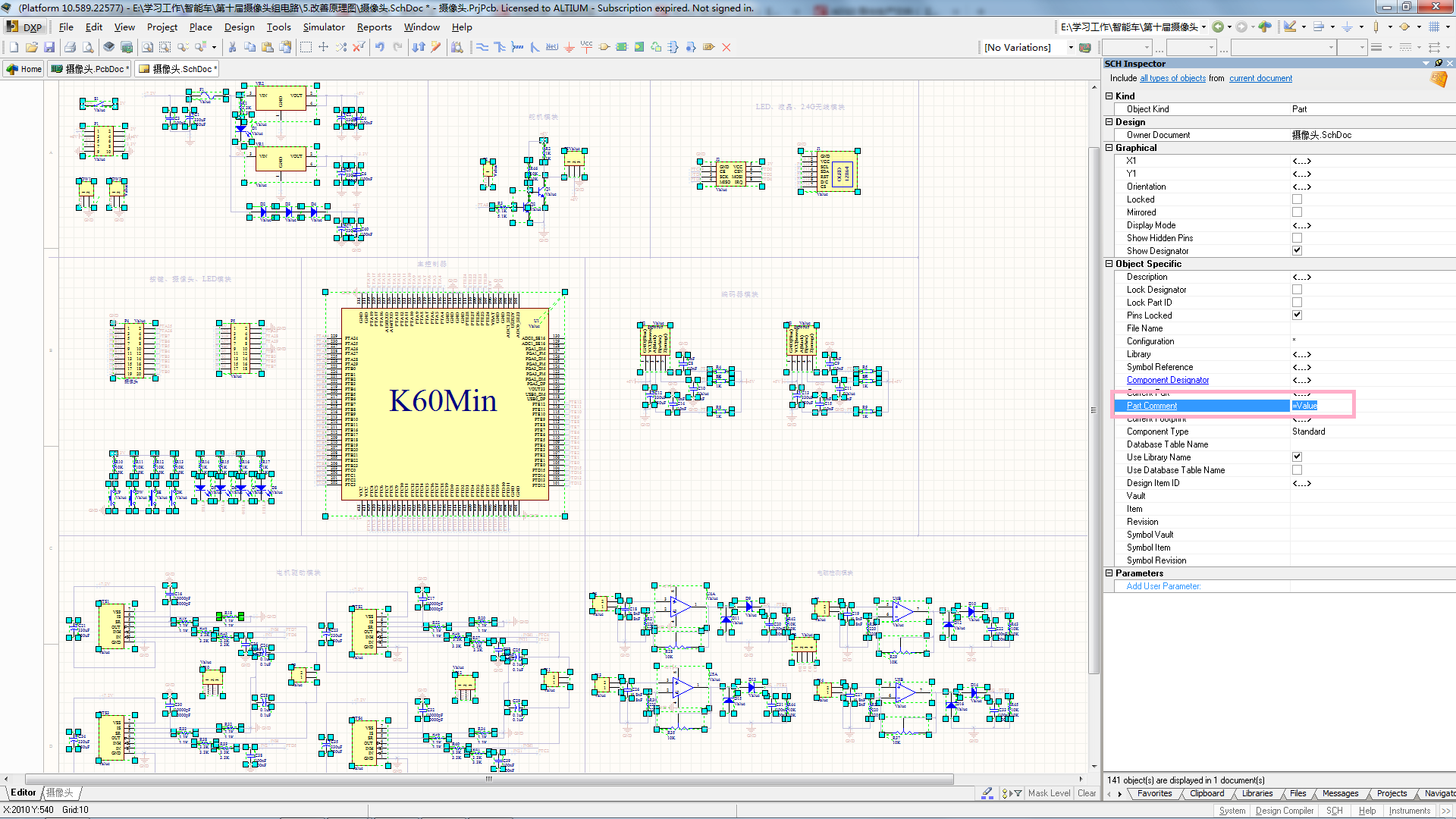
这时候可以看到所有元件都已经修改成功:
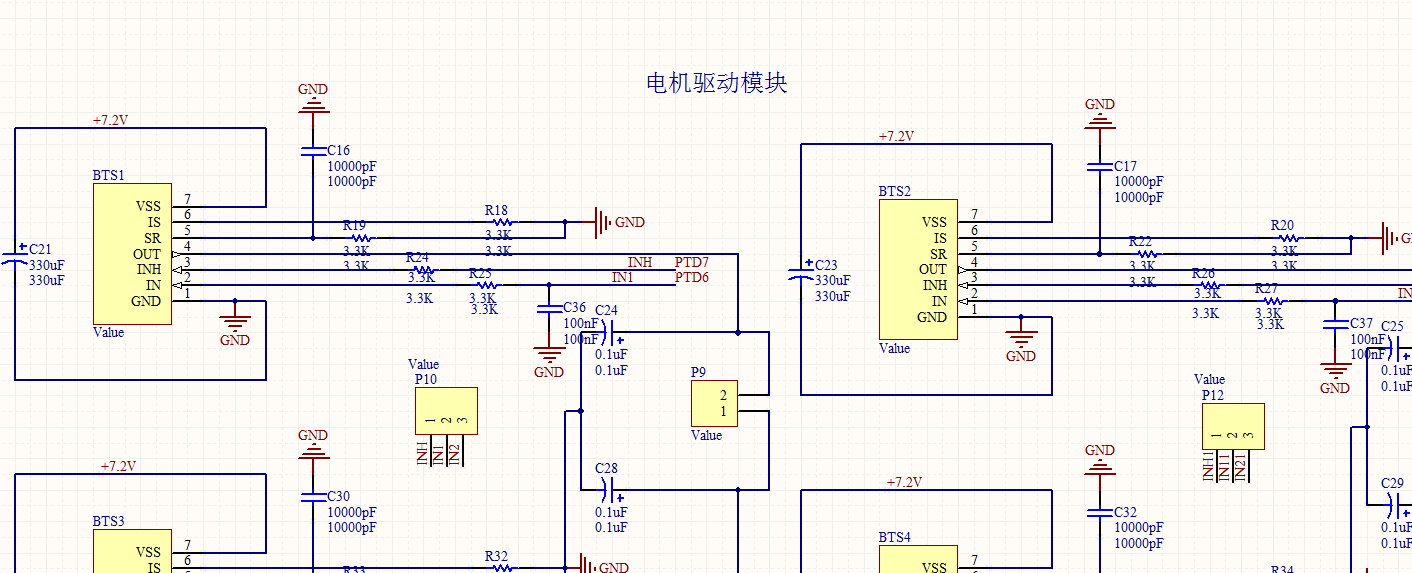
PCB结果:
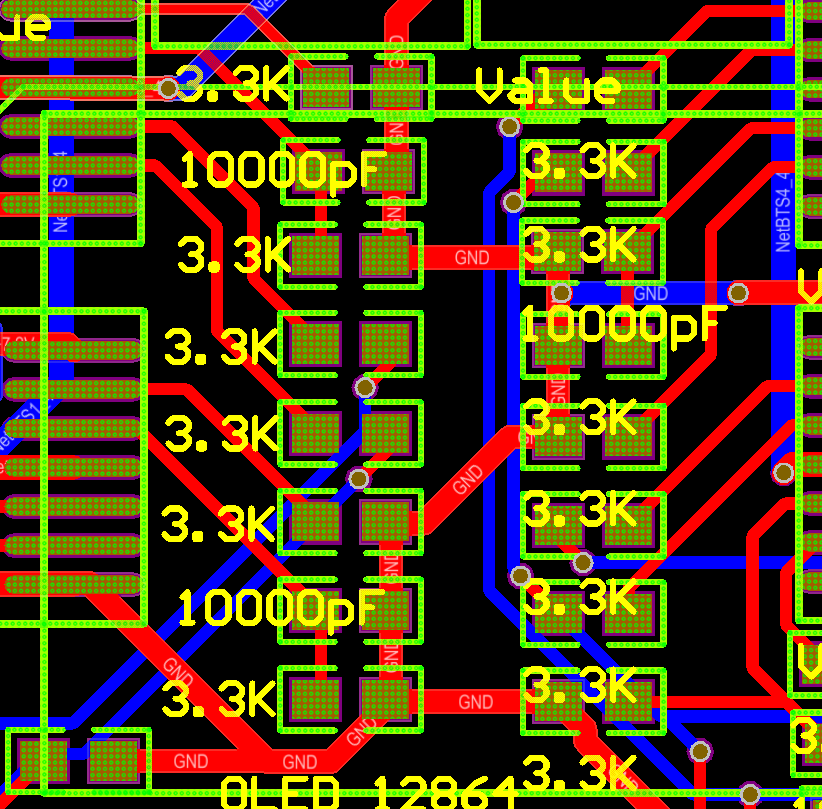
当然可以用如下方式批量修改:
DXF结构文件
这里设置显示层:
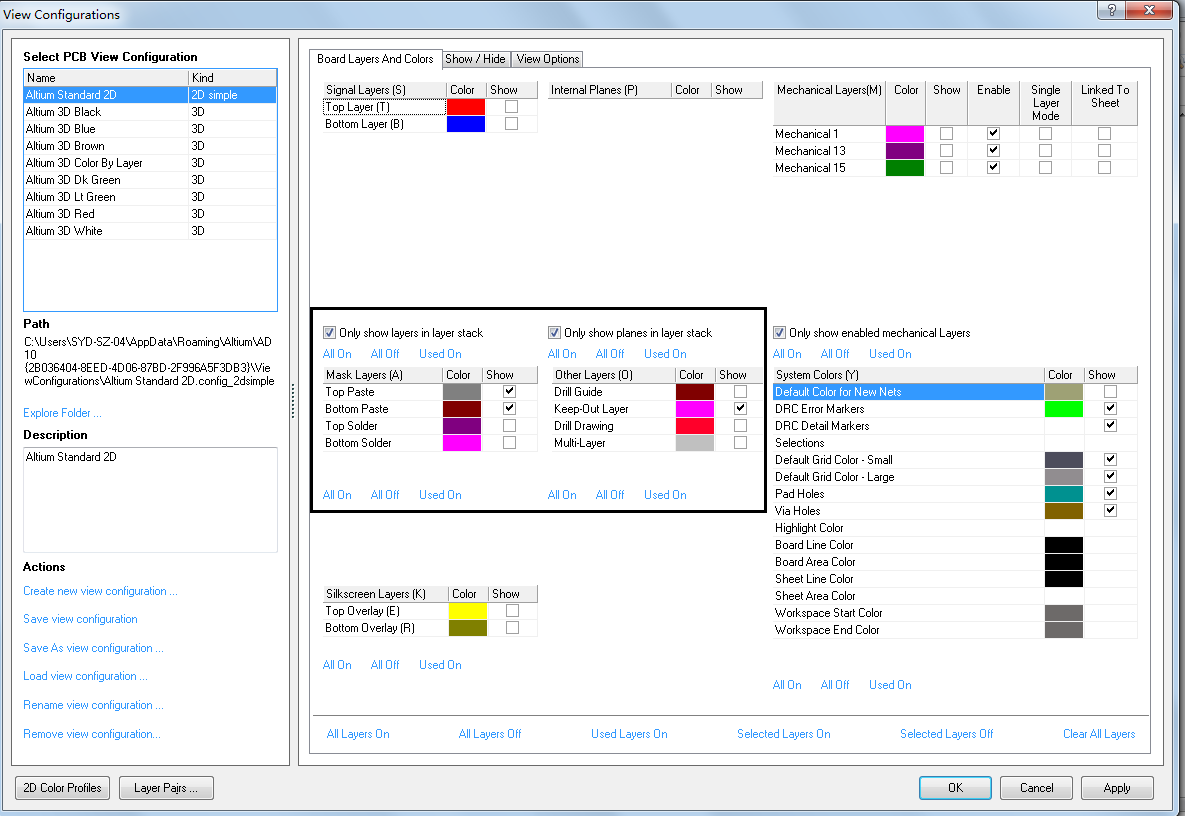
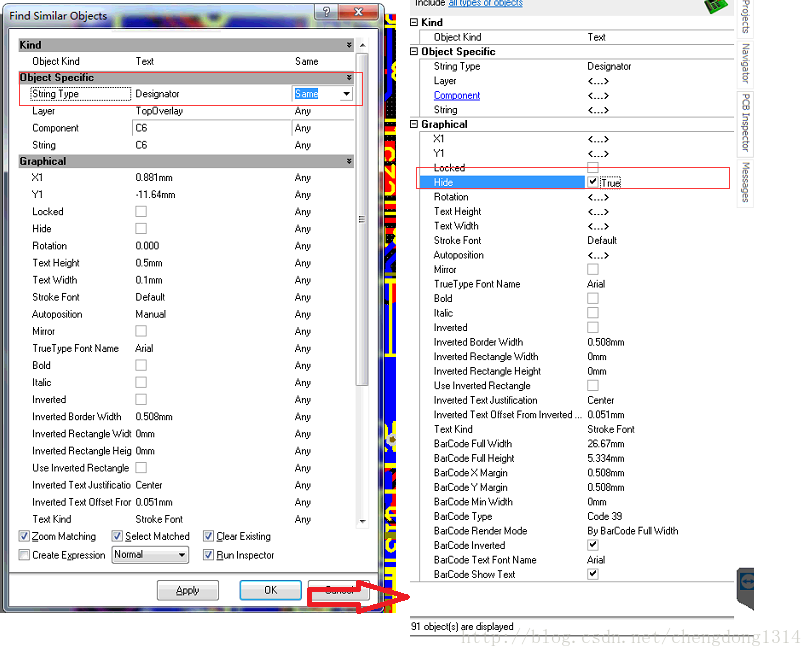
另外可以把位号图给隐藏掉:
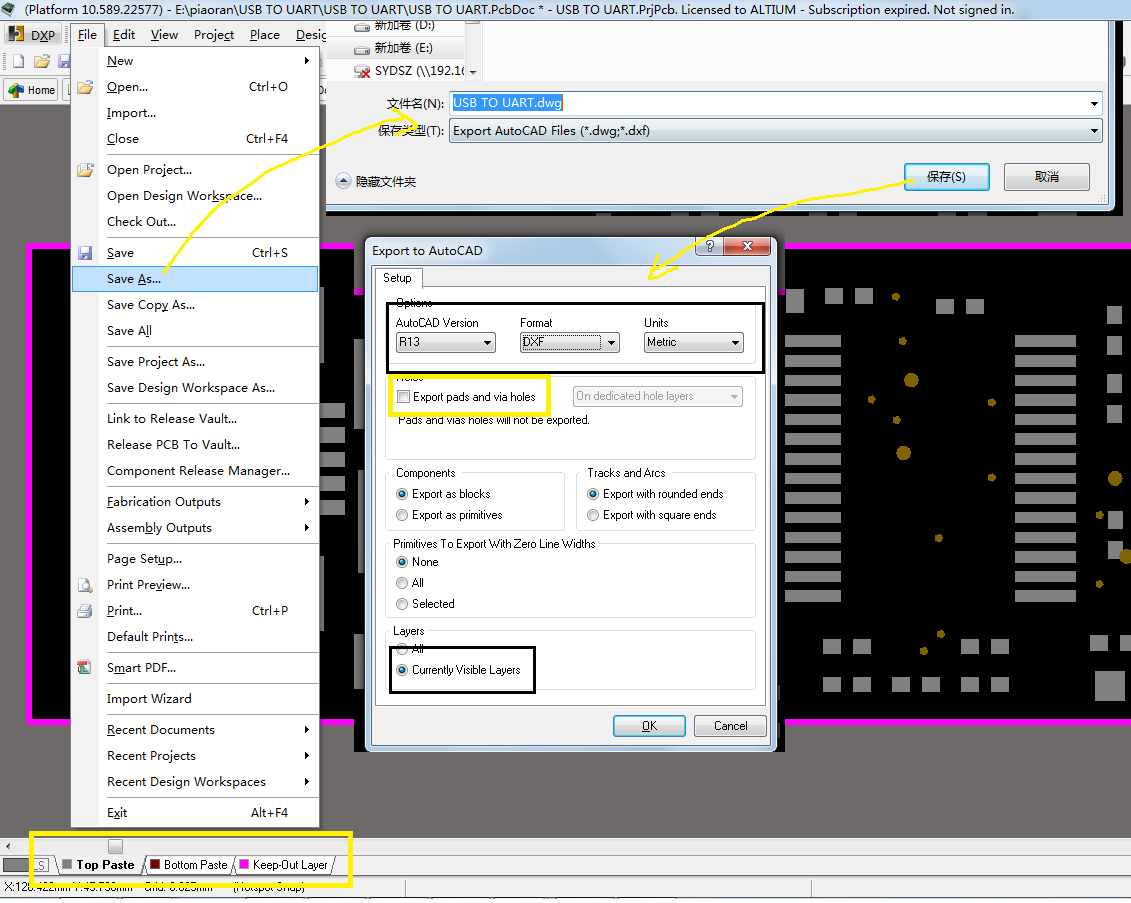
设置输出:
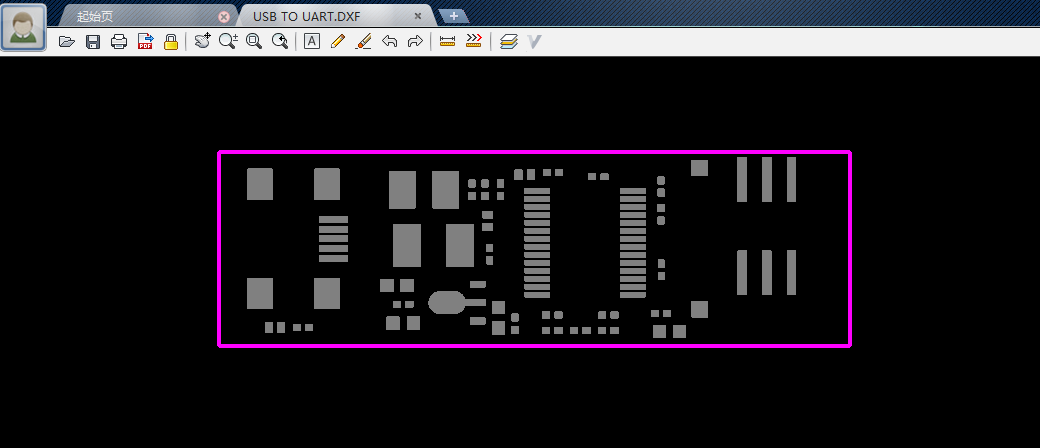
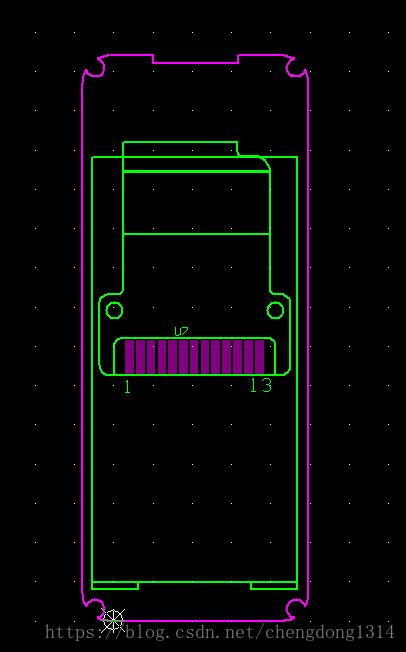
这里输出结构如下:
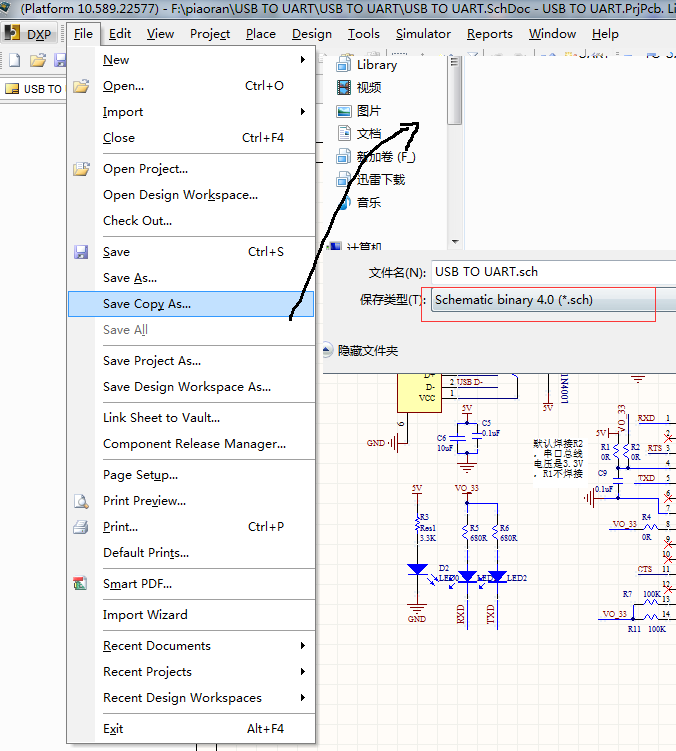
低版本protel能打开的原理图、PCB文件
低版本protel能打开的原理图文件的导出步骤如下
低版本protel能打开的PCB文件的导出步骤如下
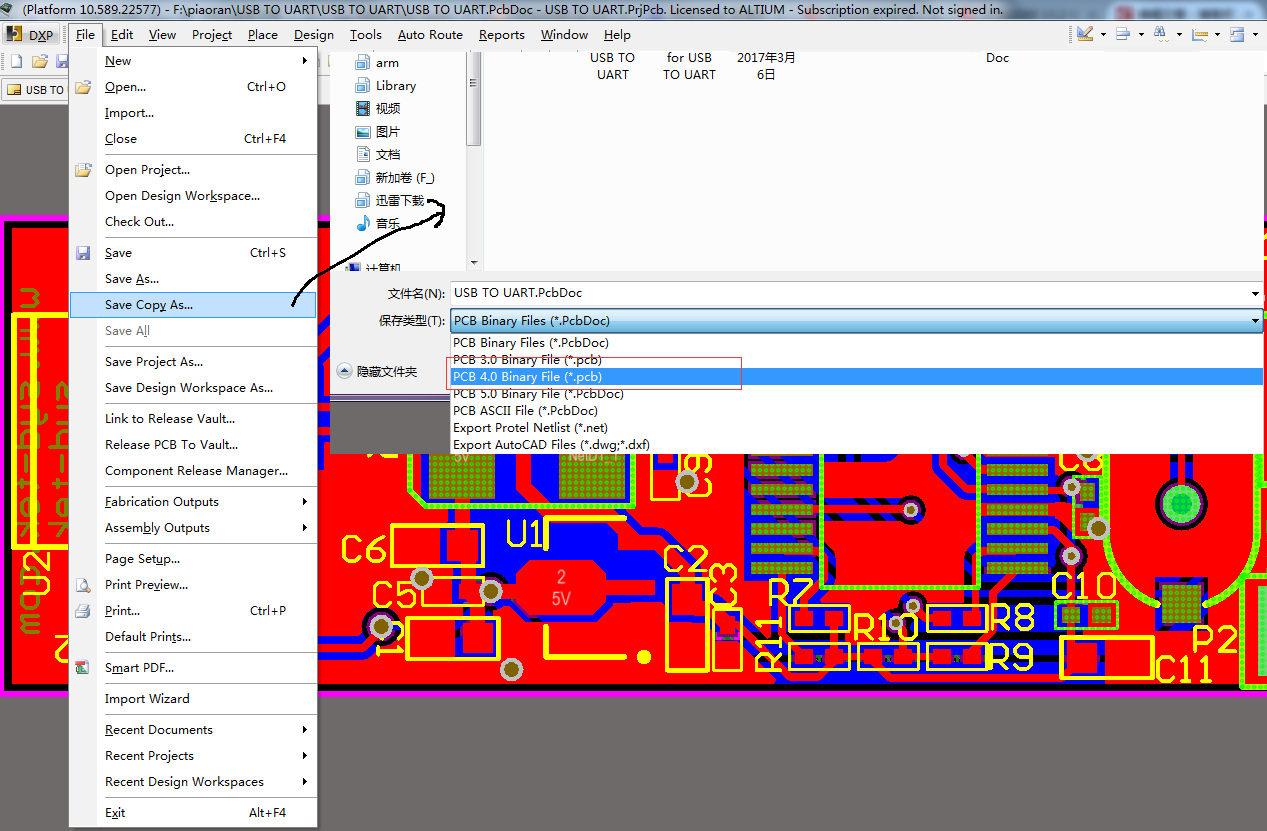
关于导出 gerber文件 的技巧,这里可看博客:https://blog.csdn.net/chengdong1314/article/details/52593348中的《导出gerber章节》
这里来说说导出gerber文件最后无边框的情况,如下:
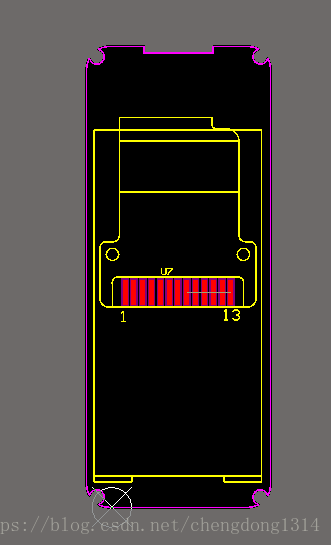
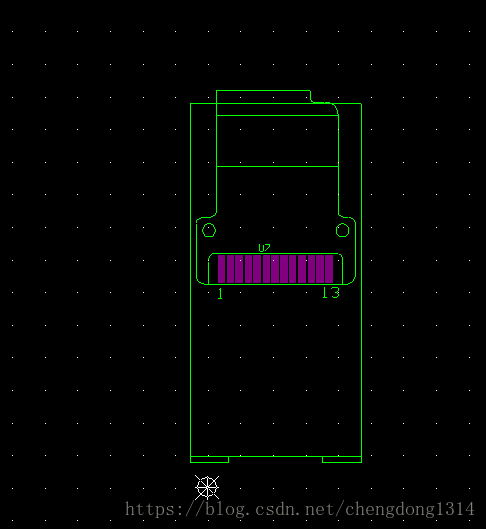
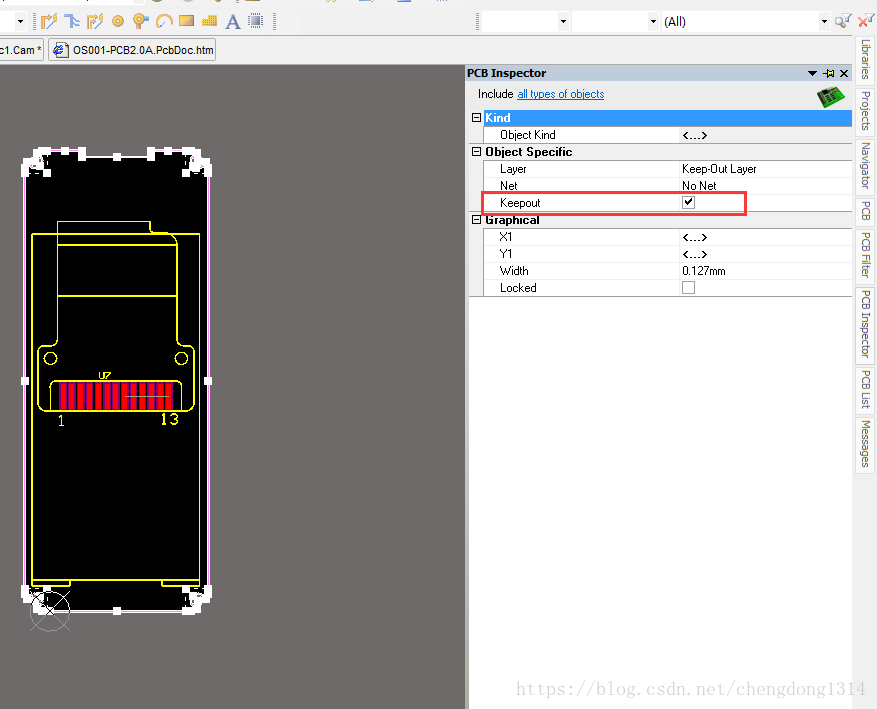
,具体的原因就是边框层线的属性设置成keepout,修改如下:
免责声明:本文系网络转载或改编,未找到原创作者,版权归原作者所有。如涉及版权,请联系删
 技术文档
技术文档
 推荐好文
推荐好文





 155-2731-8020




