


软件

产品


本节书摘来自异步社区《UG NX8.0中文版完全自学手册》一书中的第1章,第1.5节,作者 刘昌丽 , 周进,更多章节内容可以访问云栖社区“异步社区”公众号查看
UG NX8.0中文版完全自学手册
本节将介绍文件的操作,包括新建文件、打开和关闭文件、保存文件、导入导出文件操作设置等。

菜单栏:选择菜单栏中的“文件”→“新建”命令。
工具栏:单击“标准”工具栏中的“新建”按钮。
快捷键:Ctrl+N

(1)执行上述方式后,打开图1-32所示的“新建”对话框。
(2)在对话框中“模板”列表选择适当的模板。
(3)在“新文件名”中的“文件夹”确定新建文件的保存路径,在“名称”中写入输入文件名,设置完后单击“确定”按钮。
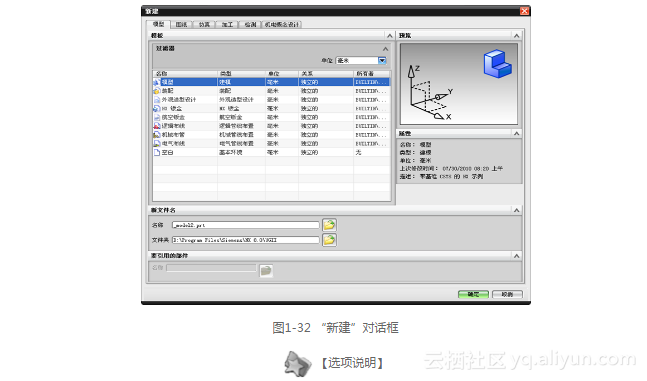
1.模板*
(1)单位:针对某一给定单位类型显示可用的模板。
(2)模板列表框:显示选定选项卡的可用模板。
2.预览:显示模板或图解的预览,有助于了解选定的模板创建哪些部件文件。
3.属性:显示有关模板的信息。
4.新文件名
(1)名称:指定新文件的名称。默认名称是在用户默认设置中的定义的,或者可以输入新名称。
(2)文件夹:指定新文件所在的目录。单击“浏览”按钮,打开“选择目录”对话框,选择目录。
5.要引用的部件:用于引用不同部件文件的文件。
名称:指定要引用的文件的名称。

菜单栏:选择菜单栏中的“文件”→“打开”命令。
工具栏:单击“标准”工具栏上的“打开”图标。
快捷键:Ctrl+O
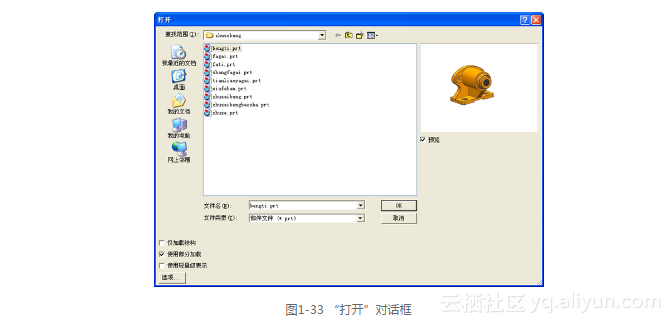
执行上述方式后,打开图1-33所示见“打开”对话框,对话框中会列出当前目录下的所有有效文件以供选择,这里所指的有效文件是根据用户在“文件类型”中的设置来决定的。若勾选“仅加载结构”复选框,则当打开一个装配零件的时候,不用调用其中的组件。
另外,可以单击“文件”菜单下的“最近打开的部件”命令来有选择性的打开最近打开过的文件。
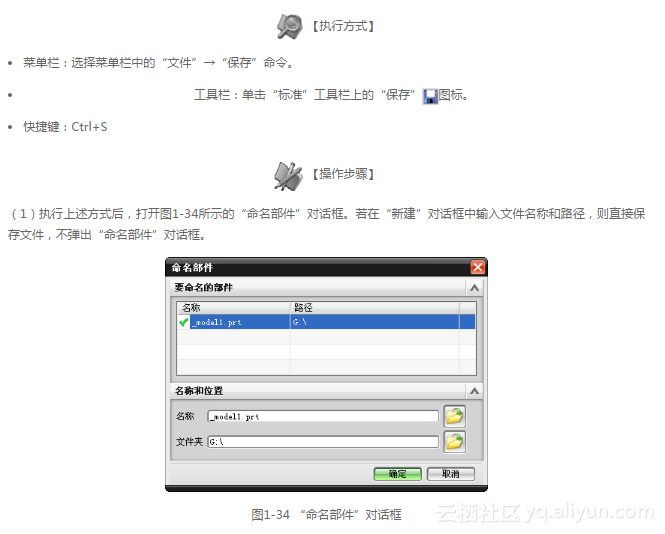
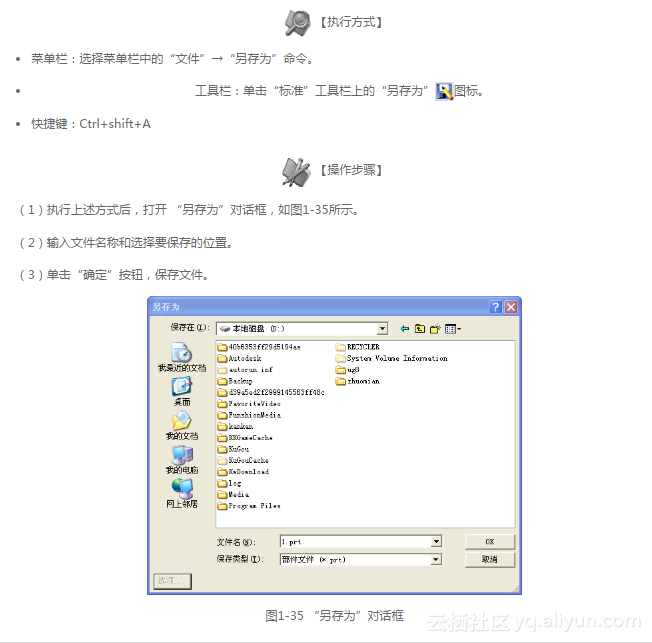
(2)输入文件名称和选择要保存的位置。
(3)单击“确定”按钮,保存文件。
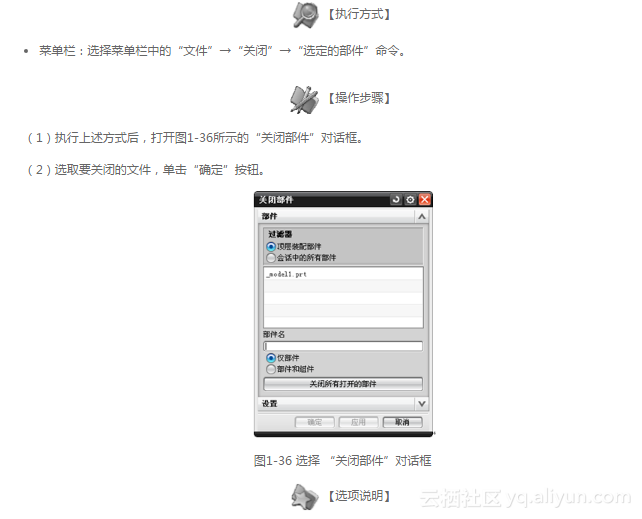
1.顶层装配部件:该选项用于在文件列表中只列出顶层装配文件,而不列出装配中包含的组件。
2.会话中的所有部件:该选项用于在文件列表列出当前进程中所有载入的文件。
3.仅部件:仅关闭所选择的文件。
4.部件和组件:该选项功能在于,如果所选择的文件是装配文件,则会一同关闭所有属于该装配文件的组件文件。
5.关闭所有打开的部件:选择该选项,可以关闭所有文件,但系统会出现警示对话框,如图1-37所示,提示用户已有部分文件作修改,给出选项让用户进一步确定。
其他的命令与之相似,只是关闭之前再保存一下,此处不再详述。
关闭文件可以通过执行“文件”→“关闭”下的子菜单命令来完成,如图1-38所示。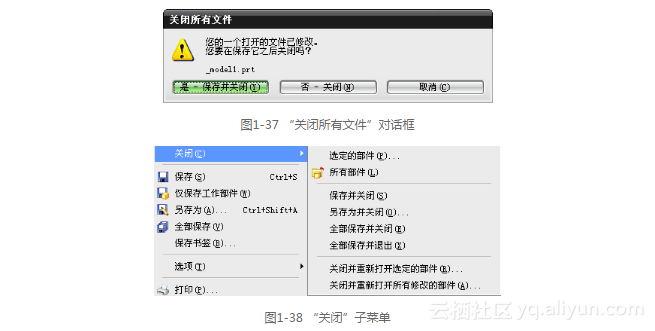
UG系统提供的将已存在的零件文件导入到目前打开的零件文件或新文件中;此外还可以导入CAM对象。
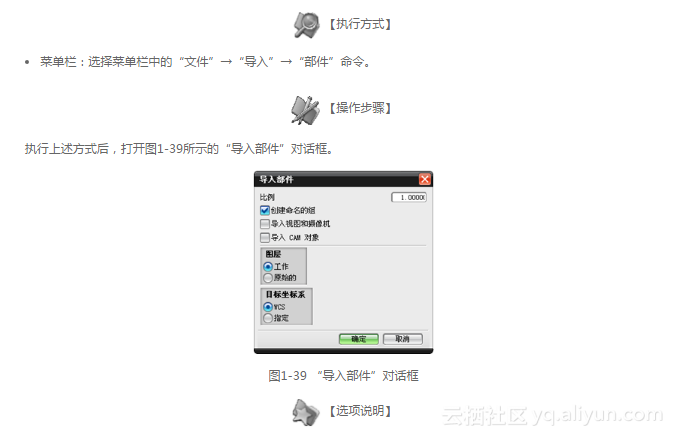
1.比例:该选项中文本框用于设置导入零件的大小比例。如果导入的零件含有自由曲面时,系统将限制比例值为1。
2.创建命名的组:选择该选项后,系统会将导入的零件中的所有对象建立群组,该群组的名称即是该零件文件的原始名称。并且该零件文件的属性将转换为导入的所有对象的属性。
3.导入视图和摄像机:选中该复选框后,导入的零件中若包含用户自定义布局和查看方式,则系统会将其相关参数和对象一同导入。
4.导入CAM对象:选中该复选框后,若零件中含有CAM对象则将一同导入。
5.图层。
(1)工作:选中该选项后,则导入零件的所有对象将属于当前的工作图层。
(2)原始的:选中该选项后,则导入的所有对象还是属于原来的图层。
6.目标坐标系。
(1)WCS:选择该选项,在导入对象时以工作坐标系为定位基准。
(2)指定:选中该选项后,系统将在导入对象后显示坐标子菜单,采用用户自定义的定位基准,定义之后,系统将以该坐标系作为导入对象的定位基准。
另外,可以单击“文件”菜单下的“导入”下拉菜单命令来导入其他类型文件。选择菜单栏中的“文件”→“导入”命令后,系统会打开如图1-40所示子菜单,提供了UG与其他应用程序文件格式的接口,其中常用的有部件、CGM、DXF/DWG等格式文件。
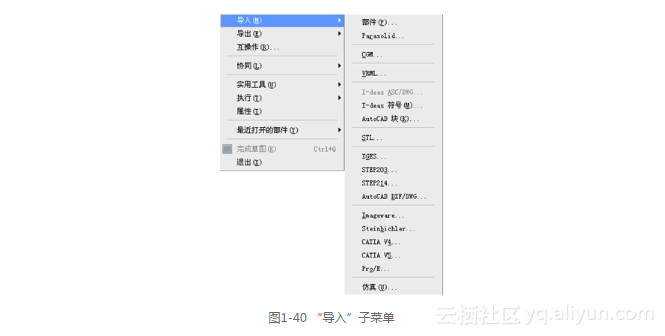
(1)Parasolid:单击该命令后系统会打开对话框导入(*.x_t)格式文件,允许用户导入含有适当文字格式文件的实体(parasolid),该文字格式文件含有可用说明该实体的数据。导入的实体密度保持不变,表面属性(颜色、反射参数等)除透明度外,保持不变。
(2)CGM:单击该命令可导入CGM(Computer Graphic Metafile)文件,即标准的ANSI格式的电脑图形中继文件。
(3)IGES:单击该命令可以导入IGES格式文件。IGES(Initial Graphics Exchange Specification)是可在一般CAD/CAM应用软件间转换的常用格式,可供各CAD/CAM相关应用程序转换点、线、曲面等对象。
(4)DFX//DWG:单击该命令可以导入DFX/DWG格式文件,可见其他CAD/CAM相关应用程序导出的DFX/DWG文件导入到UG中,操作与IGES相同。
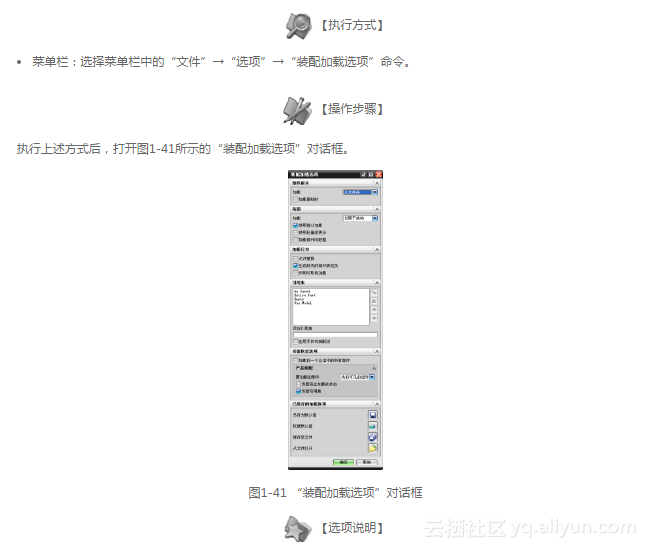
1.加载:该选项用于设置加载的方式,其下有3选项:
(1)按照保存的:该选项用于指定载入的零件目录与保存零件的目录相同。
(2)从文件夹:指定加载零件的文件夹与主要组件相同。
(3)从搜索文件夹:利用此对话框下的“显示会话文件夹”按钮进行搜寻。
2.加载:该选项用于设置零件的载入方式,该选项有5个下拉选项。
3.使用部分加载:取消该选项时,系统会将所有组件一并载入,反之系统仅允许用户打开部分组件文件。
4.失败时取消加载:该复选框用于控制当系统载入发生错误时,是否中止载入文件。
5.允许替换:选中该复选框,当组件文件载入零件时,即使该零件不属于该组件文件,系统也允许用户打开该零件。
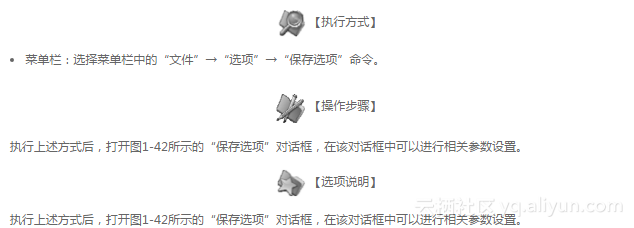
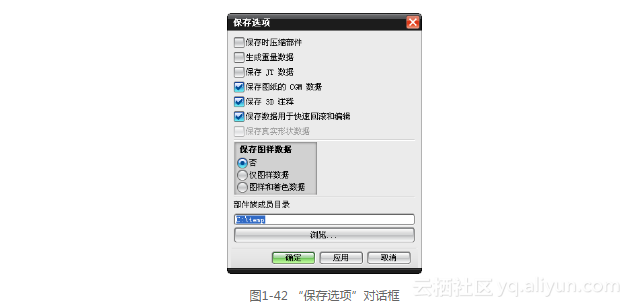
1.保存时压缩部件:选中该复选框后,保存时系统会自动压缩零件文件,文件经过压缩需要花费较长时间,所以一般用于大型组件文件或是复杂文件。
2.生成重量数据:该复选框用于更新并保存元件的重量及质量特性,并将其信息与元件一同保存。
3.保存图样数据:该选项组用于设置保存零件文件时,是否保存图样数据。
(1)否:表示不保存。
(2)仅图样数据:表示仅保存图样数据而不保存着色数据。
(3)图样和着色数据:表示全部保存。
免责声明:本文系网络转载或改编,未找到原创作者,版权归原作者所有。如涉及版权,请联系删
 技术文档
技术文档
 推荐好文
推荐好文





 155-2731-8020




