


软件

产品


MATLAB作为一个强大的数据分析商业软件,不仅在数据处理,还是在图像处理, 深度学习 等领域都有着不可小觑的地位。MATLAB是美国MathWorks公司出品的商业数学软件,用于数据分析、无线通信、深度学习、图像处理与计算机视觉、信号处理、量化金融与风险管理、机器人,控制系统等领域。总的来说MATLAB是一个具有强大计算能力和仿真能力的数学软件,相信很多人最开始接触到这个软件,要么是“全国大学生数学建模”或者“美赛”,要么是是一些大型的数据分析与建模比赛当中。刚刚说了这是一个强大的数学软件,那么要学好这门语言就必须要有一定的数学基础,比如《线性代数》,《矩阵论》,《数值优化》等知识,当然常见的一些逻辑推理和数理统计这些也应该是具备的,这样对于你学习MATLAB有着很大的推动作用。
在我看来对于任何的一门编程语言,都没有高低贫贱之分,只是在各自的领域发挥着各自的优势罢了。就像是我做爬虫肯定是优选Python,不会去搞Java,我写软件肯定是选择Java而不是Python,虽然每个语言都可以完成,但是繁杂与实用度很明显就看出来了。那么学习MATLAB究竟可以完成那些比较实用而又简单的操作呢?
对于搞科研的,我觉得MATLAB可以优先考虑,其次Python,R语言,stata,SAS,一般的SPSS也可以,正所谓“工欲善其事必先利其器”有了好的工具才会有好的成果,语言不在多,真正的擅长才是王道!

对于MATLAB这个软件的安装,个人推荐不要去网上找博客文章,有时候有很多版本的不兼容问题,有专门的通道会指引安装。我个人安装的是R2020a的版本,当然也可以选择之前的那些版本比如2015,2018等,如果你选择要安装R2020a的,首先要有足够的电脑磁盘空间。预计安装完毕之后会占用80GB左右的空间,新版的软件虽然比较大,但是功能还是比较的凸出的,由于软件有很多拓展安装包,每次启动MATLAB不要心急,只需要点击图标一次就够了,然后慢慢的等待,不要向其他软件一样,点了一次发现几秒钟没有反应,又去点击,这样频繁的点击打开反而会使得电脑变卡,这样其实已经打开了一个窗口了。因为这个软件不是免费的,有需要的肯定是需要破解的,如果是土豪请忽略,网上的破解方法有很多,需要谨慎选择,不然后续有很多不必要的麻烦。
安装完毕的打开界面如下
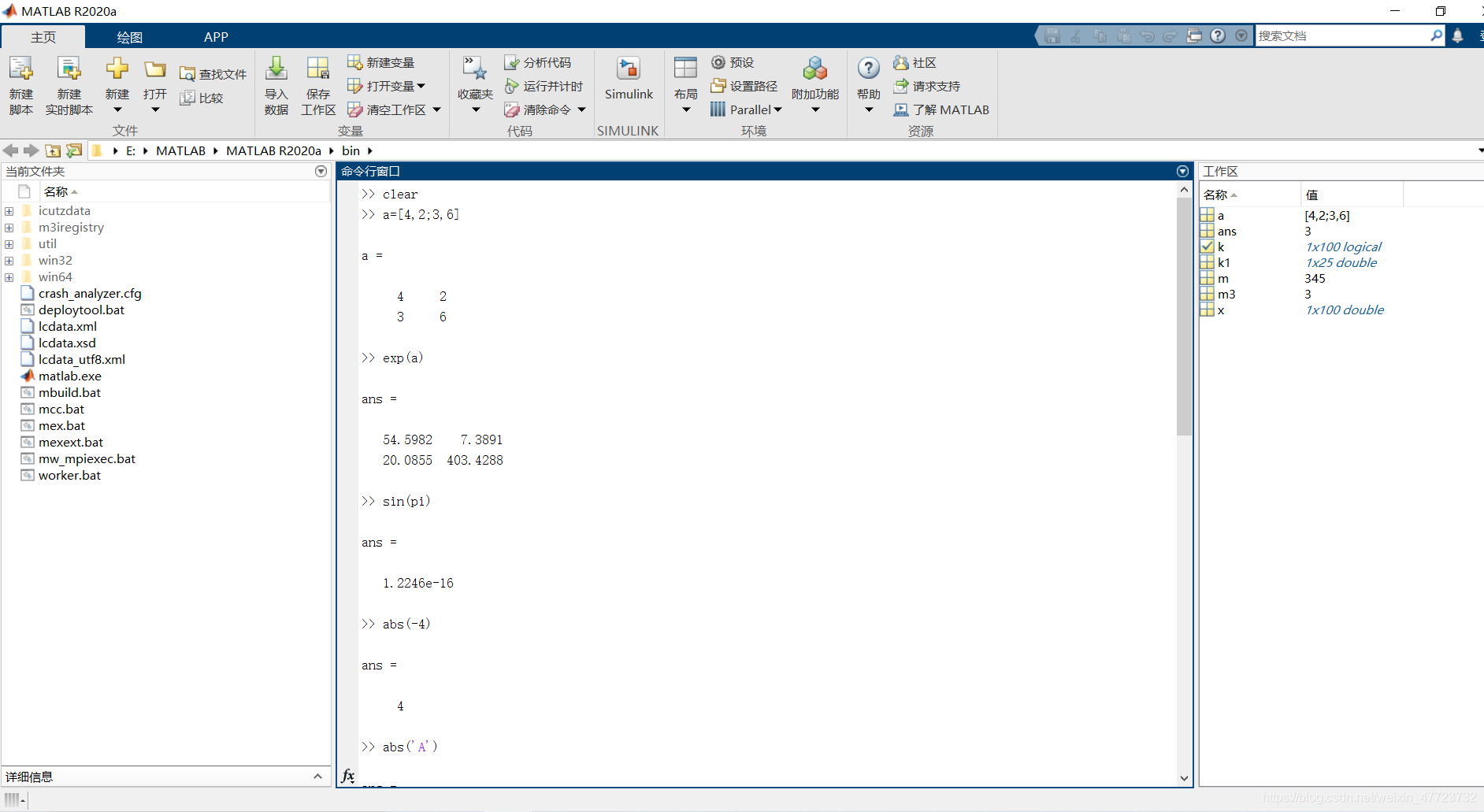
第一次打开MATLAB这个软件界面,我们作为初学者有很多不懂得,这个时候我们可以去依次点击每个功能按钮,最近几年的版本的操作界面和office的界面都差不多,对于新用户还是比较的友好的。其次MATLAB有自己的默认工作路径,我们每一次都可以修改自己的工作路径,比如我这里就是在E盘的bin文件夹下

其他的操作,比如我们要打开外部文件,或者其他脚本文件,我们可以点击打开这个按钮,按照提示完成文件打开操作,最后我们新建的脚本的文件可以是自己平时练习的过程中所写的一些过程。
| 编辑器窗口(Editor)下的常用快捷键 | |
|---|---|
| 自动对齐程序(整理缩进)-自动整理代码 | 用鼠标选中代码行,按Ctrl + I (我一般先 Ctrl+A 全选所有代码,再 Ctrl+I) |
| 快速注释代码段 | 拖动鼠标选中需要注释的代码行,按Ctrl + R |
| 快速取消注释代码段 | 拖动鼠标选中已经注释的代码行,按Ctrl + T |
| 撤销改动 | Ctrl + Z |
| 取消撤销(撤销过多时使用) | Ctrl + Y |
| 多行代码增加缩进(代码段右移) | 选中代码段,按 Tab键 或 Ctrl + ] |
| 多行代码减少缩进(代码段左移) | 选中代码段,按 Shift+Tab键 或 Ctrl + [ |
| 自动补全命令(记不全函数名时使用) | 输入函数的前几个字母,再按Tab |
| 查找或替换变量名、函数名 | Ctrl + F |
| 关闭当前的程序文本(.m)文件 | Ctrl + W |
| 在Editor窗体中切换 | Ctrl + PageUp/PageDown Ctrl+PgUp表示编辑器窗口向左切换文件 Ctrl+PgDn表示编辑器窗口向右切换文件 |
| 代码调试常用快捷键 | |
| 运行 | F5可保存并直接运行程序 |
| 执行选中代码段 | F9 |
| 单步执行 | F10 |
| F11 | 表示step in,即当遇见子函数时,使用此快捷键,进入函数内部 |
| Shift + F11 | 表示step out,即使用此快捷键,执行完子函数的剩余程序,并跳出子函数 |
| 设置或取消断点的方法有两种 | (1) 在要设置断点的行左侧的-处单击; (2) 可按F12设置断点。 |
| 直接跳至某行 | Ctrl + G, 当程序源代码很长时,可能有几百上千行。有时错误出现在很后面的地方,需要用鼠标中间的滚轮往下滚很久,才能滚到想要的那一行。这时,按Ctrl+G,就会跳出一个对话框,输入想要去的那一行的行号,就可以直接跳过去了。 |
| 强制中断程序的运行 | Ctrl + C |
| 命令窗口(Command Window)下的常用快捷键与命令 | |
| 再现历史命令 | 上下光标键↑↓ ,在命令窗口中,上下光标键可以调用Matlab最近使用过的历史命令,便于快速重新执行。 如果输入命令的前几个字母,再使用光标键,则只会选择以这些字母开始的命令。 上下箭头寻找此前和此后输入的命令,每次一条。 |
| 快速退出MATLAB | Ctrl + Q |
| 清除输入的命令 | Esc |
| 将光标处至结尾之间的代码删除 | Ctrl + K |
| what | 显示当前工作路径中的所有代码文件 |
| type 代码文件名 | 显示代码文件的内容 |
| edit | 启动编辑器,并新建一个空白文件 |
| edit 代码文件名 | 打开相应代码文件 |
| whatsnew | 列出MATLAB新版本更新的内容 |
| 切换窗口快捷键 | |
| Ctrl+0 | 命令行窗口(Command Window) |
| Ctrl + Shift + 0 | 编辑器窗口(Editor) |
| Ctrl + 1 | 历史命令窗口(Command History) |
| Ctrl + 2 | 当前工作窗口(Current Folder) |
| Ctrl + 3 | 工作空间(Workspace) |
对于初学者,掌握好基本的注释与缩进我觉得已经够了,其他的快捷键看自己平时的需求。
help+函数名 或 help+函数类名 精确查询
helpwin 打开帮助窗口
helpwin+函数名 精确查询
helpdesk 打开帮助窗口
doc 打开帮助窗口
doc+函数名 打开帮助窗口, 精确查询
lookfor+关键字 matlab中的谷歌,模糊查询
如果你有一些基本的编程语言基础,学习MATLAB还是比较的轻松的,对于你一些的数据的基本类型,还有一些逻辑结构都和其他的编程语言都有异曲同工之妙,MATLAB擅长于计算,所以对于数据的类型的转换我们还是要懂得,如果你有Python,C语言,Java或者其他语言的基础,就不用这样担心了,一步一步的学习,请注意学以致用,这样才能找到最开始的那个自己!
物来顺应 未来不迎 当时不杂 既往不恋
 技术文档
技术文档
 推荐好文
推荐好文





 155-2731-8020




