


软件

产品




这次咱们主要来聊一聊,怎么让matplotlib绘制的图形动起来,一定程度上来说,一个跳动的图片总归会让人更有兴趣看下去,当然丑的除外。(阿多么痛的领悟)
不过为了体现出我对你们是真爱,我先拿一个丑的动图开场,后面我们再做一个有趣的。(一定要坚持看下去哦)
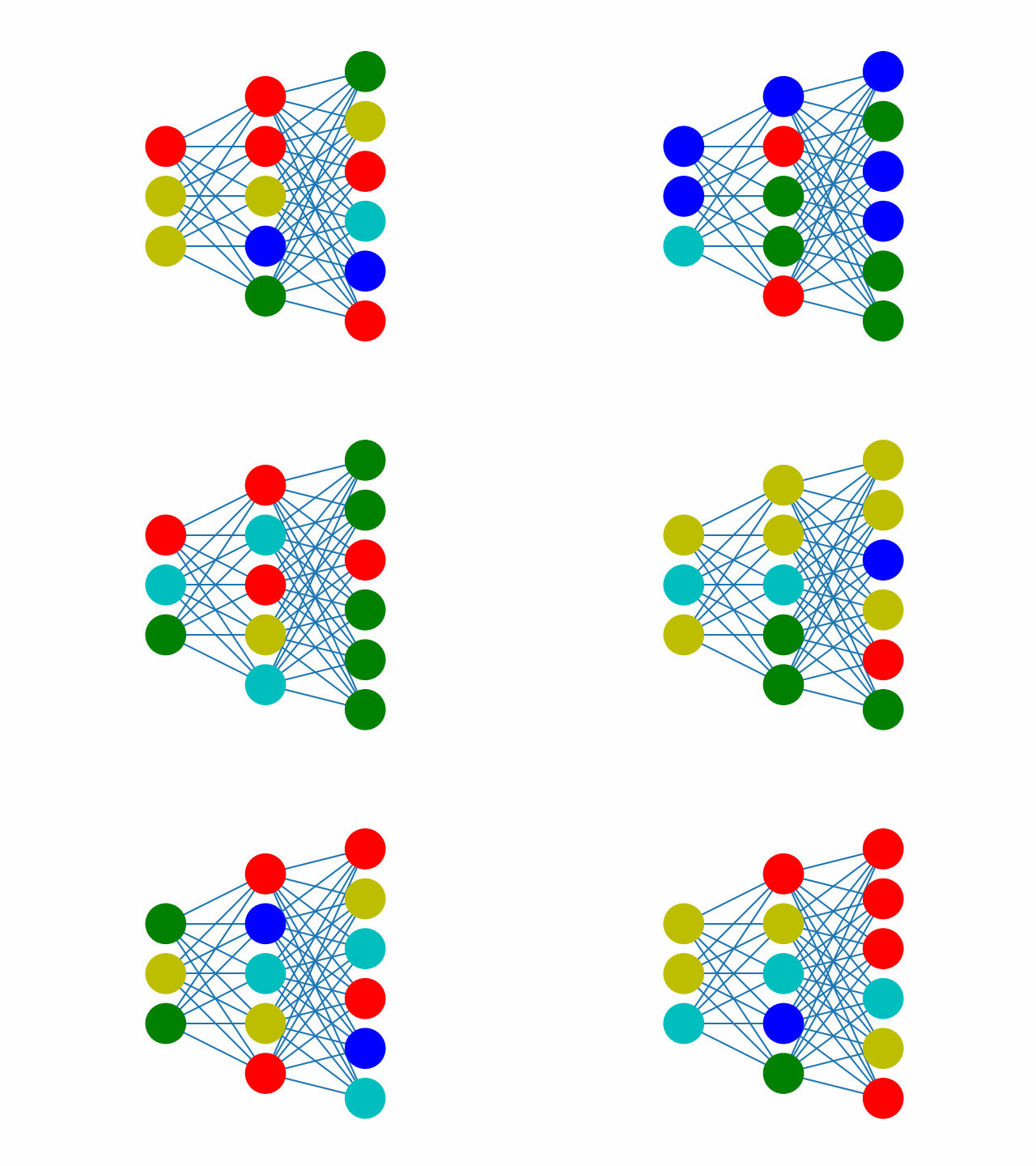
如果你已经熟读并背诵了上一期的内容,应该已经了解如何绘制出这样一个错综复杂的“蜘蛛网”图。
现在你可能会说,“呵,tui!请把你80年代的Disco灯关掉,我眼晕。”

别急,咱们一起来学习一下如何让平凡的图片动起来。
对于动图,或者视频而言,有几个非常重要的因素
如果你是个男孩子(老男孩也是男孩子啊),玩游戏的时候对于帧数的要求一定会非常高,因为这一指标代表着是否会出现卡顿的现象。比如吃鸡,cs之类的游戏,0.1秒的卡顿也会决定鹿死谁手。而这个卡顿,就是因为在这一刻帧数低了(俗称掉帧)。
帧也就是FPS(frames per second,不是first person shooting),代表每秒钟会播放多少张图。以电影来说,我国一般的标准是25帧,别觉得不可思议,即使是25帧的电影,也会让你觉得非常流畅,丝毫不卡。甚至对于有些影视作品,如果使用了50帧,60帧来制作,你会觉得太过流畅了,不像是电影。
但是如果一个游戏25帧,那么给人的感受就会非常差,卡顿感十足。(如果有兴趣,我可以写一篇相关的科普。)
所以当我们在制作动图的时候,如果需要表达一个连续性的动态效果,则需要50或者60帧,会有一个比较理想的结果。因为如果更高,比如90帧或120帧,从视觉而言,几乎没有变化,但是动图文件大小会翻倍。(因为画面多了一倍啊)

如果你需要表达的是一些不连贯的效果,比如上方的Disco灯,其实只有2帧。
那么如何理解一共需要多少张图片呢?简单来说,就是如下的数学公式
对于这样的表达式应该没有什么必要去进行解释了,为了不侮辱各位的智商,咱们继续往后进行。

matplotlib中同样也给出了制作动图的方法,使用起来非常方便。不信?咱们一起试试。
首先,请确保你已经了解了如何绘制出一个全连接图,也就是上一篇的内容。(实在写不出再去翻看答案。)
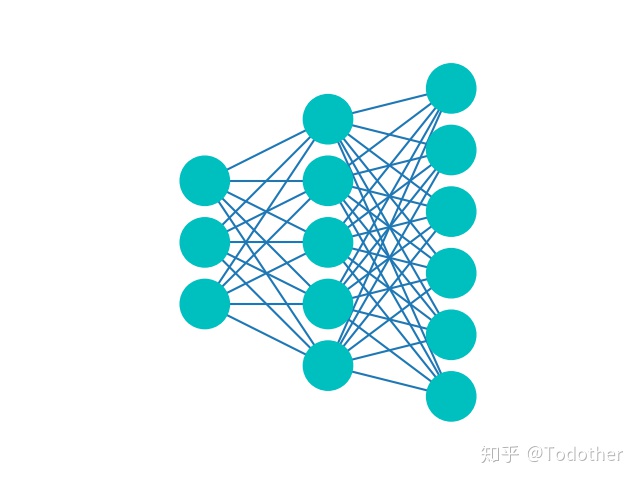
对比于文章开头那个丑丑的动图,其实只是动态的修改了圆的颜色,其他啥都没变。
既然目标比较明确,那么我们首先去浏览一下官方的文档,看看能不能找到一些有用的东西。matplotlib.animation - Matplotlib 3.1.0 documentationmatplotlib.org

不知道你是何种感觉,我对于官方文档只想说,“花Q!”晦涩难懂就不说了,还没有点效果支持,差评!

当然对于学习而言,尤其是编码,如何在网上找答案显得格外重要。比如stackoverflow上的内容质量还是不错的,不过你得能接受全英文的环境。Matplotlib animation of a stepstackoverflow.com

比如上方的问题,虽然和我们当前要做的事情毫不沾边,但是整体的思路是类似的。
如果需要制作动图需要两个重要的步骤
简言之,我们需要定义两个方法,init以及animate来实现整个的动态效果。别急,咱们来看代码。
def init(): ax1.set_xlim(0, 10) ax1.set_ylim(0, 10) ax1.set_aspect('equal') #变成方形画布 ax1.axis('off') #将xy轴隐藏 draw_line(each_level) #画线算法 draw_level(each_level) #画圆算法初始化的内容里比较简单,我们定义了整个画布的范围,属性,以及画出了首帧图片。(也就是上一次那个不会动的图)
之后我们需要定义出,每一次图片更新时,都需要做些什么。从当前的效果而言,就是每次更新,随机变换圆形的颜色。
color_list=['r','g','b','c','y'] #随机颜色列表 def animate(i): circles=ax1.patches #获取到所有的圆 for item in circles: index = random.randint(0, len(color_list) - 1) item.set_facecolor(color_list[ index]) item.set_edgecolor(color_list[ index])这里我们会预先设定一个颜色列表,每次通过random函数来找出随机值,并通过set_facecolor以及set_edgecolor进行替换颜色。
如果觉得没看懂,并没有关系,这只是一个思想,首先需要想清楚,自己想要的动画效果是什么,以及每次的变动都在做什么。
import matplotlib.animation as animation anim=animation.FuncAnimation(fig, animate, init_func=init, frames=100, interval=600, blit=False)anim.save('a.gif',writer='pillow')最后通过调用animation库中的生成方法,来合成一张动态图。注意看!重点都在下面呢!
对,就是经过这一系列的操作,就可以绘制出动态更改颜色的动图了。看懵了?等下可以复制源码自己跑跑试试。

我们怎么可能就画这么一个Low图就结束了呢?前面的内容,最多只能算作是一场热身啦~因为接下来,我们要画出来雨滴图(那是个啥?)。国际惯例,先给你看看成品。
我们还是仅仅应用绘制圆和做动图的方法,来实现这一过程。(多了我也不会啊。)
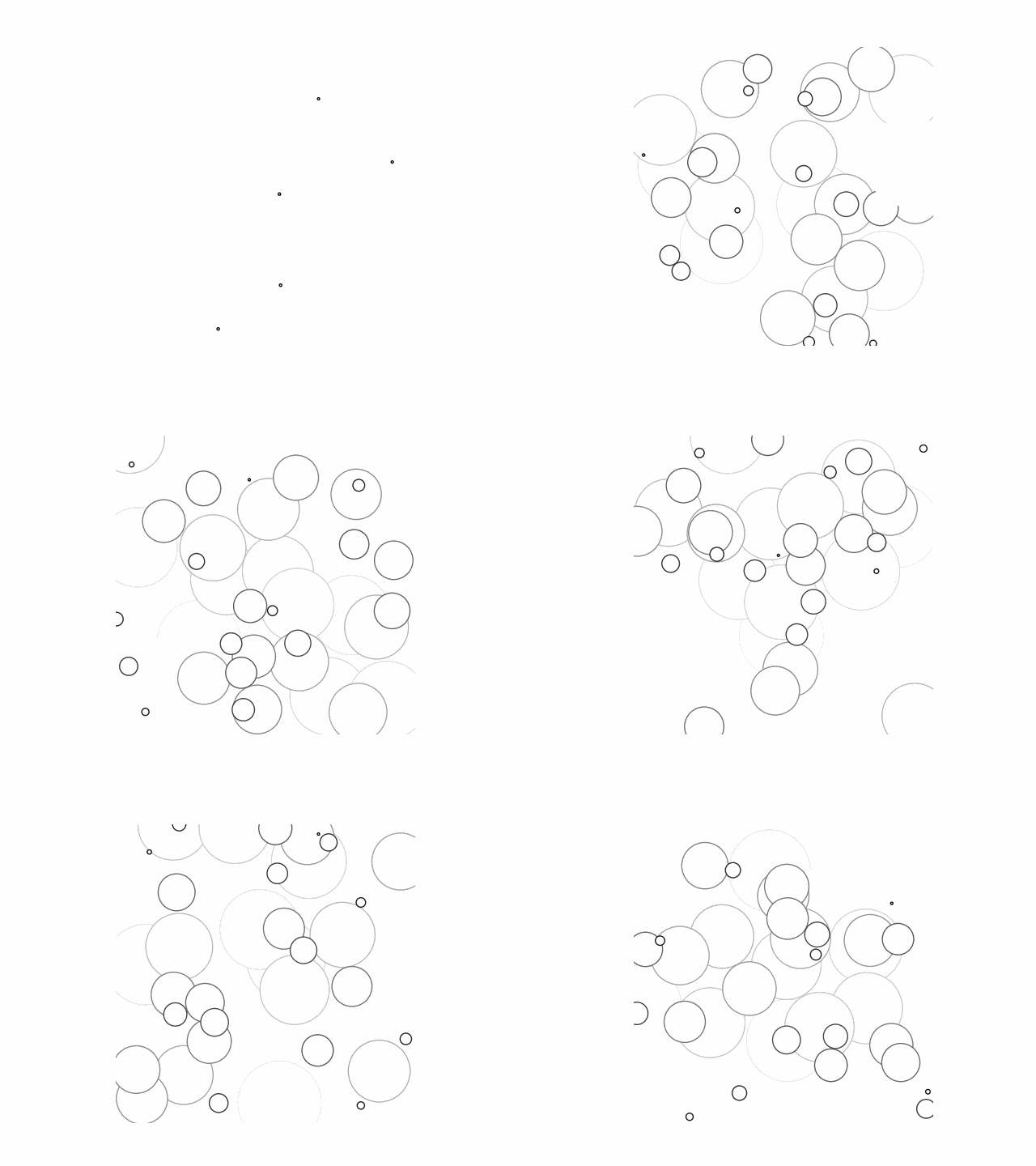
简单的分析一波。整体来说,就是一张画布上,随机分布了一些圆,这些圆从半径是0开始慢慢扩大,直到达到某个数字时消失。为了体现出水波的减弱,我们用圆的颜色越来越浅来代表这一过程。
难么?难的。。

首先,对于雨滴而言,不会在同一刻全都砸在水面上。即使是同一时间砸在水面的两滴雨滴,也不在同一时刻波纹消失。为了不给自己挖坑,咱们就不考虑波纹叠加之类的问题了。
通过这一波看似严谨的逻辑分析,我们把整个算法分为几个步骤
分析的头头是道的,但是如何进行实践呢?现在只差一个码农了。

等一下,我不就是的么?开码!
class drop(): def __init__(self,orig_point,cur_radius,max_radius,rate,index): self.orig_point = orig_point self.cur_radius = cur_radius self.max_radius = max_radius self.rate = rate self.index=index def draw_circle(self): light=int((self.cur_radius/self.max_radius)*255) color=str( '%x'%(light)).zfill(2) cir=Circle(xy=(self.orig_point),radius=self.cur_radius ,ec ='#'+color*3,fc='w',zorder=self.index) ax.add_patch(cir)首先我们定义了一个class(类型),代表了一滴雨滴。对于原点,当前半径,最大半径,增大速率,以及index进行了设置,至于Index有啥意义,咱们后面看。
代码难度并不大,尝试用心去了解。至于Circle如何定义一个圆,上一篇我们也讲过啦,不会记得翻回去看哟~
插一句,我们如何挑选出代表了当前半径的灰色RGB值。
如果你懂RGB的色度值计算方法应该知道,一个颜色被分为了3个通道,每个通道都有0到255这样的256个选择,全是0即‘#000000’表示黑色,‘#FFFFFF’全是F则表示了白色。
那么灰色的色度值是什么呢?其实就是在RGB三个值都一样的时候,就代表了灰色(由浅到深),也是我们在代码中使用的方法。值得注意的是,这时候需要把10进制改为16进制。
fig=plt.figure()ax=fig.add_subplot(111)ax.set_aspect(1)ax.set_xlim(0,10)ax.set_ylim(0,10)ax.axis('off')points=list() fps=50 #帧数start_count=5 #最初有多少雨滴start_rand=3 #最初雨滴的随机变量total=50 #最多雨滴术rate_low=1.8 #一个雨滴从有到无的速率,可以调整到自己喜欢的速度rate_range=0.3max_radius=1.5 #最大半径 def init(): global rate_low,rate_range count=start_count+np.random.randint(0,start_rand+1) for i in range(count): rate=(rate_low+random.random()*rate_range)/fps orig_x=random.random()*10 orig_y = random.random() * 10 point=drop((orig_x,orig_y),0,max_radius,rate,i) points.append(point) point.draw_circle() def animate(i): plt.cla() ax.set_aspect(1) ax.set_xlim(0, 10) ax.set_ylim(0, 10) ax.axis('off') for i,point in enumerate(points): if(point.cur_radius<point.max_radius): point.cur_radius+=point.rate point.cur_radius=point.cur_radius if point.cur_radius<point.max_radius else point.max_radius point.draw_circle() else: points.remove(point) count=len(points) diff=total-count new_count=1 if diff>=1 else diff for i in range(new_count): rate = (rate_low + random.random() * rate_range)/fps orig_x = random.random() * 10 orig_y = random.random() * 10 point = drop((orig_x, orig_y), 0, max_radius, rate, i) points.append(point) point.draw_circle()上方代码代表了如何设置init方法以及每次动画在做什么,我们先卖个关子,各位有兴趣可以自己调整一下相关的参数或算法,自己动手远比我在这叨叨给你听效果好得多。
当然究其原因,其实是我写累了。哈哈哈哈。

末尾贴出上一篇的源码,收!
import numpy as npimport matplotlib.pyplot as pltfrom matplotlib.patches import Circlefrom matplotlib.pyplot import Line2Dimport randomimport matplotlib.animation as animation  color_list=['r','g','b','c','y']def draw_level(each_level):    ylim=ax1.get_ylim()[1]    xlim=ax1.get_xlim()[1]    each_level=np.array(each_level)    each_col=xlim/((len(each_level)))    each_row=ylim/np.amax(each_level)    radius=0.4*each_row    for i,item in enumerate(each_level):        start_point=ylim-(ylim-item*each_row)/2        for j in range(item):            light=int(random.random()*255)            color =str( '%x' % light).zfill(2)            # if i==0 :            #     cir=Circle(xy=((i+0.5)*each_col,start_point-(j+0.5)*each_row),radius=radius,color='#'+color+color+color,zorder=999)            # else:            #     cir=Circle(xy=((i+0.5)*each_col,start_point-(j+0.5)*each_row),radius=radius,color='#000000',zorder=999)            index=random.randint(0,len(color_list)-1)            cir = Circle(xy=((i + 0.5) * each_col, start_point - (j + 0.5) * each_row), radius=radius,                         color=color_list[ index], zorder=999)            ax1.add_patch(cir) def draw_line(each_level):    ylim = ax1.get_ylim()[1]    xlim = ax1.get_xlim()[1]    each_level = np.array(each_level)    each_col = xlim / ((len(each_level)) )    each_row = ylim / np.amax(each_level)    result=list()    for i, item in enumerate(each_level):        start_point = ylim - (ylim - item * each_row) / 2        a = list()        for j in range(item):            a.append(start_point - (j + 0.5) * each_row)        result.append(a)    p1=result[0][1]    # for i_next in result[1]:    #         line=Line2D([(0.5)*each_col,(1.5)*each_col],[p1,i_next])    #         ax1.add_line(line)       for i in range(len(each_level)-1):        for item in result[i]:            for i_next in result[i+1]:                line=Line2D([(i+0.5)*each_col,(i+1.5)*each_col],[item,i_next])                ax1.add_line(line) def init():    ax1.set_xlim(0, 10)    ax1.set_ylim(0, 10)    ax1.set_aspect('equal')    ax1.axis('off')    draw_line(each_level)    draw_level(each_level) def animate(i):    circles=ax1.patches    for item in circles:        # light = int(random.random() * 255)        # color =str( '%x' % light).zfill(2)        # item.set_facecolor('#'+color+color+color)        index = random.randint(0, len(color_list) - 1)        item.set_facecolor(color_list[ index])        item.set_edgecolor(color_list[ index]) fig=plt.figure() ax1=fig.add_subplot(111) each_level=[3,5,6] # fig.savefig('t13.png')anim=animation.FuncAnimation(fig, animate,                               init_func=init,                               frames=100,                               interval=600,                               blit=False)anim.save('demo_6.gif',writer='pillow')

免责声明:本文系网络转载或改编,未找到原创作者,版权归原作者所有。如涉及版权,请联系删
 技术文档
技术文档
 推荐好文
推荐好文





 155-2731-8020




