


软件

产品


Altium Designer是一款PCB设计工具,本文主要介绍Altium Designer14的完整安装教程。
安装包百度网盘链接如下:
链接:https://pan.baidu.com/s/19z83wiOAQgELMu0TU2L2Hg
密码:ycgi
1、右键安装包中的exe文件,以管理员身份打开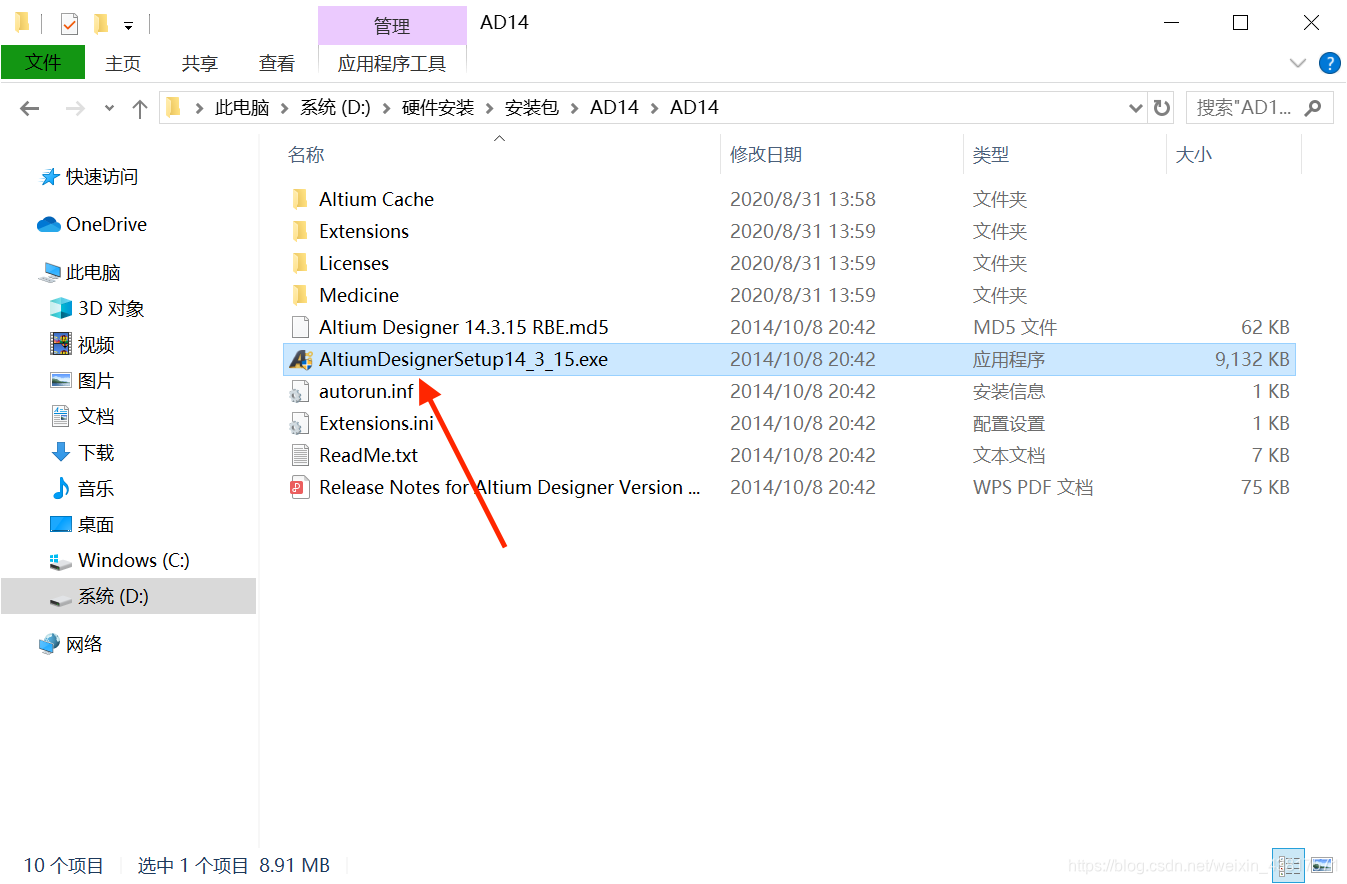
2、进入软件安装界面点击NEXT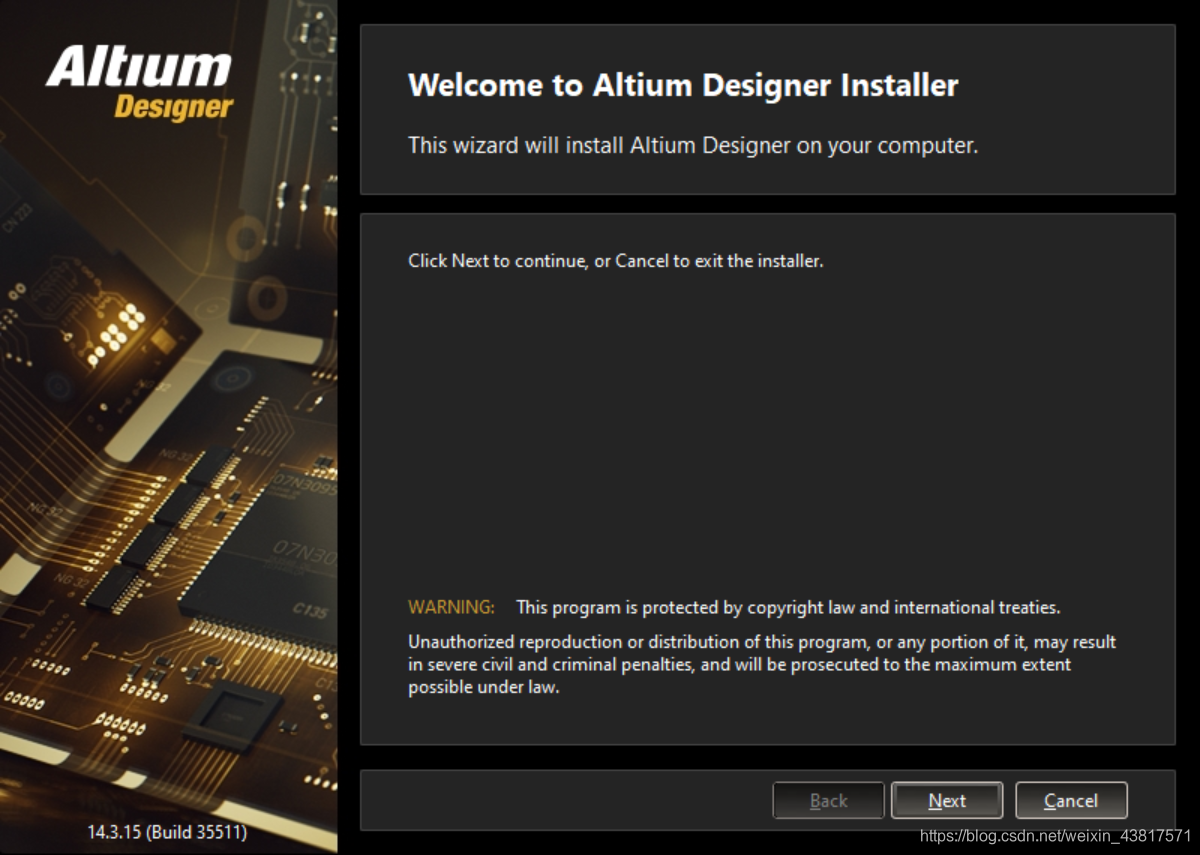
3、语言选择Chinese,选择接受条款之后,点击NEXT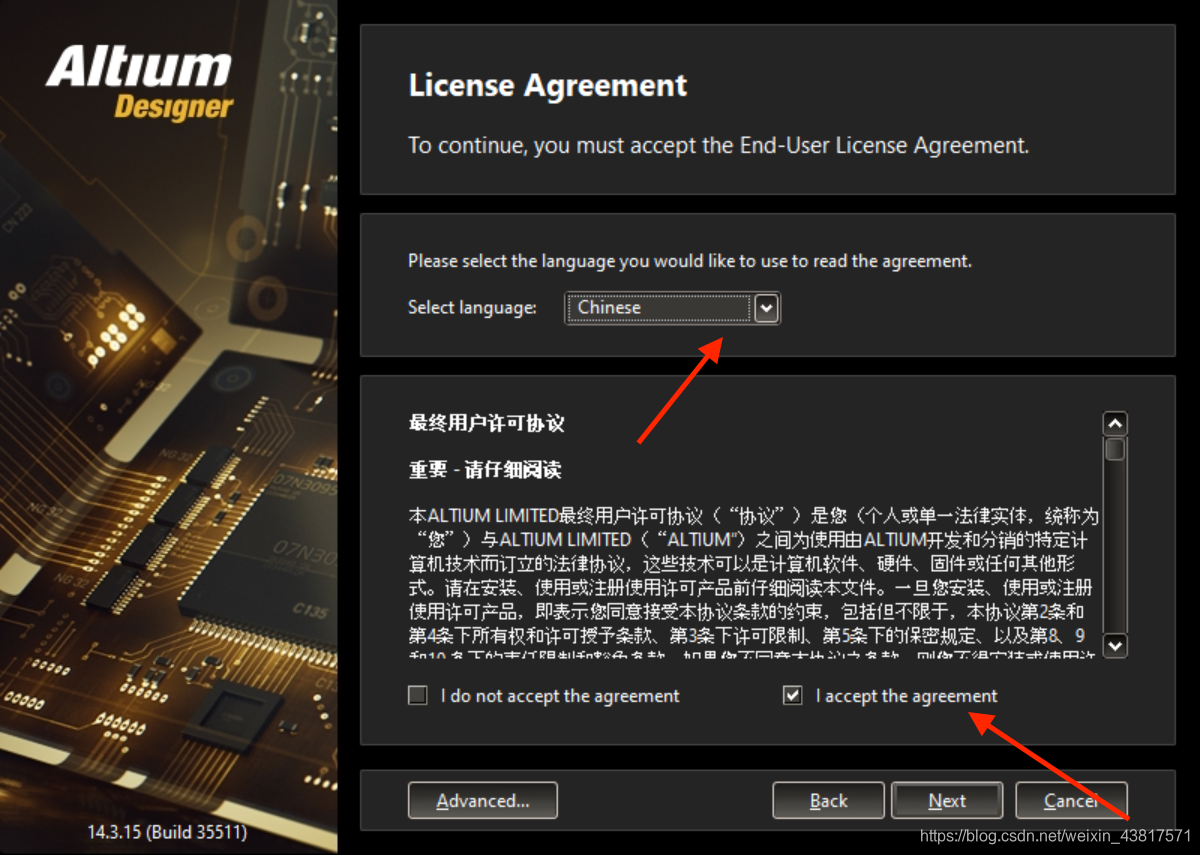
4、默认选项不必进行更改,直接NEXT进入下一步即可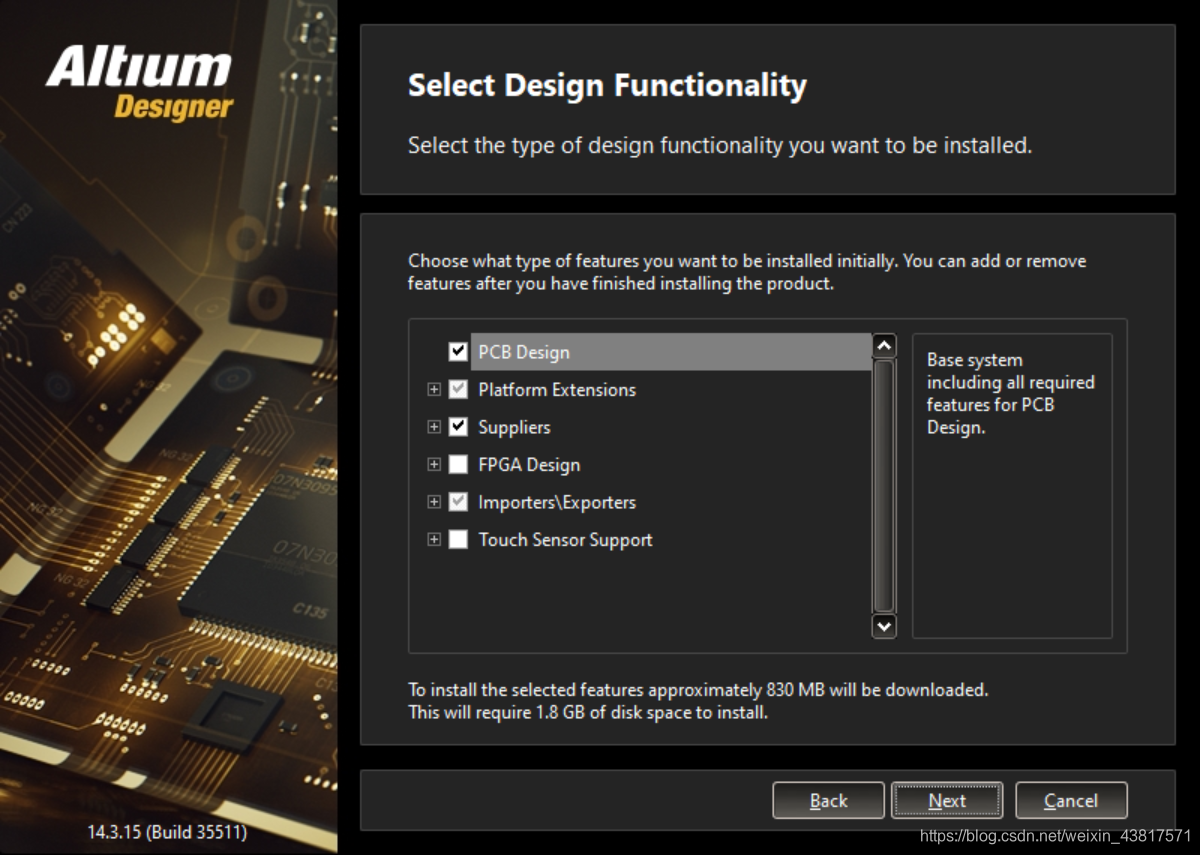
5、这一步是选择软件的安装路径,建议安装在系统盘以外的位置,需建一个包括两个子文件夹的总文件夹,安装路径设置后如下所示(注:两个安装路径属于总文件夹中的不同子文件夹下)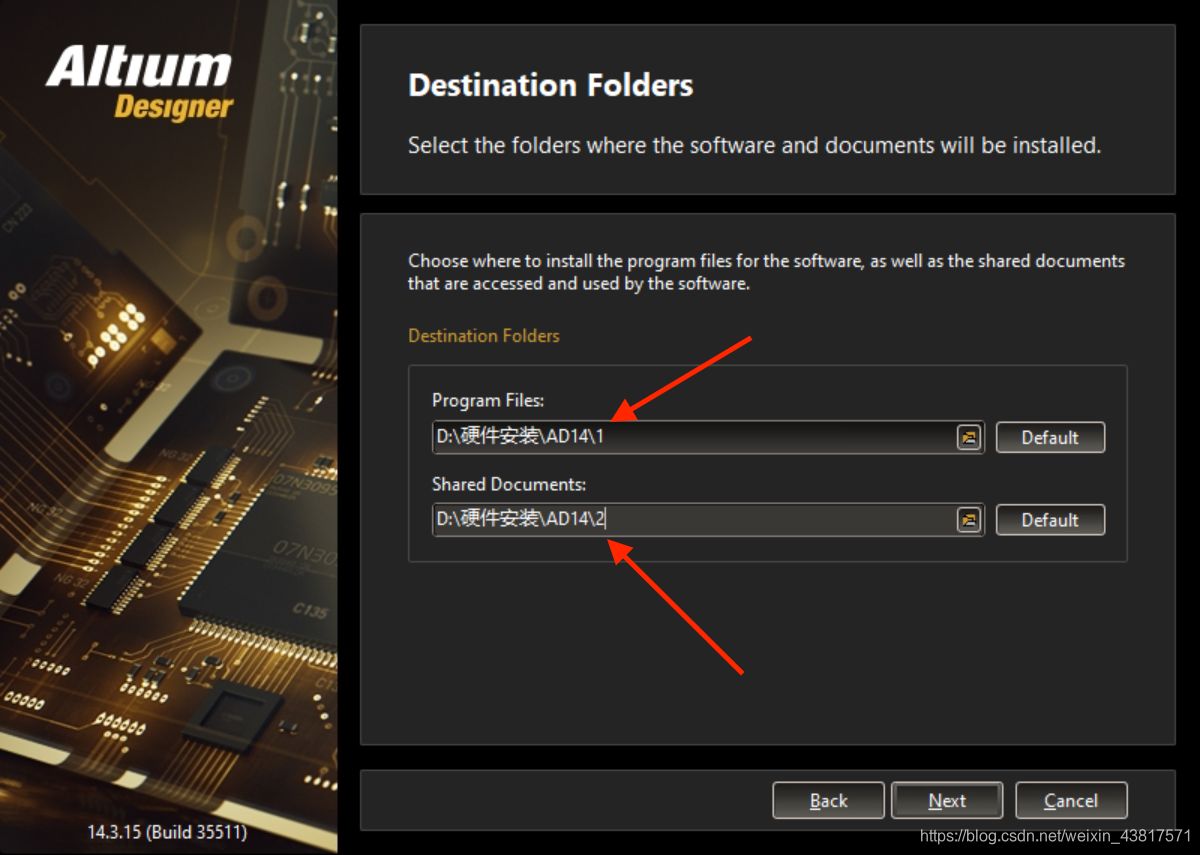
6、确定安装路径后点击NEXT,等待安装完成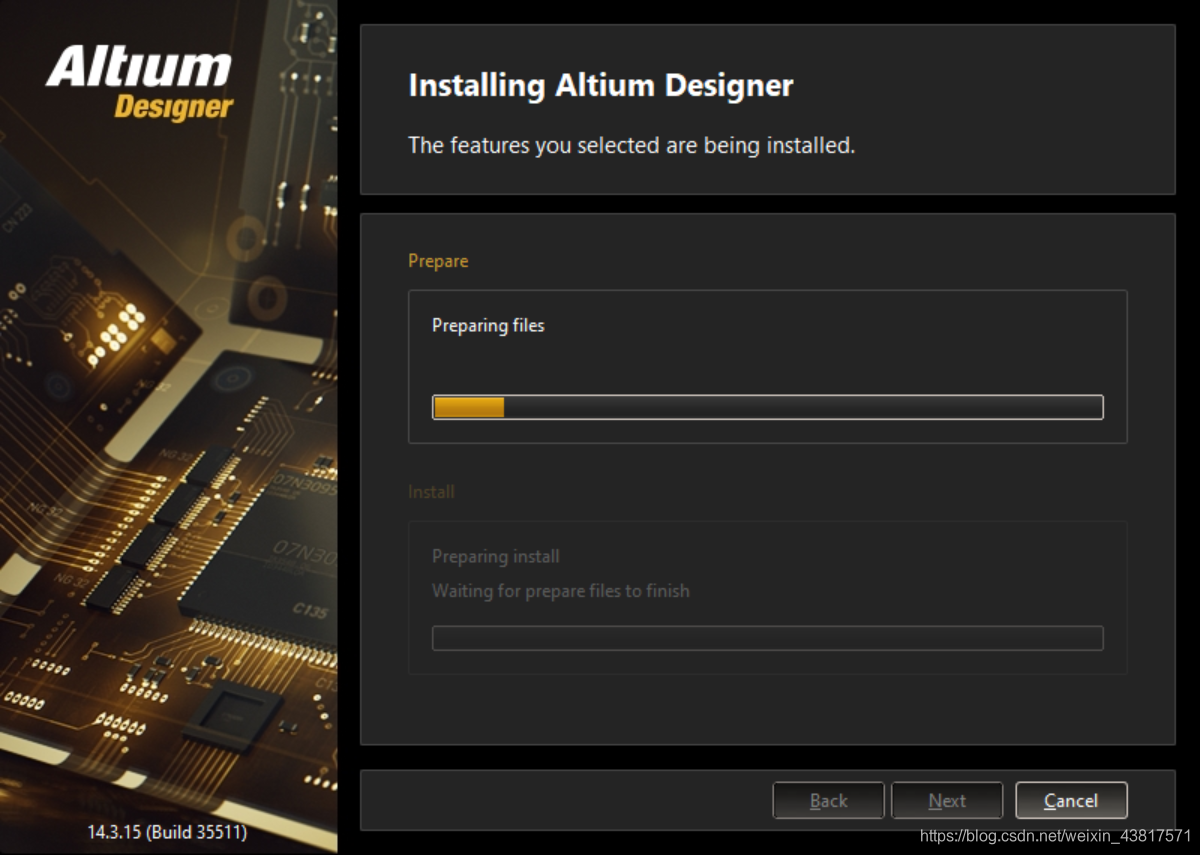
7、安装完成后,此处取消勾选,之后点击Finish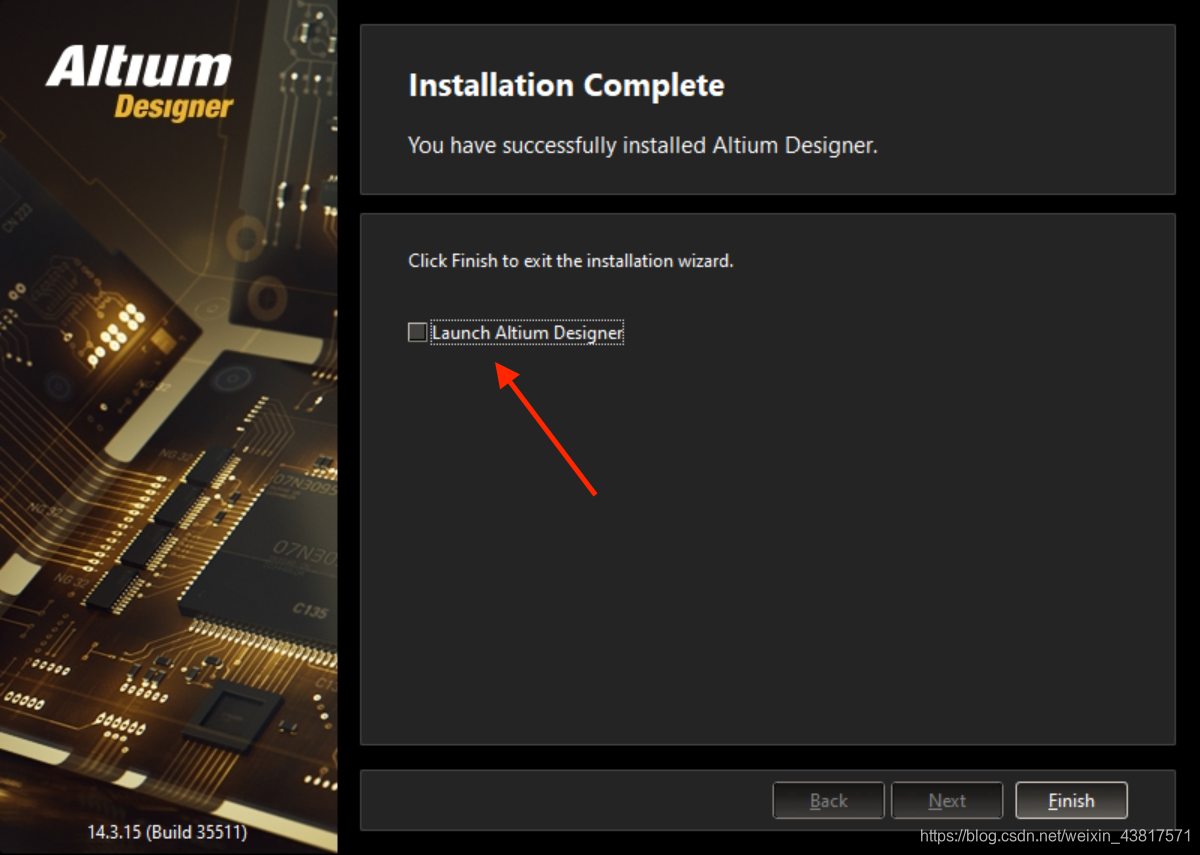
8、 返回软件的安装包,打开Medicine文件夹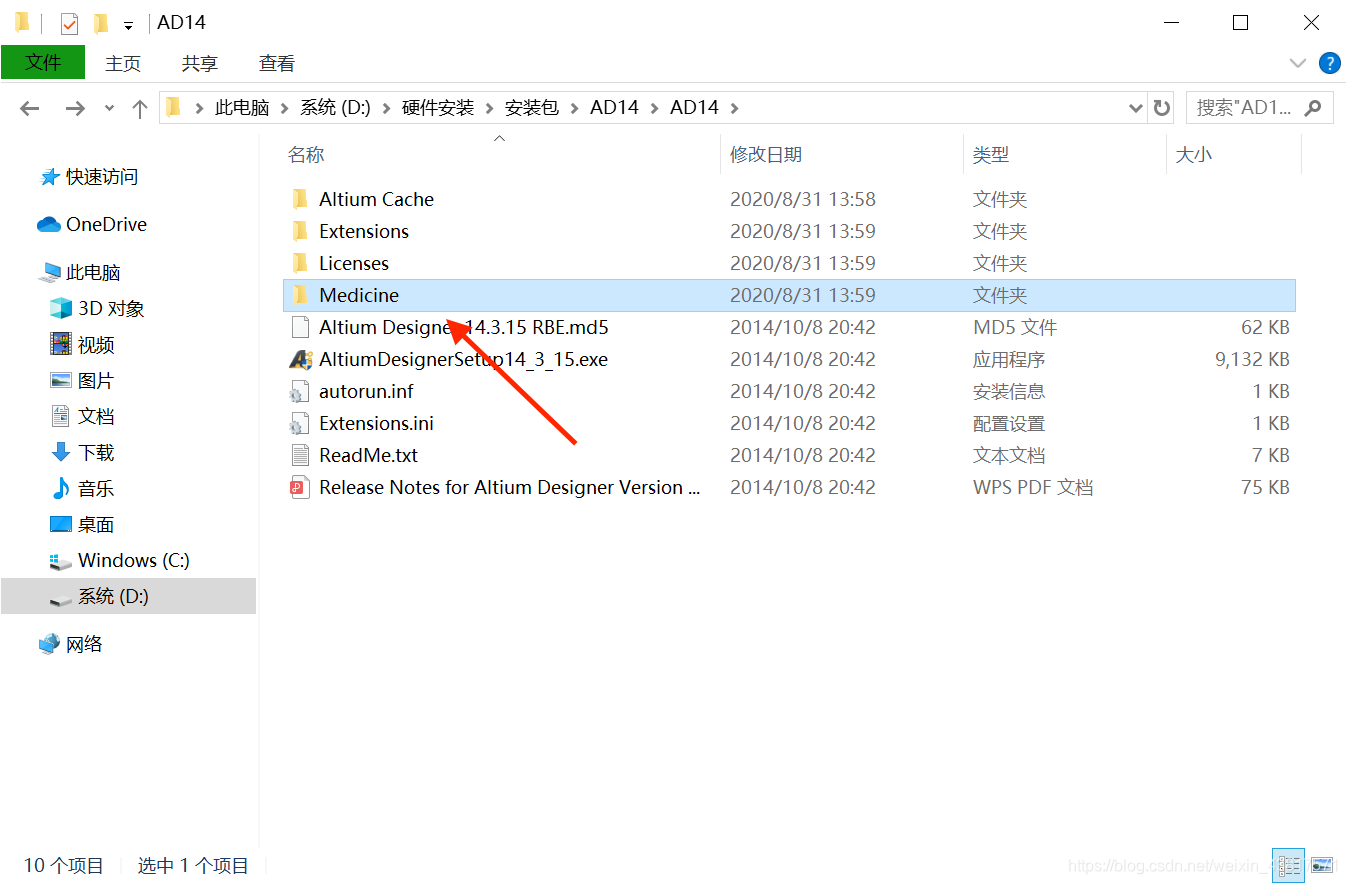
9、复制其中的exe文件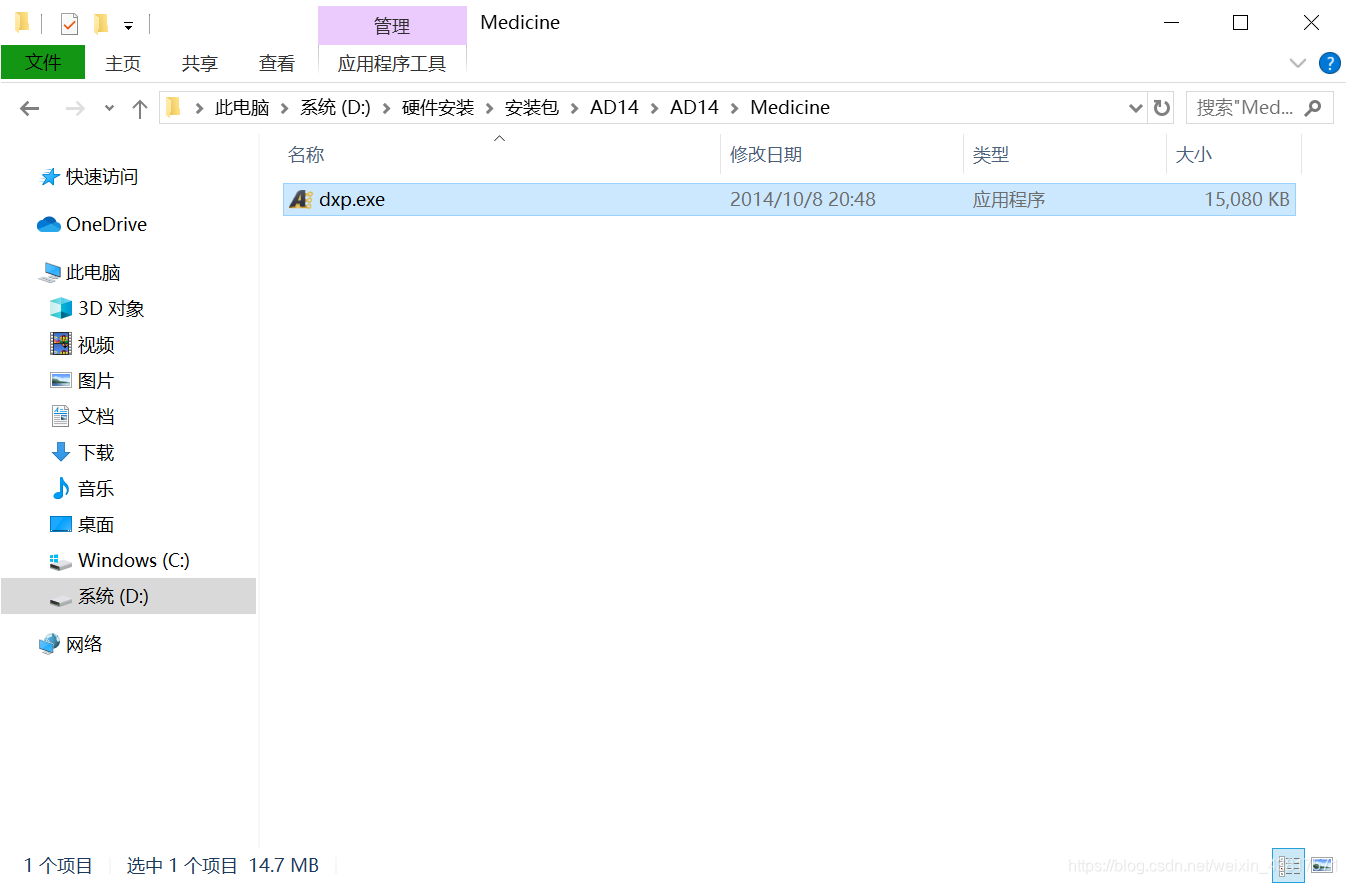
10、找到刚刚设置好的第一个安装路径,也就是示例图中的1文件夹,双击打开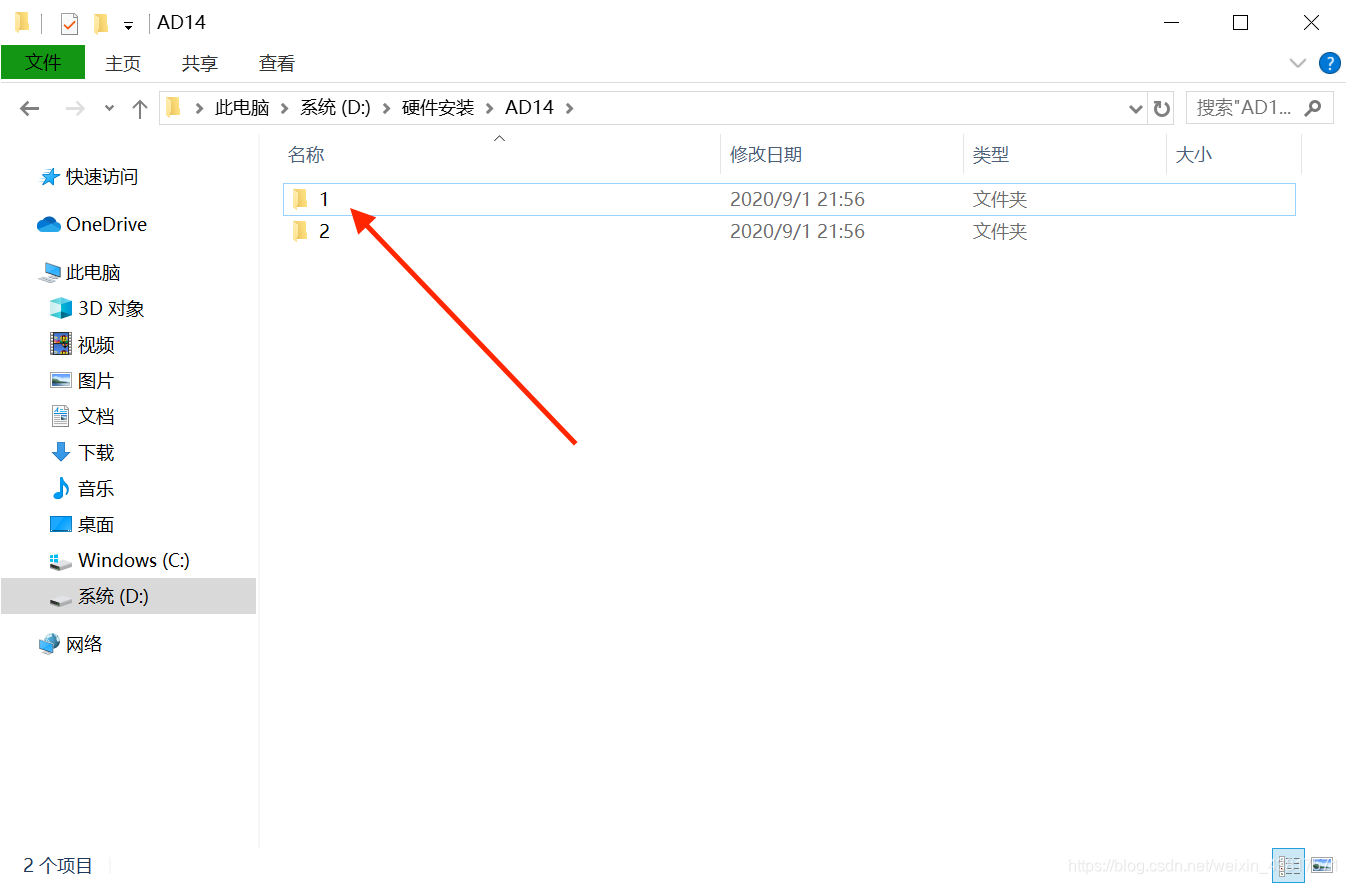
11、空白处右键粘贴,将刚复制的exe文件粘贴进来,选择替换目标中文件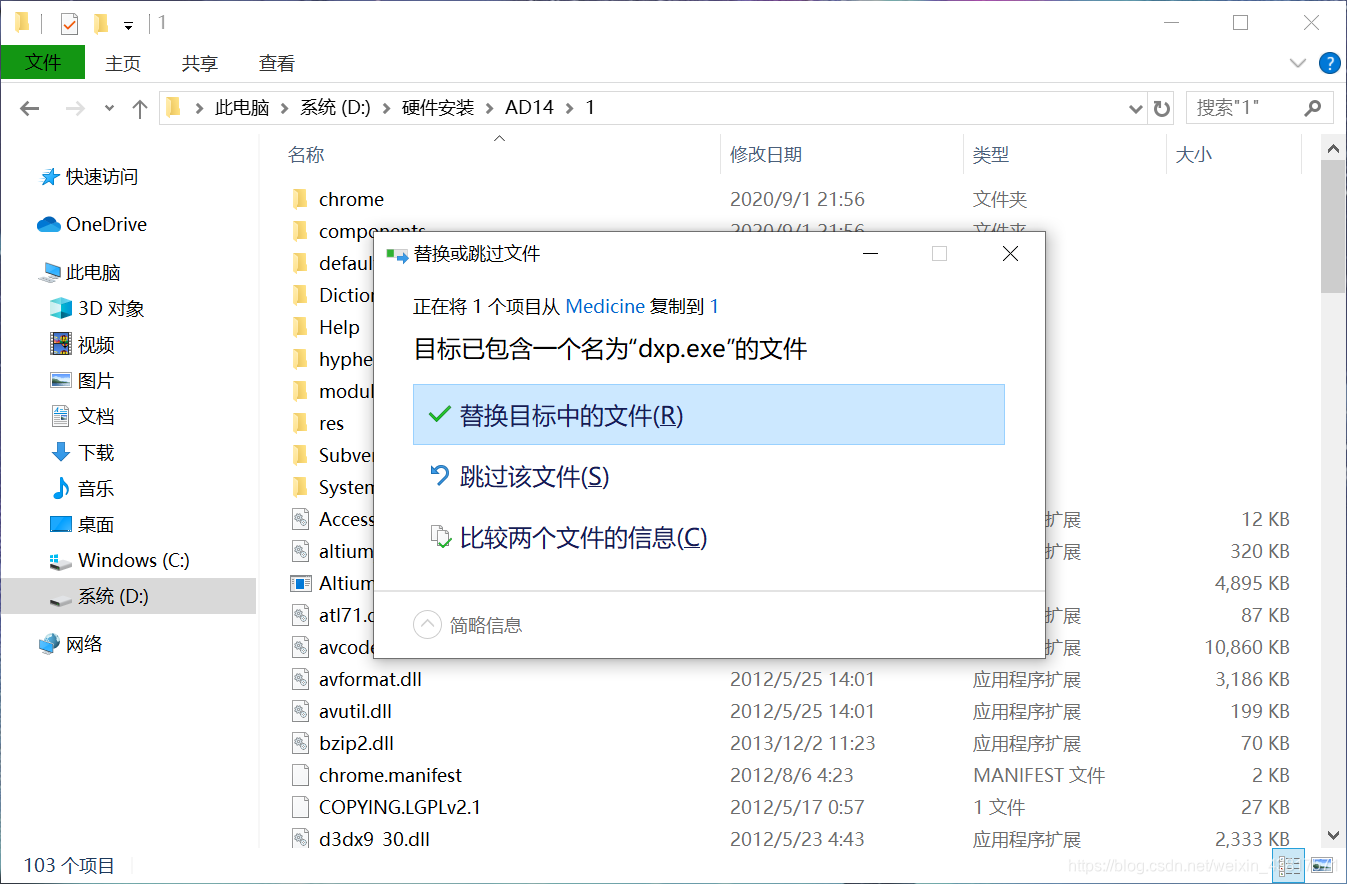
12、替换成功后,打开开始菜单,找到安装好的Altium Designer并打开,点击箭头所指位置添加秘钥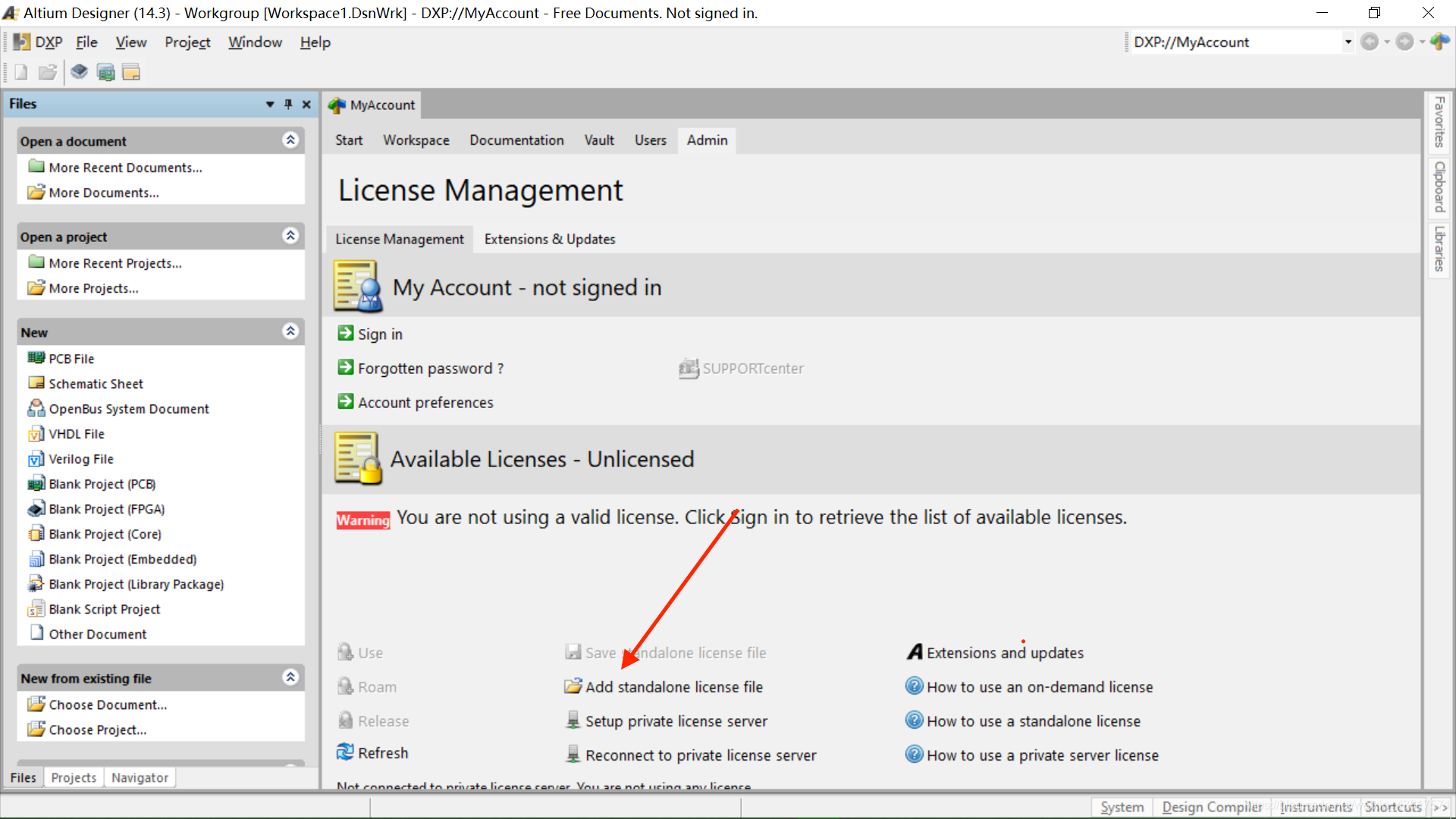
13、找到安装包中的Licenses文件夹,双击打开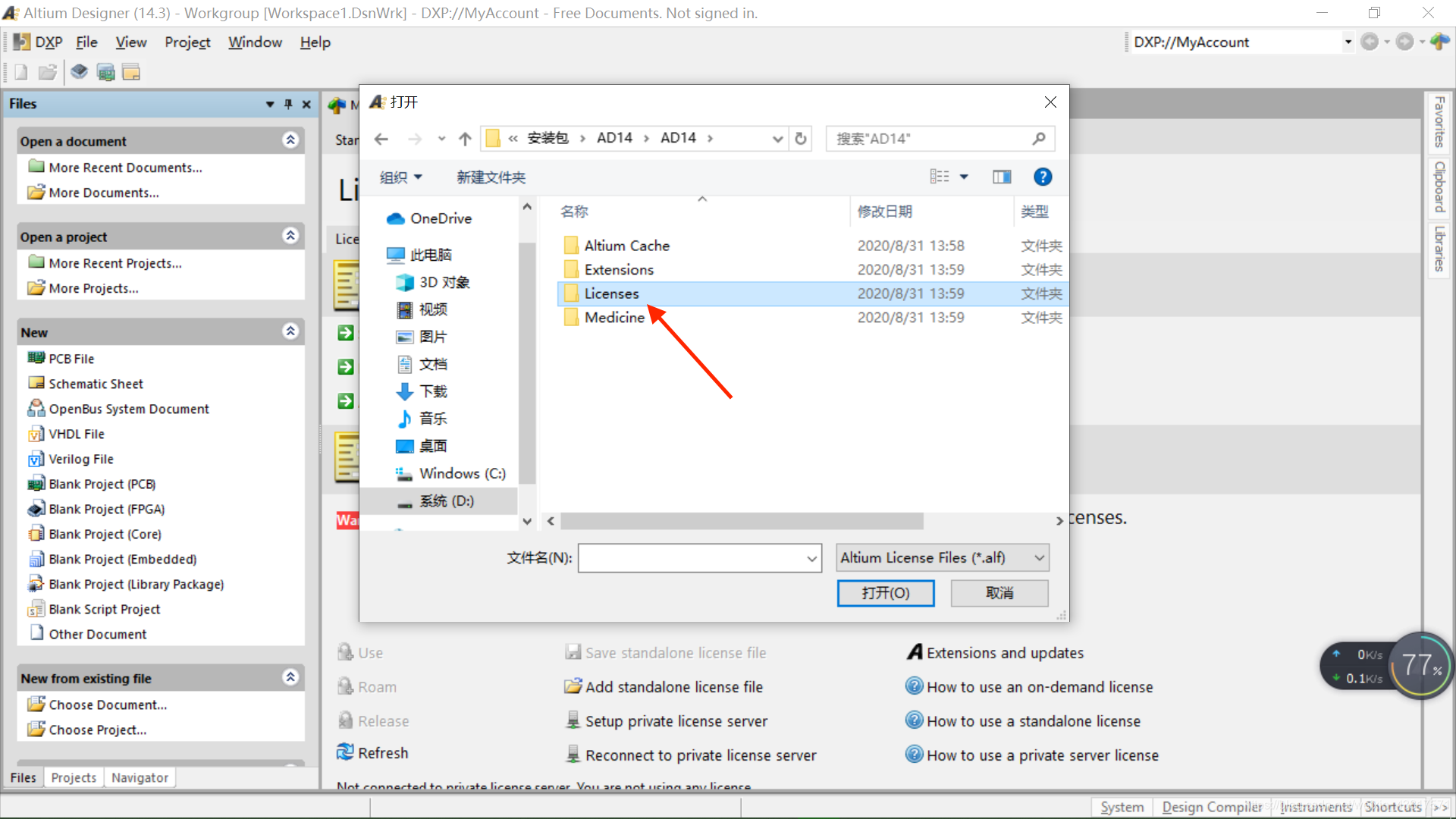
14、任选其中一个秘钥,选中后点击打开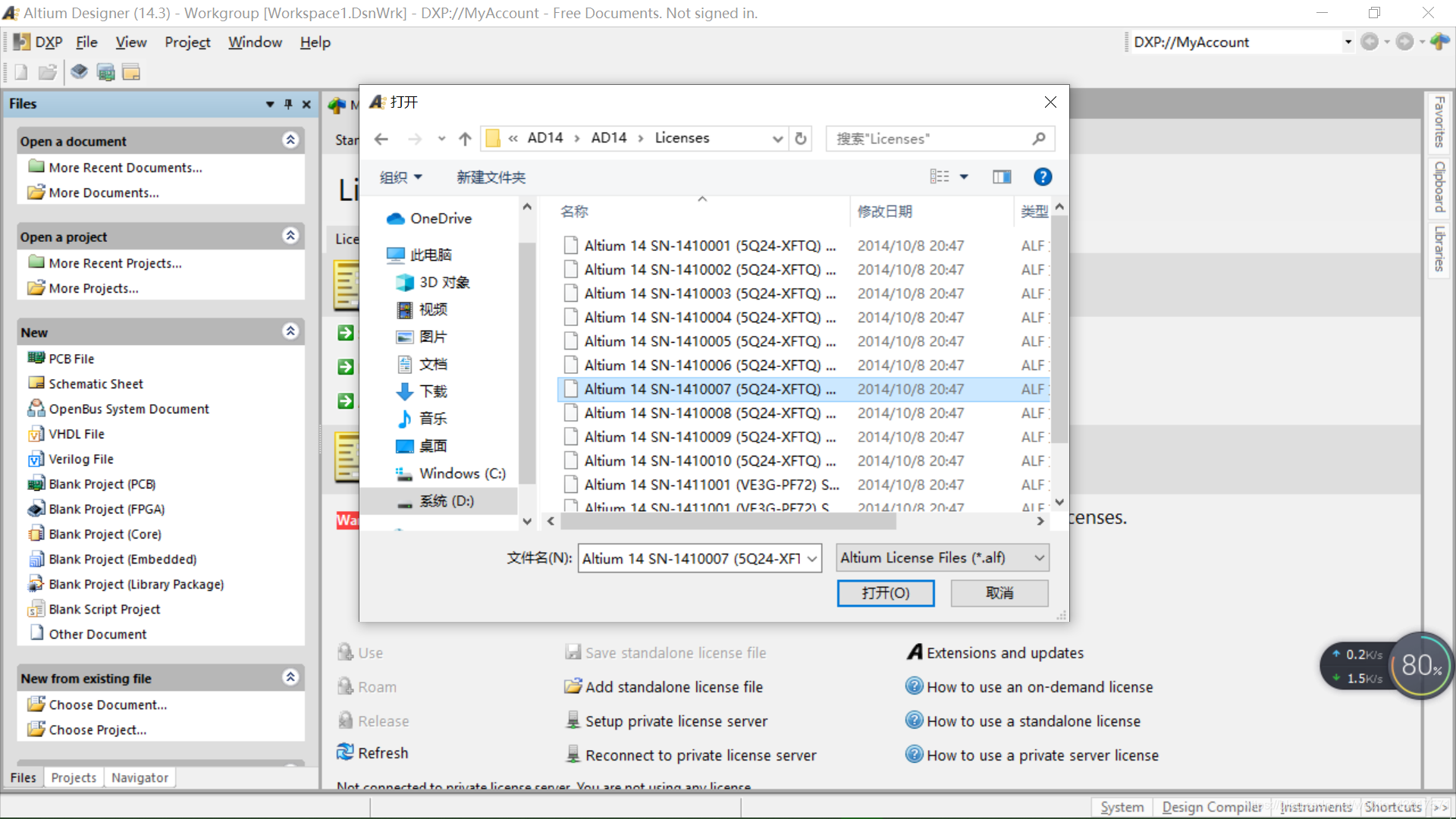
15、成功后效果如图所示,会显示秘钥的到期时间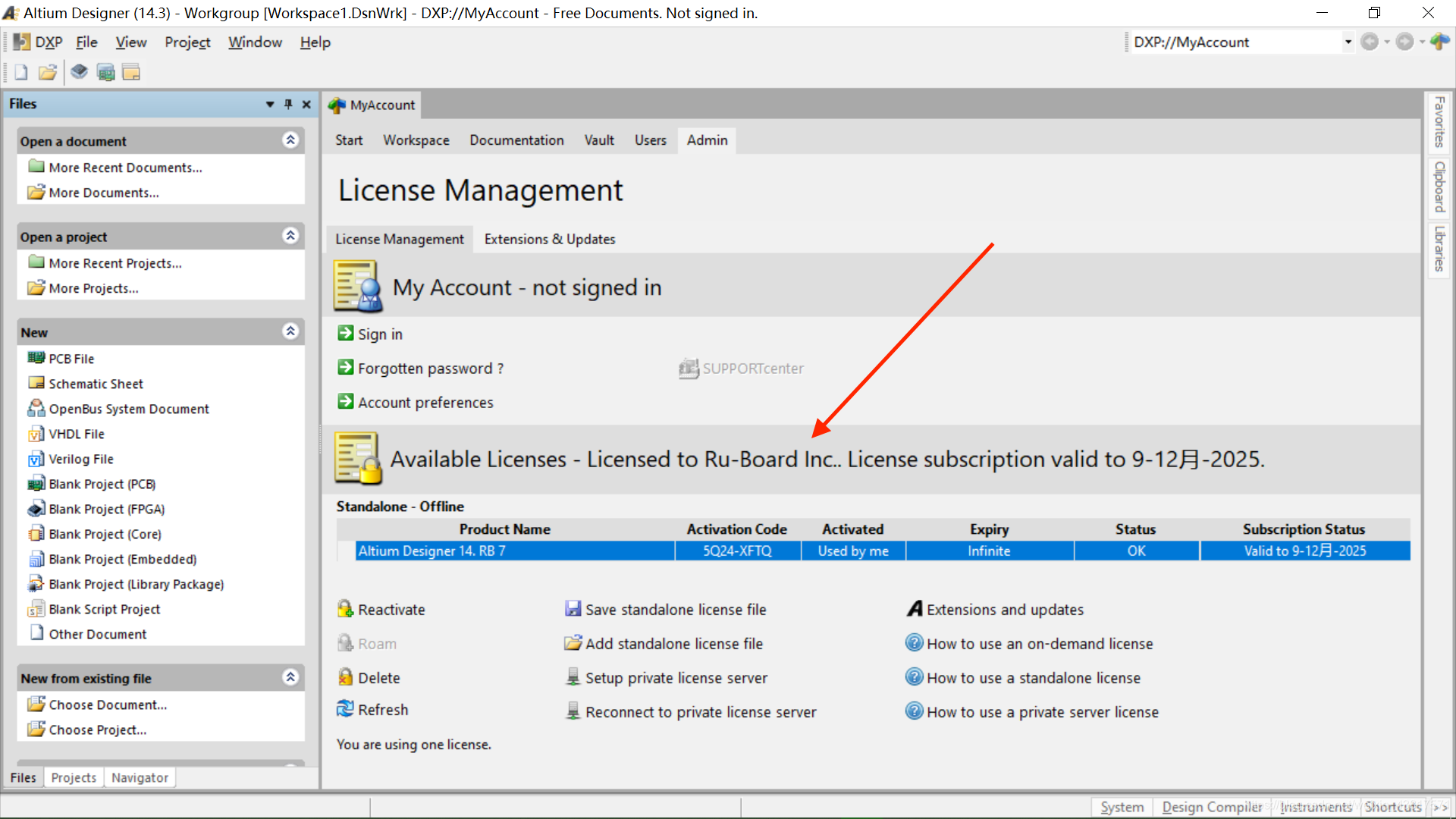
16、点击菜单栏第一项DXP选项,选择Preferences选项,打开第一项General,勾选最后一项,之后依次点击Apply和OK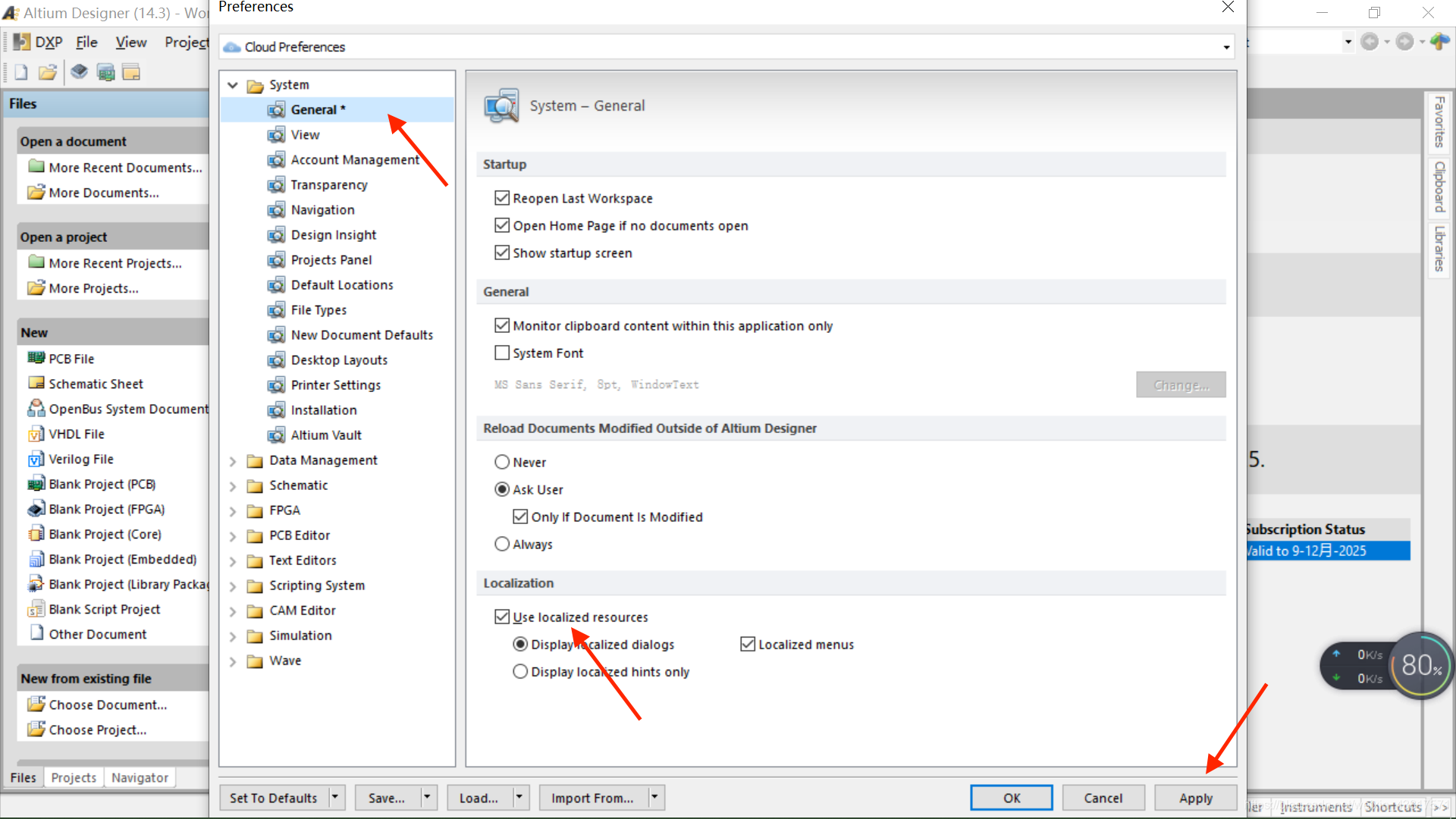
17、最后重启软件,软件汉化完成,可以正常使用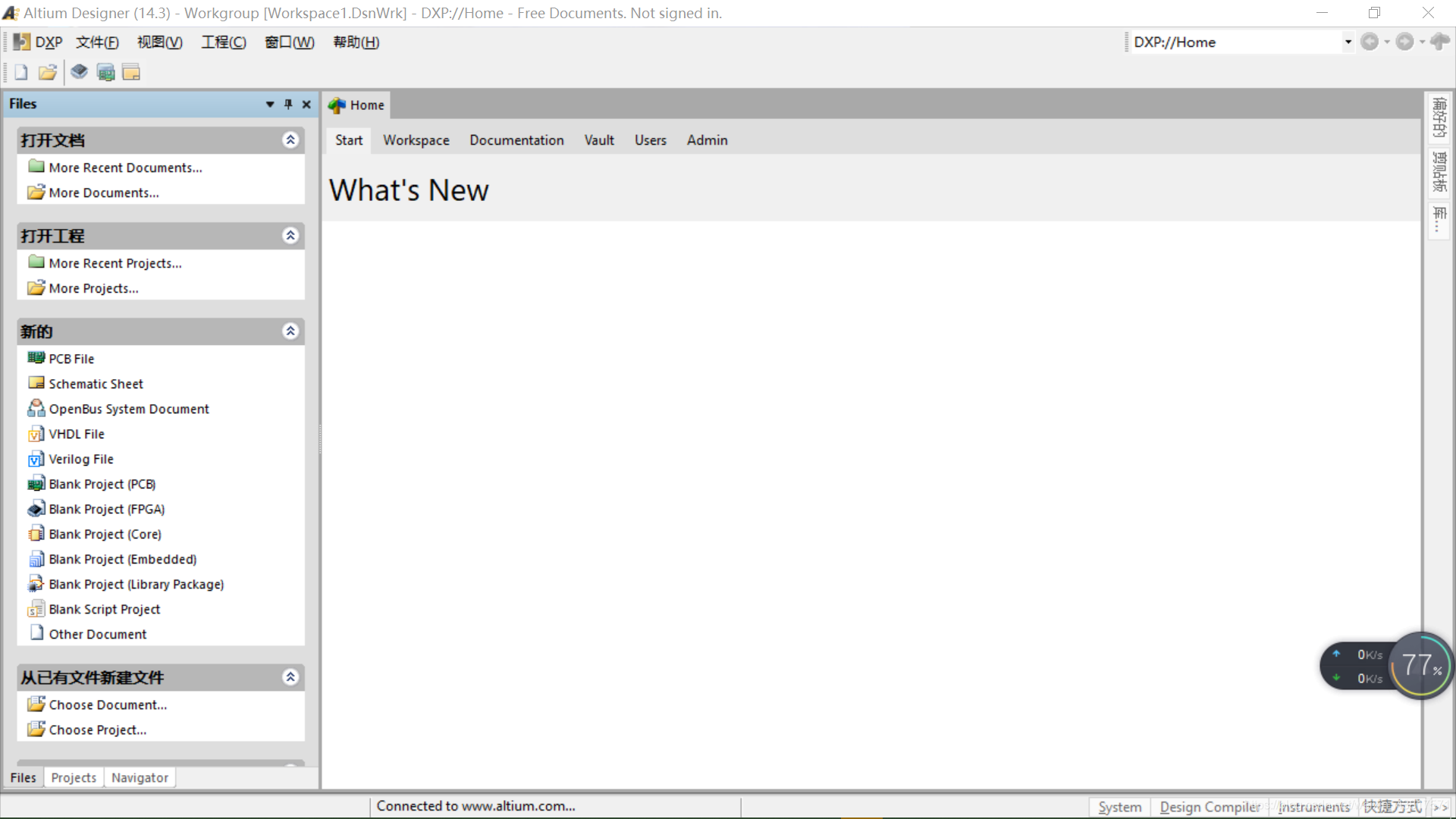
免责声明:本文系网络转载或改编,未找到原创作者,版权归原作者所有。如涉及版权,请联系删
 技术文档
技术文档
 推荐好文
推荐好文





 155-2731-8020




