


软件

产品


百度云盘链接:
Altium Designer 20:
链接:https://pan.baidu.com/s/1273bR6MFqfxwKAx7jqK-cw
提取码:a1xj
Altium Designer 17:
链接:https://pan.baidu.com/s/1Kef_QcFkaSRgZnmlu6NqtA
提取码:x9ff
AD17安装步骤详情请点击:https://blog.csdn.net/qq_45945548/article/details/116054856
ps:若链接失效,可自己寻找,也可留言。AD18以后对电脑配置要求蛮高了,合理选择版本
解压完成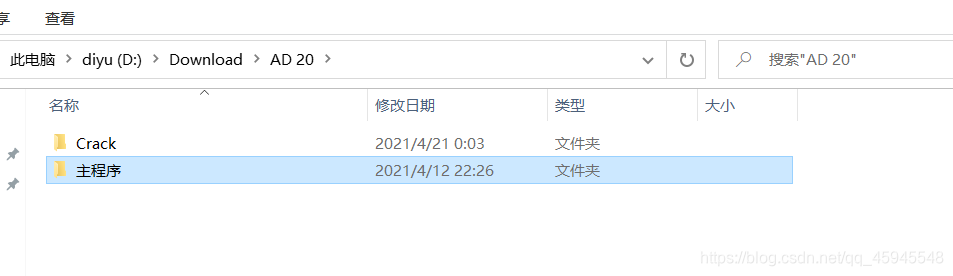
第一步: 进入主程序文件,双击运行 AltiumDesigner20Setup.exe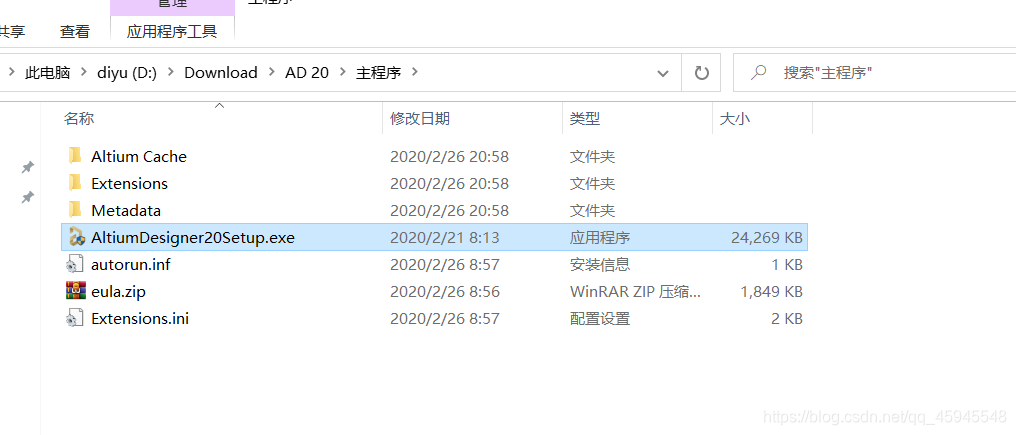
第二步: 点击next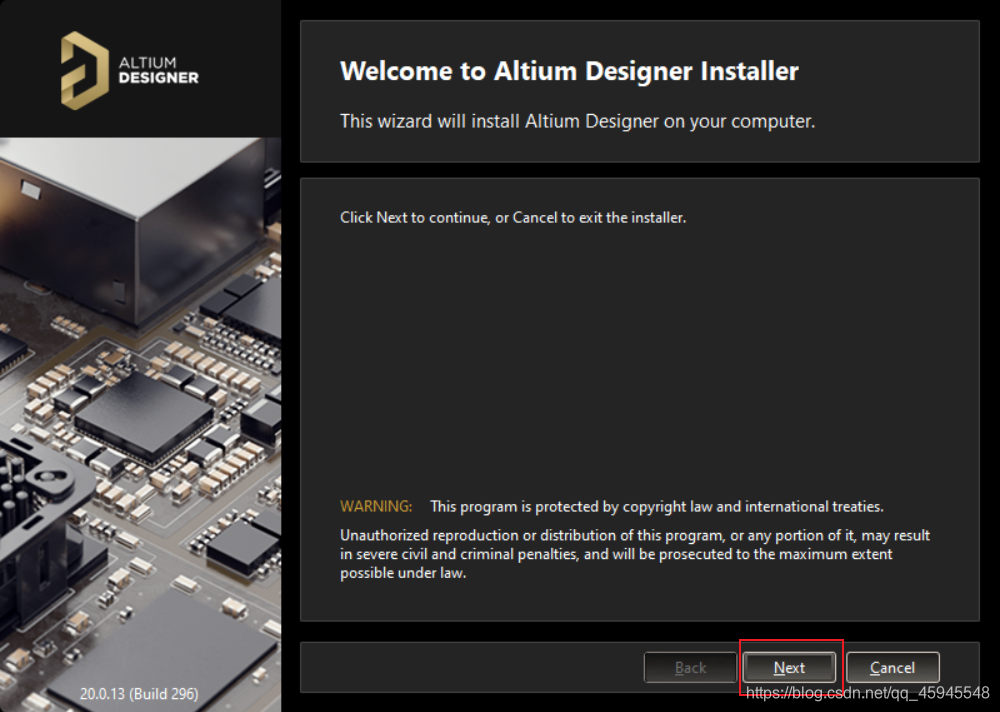
第三步: 选择下方协议的语言(不看协议的就不用管);然后选择接收协议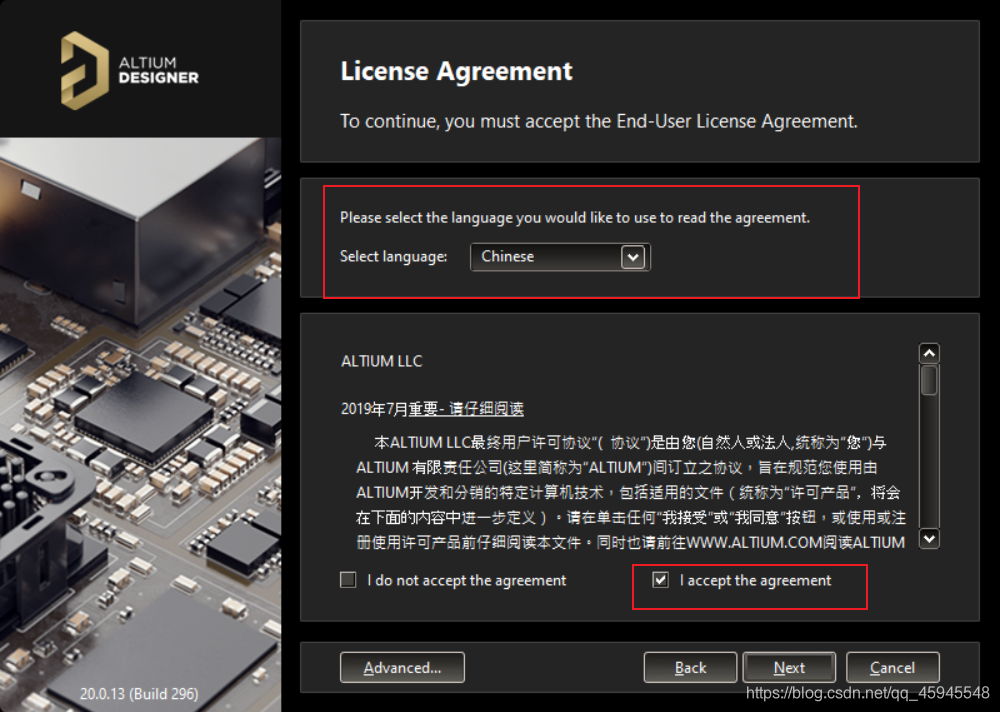
第四步: 建议默认不变,点击next。中间两项可以不选,也占不了多少空间,共0.1GB。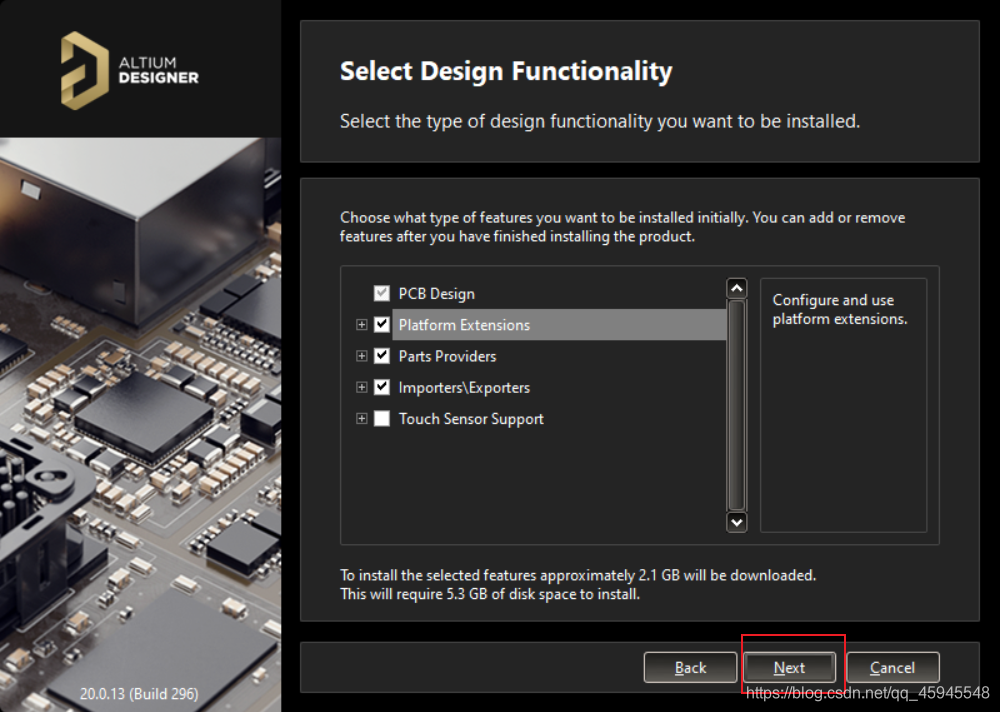
第五步: 选择安装路径和共享 文件路径 ,点击next
路径:全英文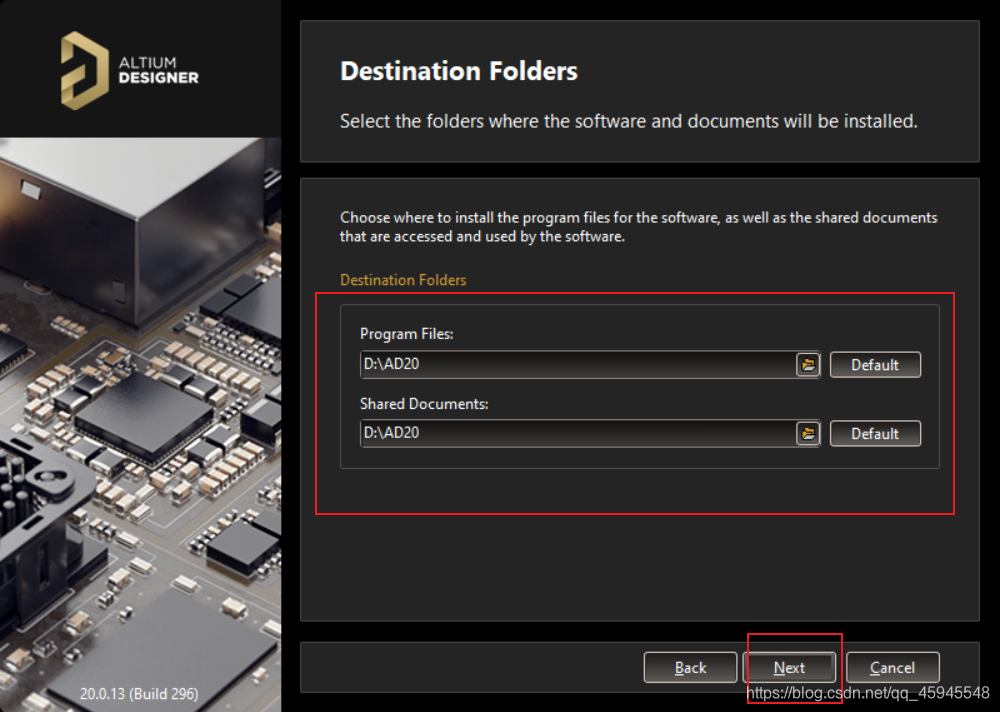
第六步: 选择Don’t participate,下一步 next。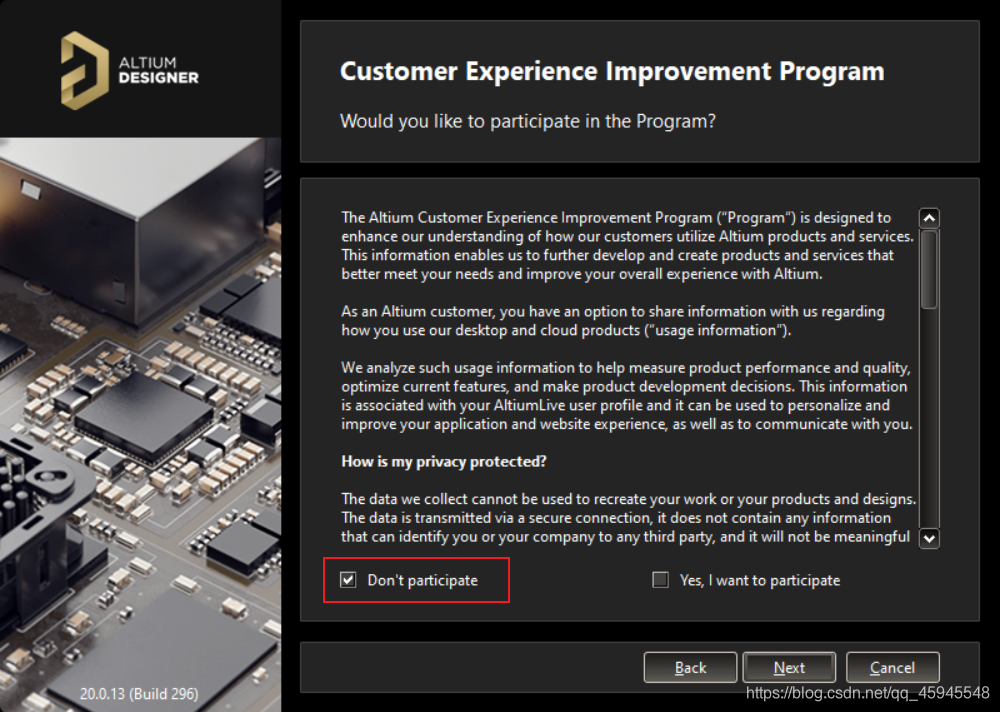
第七步: 确认安装信息,点击Next安装开始,需要稍等一会(略去等待过程)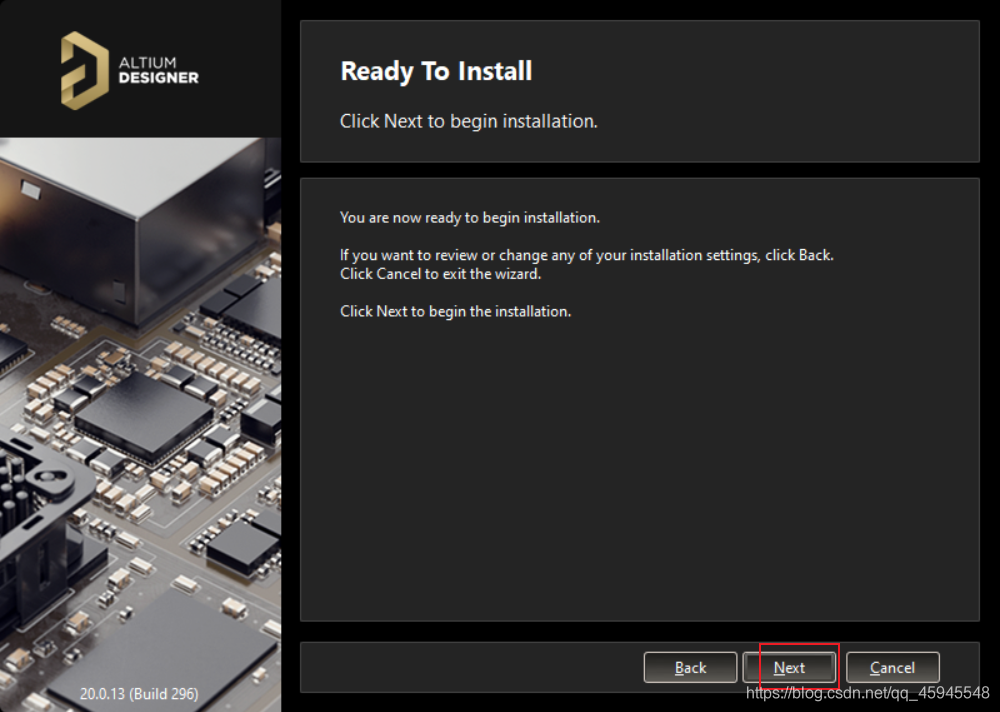
第八步: 安装完成,取消勾选,点击finish完成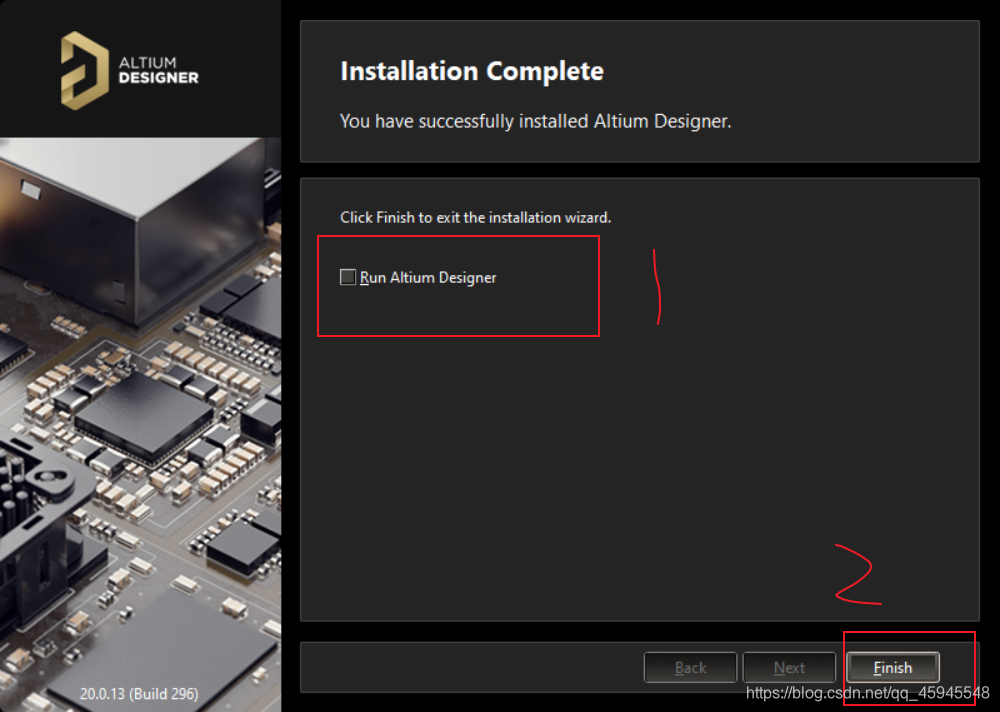
第九步: 将 Crack 里文件移入软件安装位置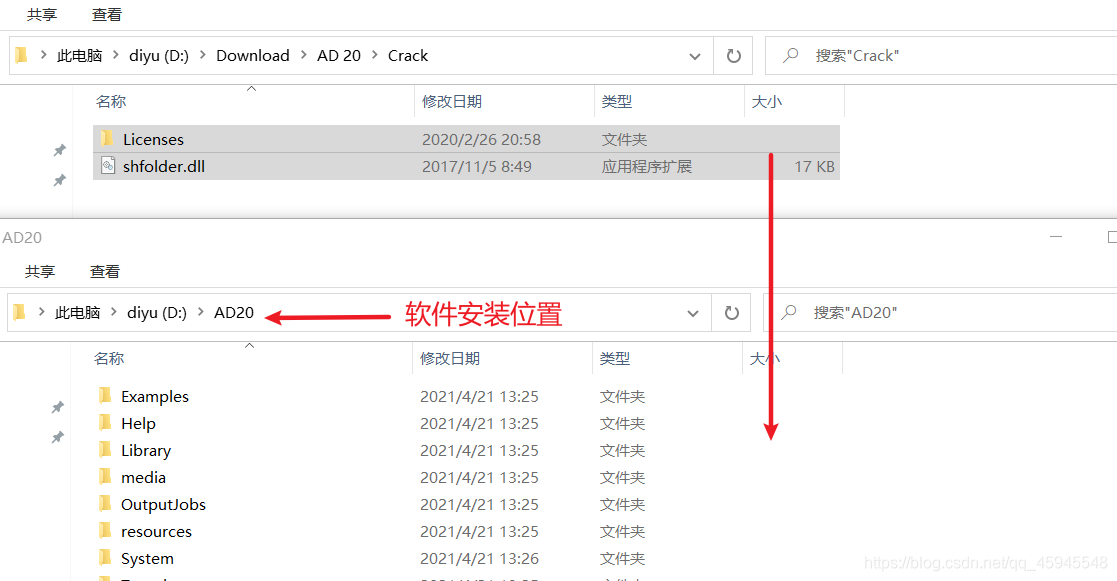
第十步: 在桌面建立快捷方式,将其 用左键托出 即可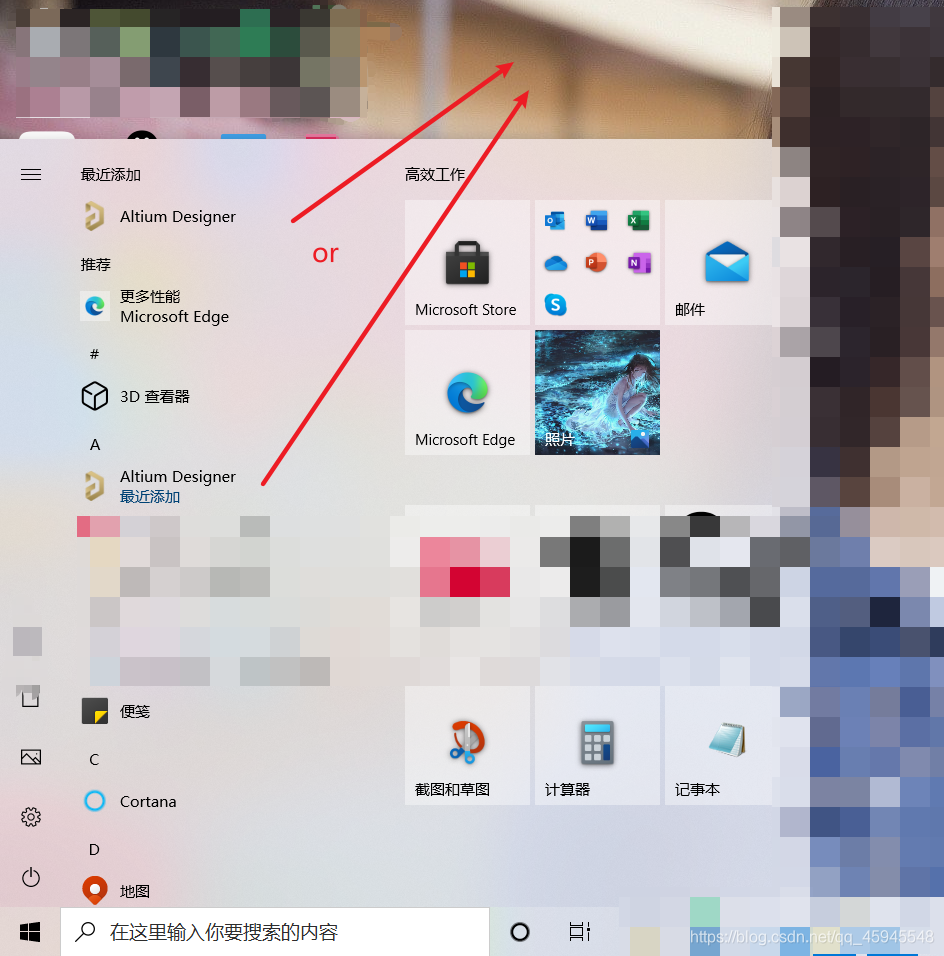
第十一步: 打开进入软件后,添加许可证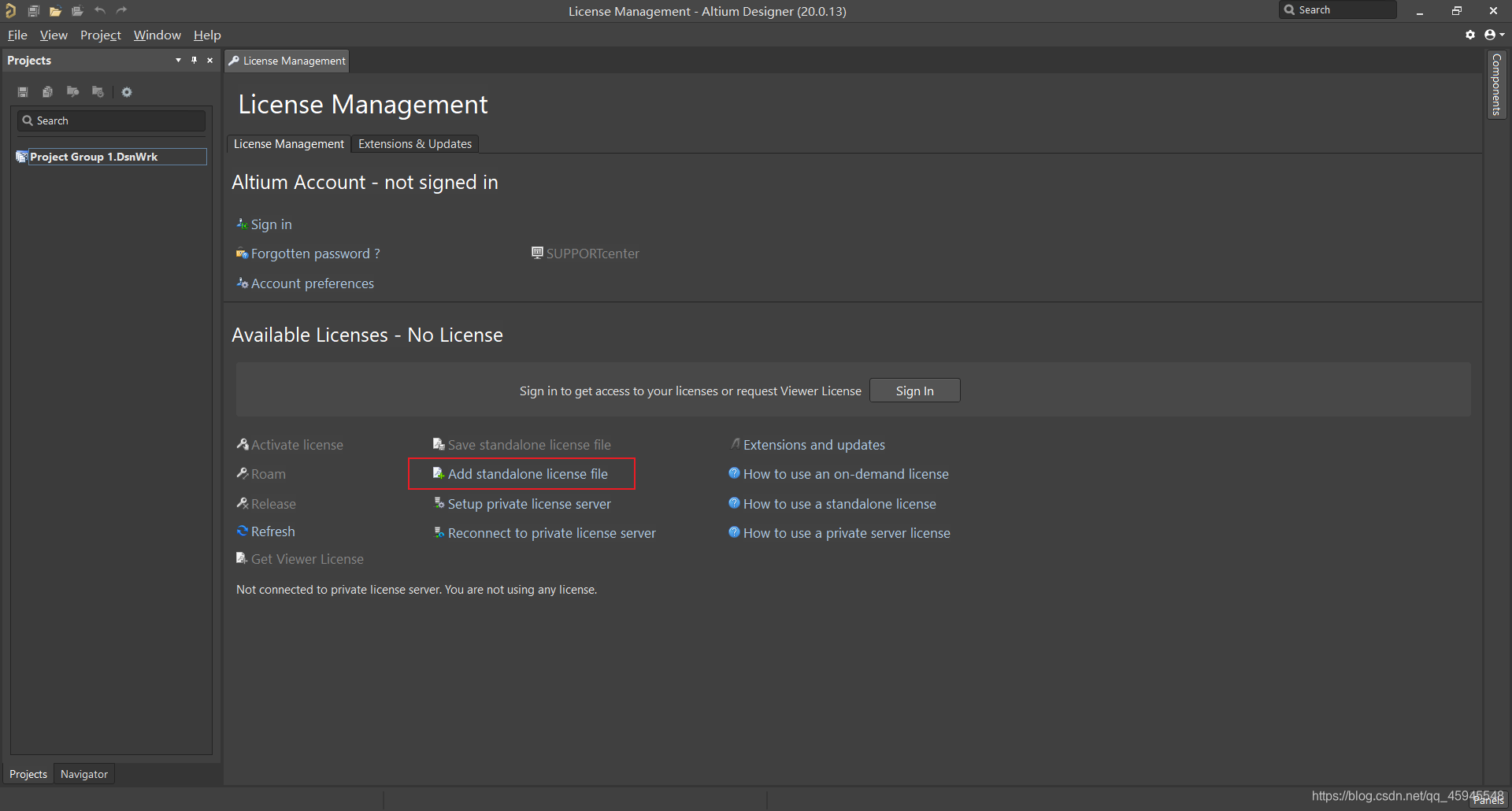
打开前面 Crack 中 Licenses文件,选择任意一个文件即可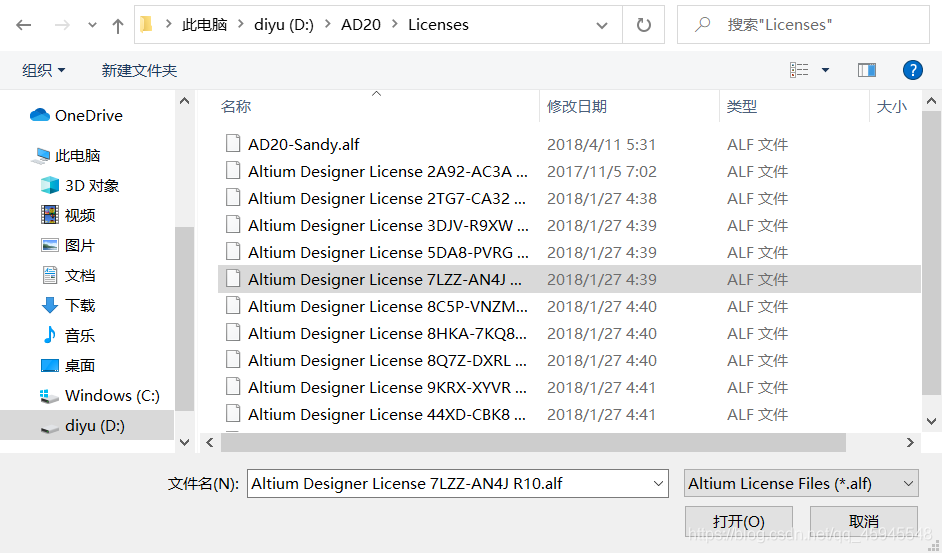
第十二步: 添加成功(使用年限可至2030年)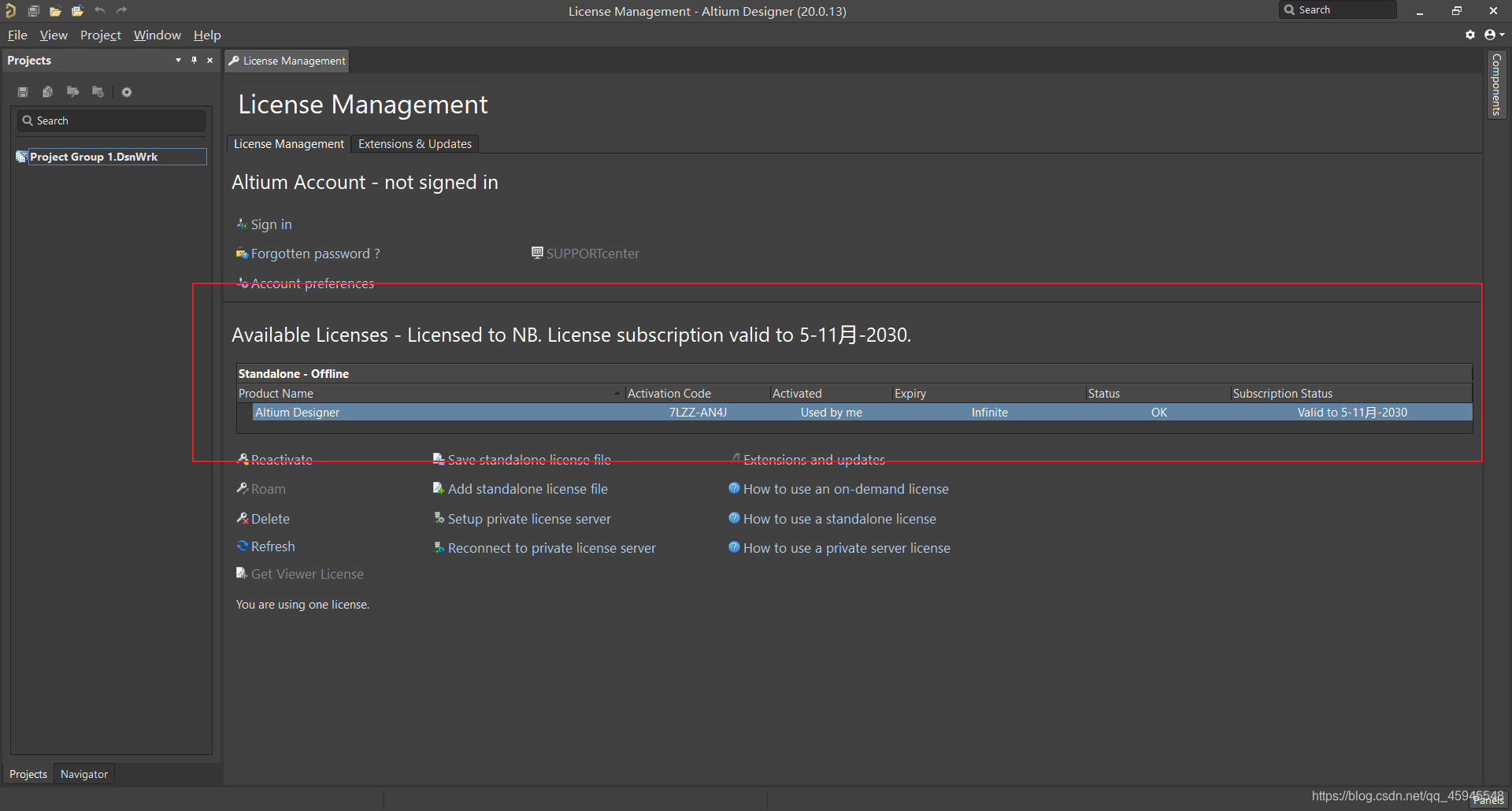
第十三步: 本地化设置,即将软件语言设置成 中文 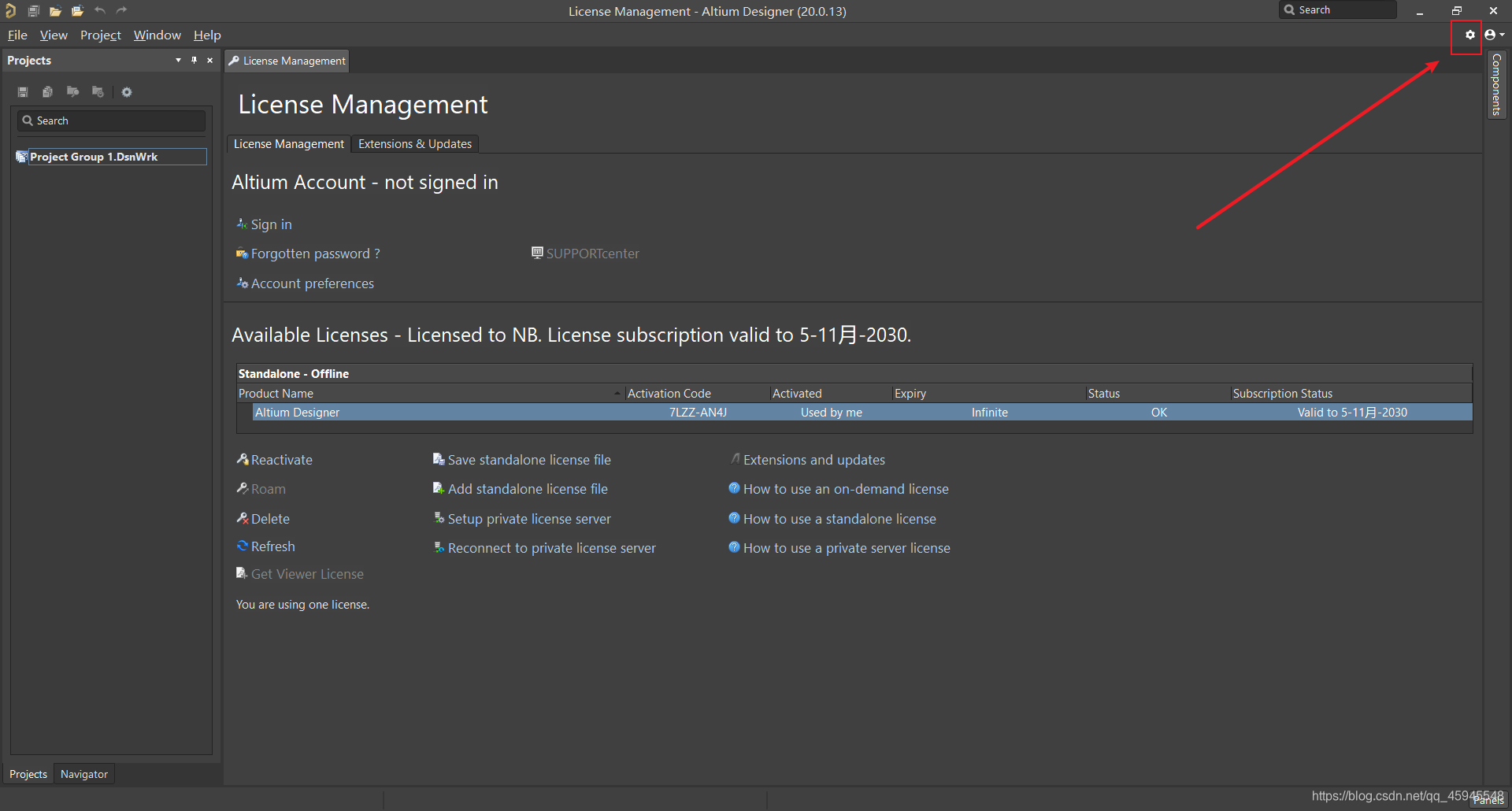
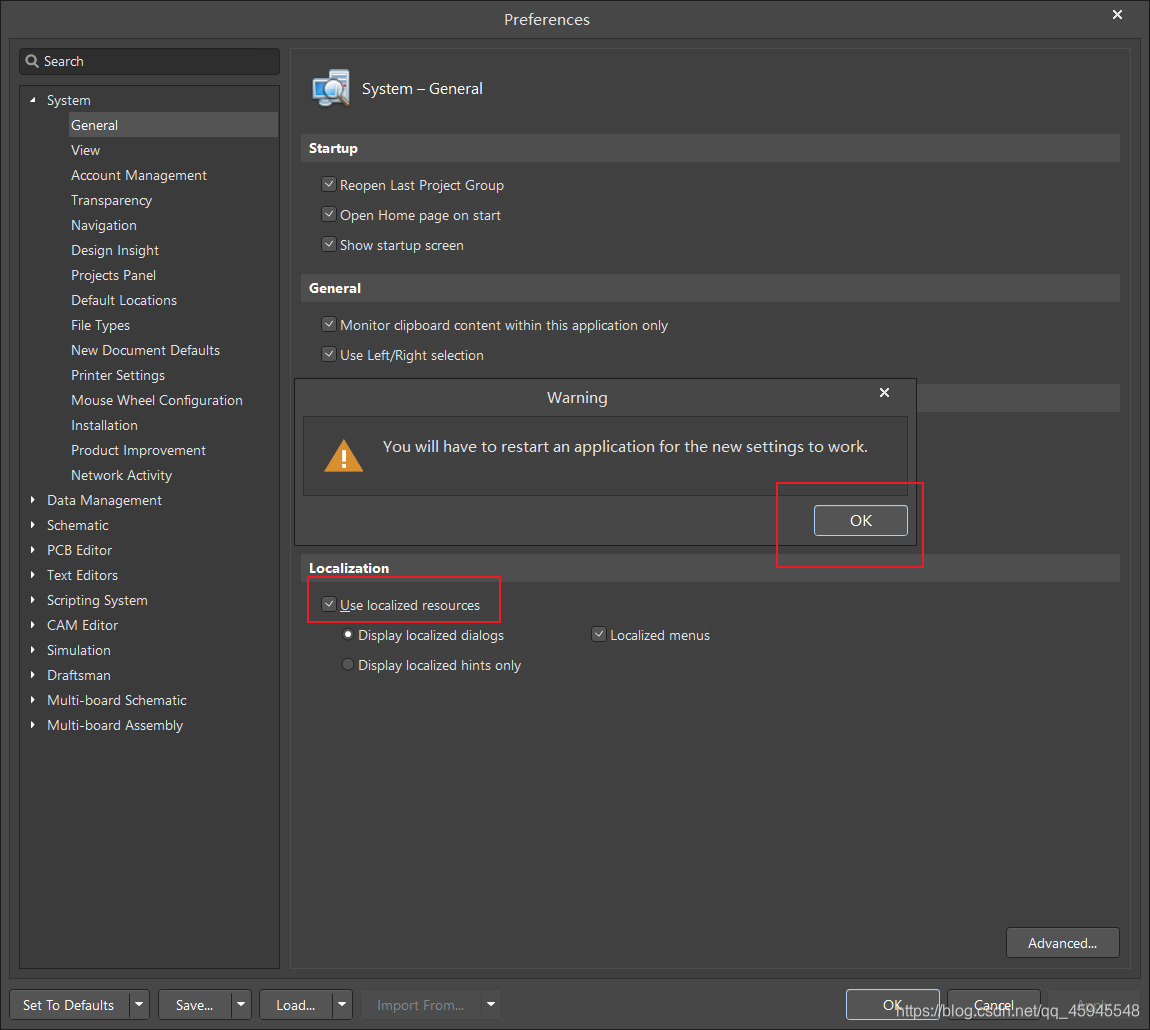
第十四步: 关闭并重新打开软件,即可 汉化 完成(变回英文步骤相同,取消本地化勾选即可)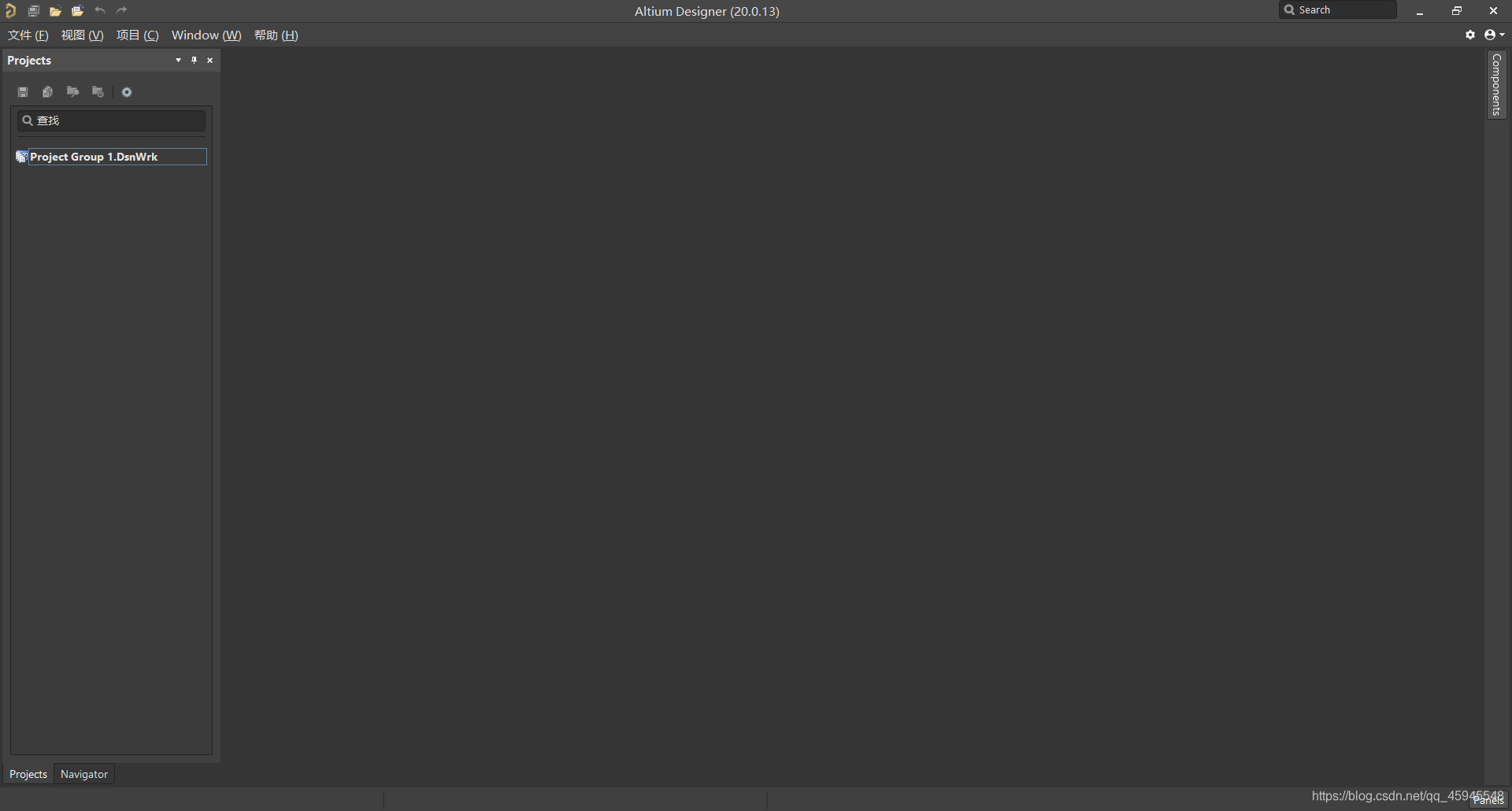
安装完成
更新补充:
由于课程任务要求,写了篇博客,正好更新补充。 主要讲解如何练习绘制原理图、到正式绘制STM32原理图,以及补充一些设置、快捷键以及快速的操作。
https://blog.csdn.net/qq_45945548/article/details/122033013
免责声明:本文系网络转载或改编,未找到原创作者,版权归原作者所有。如涉及版权,请联系删
 技术文档
技术文档
 推荐好文
推荐好文





 155-2731-8020




