


软件

产品


在做拼板.
嘉立创要求拼板的辅助边上要放 光 学定位点4个和定位孔4个.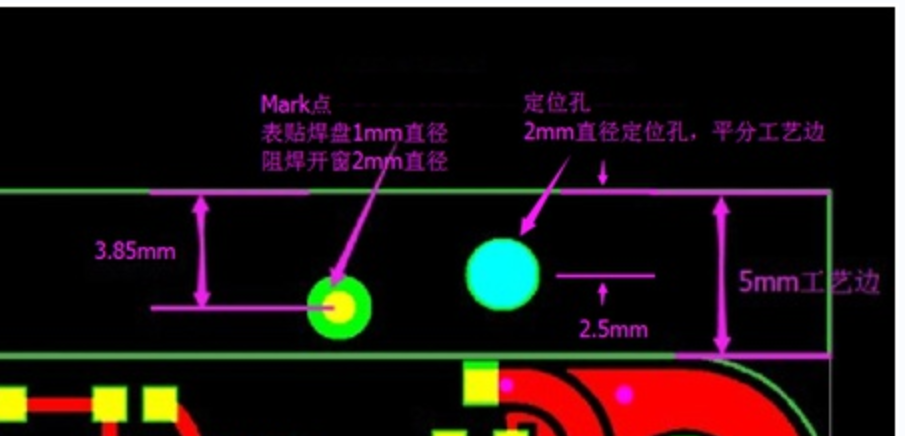
辅助边宽度为5mm.
光学定位点直径为1mm, 中心距离板边 3.8mm.
定位孔离板边2.5mm.
前面实验已经做了一个1mm光学定位点的封装. 在板子上放了3个, 不另外在辅助边上放了.
定位孔自己手工做了一下, 有点问题.
去网上查定位孔 资料 , 没查到详细的资料. 有的同学说直接在板框层放一个圆. 行倒是行, 看着咋这么不规范呢?
自己手工试了几个小时, 弄成功了. 将定位孔做成了一个封装, 操作很规范.

打开PadStackEditor, 单位为mm

做一个非电气通孔的参数设置如下:
指定圆形机械孔
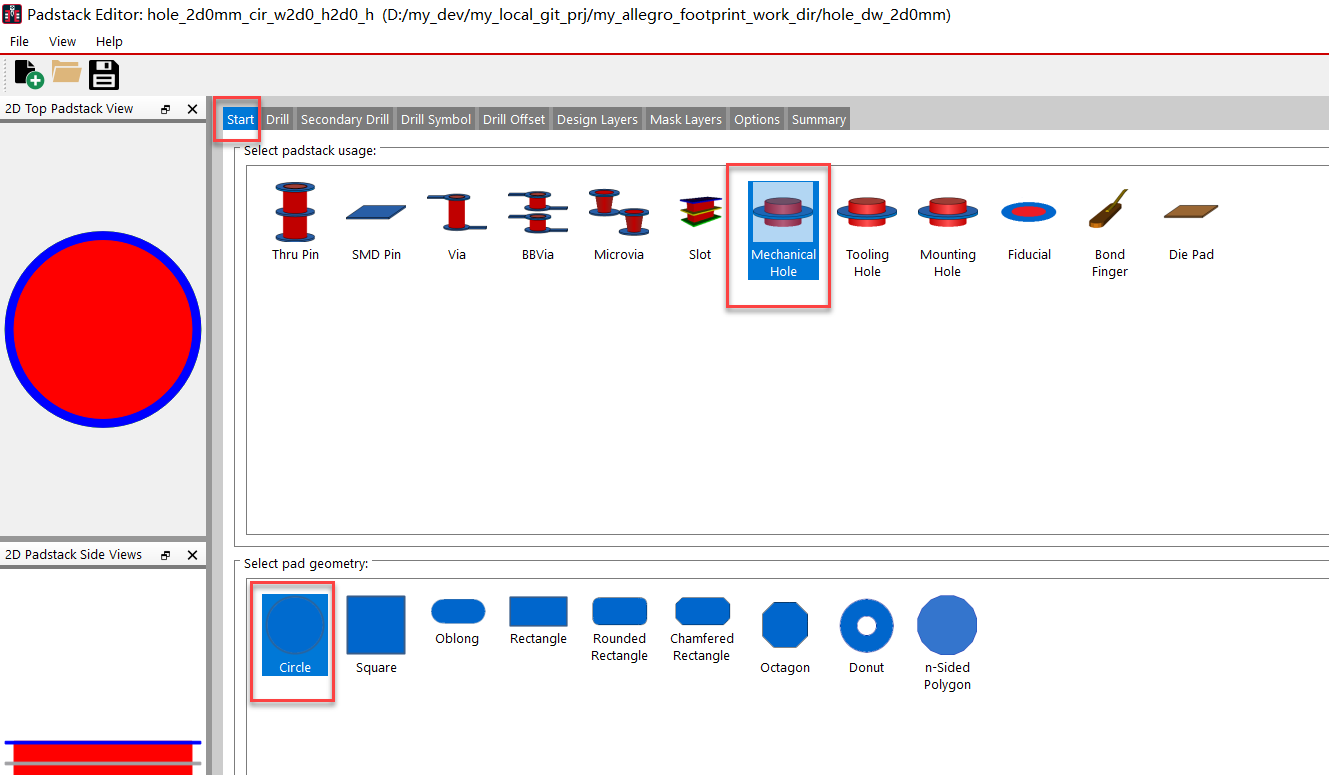
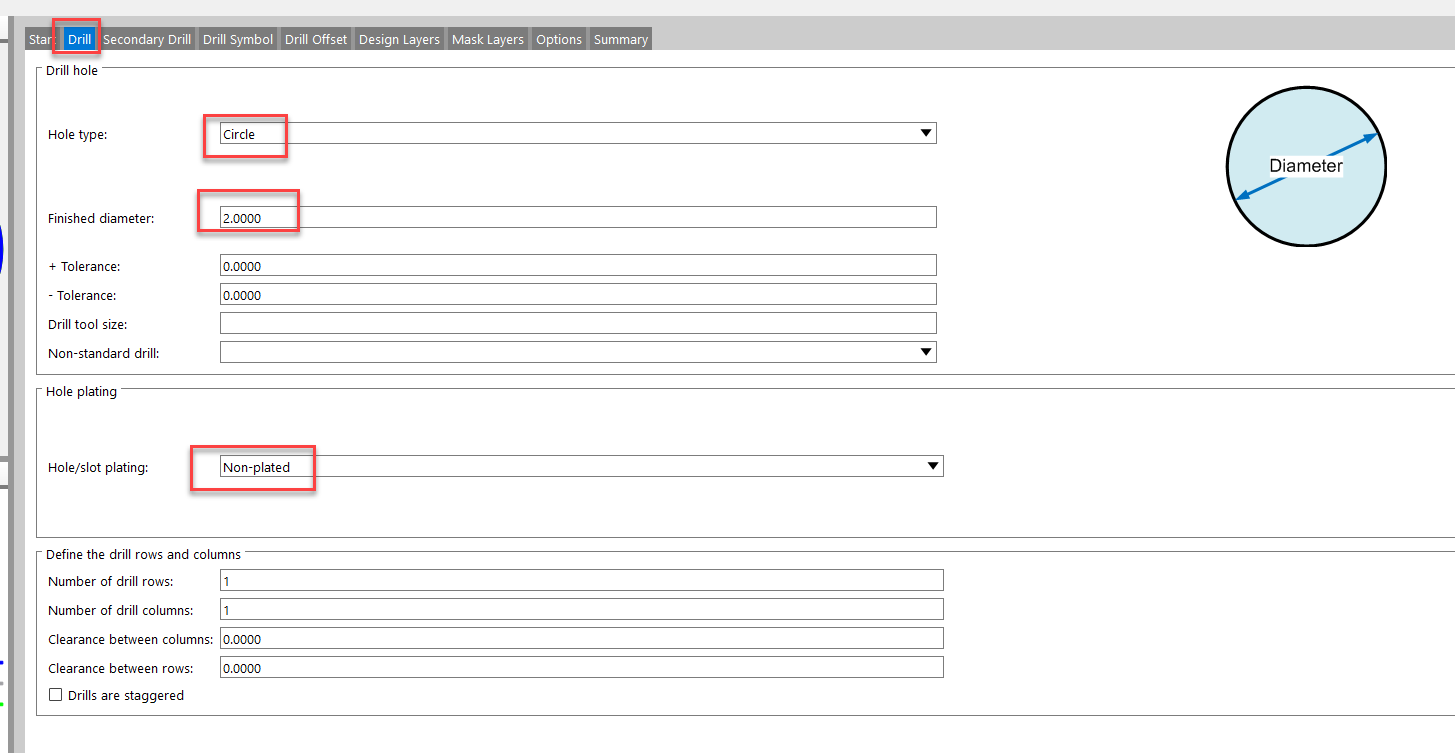
指定钻孔为圆形, 孔直径为2mm, 非电镀孔.
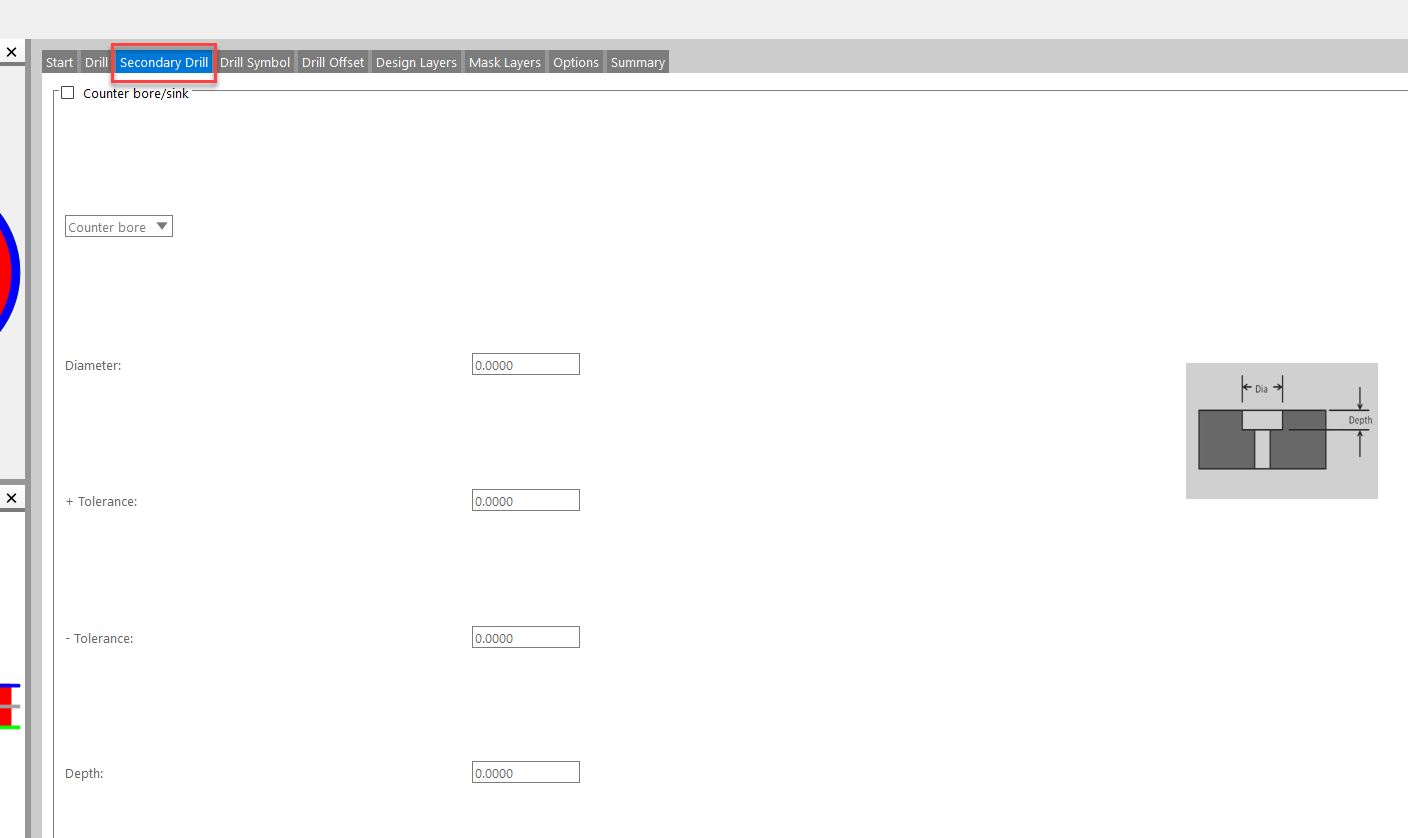
没用到盲埋孔, 这页不用设置.
钻孔符号为圆形, 标志随便填一个, 我写了一个H (hole), 钻孔符号尺寸为2mm
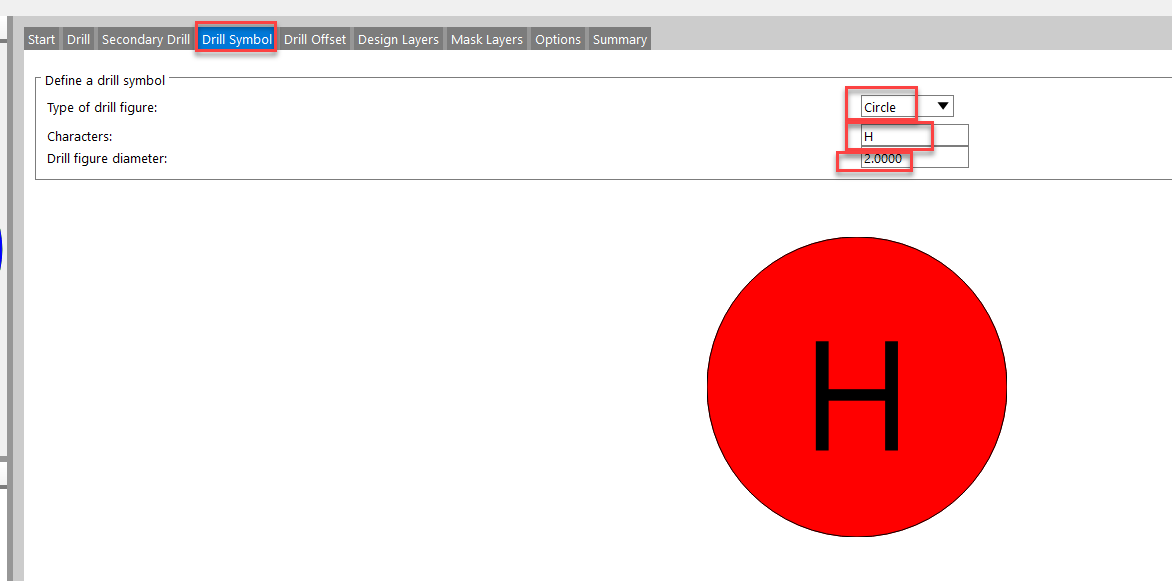
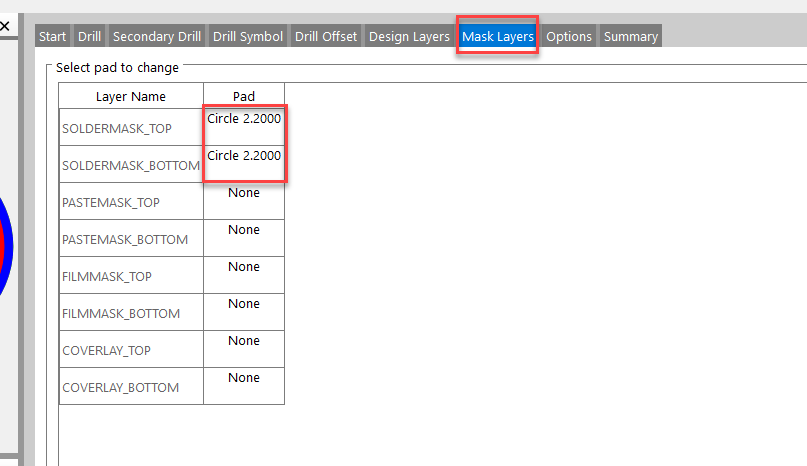
钻孔偏移就用默认的0, 0. 不用自己设置
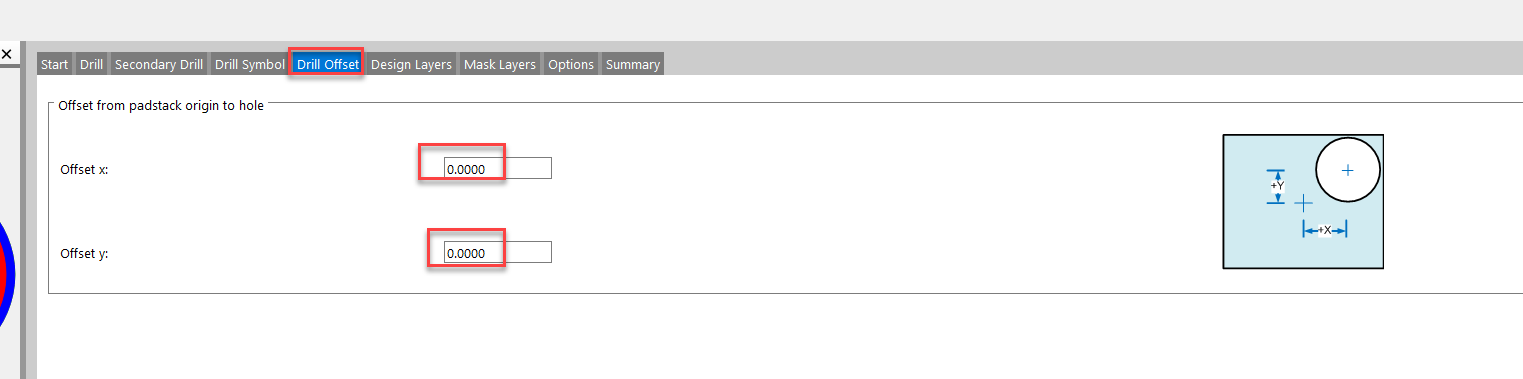
这里指定规则焊盘,热风焊盘,反焊盘, 禁止放置区的尺寸.
中间的DEFAULT INTERNAL 层的参数也需要设置,否则保存焊盘文件时有警告.
规则焊盘 = 圆形, 直径2.2mm
热风焊盘 = 圆形, 直径2.4mm
反焊盘 = 圆形, 直径2.4mm
禁止放置区 = 圆形, 直径4mm
热风焊盘,反焊盘的尺寸要比规则焊盘大, 否则保存时有警告.
禁止放置区的尺寸最大, 否则保存时有警告.
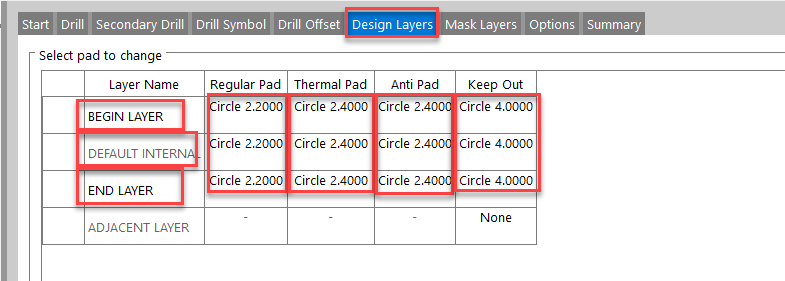
掩膜层要设置顶层和底层的阻焊层尺寸, 要比钻孔大点.
选项页不用设置啥.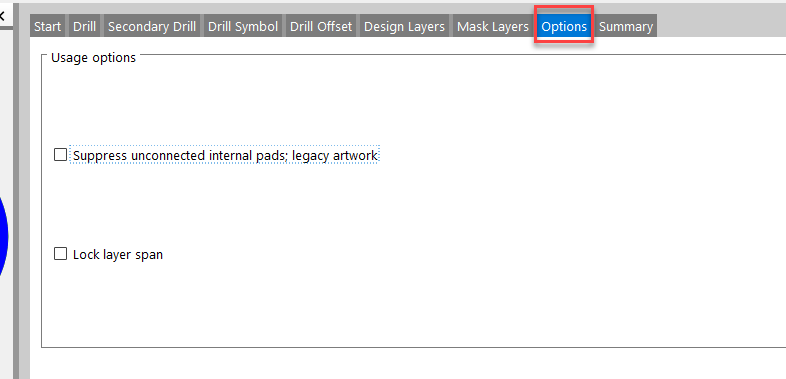
这页就看看, 不用设置啥.
这页显示的数据,就是前面的设置页的总结数据.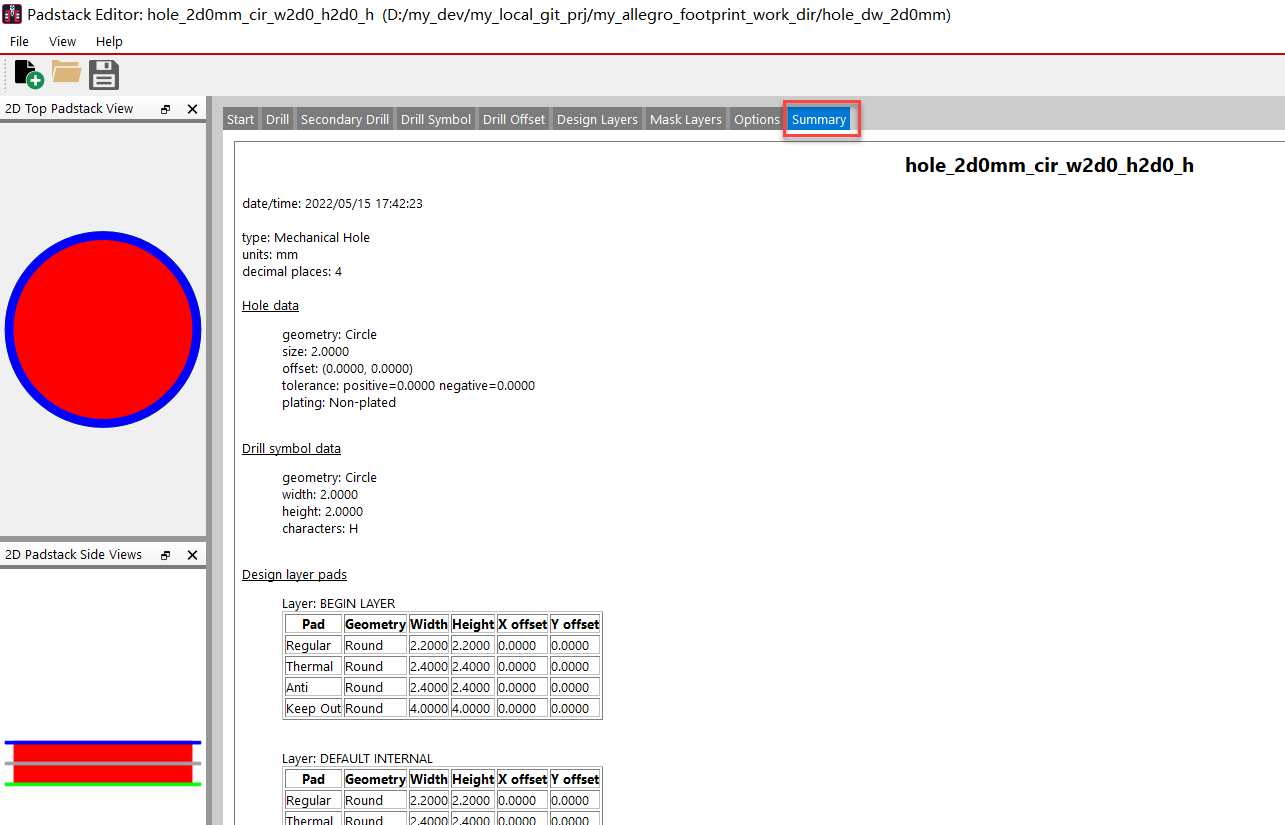
在这里, 我先保存到了自己的库开发目录, 等下一次核对修改都在自己的开发目录做.
等确认完, 再手工拷贝到SPB17.4的库目录.
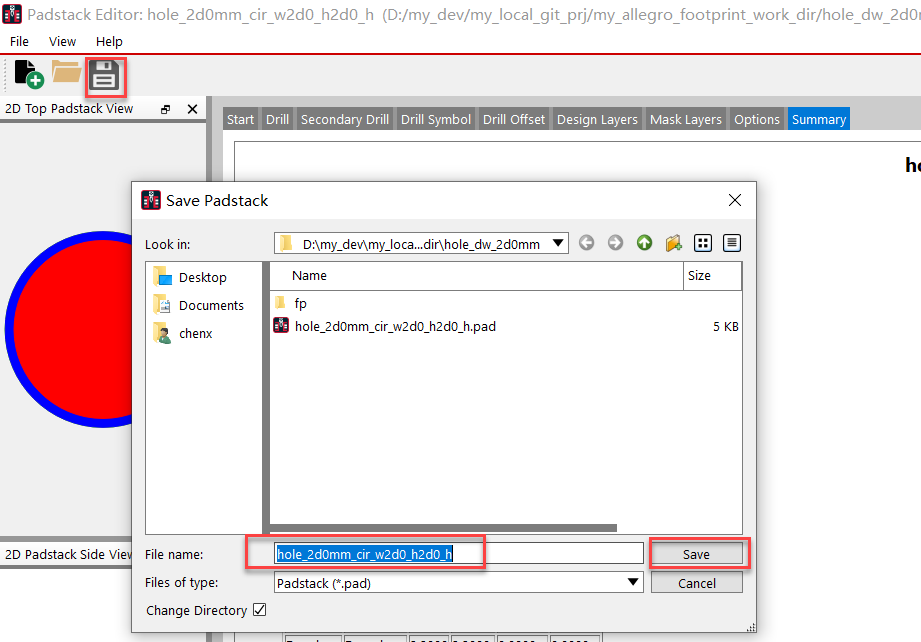
这里需要注意, 如果保存时, 出现了警告, 那就是有问题. 后续就会不对.
所以一定要让做出的焊盘0错误, 0警告才行.
提示啥错误, 就尝试修正, 再尝试保存焊盘文件.
直到保存焊盘文件时, 没有任何警告或报错提示.
先将上面做好的焊盘, 放到SPB17.4的焊盘库目录.
打开PCBEditor, 制作一个机械符号封装! 这里不是做普通的元件封装!
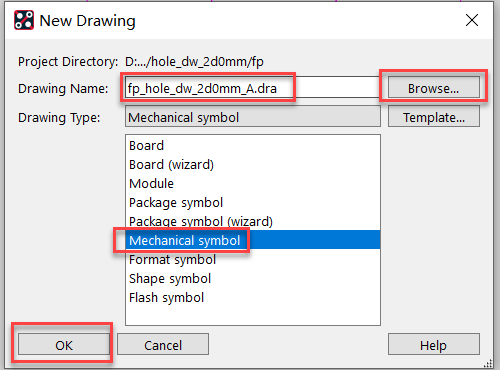
在PadEditor中, 手工放置已经放进焊盘库中的定位孔.
选择放一个pin.
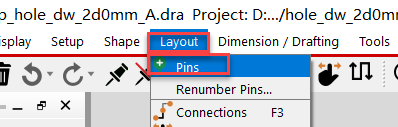
选择焊盘为我们前面做的通孔(直径2mm, 无电镀层).
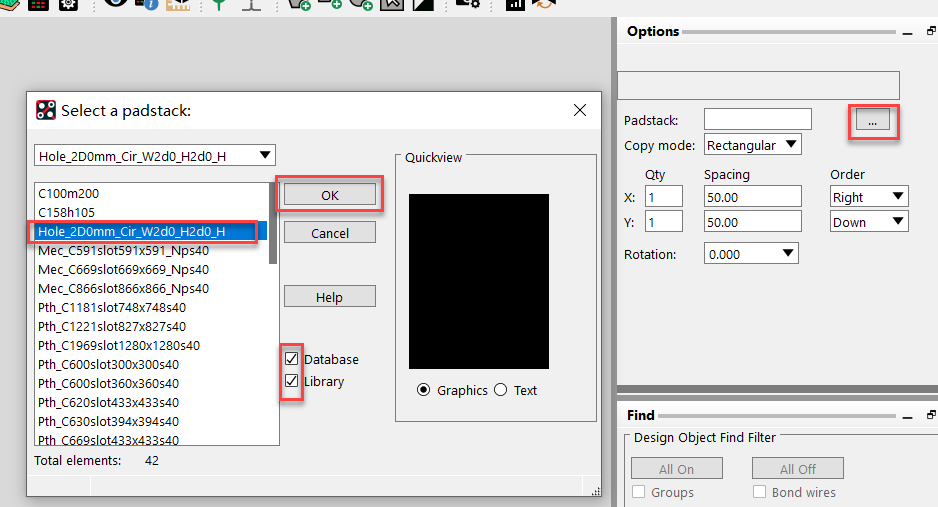
左击一下, 放这个通孔.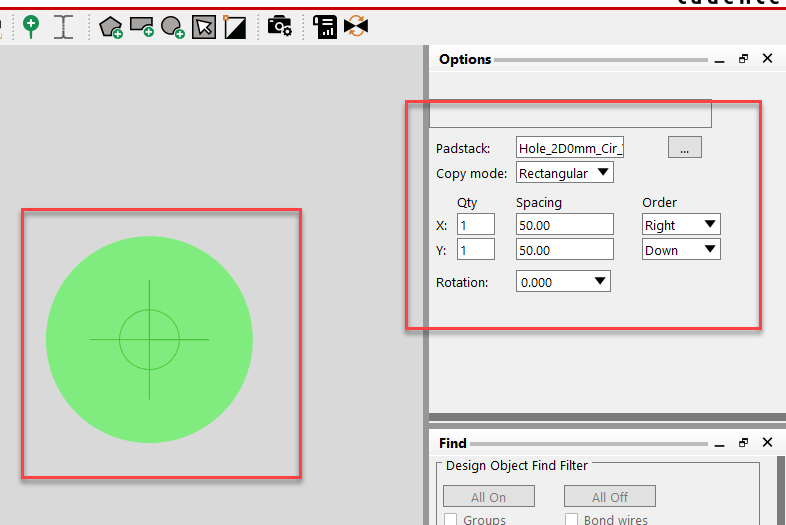
右击完成操作, 通孔放置完的效果.
核对单位, 测量一下,是否为2mm的钻孔, 4mm的禁止放置区.
在3D预览中看看, 是否为无电镀层的孔.
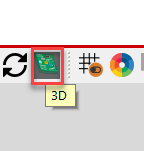
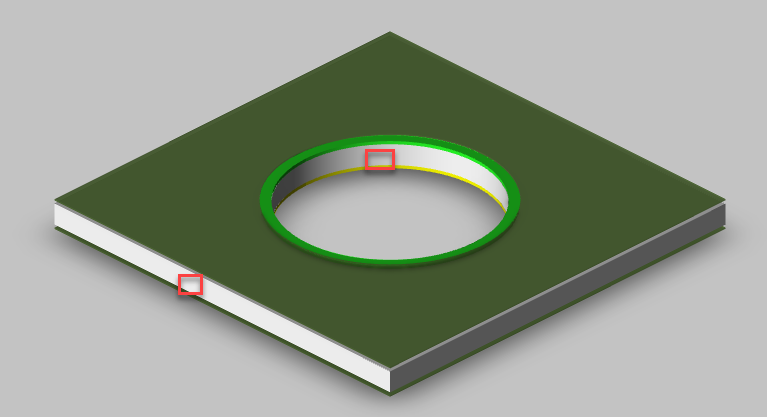
可以确认, 这个通孔确实是没有电镀层的.
如果在3D预览中发现问题(根本就看不到孔…, 孔有电镀层), 需要检查前面做通孔的参数是否错误, 进行修正, 直到3D预览正确.
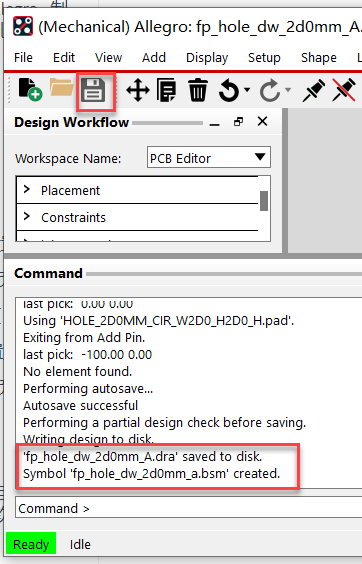
点击保存按钮, 可以看到封装文件 .dra保存到了磁盘上, 且产生了机械封装符号文件 .bsm.
这个bsm文件就是编译好的机械封装符号, 可以直接在.brd中放置的元件.
将机械孔的.dra和.bsm拷贝到SPB17.4的库封装目录中.

打开自己的板子工程.brd.
选择手工放置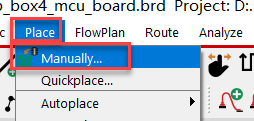
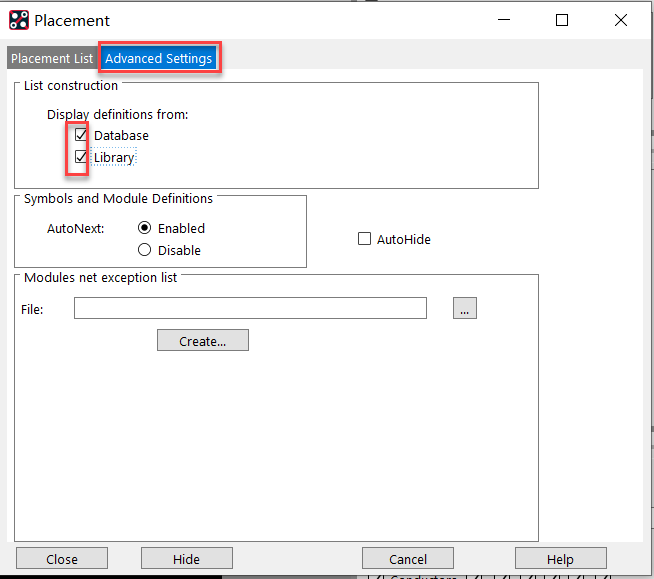
将 数据库 和库都选上.
在放置列表中, 选择机械符号, 然后勾上自己做的机械定位孔.
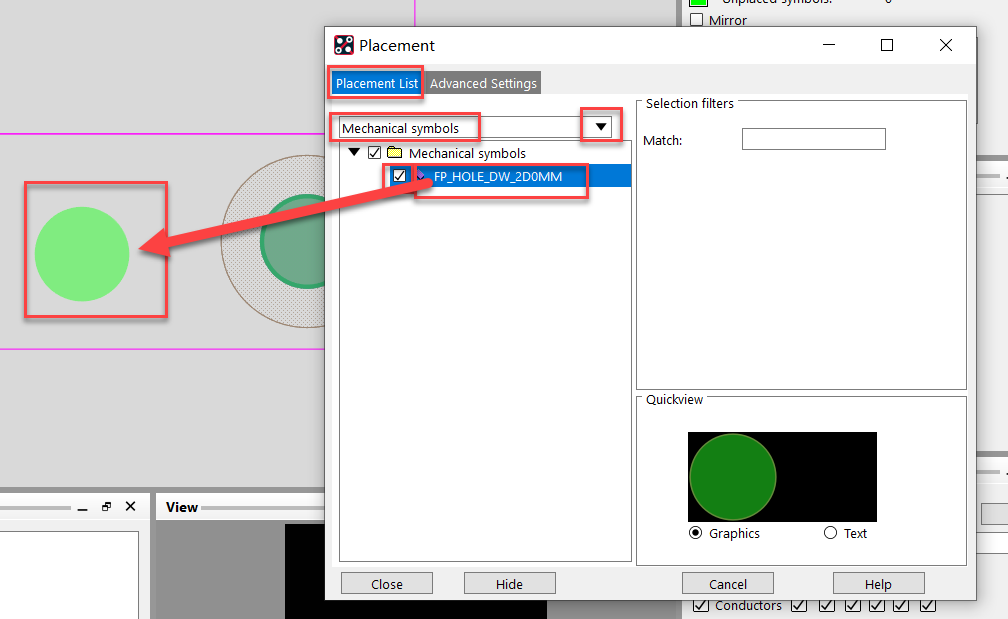
左击放置, 右击完成放置.
刚放置完后, 可能机械孔的禁止放置层显示不出来. 这时, 按F5键刷新, 就显示出来了.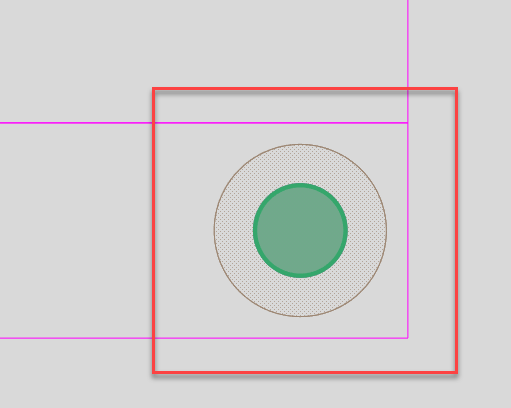
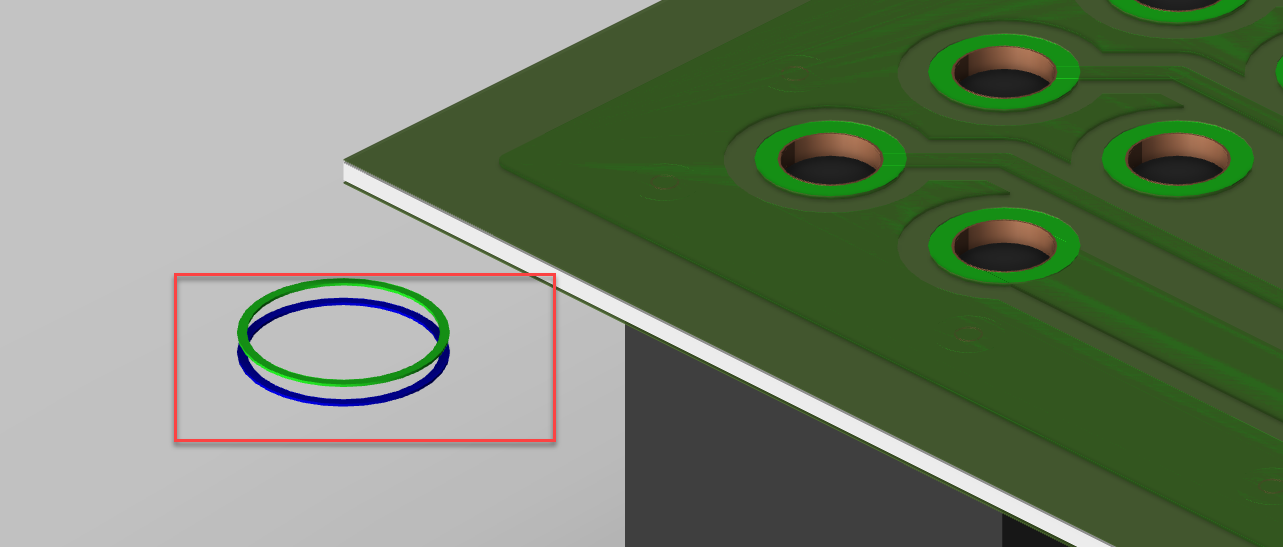
确认没错, 是自己做的那个2mm定位孔(无电镀层)
剩下的事情, 在allegro中放好拼板框(board geometry / outline)
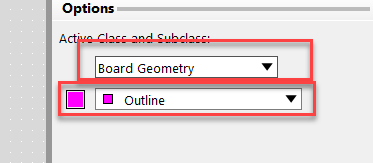
加辅助边(5mm), 指示出v-cut线的位置.
在辅助边上放置4个机械定位孔(2mm 无电镀层)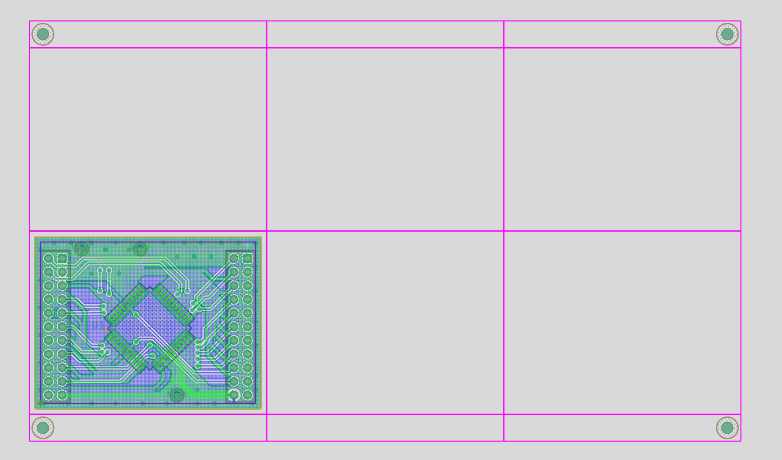
拿.brd出光绘
去CAM350中, 修改光绘, 将原始单板的光绘元素, 复制到 .brd的光绘指示出的多处单板位置, 做最终给板厂的CAM文件.
免责声明:本文系网络转载或改编,未找到原创作者,版权归原作者所有。如涉及版权,请联系删
 技术文档
技术文档
 推荐好文
推荐好文





 155-2731-8020




