


软件

产品


一、引言
最近做项目,需要使用fluent来 仿真 一些数据,经过网上查找发现fluent几年前已经被ansys收购,故本文主要介绍ansys的安装方法。
二、安装教程
废话不多说,直接开始进入下载安装环节。
这种东西嘛,自然很难在官网下载,此处提供 网盘 链接:
https:pan.baidu.com/s/1mzrcAfasFleuCTbFqdhPKg提取码:2yy0(请自取)
下载完成之后我们就可以开始正式进入安装环节啦!
此处特别提醒(因为有许多朋友遇到了这个问题):在正式安装前请务必将您的用户名改成英文!!!(也就是C盘的“用户”文件夹改成英文,否则会出现无法找到workbench等一系列问题)。
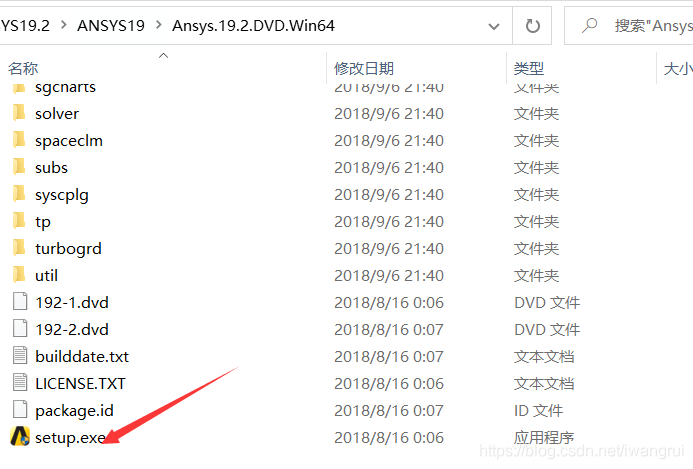
1.将所有压缩包进行解压,然后找到如下所示的文件,接着点进去找到setup.exe文件双击进入安装界面:
2.点击install ANSYS Products进入下一步 ;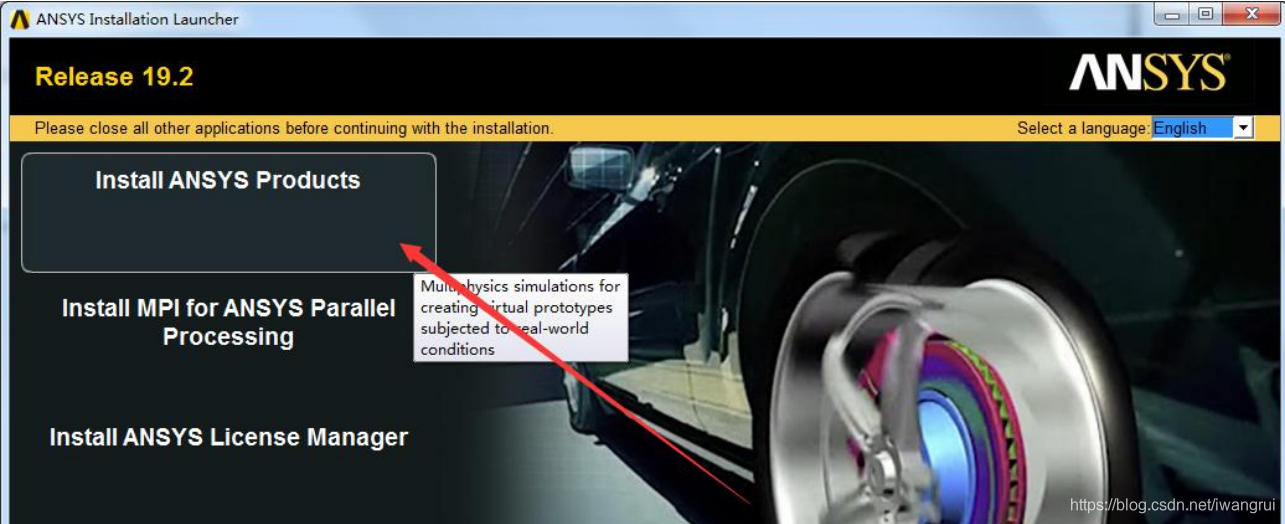
3.勾选I AGREE接着点击next。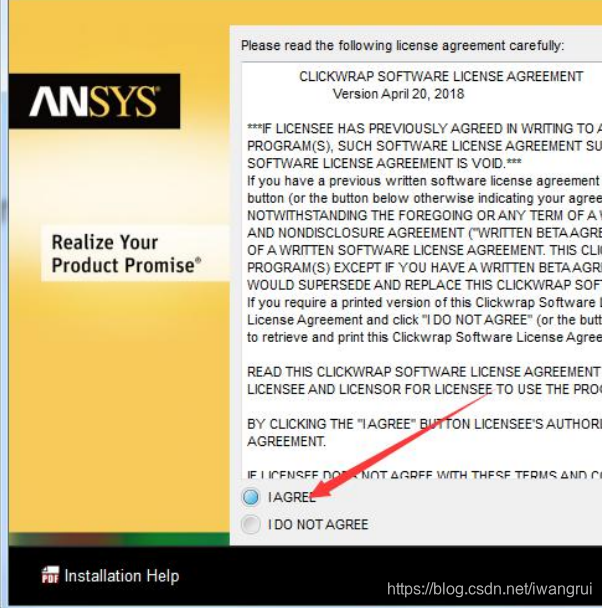
4.选择安装路径,建议不要放在c盘,毕竟30个G左右,还是比较大的,作者此处选择了E盘,请记住您此处选择的安装位置,后面操作需要用到;
5.此步选择Skip this step and configure later即可;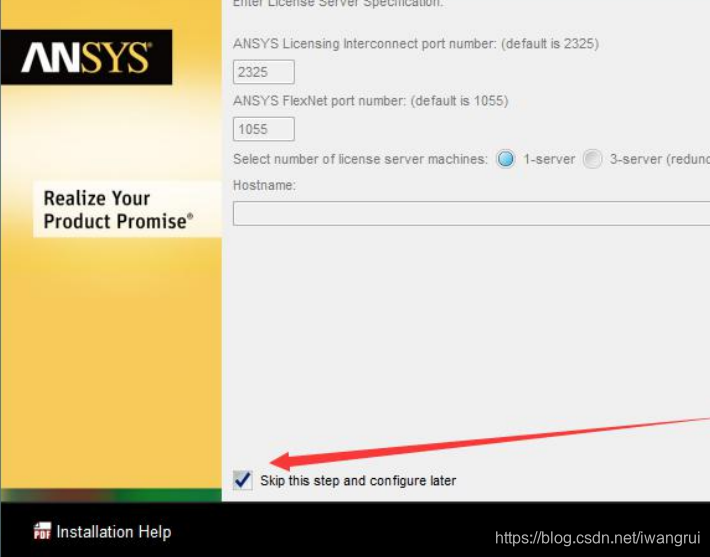
6.此步选择所需的模块,建议小白直接选择默认即可;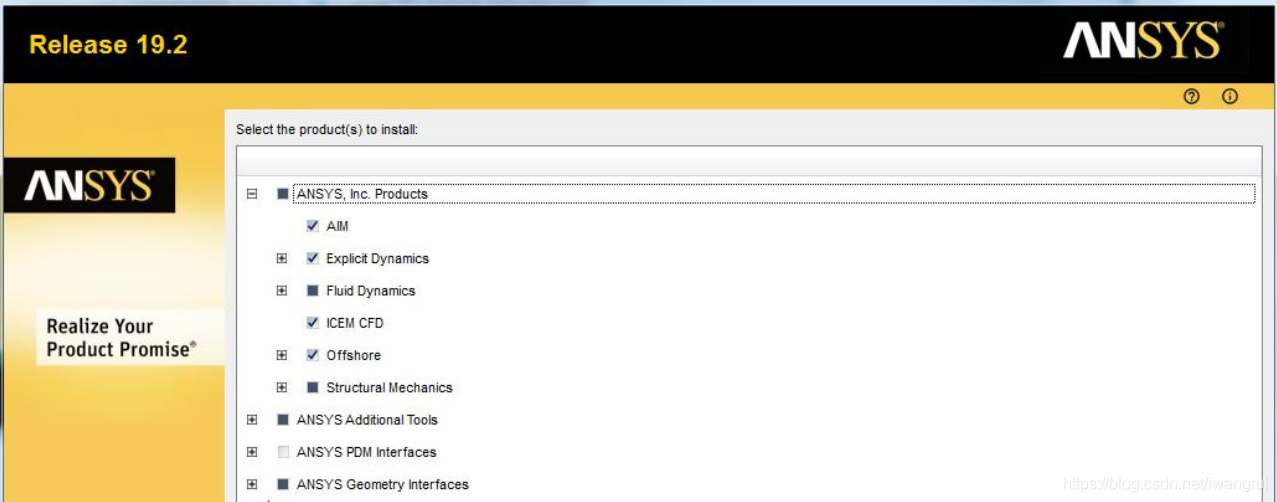
7.点击一步next以后等待安装;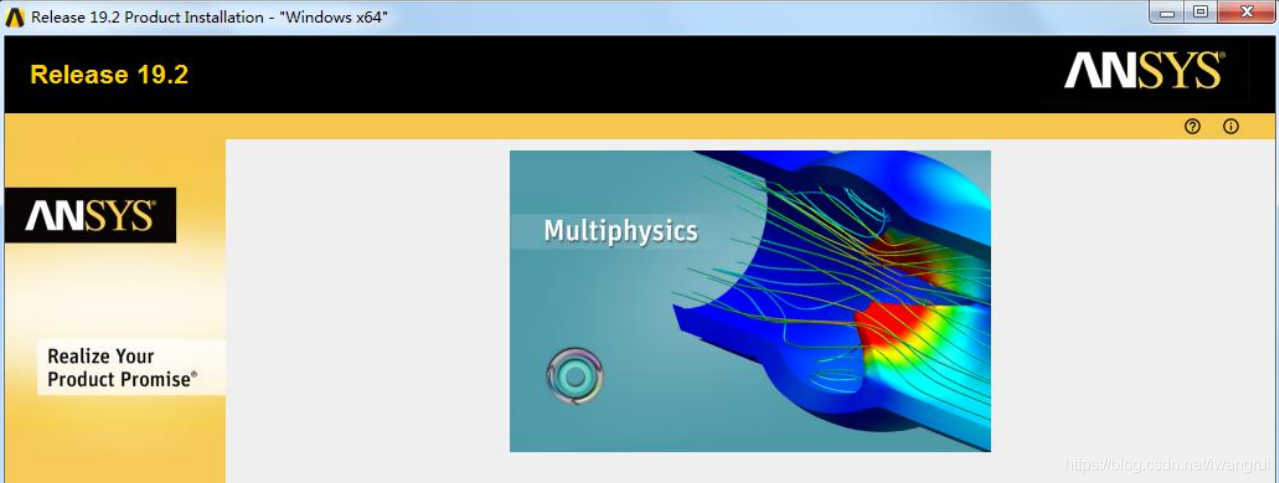
8.在上面步骤完成之后,还需要的操作是找到_SolidSQUAD文件,接着点击Crack with local license ( server setup is not needed)文件,复制Shared files文件到你之前安装的ANSYS目录下(ANSYS INC文件夹),替换相关文件即可。
9.下面就可以打开软件来检验安装成果啦,此处可以直接在电脑搜索workbench即可(建议将快捷方式放到桌面,方便以后打开此软件)。
三、使用初体验
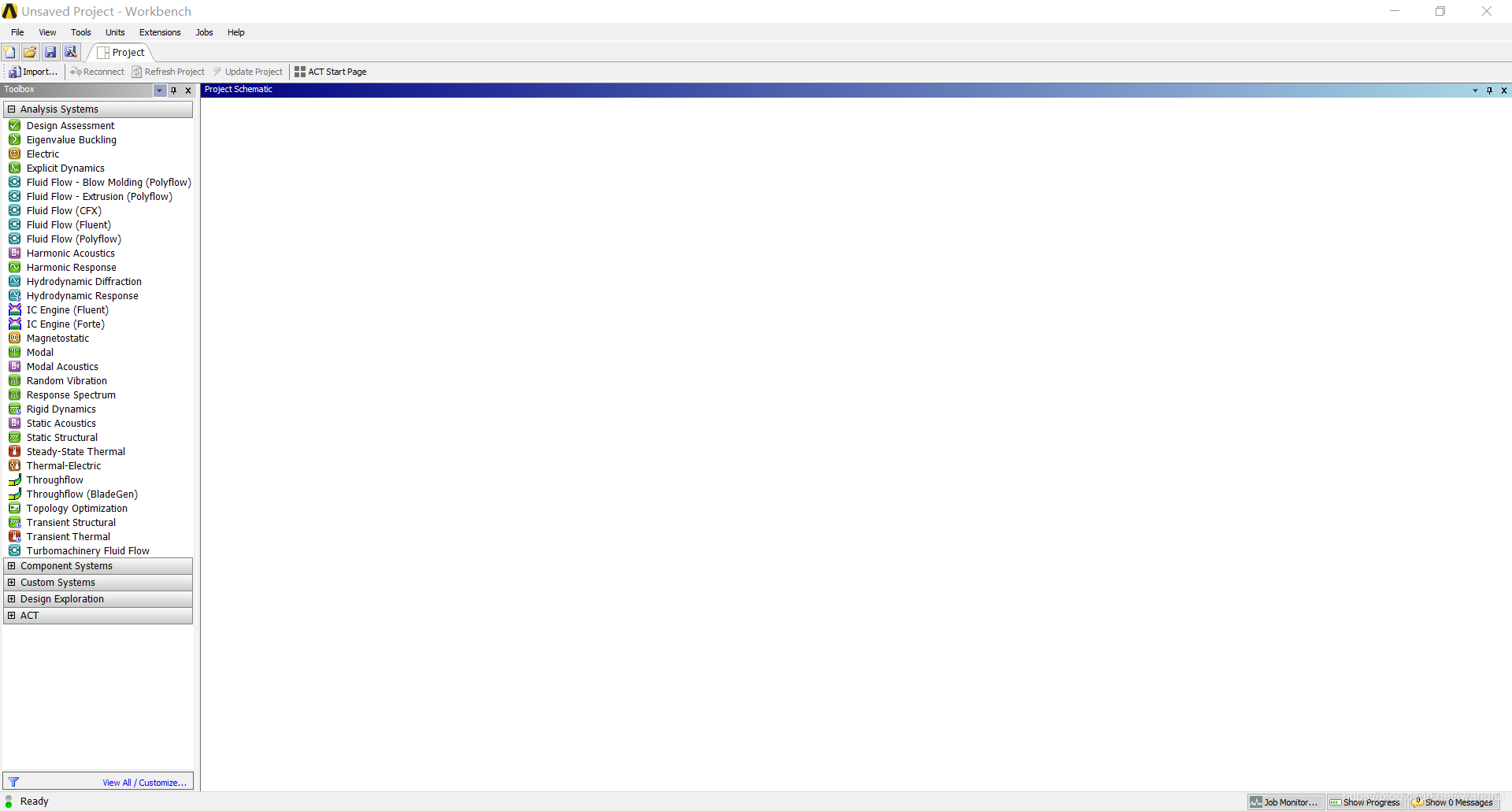
该软件打开界面就是下图所示的这样,里面有各种您可以使用的模块,大家可以根据自己的实际需要选取相应模块,限于篇幅与作者水平,此处就不一一介绍了。
如果您觉得这篇文章对您有些作用,可以给作者点个赞哦。如有侵权,请联系删除。
免责声明:本文系网络转载或改编,未找到原创作者,版权归原作者所有。如涉及版权,请联系删
 技术文档
技术文档
 推荐好文
推荐好文





 155-2731-8020




