


软件

产品


配置 编辑器 :solidpart:零件;sheetmetalpart:钣金;designasm:装配
在这里可以配置模板
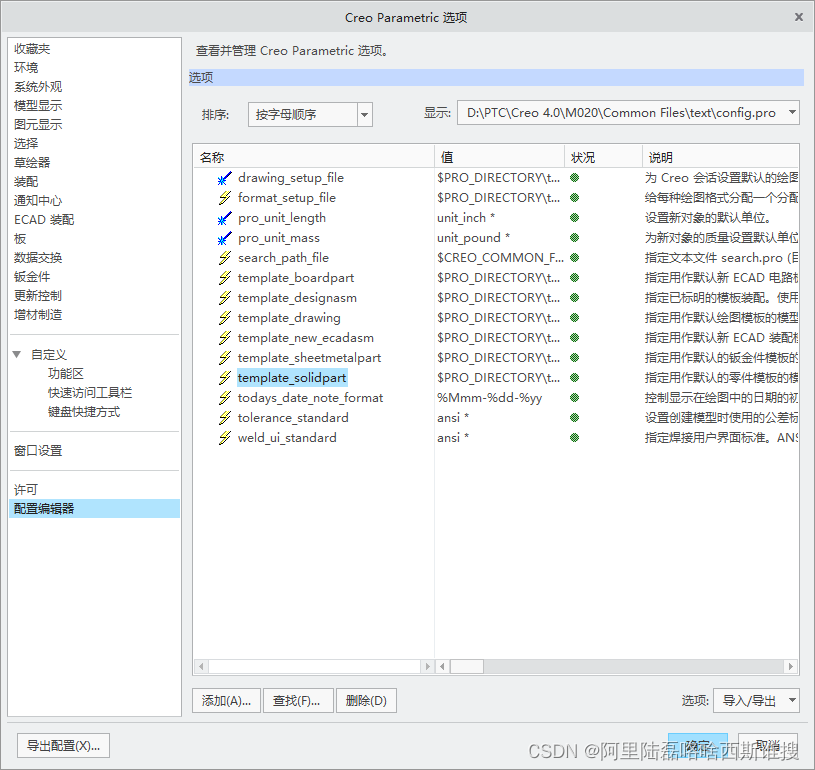
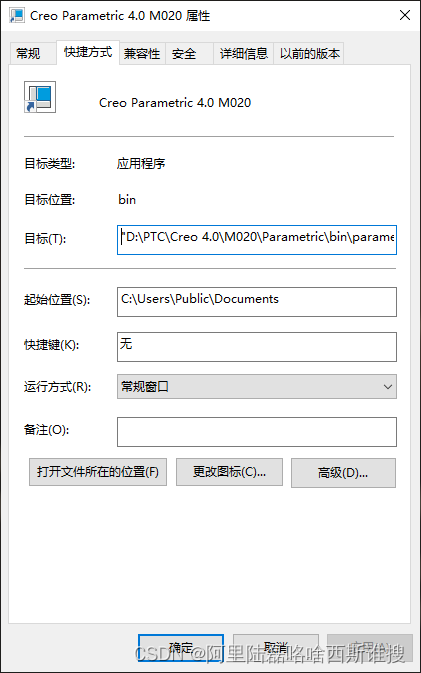
模板值目录: https://www.gofarlic.com\PTC\Creo 4.0\M020\Common Files\templates,不清楚可以点击creo parametric属性中的目标
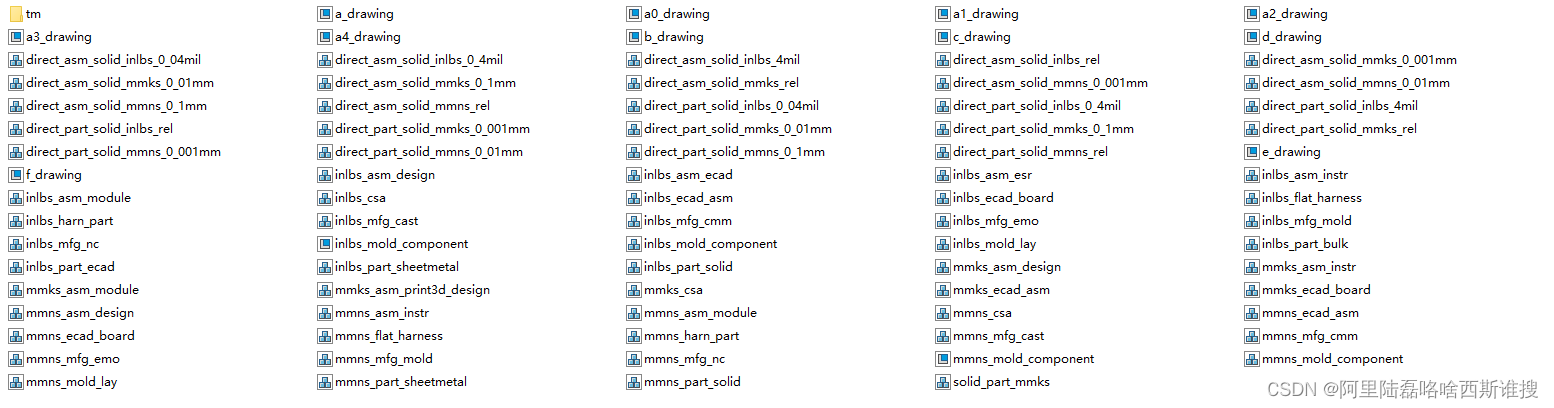
in开头文件表示单位为英寸,mm毫米表示公制mm单位
修改好后保存路径选择creo parametric属性中的起始位置
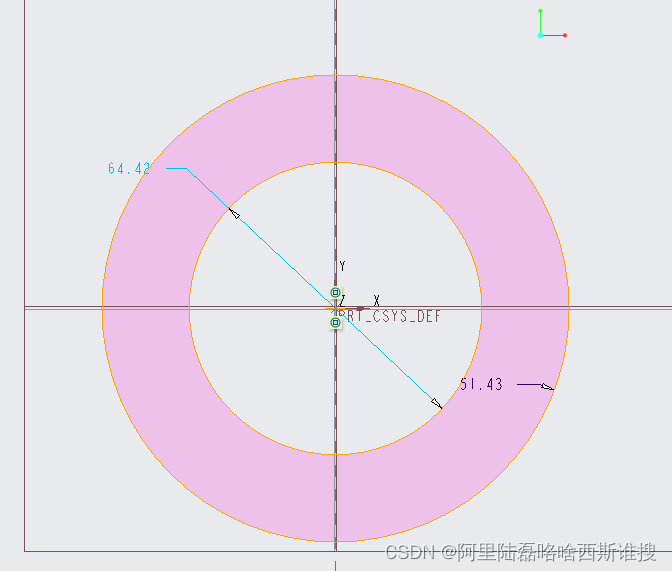
直径改半径:
(1)选择后鼠标左键选择要改的圆,
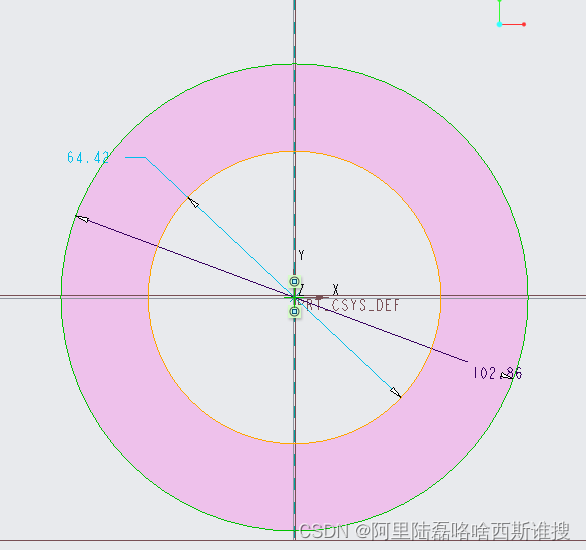
出现圆的标注方式
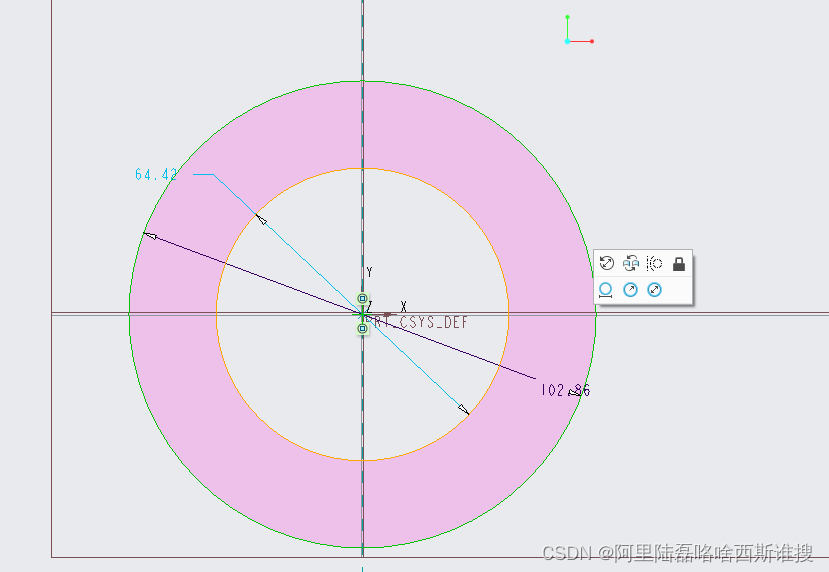
选择半径
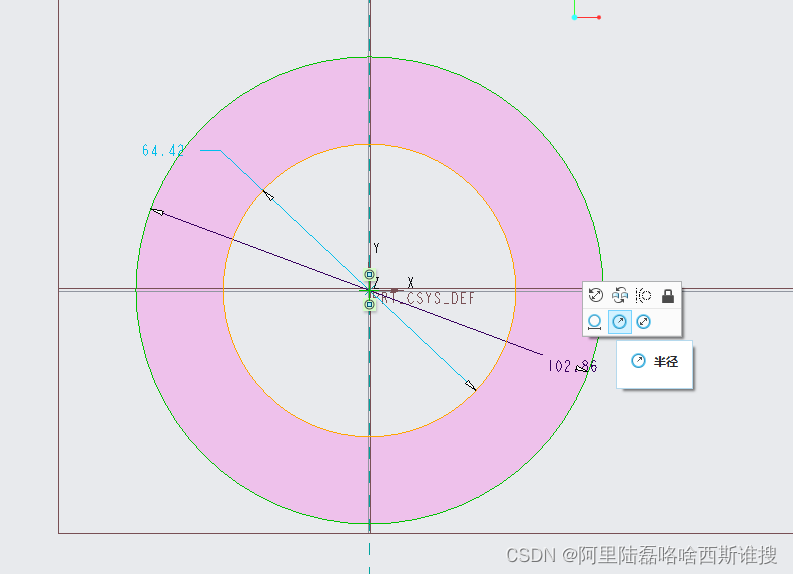
标注修改完成
打开绘图,打开文件->准备->绘图属性->详细 信息 选项->更改
 查找model_display_for_new_views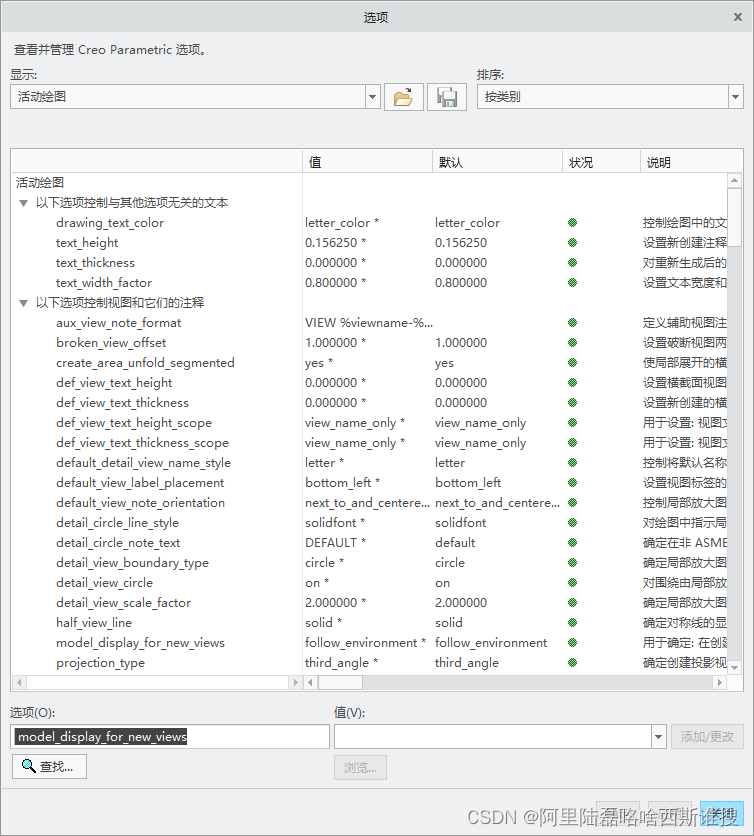
选择no_hidden(消隐)
 搜索 tan_edge_display_for_new_views
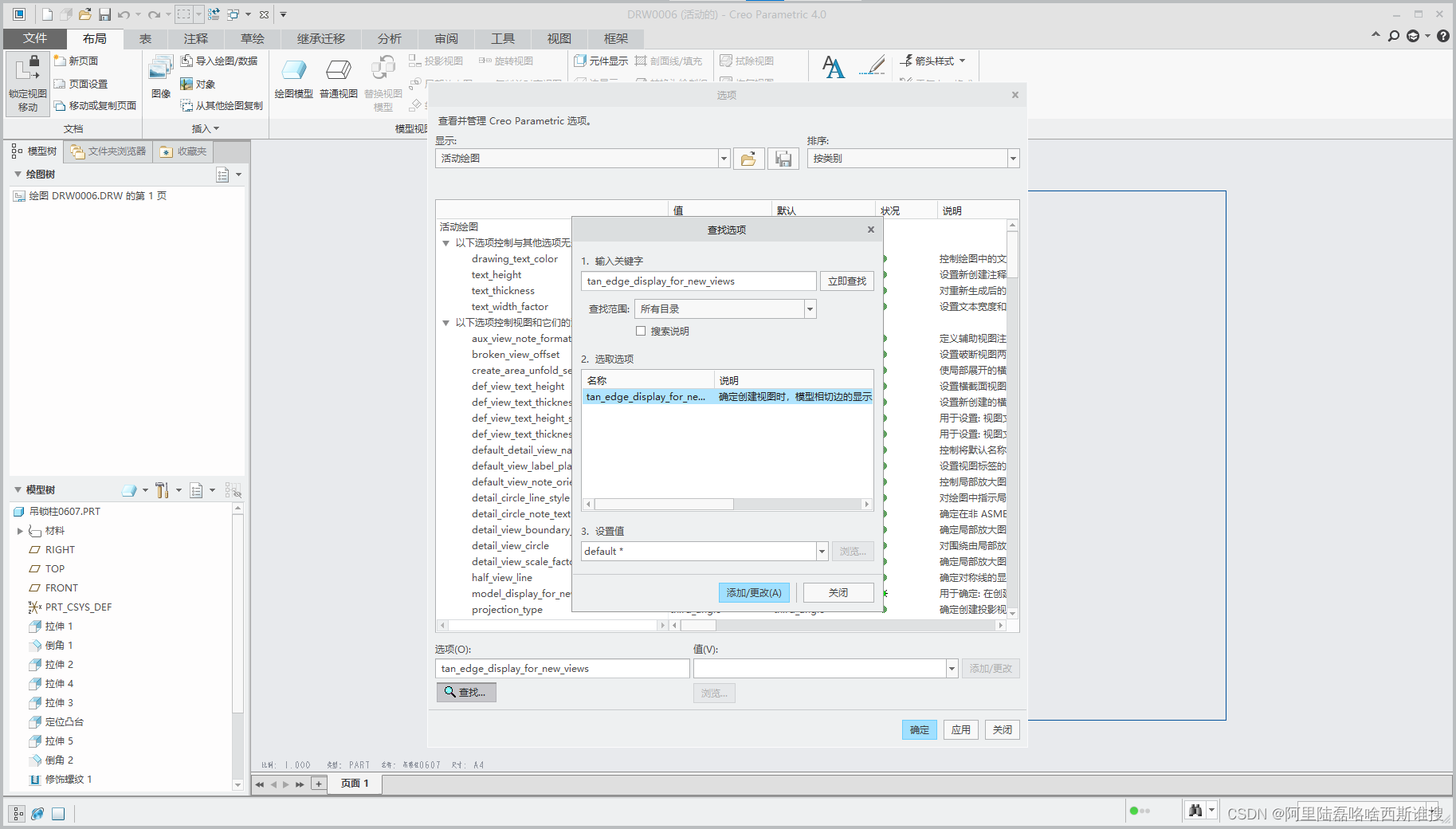
选择tan_solid(实线)
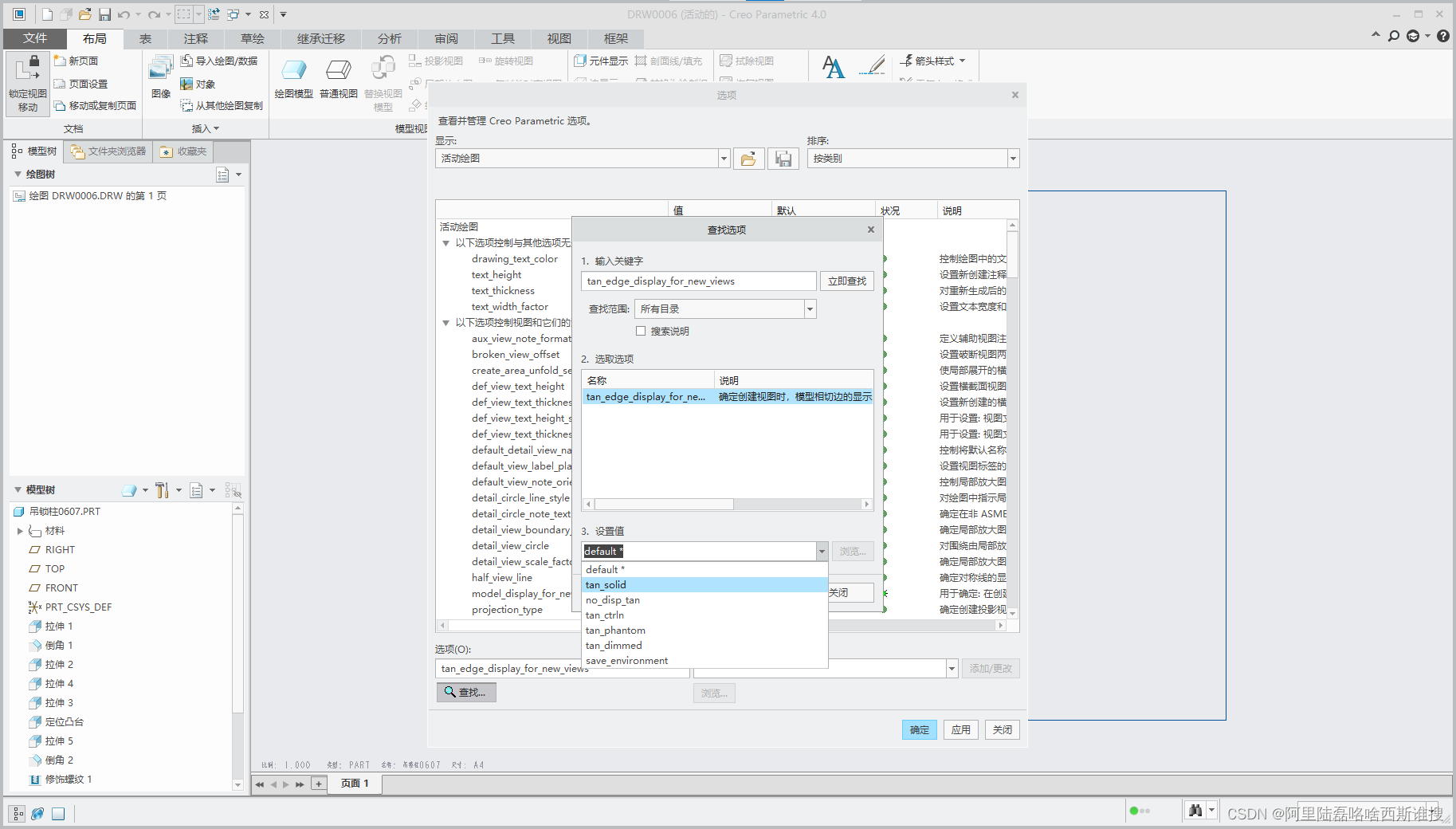
保存修改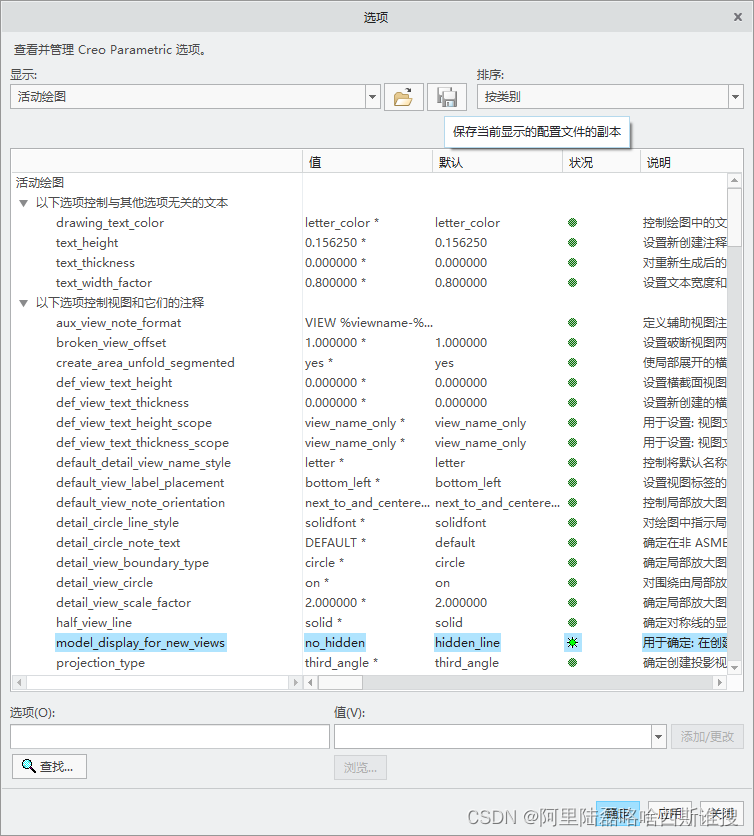
如果要修改成默认的,建议替换proedetail.dtl文件目录参考(https://www.gofarlic.com\PTC\Creo 4.0\M020\Common Files\text),其具体位置可以参考下面的目标目录寻找,
(1)绘制任意图形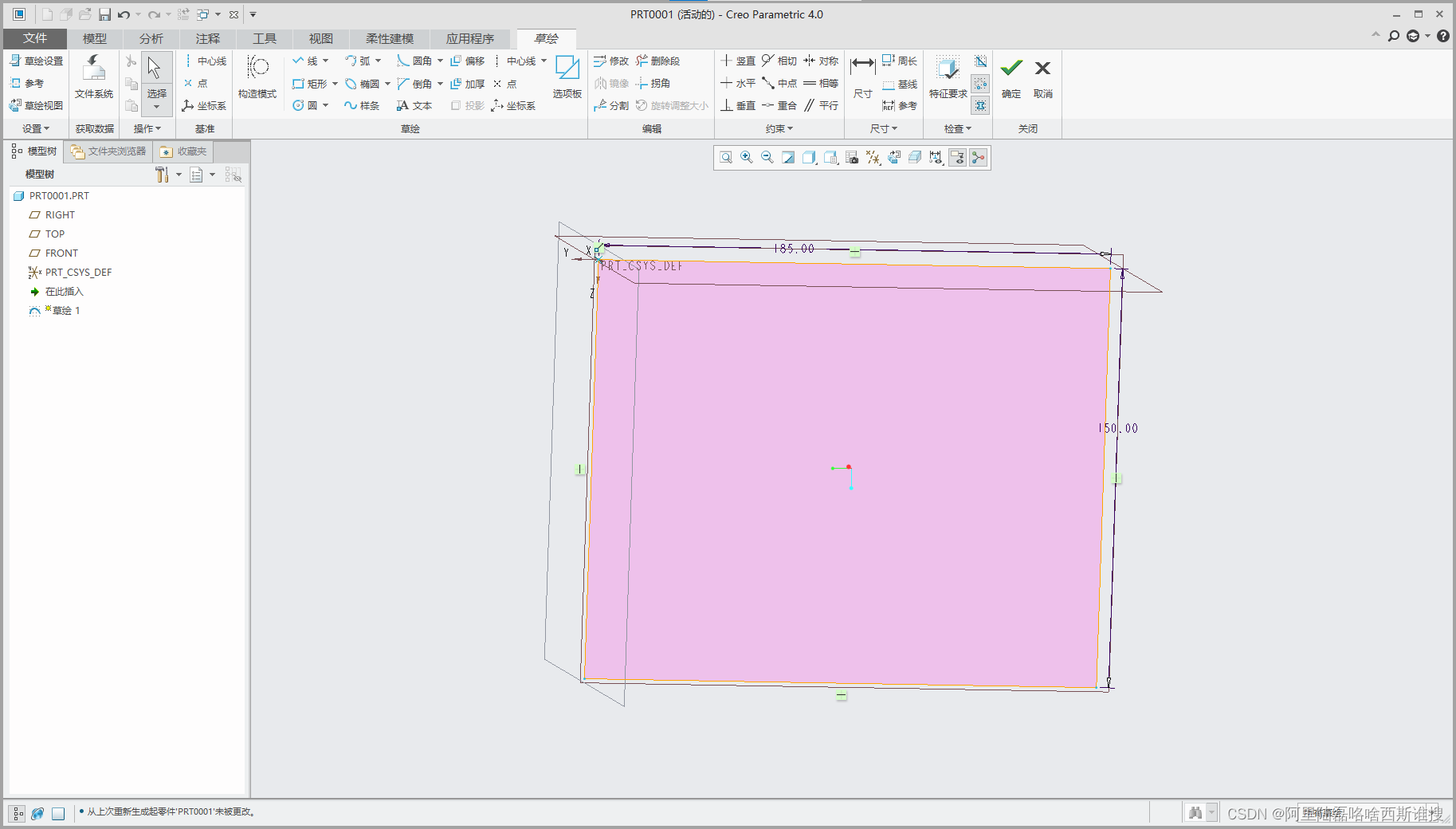
(2)选择草绘1,点击拉伸,拉伸图形
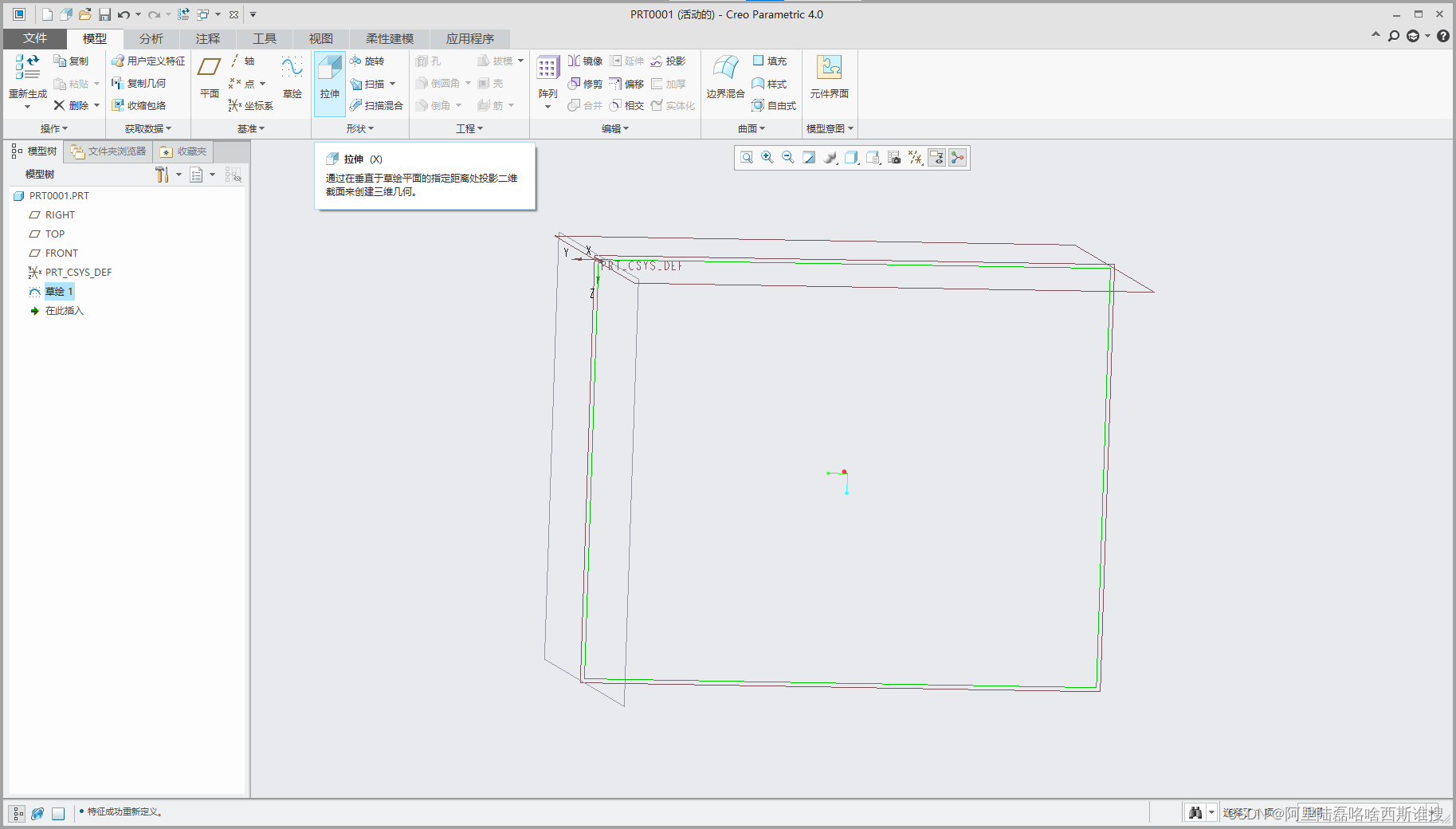
(3)输入拉伸 深度
 (4)确认后拉伸完成
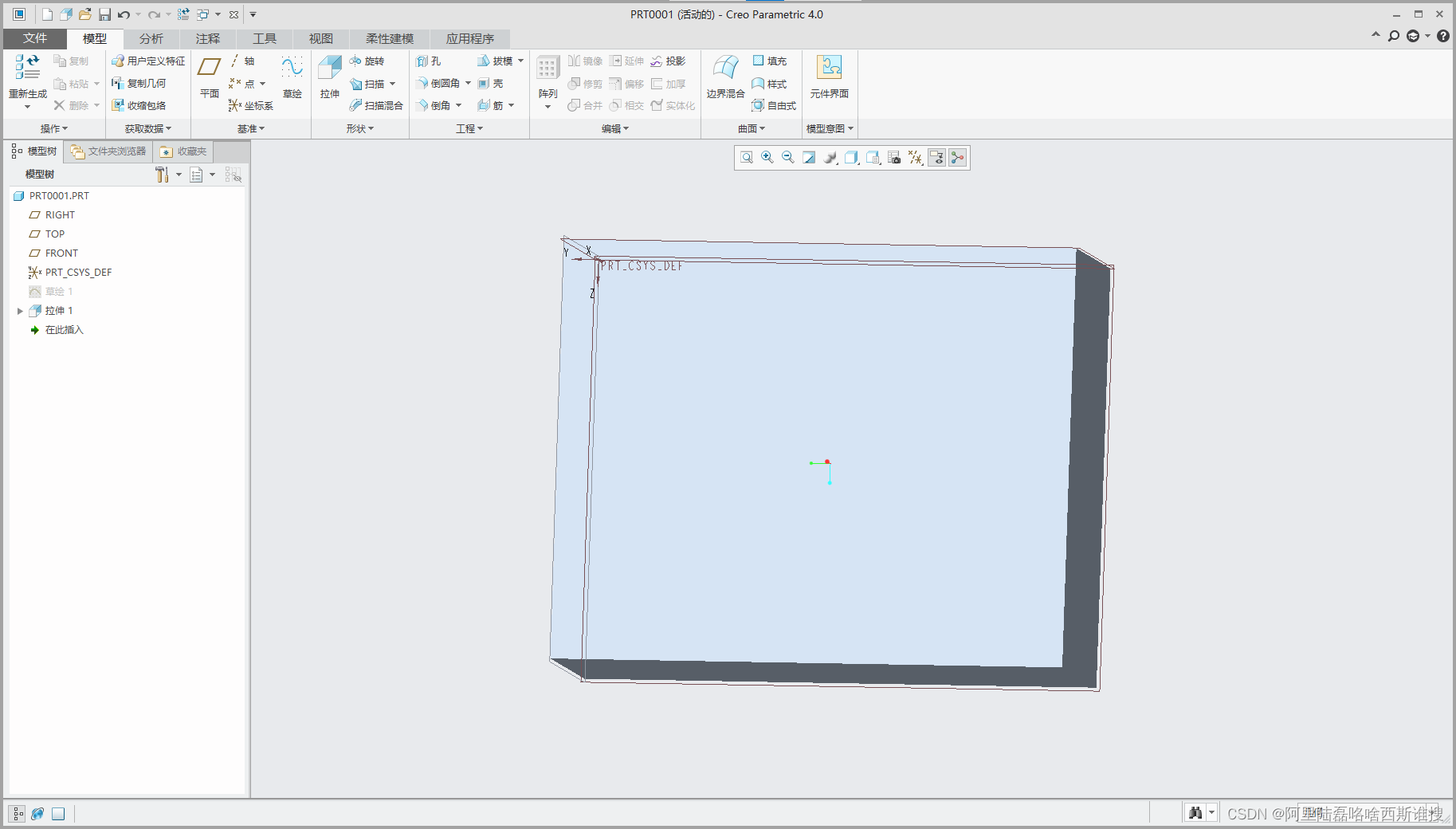
(5)选择需要绘图的平面,点击 草绘

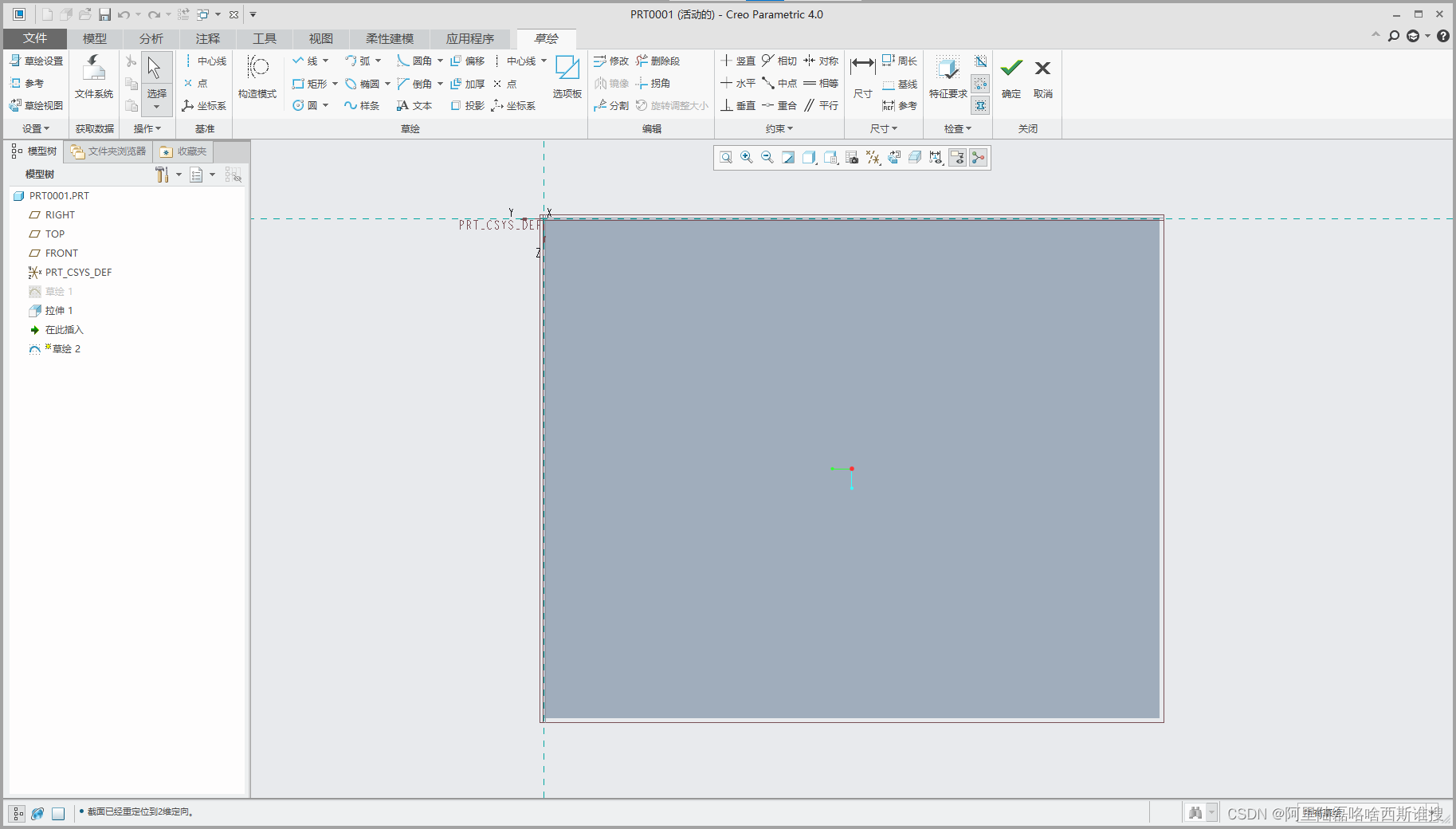
(6)绘制一条线段,确认后退出绘图
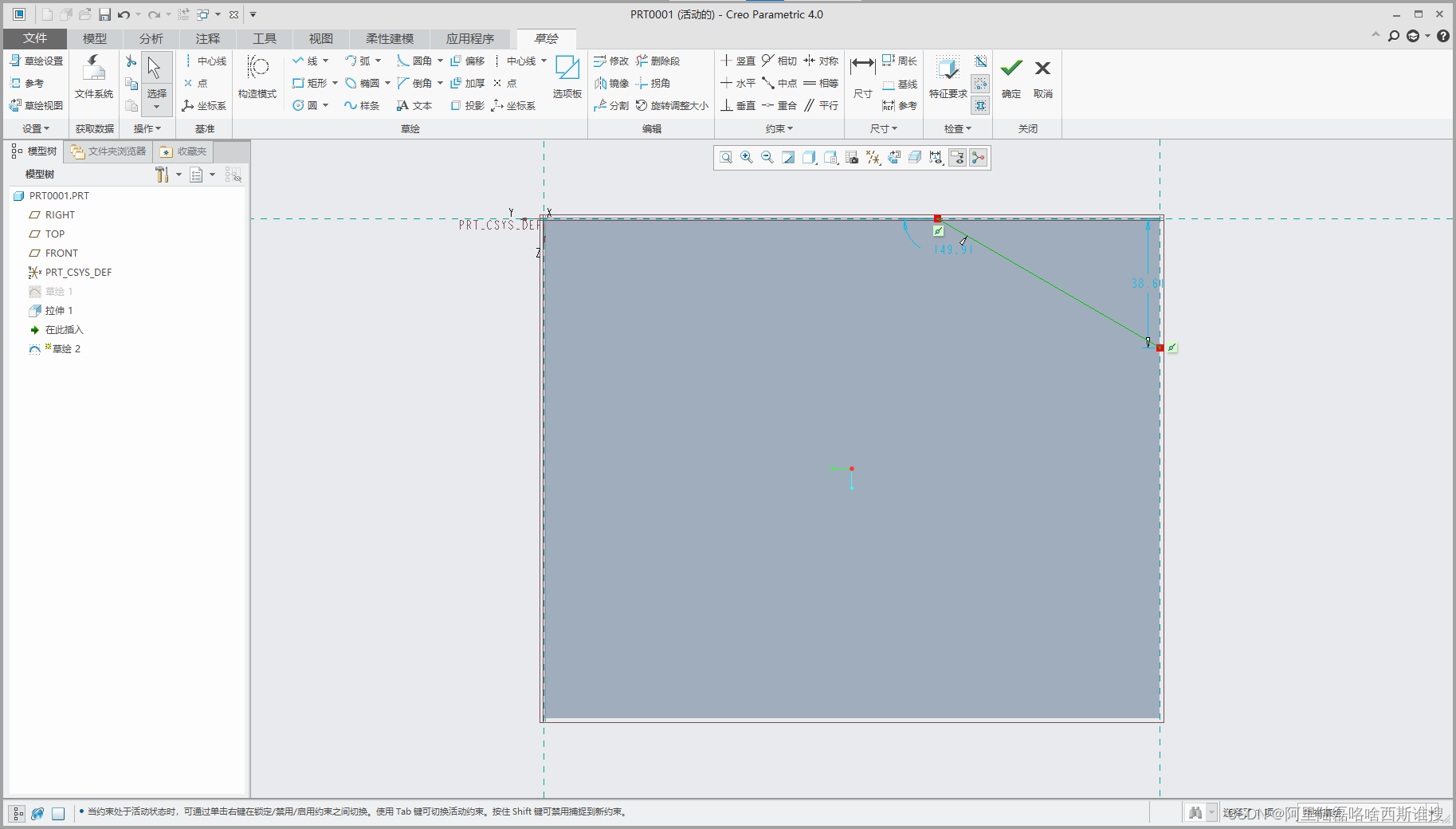
(7)选择草绘2,点击拉伸,选择拉伸为曲面
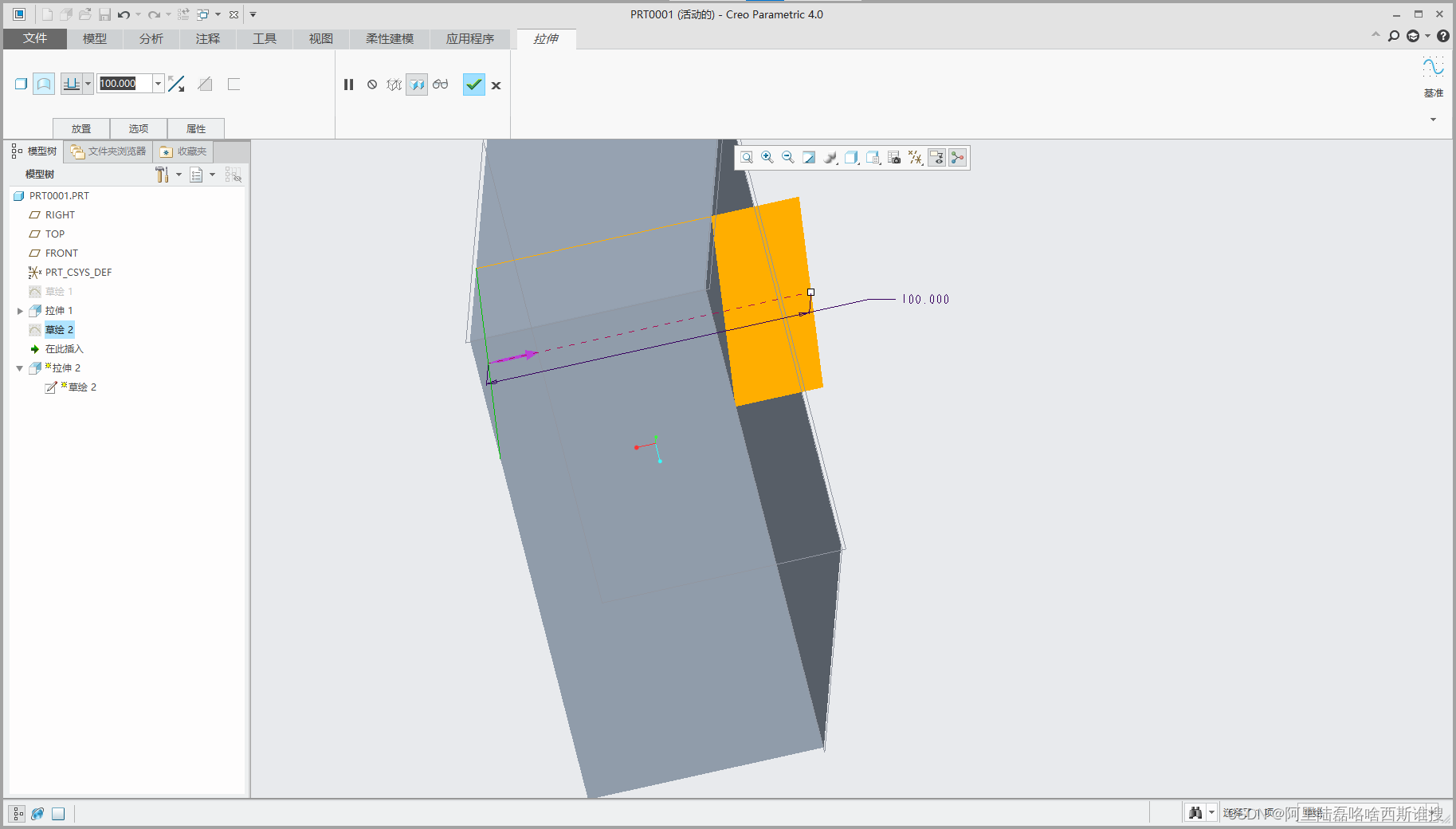
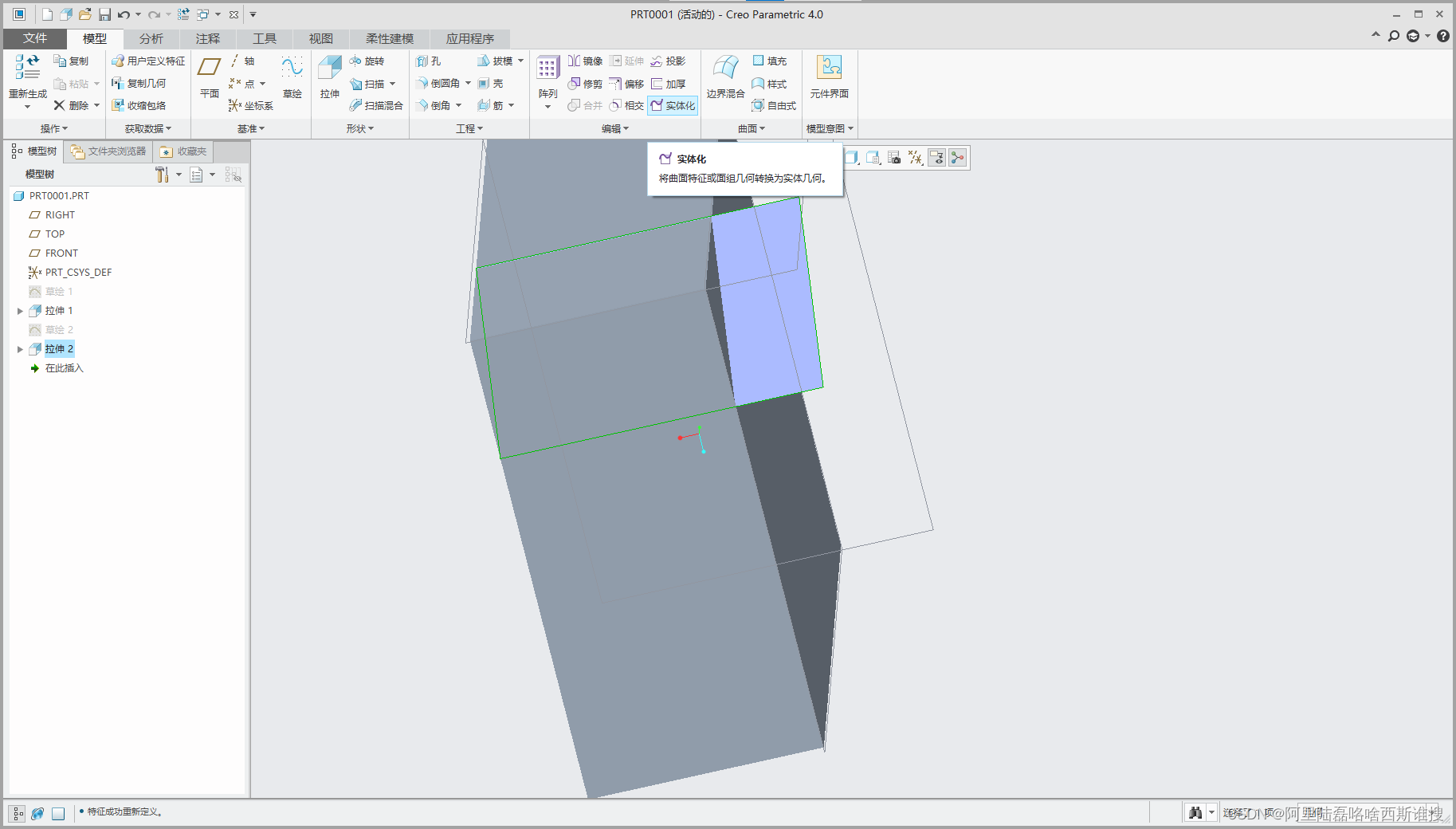
(8)拉伸完成后,选中拉伸平面,点击实体化
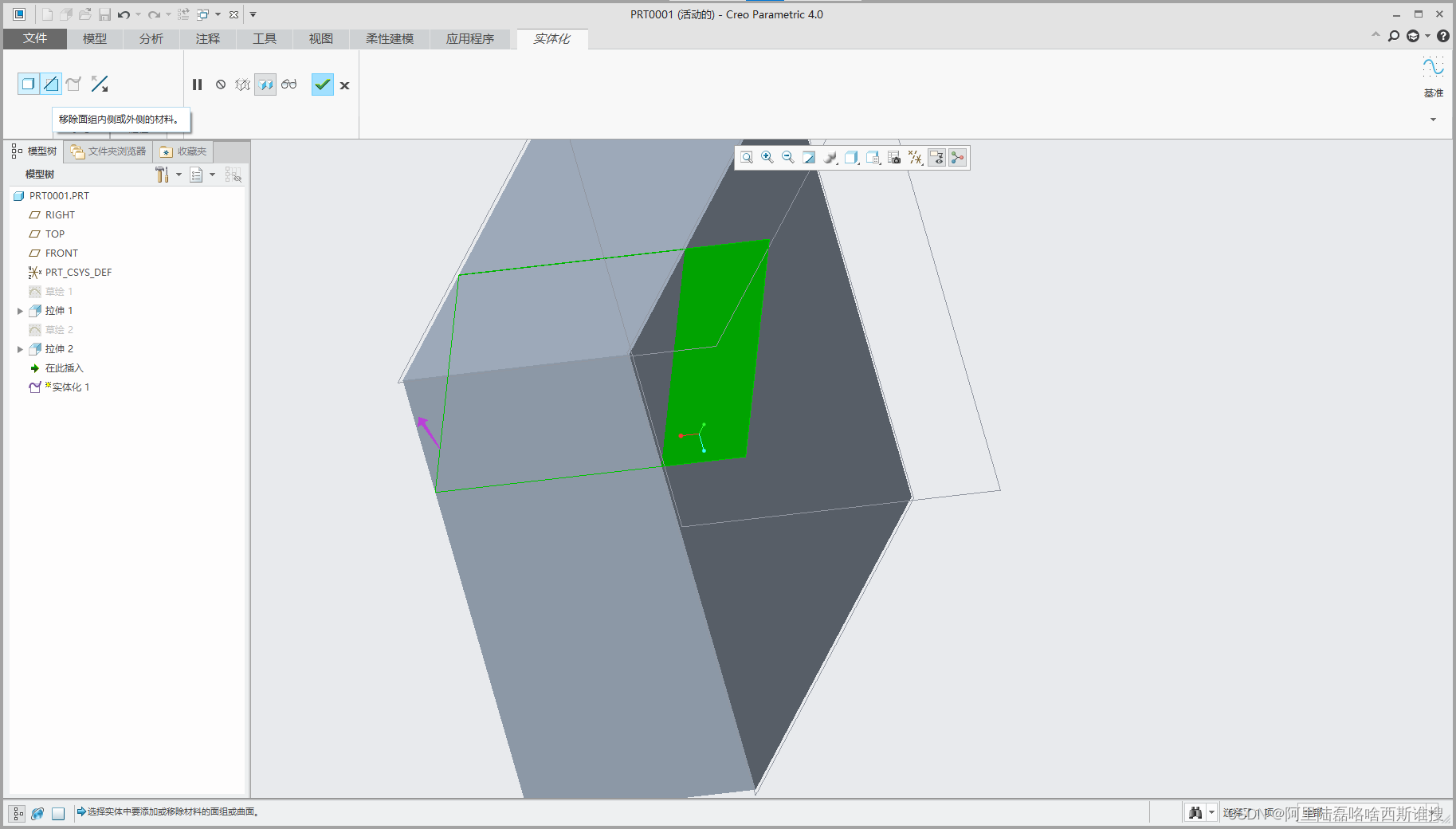
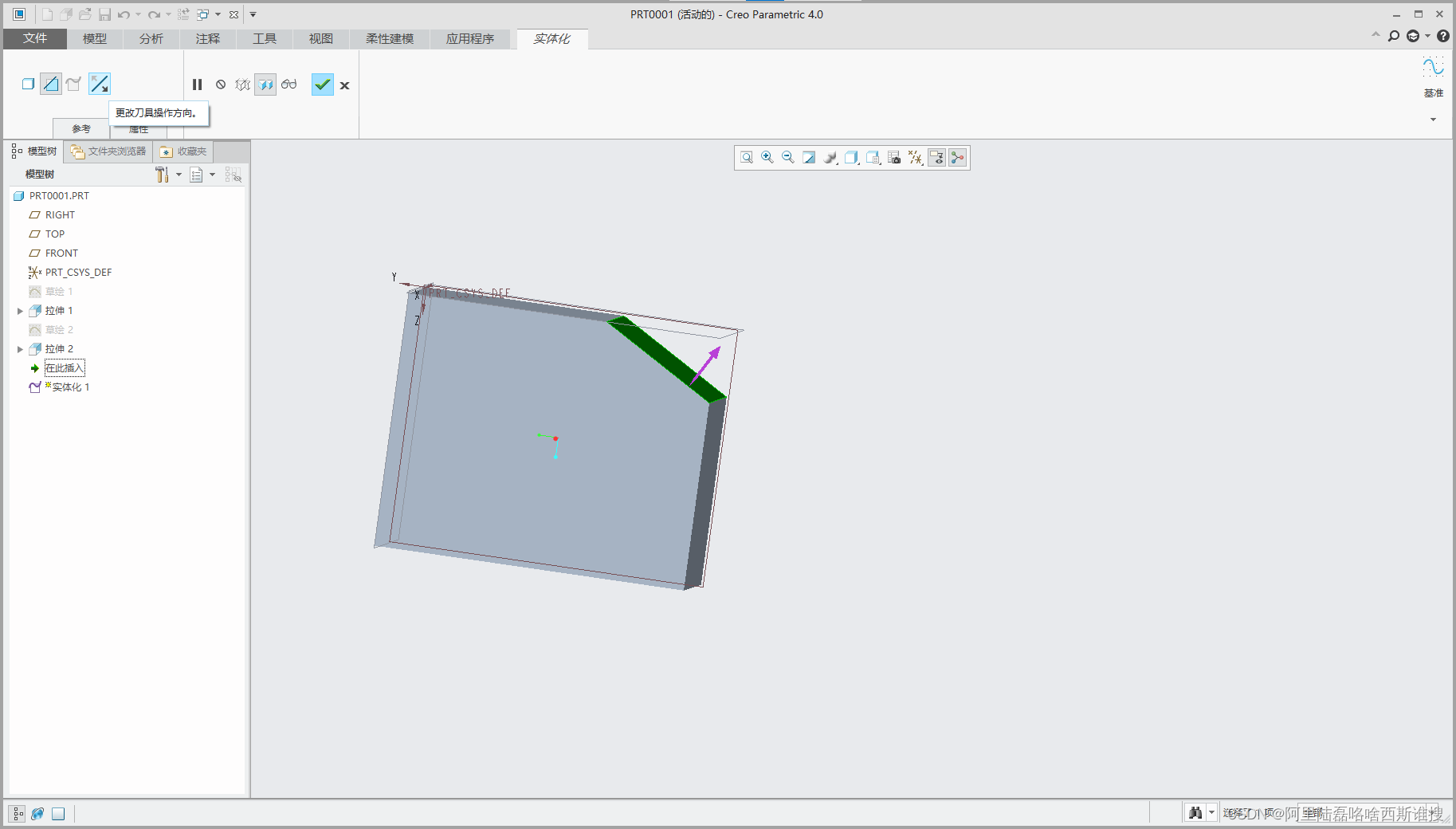
(9) 选择切除,并确认切除方向
免责声明:本文系网络转载或改编,未找到原创作者,版权归原作者所有。如涉及版权,请联系删
 技术文档
技术文档
 推荐好文
推荐好文





 155-2731-8020




