


软件

产品


“标准”、“视图”、“测量”
在CATIA的不同工作台下,有一部分会经常用到的工具栏,通常会默认在工作界面底部水平方向放置,按钮的位置一般是固定的,常称作“公共工具栏”。CATIA每个工作台都有其特定的功能,工作台通过特定工具栏来实现其功能,这部分工具栏通常默认放置在工作界面右侧的垂直方向,也称作“专属工具栏”。
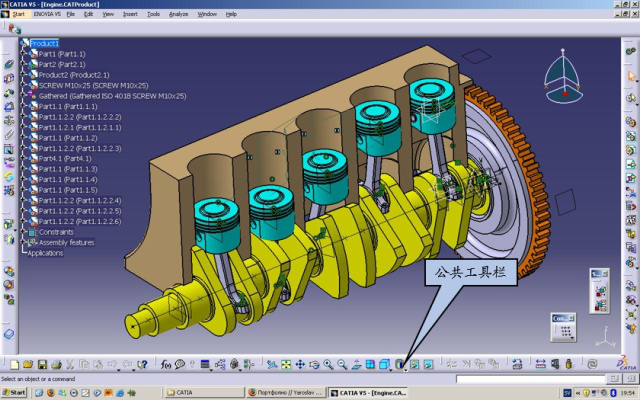
CATIA中的公共工具栏
不论是“公共工具栏”还是“专属工具栏”,不论是水平方向的工具栏还是垂直方向的工具栏,用户都可以通过人为操作来改变其默认位置,并且还可以通过选项设置恢复其原始位置。下面主要介绍公共工具栏的一些基本命令,公共工具栏包括“标准”、“视图”、“测量”等。
标准工具栏
“标准”工具栏主要包括一些常用的文件操作工具,如图所示。“标准”工具栏各部分按钮及功能如表所示。
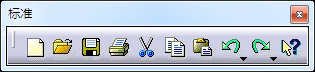
标准工具栏
视图工具栏
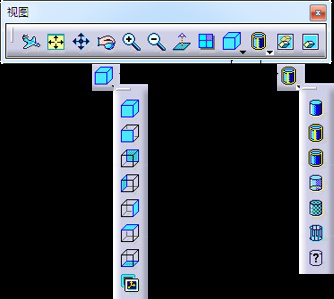
视图工具栏
(1)基本功能
“视图”工具栏主要包括一些用于图形显示的工具。“视图”工具栏的各部分按钮及功能如表所示。

标准工具栏按钮及功能
(2)快速查看
在“视图”工具栏中单击“等轴测视图”按钮下的三角箭头,弹出“快速查看”工具栏。快速查看工具栏按钮及显示效果今后将单独介绍。
(3)视图模式
1)模型显示设置
在“视图”工具栏中单击“含边线着色”按钮下的三角箭头,弹出“视图模式”工具栏,视图模式工具栏按钮及显示效果今后将单独介绍。

视图工具栏按钮及功能
2)自定义视图参数
在“视图模式”工具栏中单击“自定义视图参数”按钮,弹出“视图模式自定义”对话框,可对视图的各种参数进行自定义。
测量工具栏
“测量”工具栏当中包括对模型的各类参数进行测量的工具。具体关于测量工具栏的使用方法内容较多,详细示例今后将另文介绍。
 测量工具栏
测量工具栏
(1)测量间距
测量间距是指测量模型中两个元素之间的参数,如距离、角度等。
(2)测量项
测量项是指测量模型中单个元素的尺寸参数,如点的坐标、边线的长度、弧的直径(半径)、曲面的面积、实体的体积等。
(3)测量惯量
测量惯量是指测量零、部件的惯量参数,如面积、质量、重心位置、对点的惯量矩、对轴的惯量矩等。
更多CATIA教程今后陆续推出,有需要的朋友请关注。
免责声明:本文系网络转载或改编,未找到原创作者,版权归原作者所有。如涉及版权,请联系删
 技术文档
技术文档
 推荐好文
推荐好文





 155-2731-8020




