


软件

产品


在Altium Designer中进行PCB设计,首先需要创建一个工程,并在其中完成原理图设计。
1. 新建工程:
l 打开Altium Designer软件。
l 点击菜单栏的“File” -> “New” -> “Project”。
l 在弹出的“New Project”对话框中,选择“PCB Project”作为工程类型。
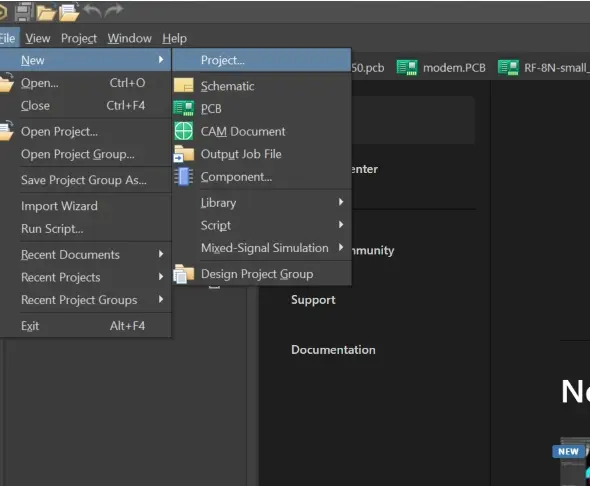
l 为工程命名并选择保存路径。建议为每个设计创建一个独立的文件夹。
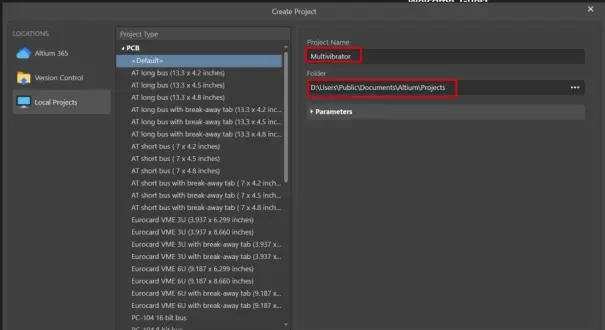
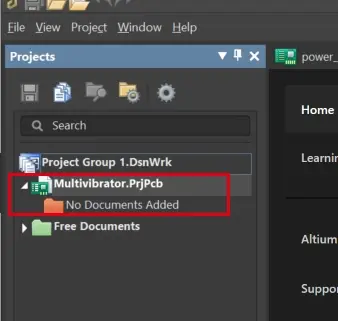
l 点击“Create”完成工程创建。此时,在“Projects”面板中会显示您新建的工程。
2. 新建原理图文件:
l 在“Projects”面板中,右键点击您的工程名称。
l 选择“Add New to Project” -> “Schematic”。
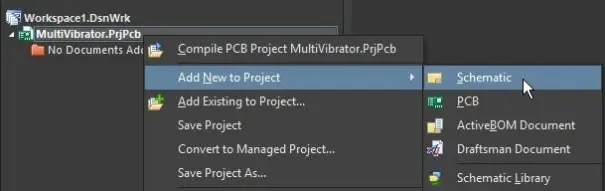
l 一个新的原理图文件(.SchDoc)将被添加到工程中并自动打开。
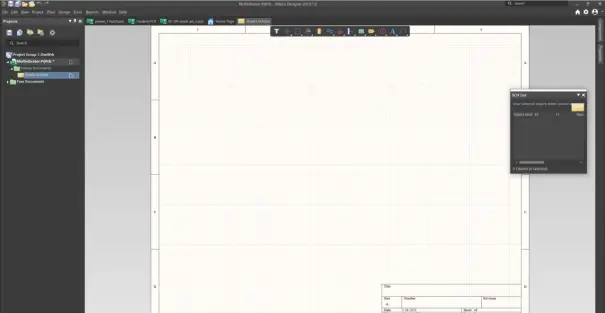
3. 原理图设计流程:
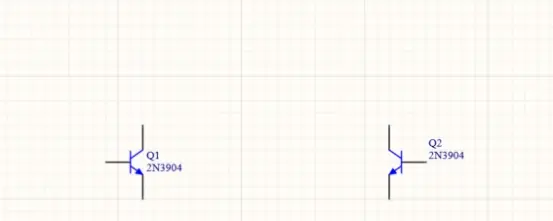
l 放置元器件:
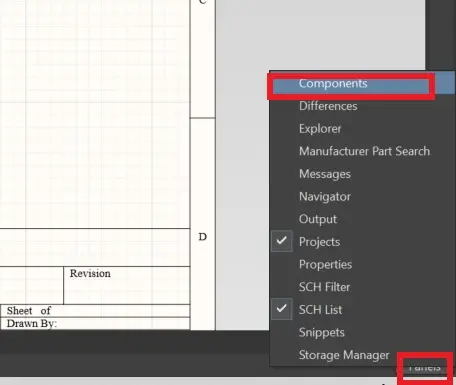
¡ 打开“Libraries”面板(如果未打开,可在“Panels”菜单中找到)。
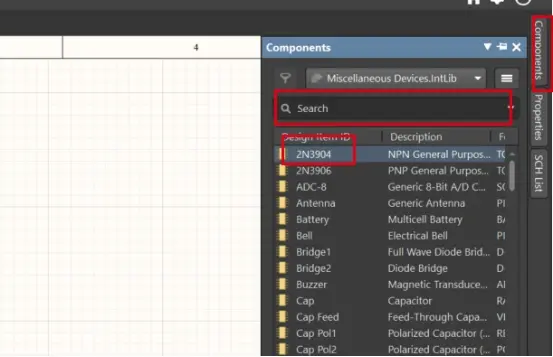
¡ 在库中搜索并选择所需的元器件(如电阻、电容、IC等)。
¡ 点击“Place”或直接拖拽元器件到原理图工作区。
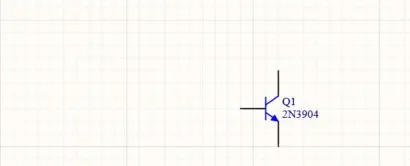
¡ 使用快捷键“Space”旋转元器件,使用“X”或“Y”键镜像元器件。
l 连接导线:
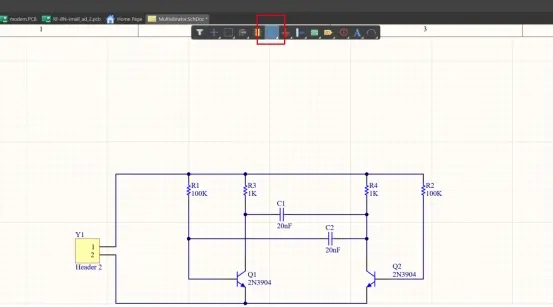
¡ 点击工具栏上的“Place Wire”图标,或使用快捷键“P” -> “W”。
¡ 在元器件引脚之间绘制导线,建立电气连接。
l 放置网络标号(Net Label):
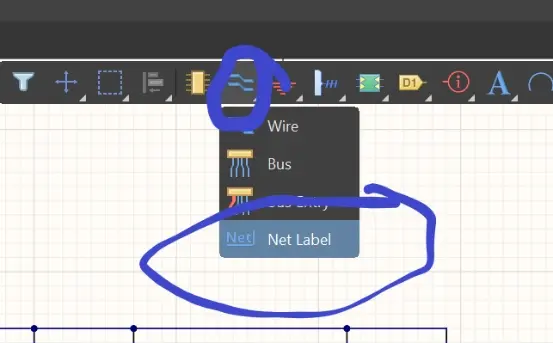
¡ 对于需要连接到不同位置或不同页面的网络,使用网络标号进行命名。
¡ 点击工具栏上的“Place Net Label”图标,或使用快捷键“P” -> “N”。
¡ 输入网络名称,并放置在导线上。相同名称的网络标号会自动连接。
l 放置电源/地符号:
¡ 点击工具栏上的“Place Power Port”或“Place Ground”图标。
¡ 放置常用的电源(如VCC, 3V3, 5V)和地(GND)符号。
l 添加总线(Bus):
¡ 对于多条并行信号线(如数据总线),可以使用总线来简化原理图。
¡ 点击工具栏上的“Place Bus”图标。
¡ 使用“Bus Entry”将单根导线连接到总线。
l 添加端口(Port):
¡ 用于连接不同原理图页面或连接到PCB外部的信号。
¡ 点击工具栏上的“Place Port”图标。
l 添加注释和文本:
¡ 使用“Place Text Frame”或“Place Text String”添加设计说明、元器件参数等。
l 编译工程:
¡ 完成原理图设计后,点击菜单栏的“Project” -> “Compile PCB Project [工程名]”。
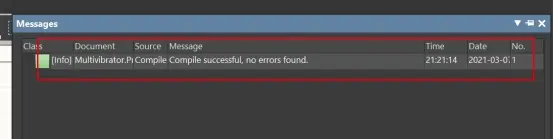
¡ 编译过程会检查原理图中的电气规则错误和警告,并在“Messages”面板中显示。根据提示修正错误。
完成原理图设计并编译无误后,就可以将其同步到PCB设计中了。
在捷配PCB,我们随时为您的项目提供量身定制的高质量 PCB 制造和组装服务,为您的旅程提供支持。
免责声明:本文系网络转载或改编,未找到原创作者,版权归原作者所有。如涉及版权,请联系删
 技术文档
技术文档
 推荐好文
推荐好文





 155-2731-8020




