


软件

产品


AD( Altium Designer)设计软件工作面板窗口的全部显示模式操作方法及过程(AD使用方法与技巧),工作面板窗口的全部显示模式进行解说
现在用AD( Altium Designer)设计人员慢慢的多起来了,因此关于AD使用操作与技巧是很多想学习的朋友与在用的设计人员比较关注与感兴趣的,本文介绍Altium Designer工作窗口的显示模式状态与切换操作方法
现在就来言简意赅的直观明了地谈谈:
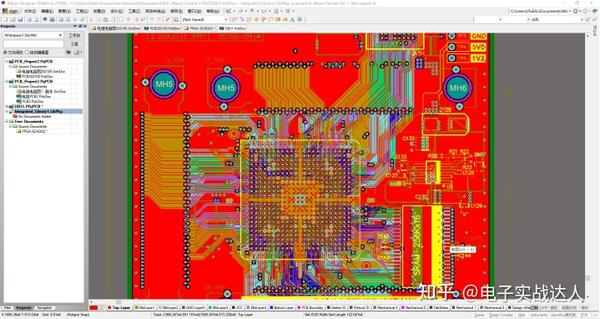
Altium Designer工作面板窗口的显示模式有3种如下 :
1.锁定显示,2.隐藏显示.3.浮动显示
下面分别一一道来显示模式的切换操作方法与显示状态如下:
1. 锁定显示模式
2. 隐藏显示模式
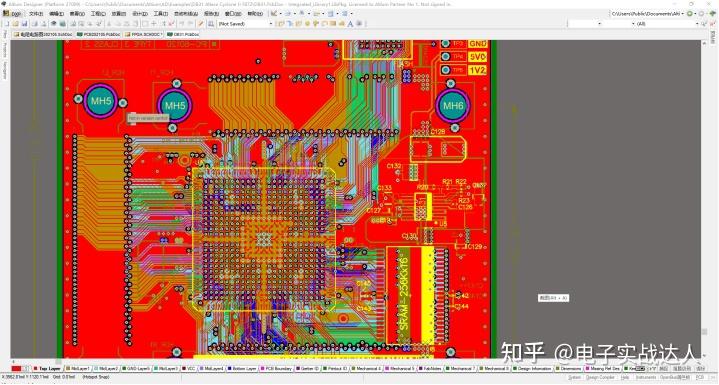
锁定显示时鼠标点工作面板窗口的关闭符(打叉的)旁边(左边)的小图标,工作面板窗口就从锁定显示模式转换成隐藏显示模式了,如下图所示:
3. 浮动显示模式
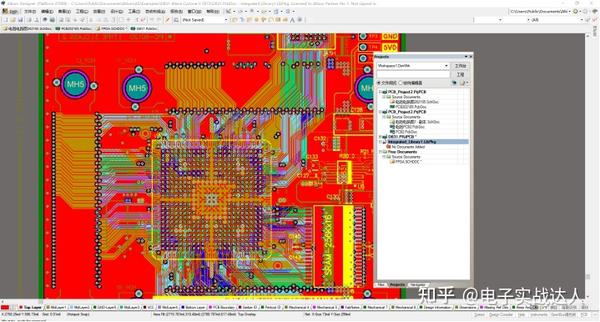
锁定显示时鼠标点工作面板窗口的最上端并拉动窗口,将工作面板窗口拖到工作区你想要放置的任意位置处放下后点一下鼠标左键,窗口就被放置在该处,工作面板窗口就从锁定显示模式转换成浮动显示模式了,如下图所示:
免责声明:本文系网络转载或改编,未找到原创作者,版权归原作者所有。如涉及版权,请联系删
武汉格发信息技术有限公司,格发许可优化管理系统可以帮你评估贵公司软件许可的真实需求,再低成本合规性管理软件许可,帮助贵司提高软件投资回报率,为软件采购、使用提供科学决策依据。支持的软件有: CAD,CAE,PDM,PLM,Catia,Ugnx, AutoCAD, Pro/E, Solidworks 等。
 技术文档
技术文档
 推荐好文
推荐好文





 155-2731-8020




