


软件

产品


用capture and cis 画原理图时, 想添加自己的标题栏。
查了 资料 (官方, 第3方),知道大概怎么弄了。但是自己试了一下,细节还是有一些不一样。
file:///https://www.gofarlic.com/Cadence/SPB_17.4/doc/cap_ug/Creating_a_custom_title_block.html
官方本地文档作为最主要的参考来源。
第三方的资料语焉不详,只是大概看看。
打开或新建工程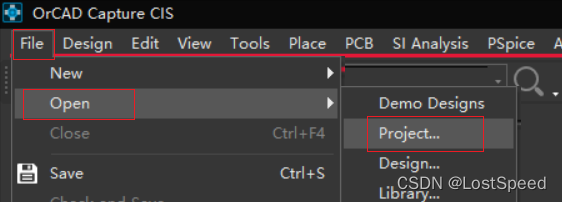
在工程中新建原理图库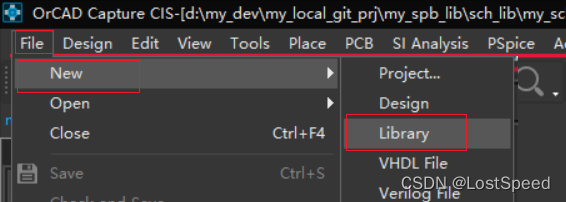
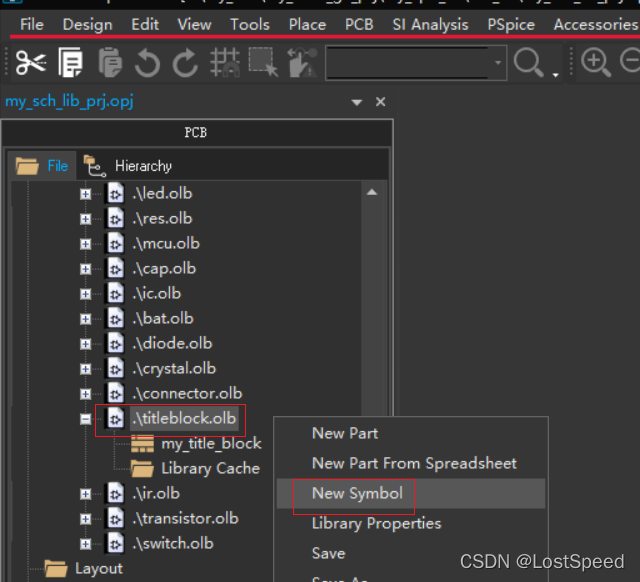
弹出的框框中,填入新符号名称,一定要选title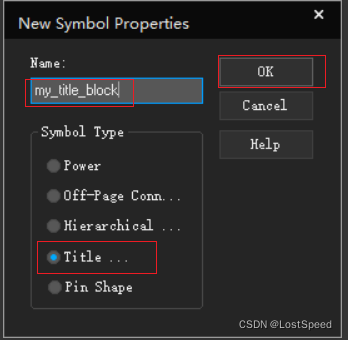
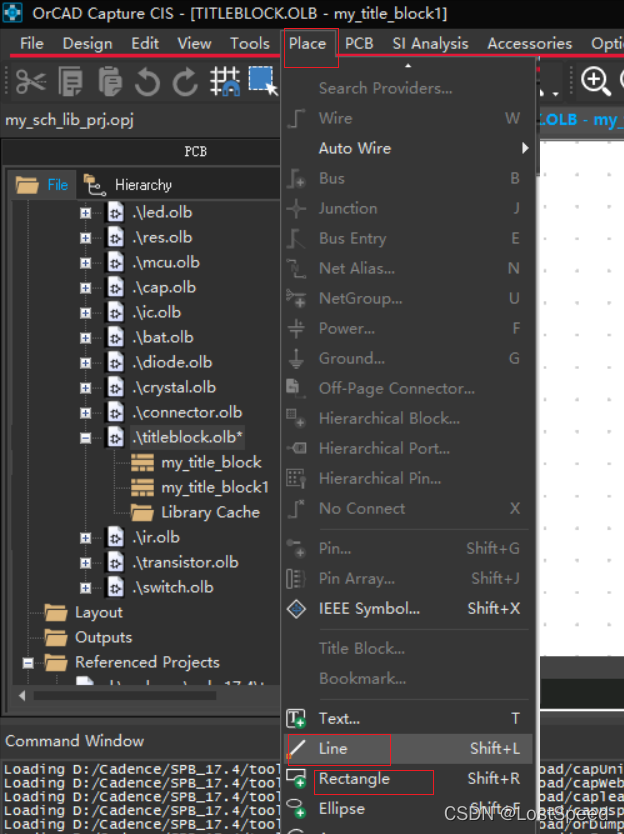
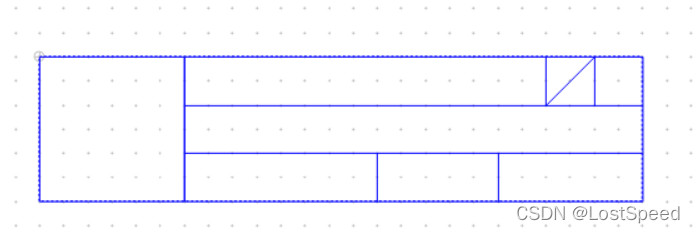
用线和矩形,就能画好标题栏的框框。
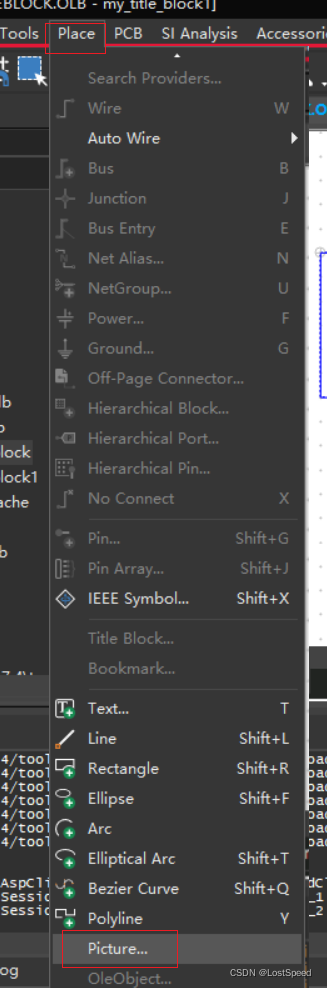
选择logo图片
需要注意的是,图片格式必须是不透明的(e.g. 不能选.png, 而要选. bmp , 否则在原理图中放置标题栏后,公司logo图片变成很暗的黑色,图片显示完全不对了)
我测试用的logo图片,是从capture里面提取出来的bmp,是一张SPB17.4的公司logo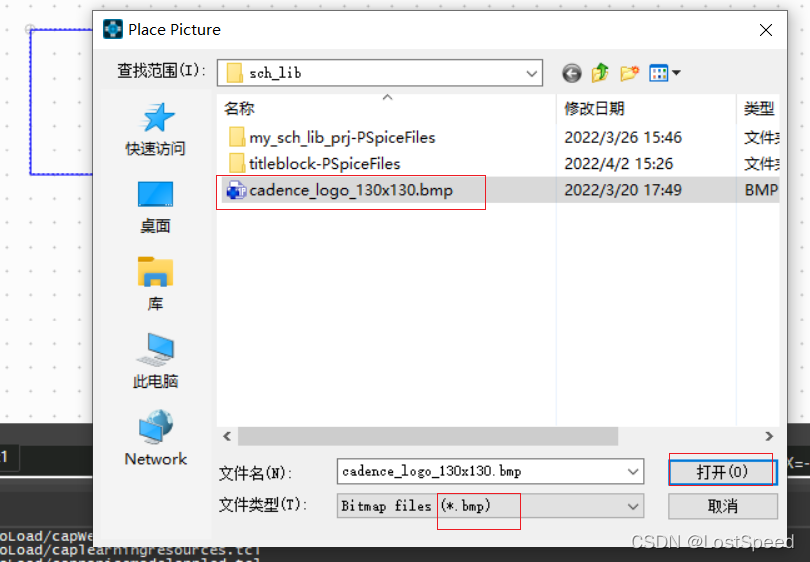
点击打开logo.bmp后,用鼠标拖动一个虚线方框,作为图片的摆放位置。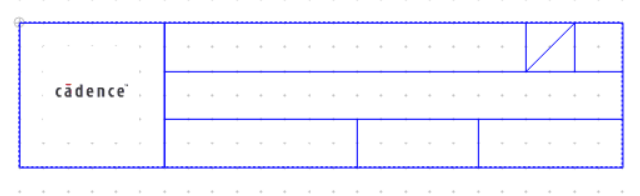
默认的属性,是SPB17.4中可选的属性。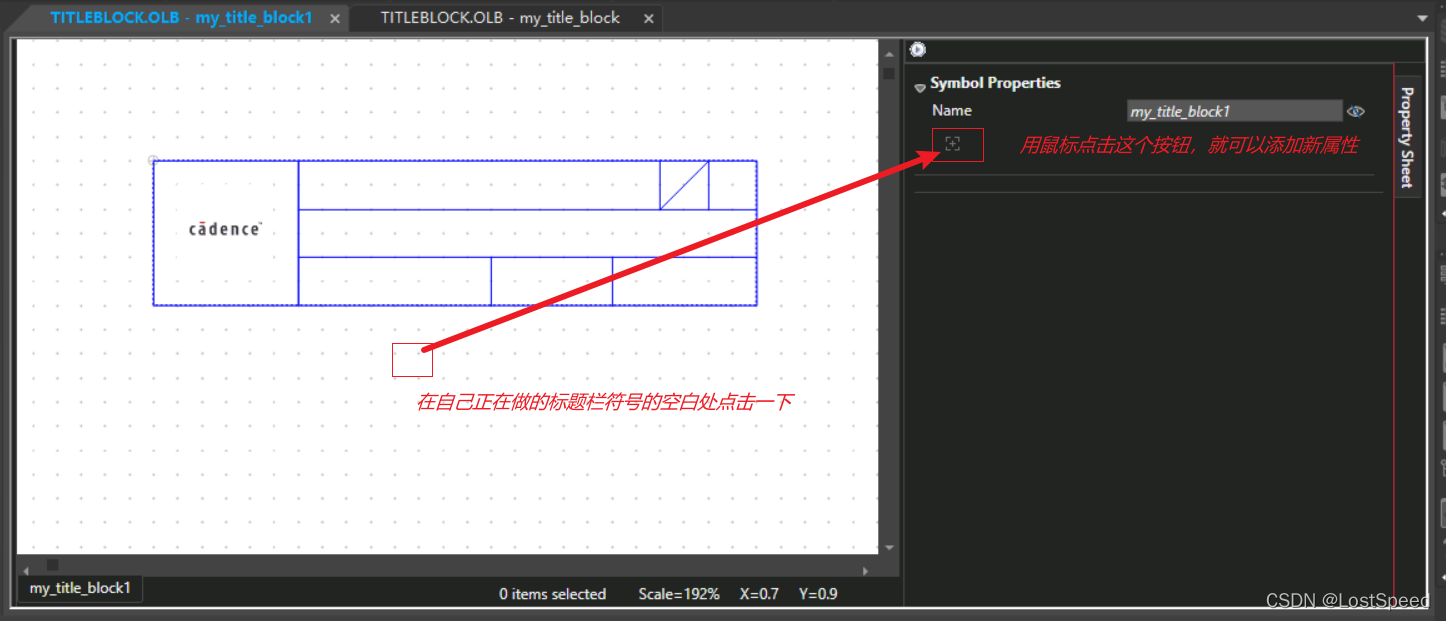
如果是新做的标题栏符号,里面只有一个属性"name", value是新标题栏符号的名称。
默认属性的解释,官方文档中有说明。
Property	Definition
Doc	Specifies the document number
RevCode	Specifies the revision
Cage Code	Specifies the Cage Code
Title	Specifies the title
OrgName	Specifies the organization name
OrgAddr1	Specifies the first line of the organization's address
OrgAddr2	Specifies the second line of the organization's address
OrgAddr3	Specifies the third line of the organization's address
OrgAddr4	Specifies the fourth line of the organization's address
Page Count	Specifies the number of schematic pages in the design
Page Number	Specifies the number of the schematic page. The page number determines when it will be printed in relation to the other schematic pages of the design
Page Size	Specifies the size of the schematic page
Page Modify Date	Specifies the date when the schematic page is modified
Page Create Date	Specifies the date when the schematic page is created
现在我们添加必要的默认属性(图纸名称,公司名称,页数,页号,图纸编号,图纸版本…), 这些属性都可以手工改的。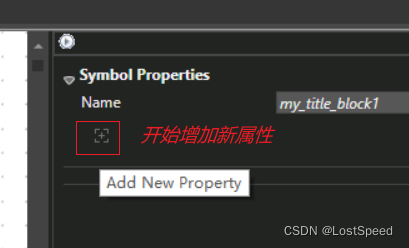
先加一个标题,这个可以当作图纸名称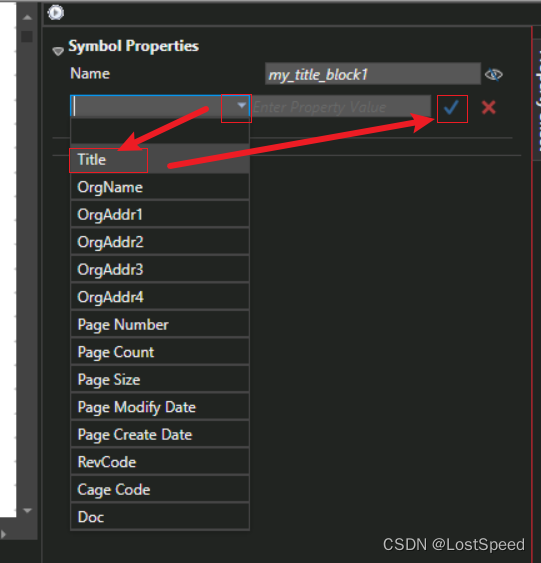
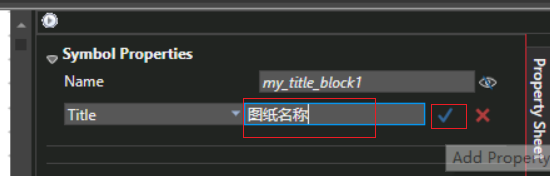
控制属性的可见性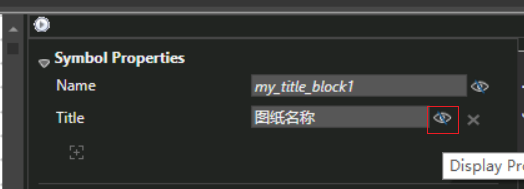
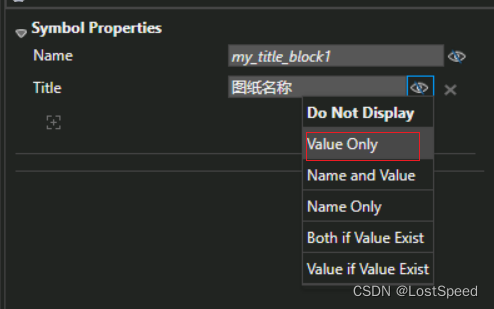
只显示值
在标题栏附近可以看到已经显示出来的title的value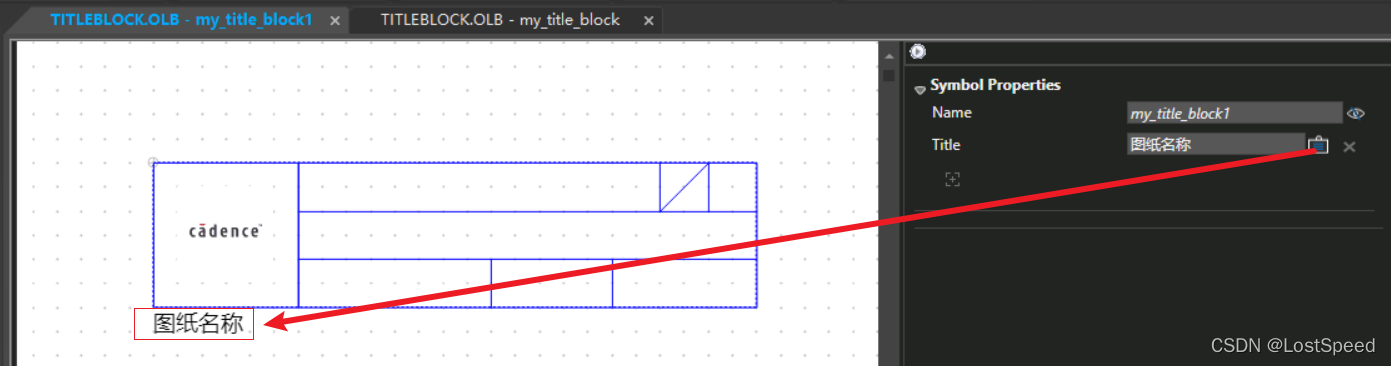
拖动title的value “图纸名称”,到我们画好的标题栏框的合适的框框内。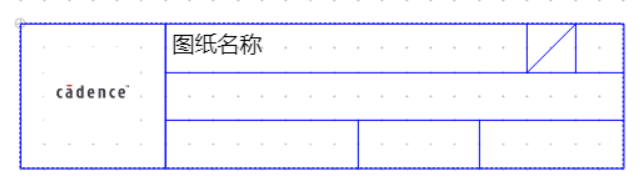
然后再添加其他几个有用的默认属性如下:
Page Number 当前第几张图纸
Page Count 总共几张图纸?
Page Size 当前图纸size ? (A4, A3)
OrgName 公司名称,产品名称,设计者名称 或总图名称。
RevCode 图纸版本号 e.g. V1.0.0.1
Doc 产品文档编号 e.g. ST_UM6810
将上述默认属性添加好,只显示值后的效果如下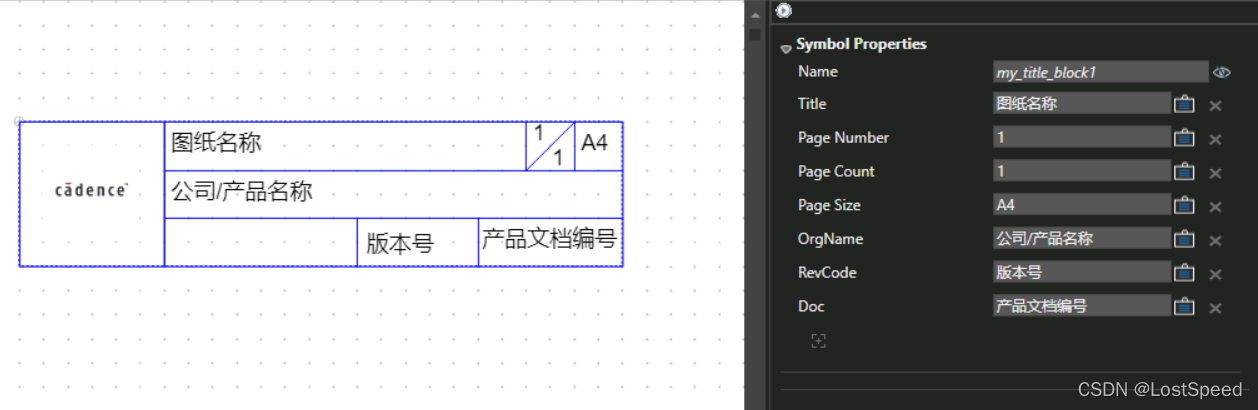
但是有些属性(文件创建时间,文件修改时间)不太实用,不能手工改(而且时间格式都是英文的,还好长…)。这些不实用的属性,我们就不加。
我现在暂时想再加一个额外的原理图文件最后修改时间,这个必须的,要不以后我咋知道这个图最后是什么时间被改的?且自己的这些变量要能自己修改,这也是必须的。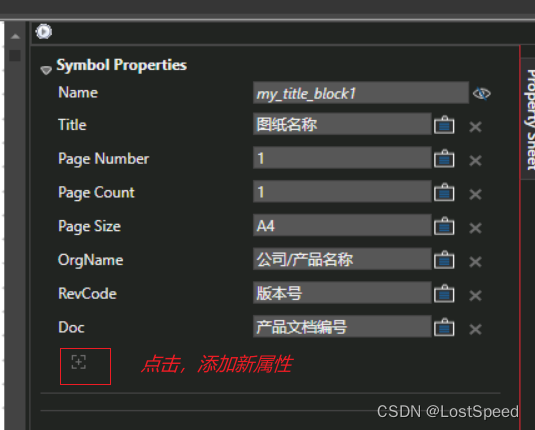
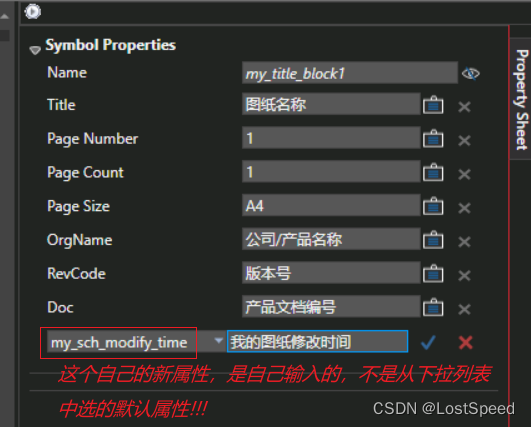
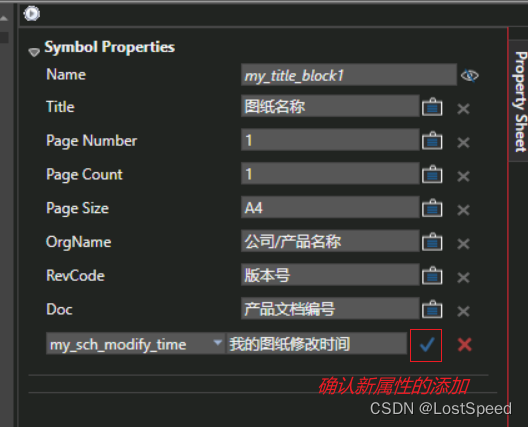
将新属性的可见性打开,只显示value.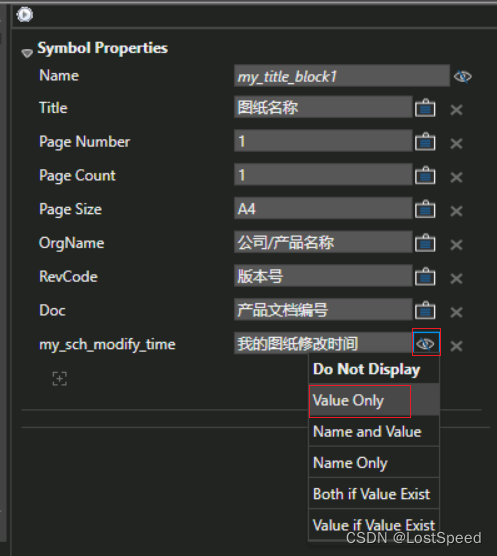
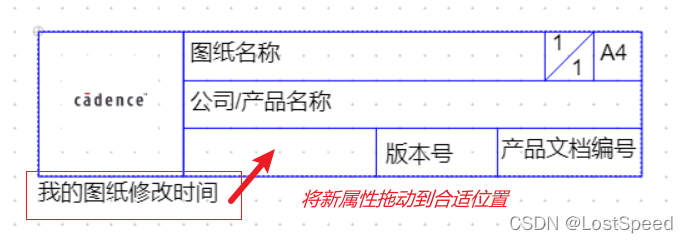
做好的标题栏符号的样子如下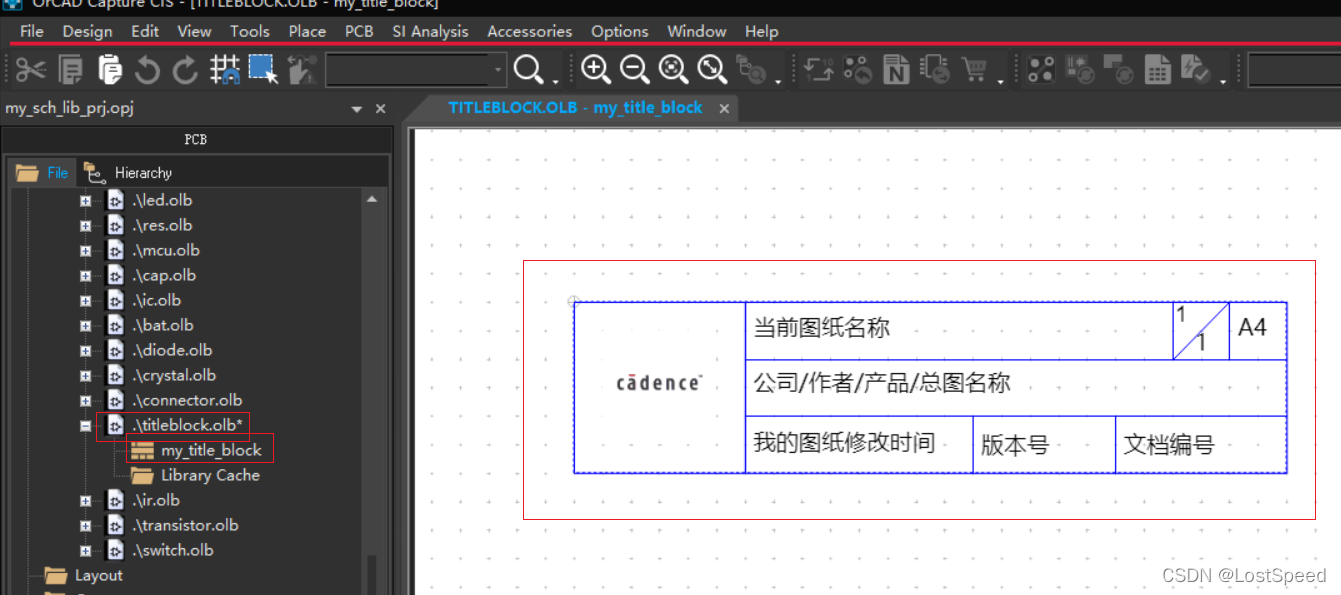
打开一个原理图工程,选择设计模板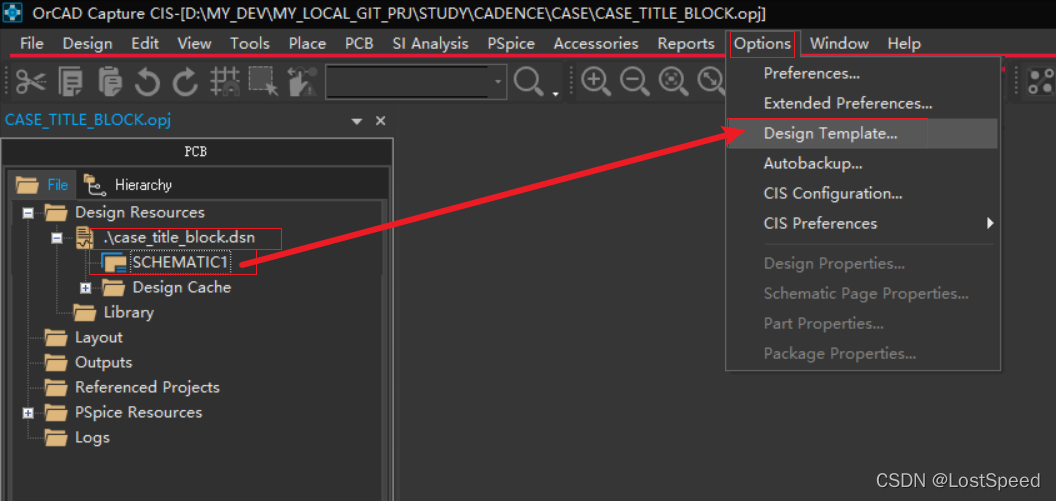
标题栏符号不能作为原理图库,用Z键放置,会报错,因为Z键只能放置CIS数据库的原理图器件,而标题栏是个符号。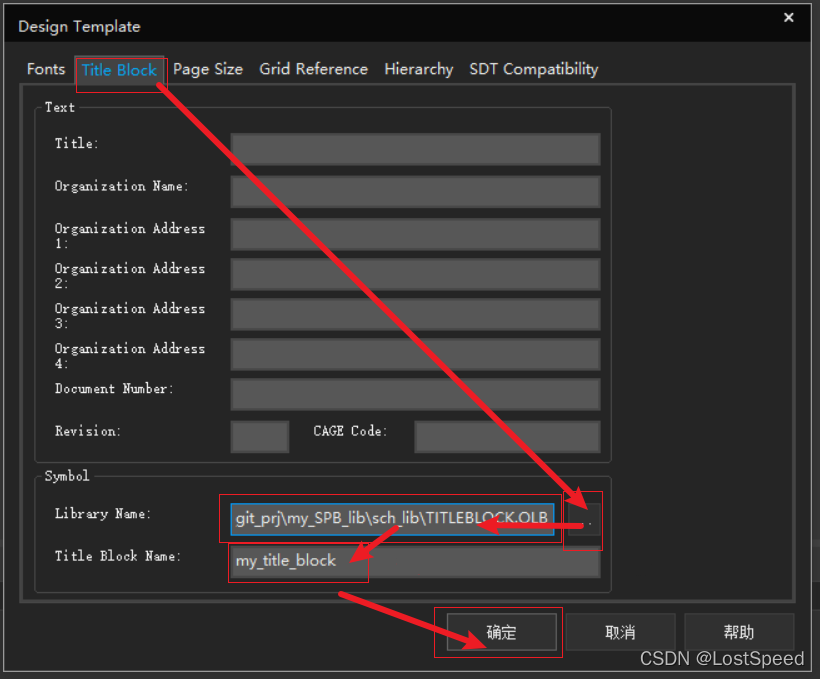
新建原理图
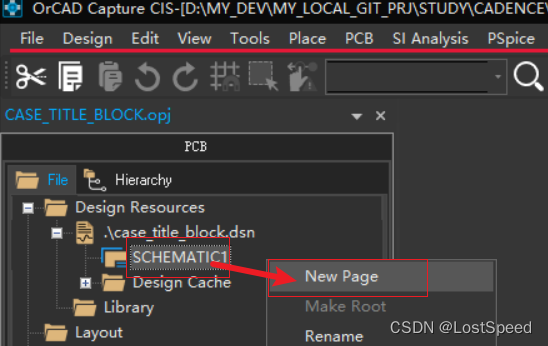
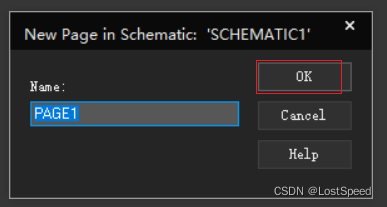
新建原理图后,新建的原理图中就出现了我们指定的这个新标题栏。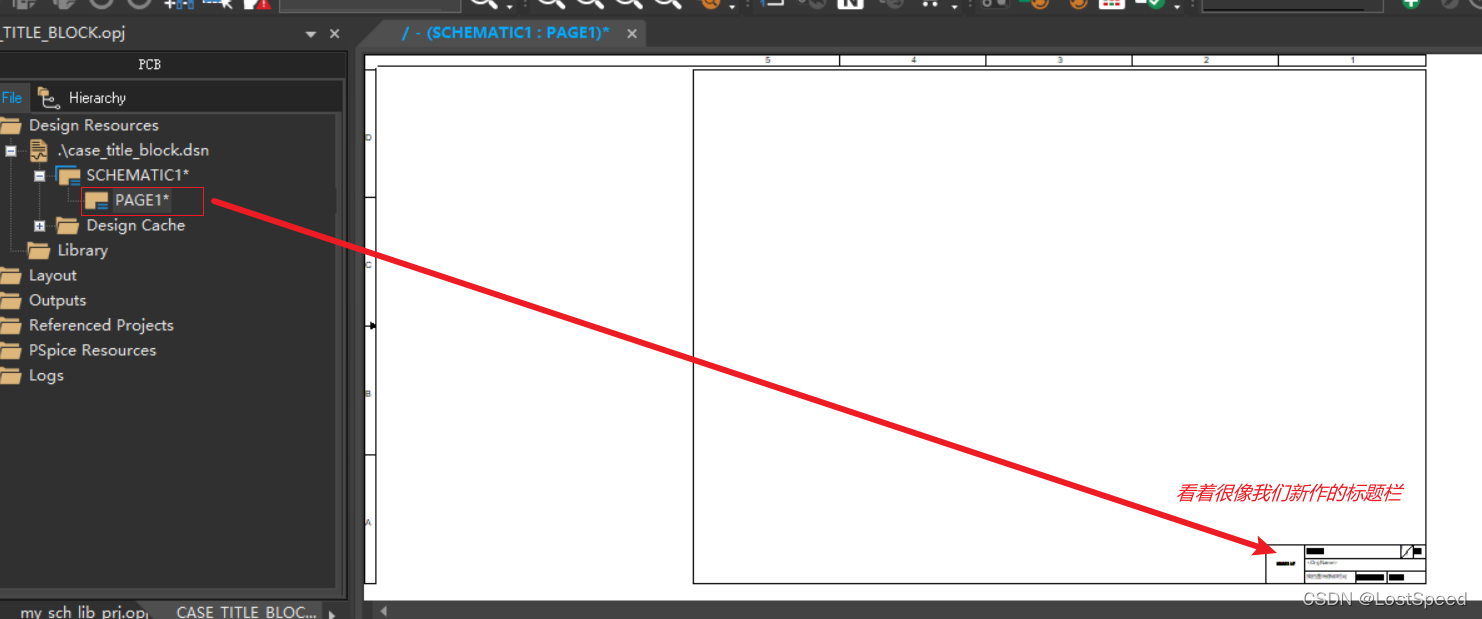
放大到新图纸的右下角标题栏,看看新标题栏的效果。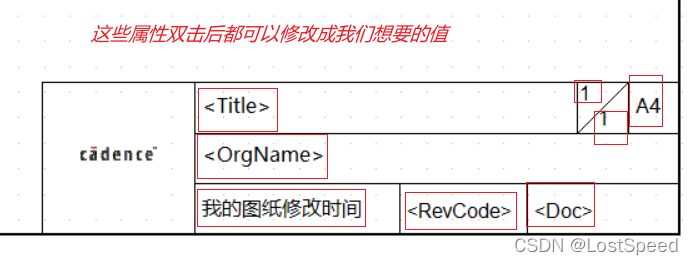
双击这些红框处的值,改成正式图纸需要的值,就ok.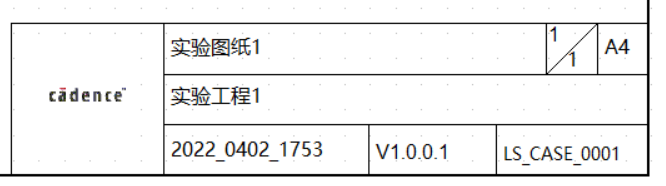
改完后,看着很舒服,都是我们想要的。
如果字体太长摆不下了,可以双击后,将字体改小点,就能摆放下了。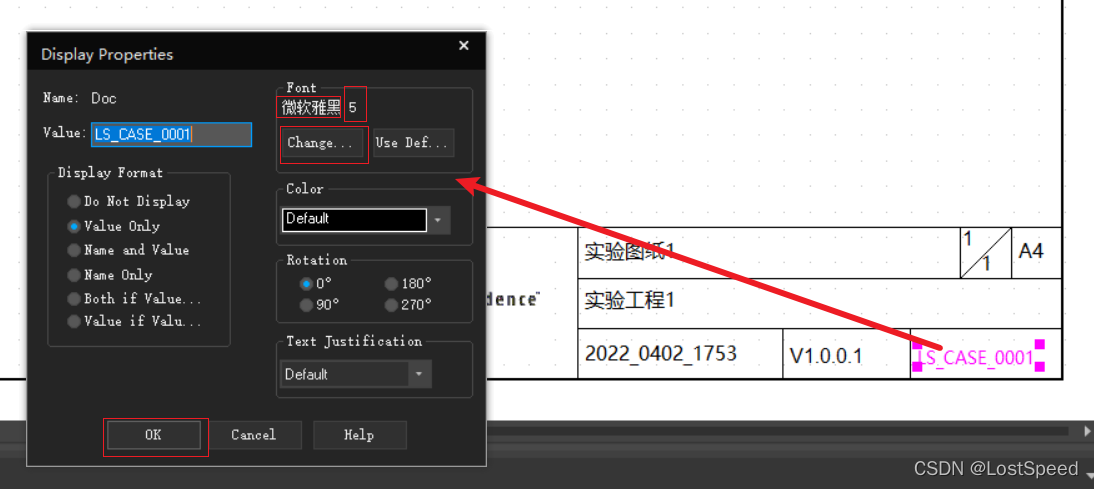
看了资料后,自己实际做一次,会发现细节上人家都没说(包括官方文档)。也许人家就那么做,就是一次性通过可用的。
每个单位的标题栏要求都不一样,剩下的事就是按照单位要求或国标的标题栏绘制符合要求的标题栏即可。
免责声明:本文系网络转载或改编,未找到原创作者,版权归原作者所有。如涉及版权,请联系删
 技术文档
技术文档
 推荐好文
推荐好文





 155-2731-8020




