许可优化
许可优化
产品
产品
解决方案
解决方案
服务支持
服务支持
关于
关于
软件库
当前位置:服务支持 >  软件文章 >  Cadence 17.2软件使用(2):OrCAD新建原理图工程和原理图库

Cadence 17.2软件使用(2):OrCAD新建原理图工程和原理图库

阅读数 35
点赞 0
article_banner

Cadence 17.2 软件使用(2)— OrCAD新建原理图工程和原理图库

一、打开OrCAD

在安装Cadence软件后:Cadence 17.2 软件使用(1)— 软件安装

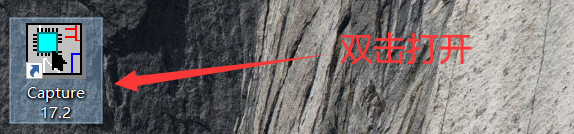
   打开桌面的 快捷方式  
在这里插入图片描述

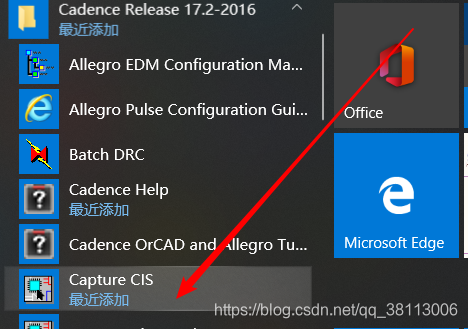
   或者在开始菜单里找到【Capture CIS】,点击打开
在这里插入图片描述

   第一次打开会弹出一个工具选择的界面,选择【OrCAD Capture CIS】,然后设置为默认,点击打开,
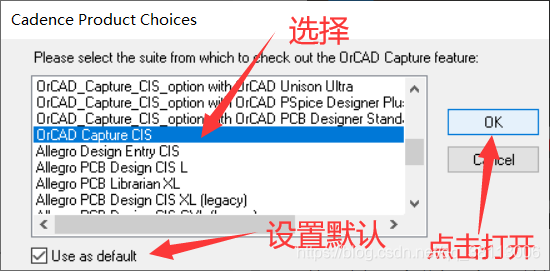
在这里插入图片描述

   注:如果想要更改其他组件,可以通过【File】-> 【Change Product】重新选择:
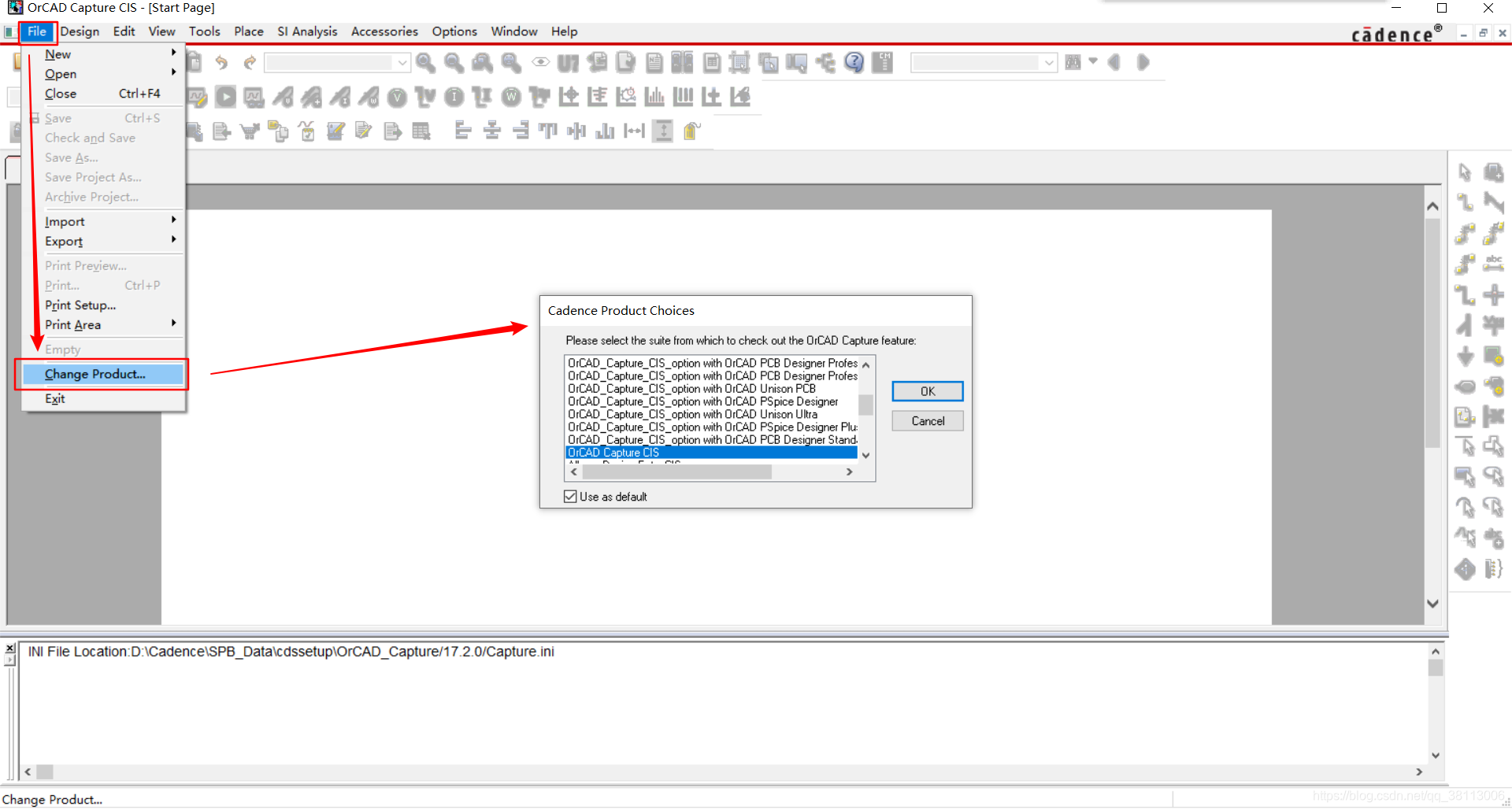
在这里插入图片描述

二、新建原理图工程

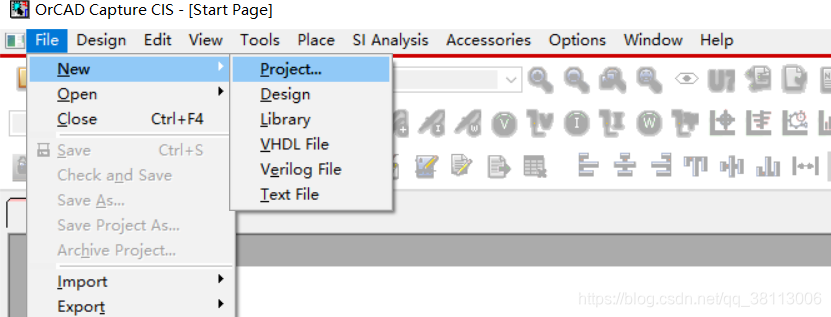
点击【File】->【New】->【Project】即可新建一个工程
在这里插入图片描述

   弹出新建工程界面后,输入工程名,选择创建原理图工程,新建一个sch 文件夹  用来存放原理图工程,点击OK创建工程
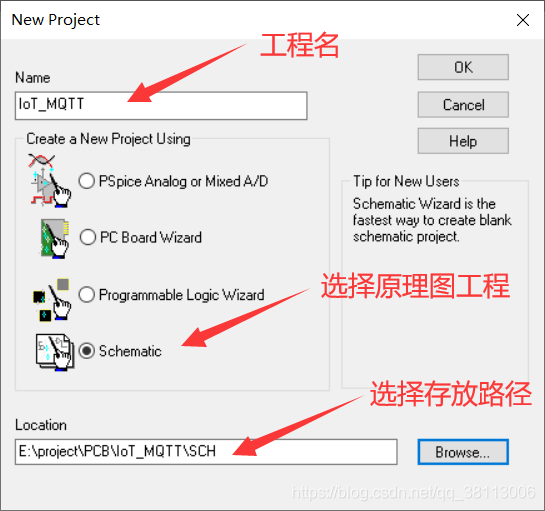
在这里插入图片描述

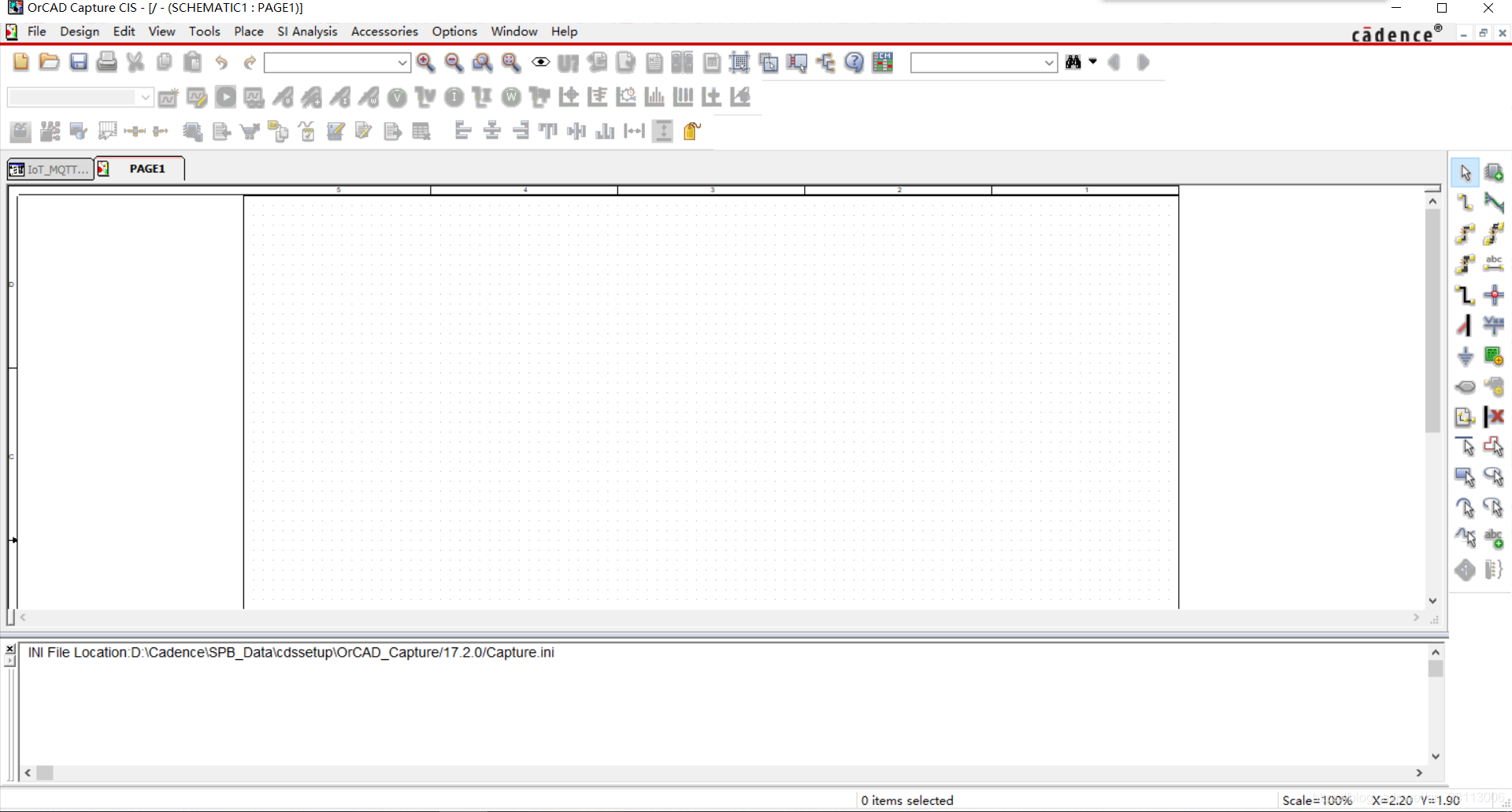
   新建后如图所示,会自动创建一个原理图页
在这里插入图片描述

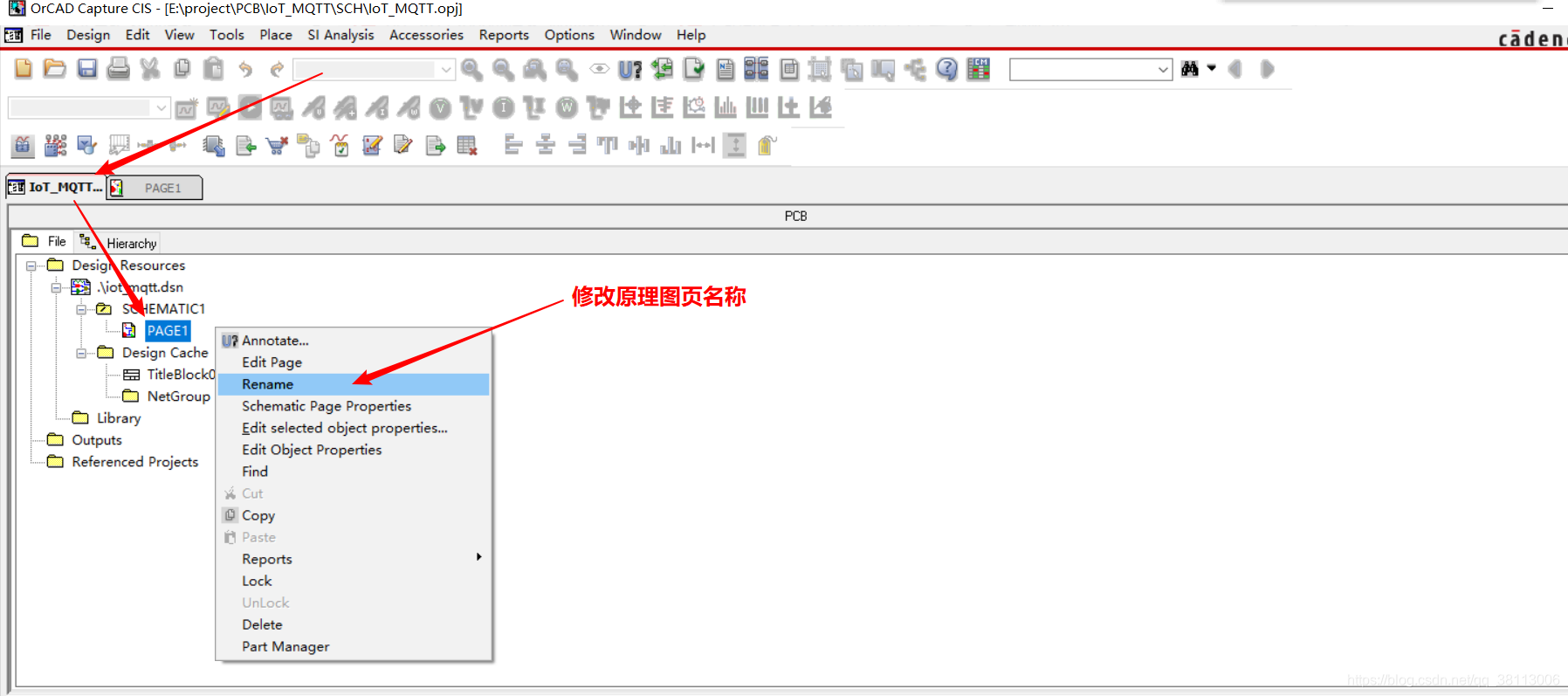
   点击工程页面,可以修改原理图页的名称,
在这里插入图片描述

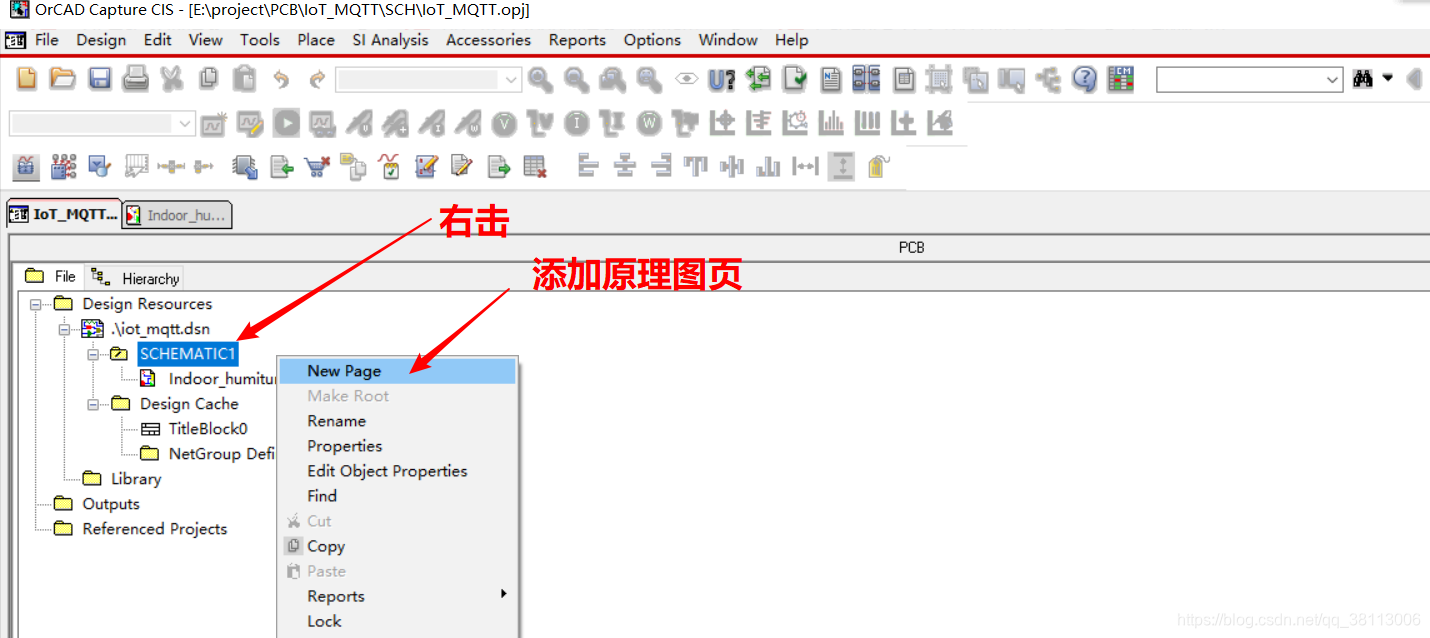
   添加原理图页
在这里插入图片描述

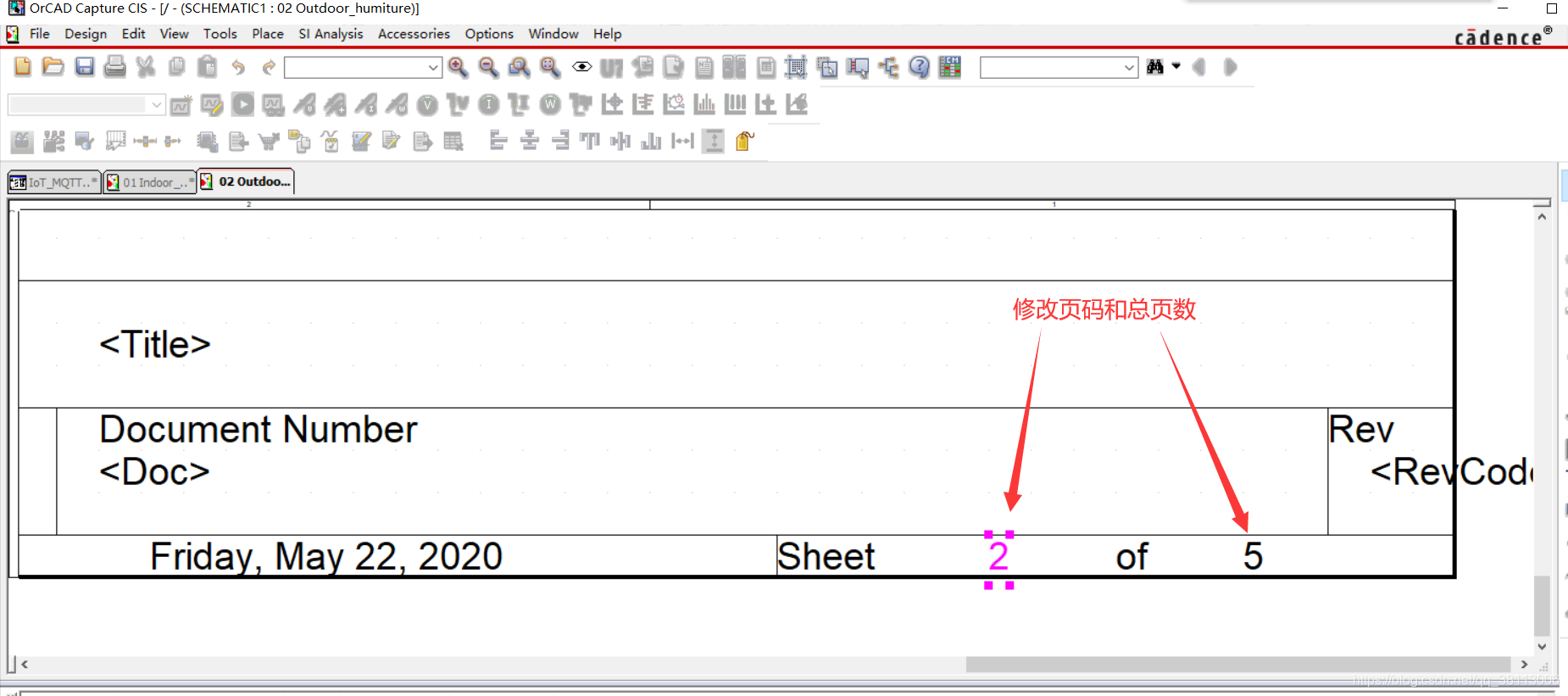
   添加原理图页后可以在原理图页面右下角修改其图纸的页面和总页数,双击即可修改
在这里插入图片描述

三、新建原理图库

点击【File】-> 【New】-> 【Library】,即可创建一个原理图元器件库
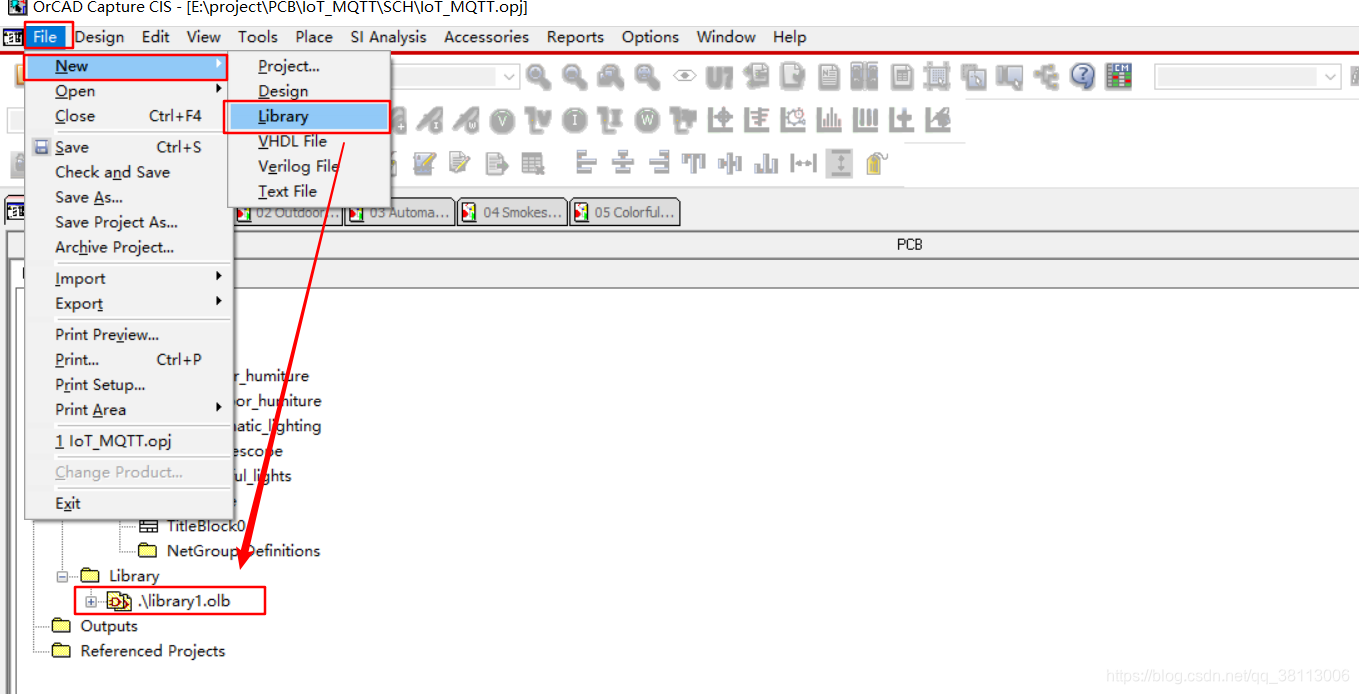
在这里插入图片描述

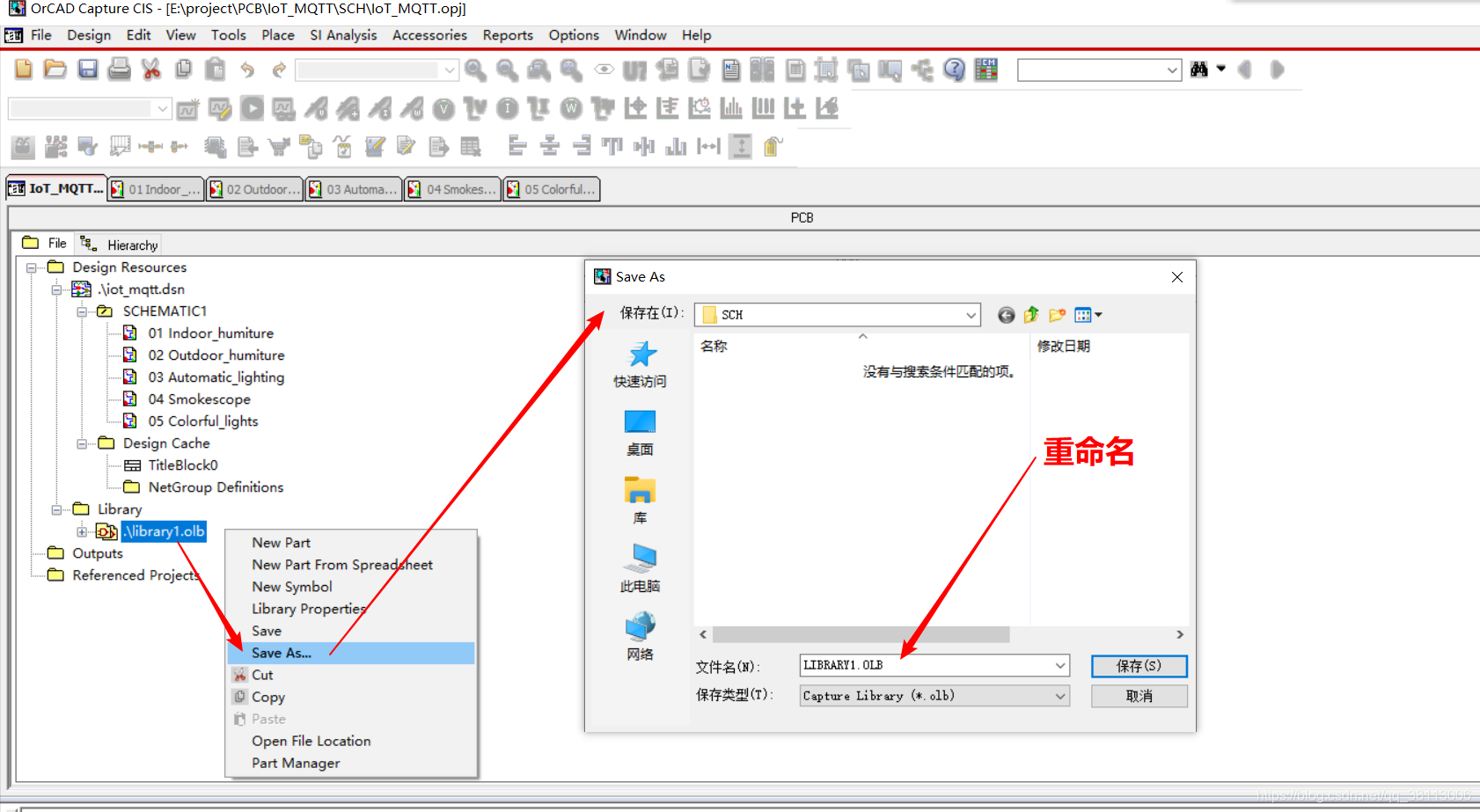
   然后右击保存,可以重新命名,也可以不修改,使用默认名称
在这里插入图片描述

四、新建元器件

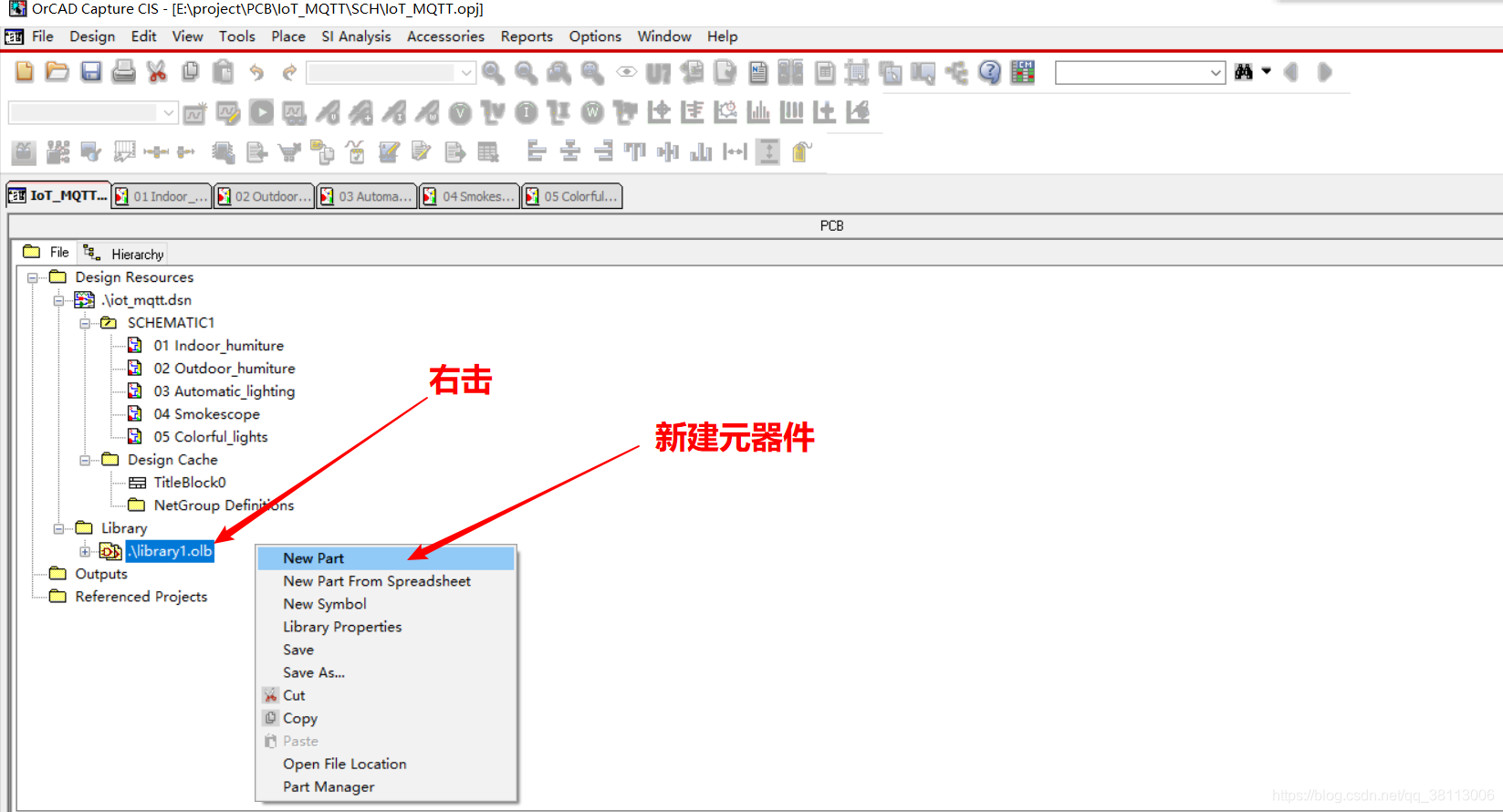
在原理图库上右击即可新建元器件
在这里插入图片描述

   如图所示,以一个 电阻 为例,输入名称和索引编号,封装暂时不输入,点击OK即可
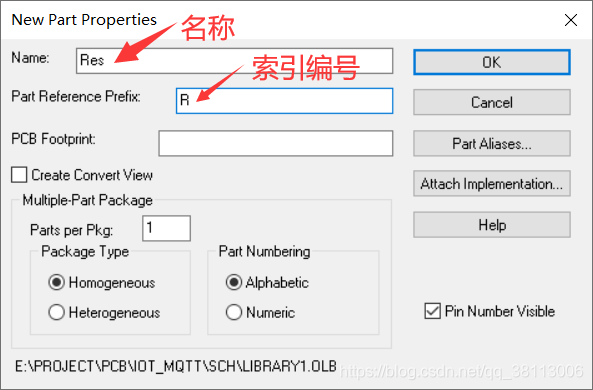
在这里插入图片描述

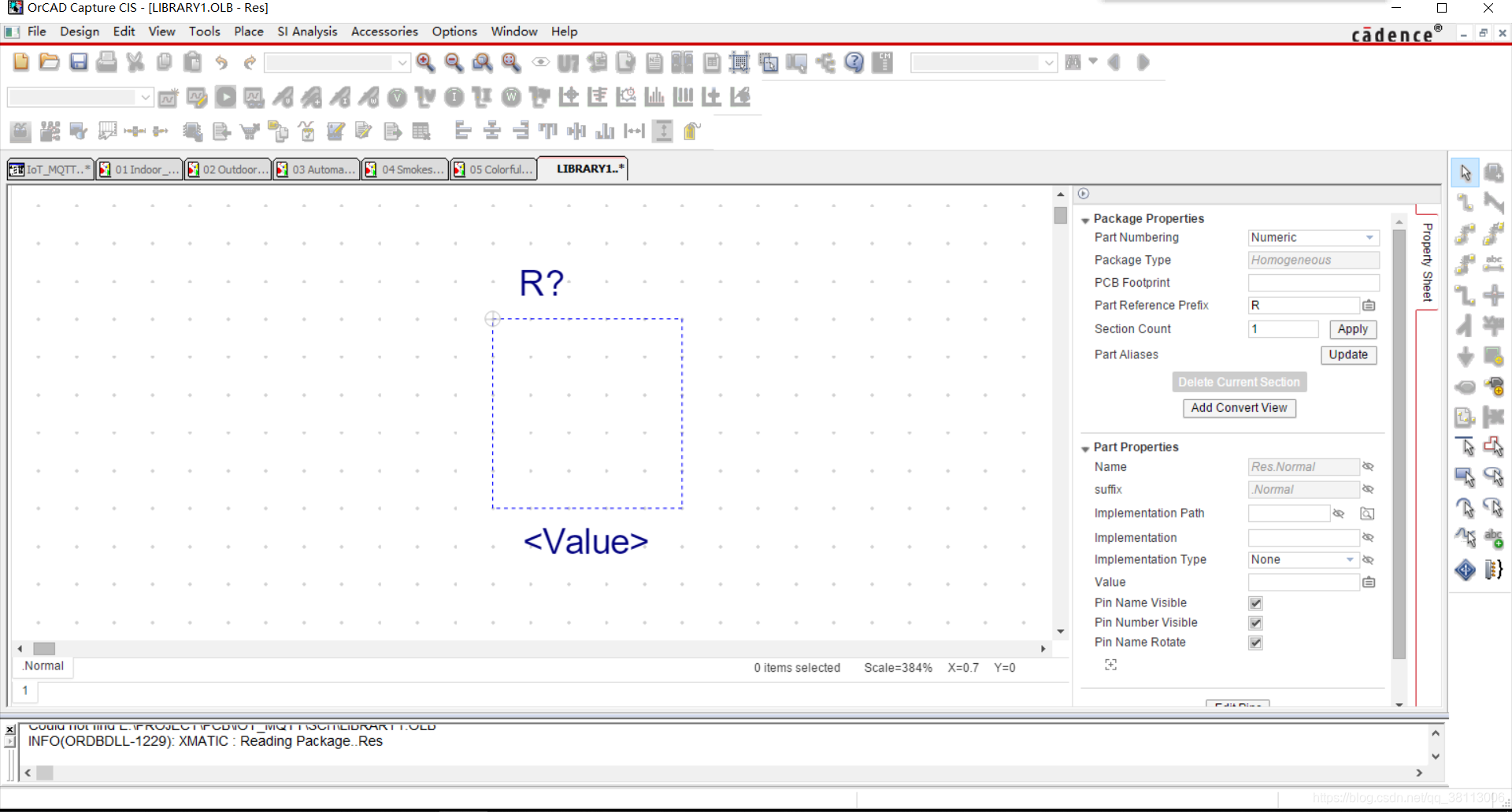
   然后就可得到元器件的绘制界面,如下所示
在这里插入图片描述

五、再次打开工程

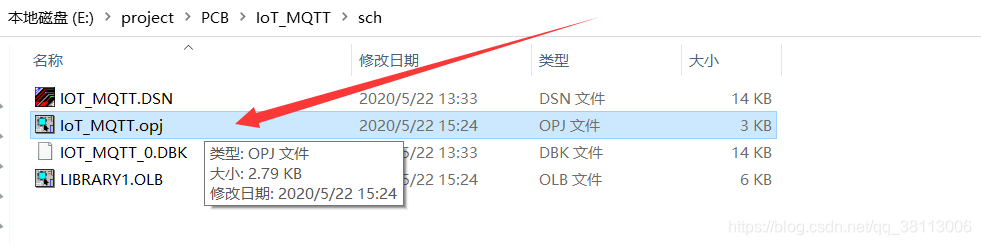
工程创建完成后,可以点击.opj后缀的文件就可以打开这个原理图工程了
在这里插入图片描述
免责声明:本文系网络转载或改编,未找到原创作者,版权归原作者所有。如涉及版权,请联系删

相关文章
技术文档
QR Code
微信扫一扫,欢迎咨询~
customer

online

联系我们
武汉格发信息技术有限公司
湖北省武汉市经开区科技园西路6号103孵化器
电话:155-2731-8020 座机:027-59821821
邮件:tanzw@gofarlic.com
Copyright © 2023 Gofarsoft Co.,Ltd. 保留所有权利
遇到许可问题?该如何解决!?
评估许可证实际采购量? 
不清楚软件许可证使用数据? 
收到软件厂商律师函!?  
想要少购买点许可证,节省费用? 
收到软件厂商侵权通告!?  
有正版license,但许可证不够用,需要新购? 
联系方式 board-phone 155-2731-8020
close1
预留信息,一起解决您的问题
* 姓名:
* 手机:

* 公司名称:

姓名不为空

姓名不为空

姓名不为空
手机不正确

手机不正确

手机不正确
公司不为空

公司不为空

公司不为空