


软件

产品


1、点击 PCB Editor 17.4 软件
2、弹出产品选择框,按图中所示进行选择,点击OK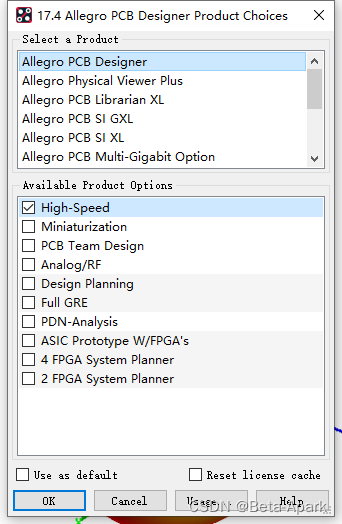
一、新建工程文件
1、点击 File - New… 新建PCB工程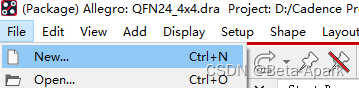
2、弹出如下 对话框 ,对封装(Drawing name)进行命名,选择绘制类型(Drawing Type):Board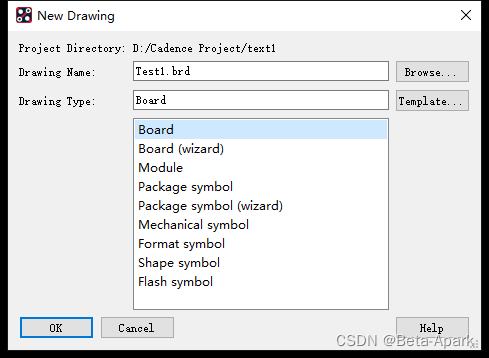
3、点击Browse…,选择PCB存储路径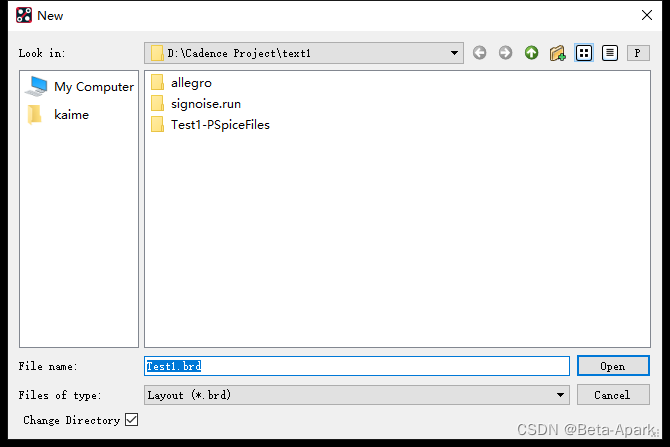
二、设置工程文件
1、设置单位和桌面大小
点击菜单栏Setup - Design Parameters…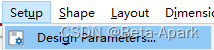
点击Design页面,设置参数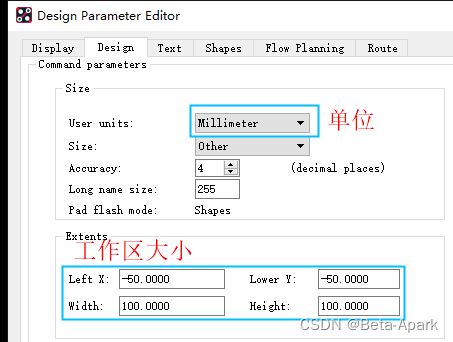
2、设置库文件路径
点击菜单栏Setup - User Preferences…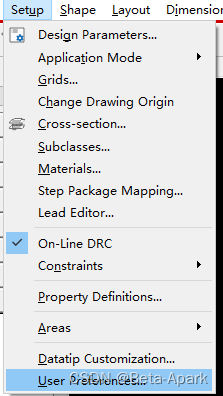
选择 Paths - library,点击padpath的Value按钮,需先将默认的$padpath删除,再新建、选择焊盘库的路径。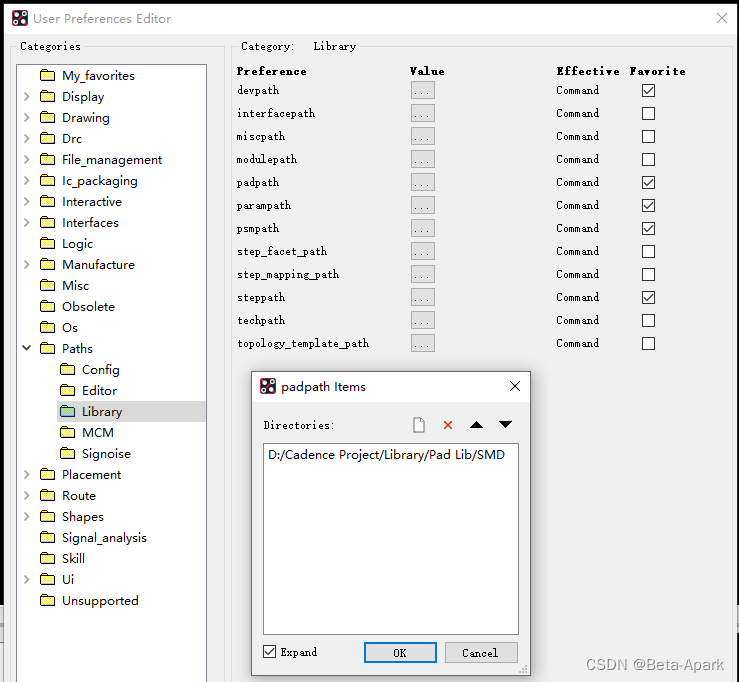
点击 Apply -OK
一、设置层叠板材
1、点击菜单栏的setup,选择Cross-section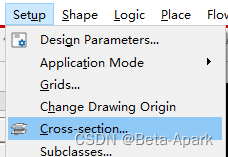
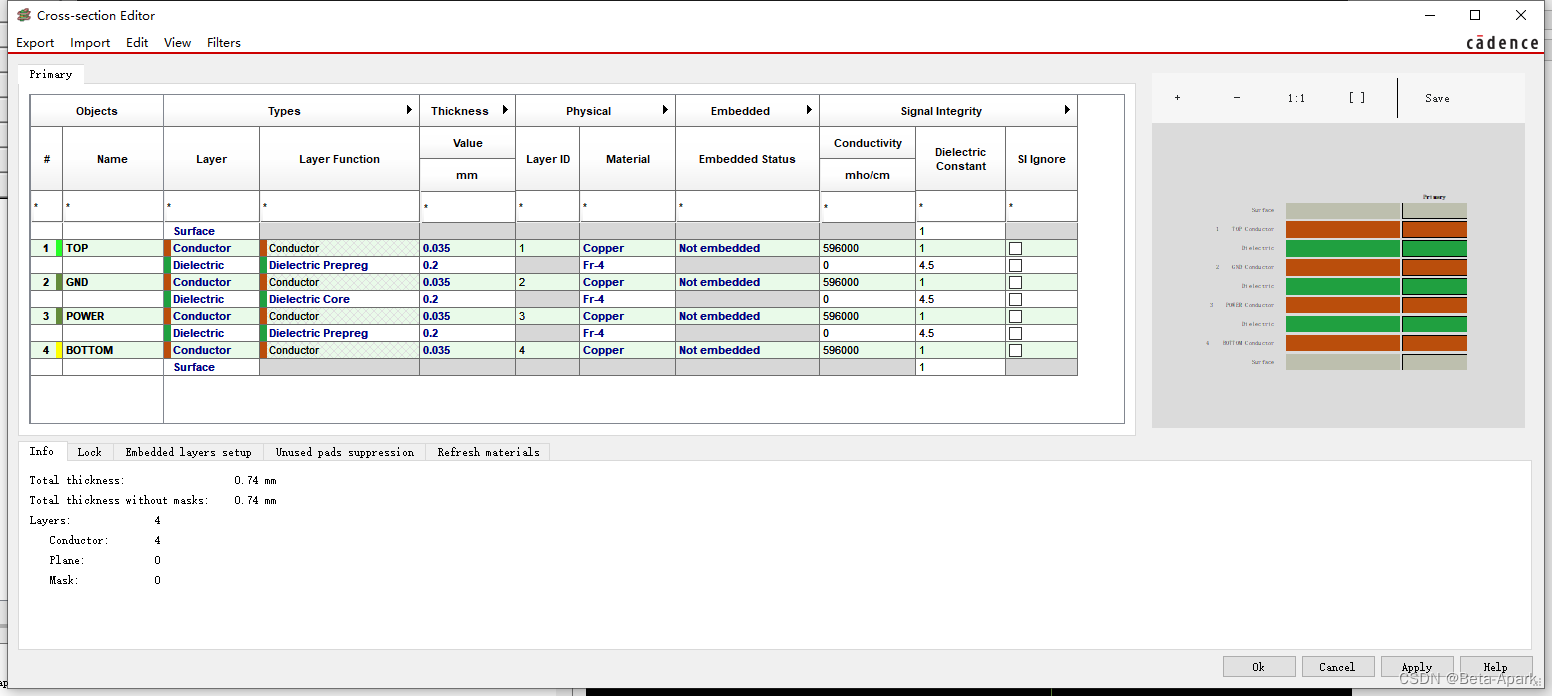
2、点击层名,右键,选择添加层,一般选择红框中的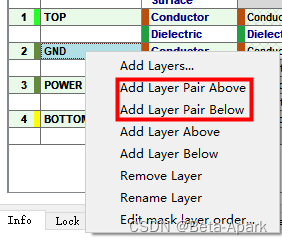
3、设置层参数 Layer Function(☆)、Thickness(☆☆☆)和 Material(☆☆)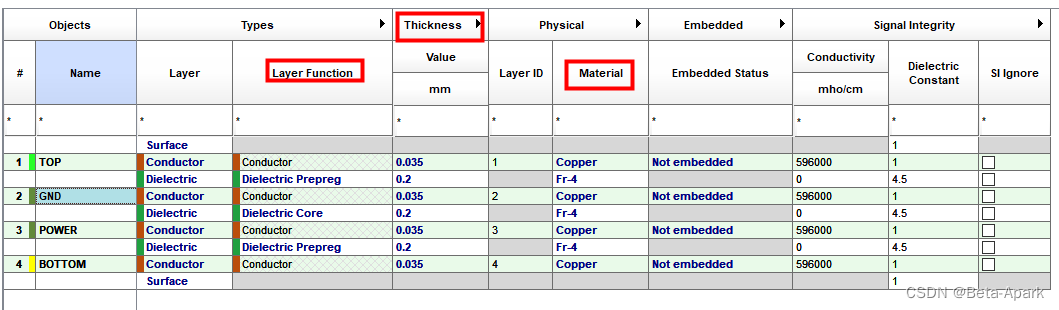
二、绘制板框
1、导入板框(DXF文件)
导入的板框 默认是在Outline层,需使用Z-Copy命令将其复制到Design_Outline层
2、绘制板框
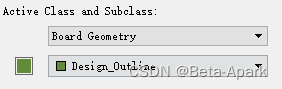
在Design_Outline层绘制板框
. 
在cutout层可绘制板内孔槽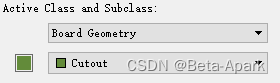
例如: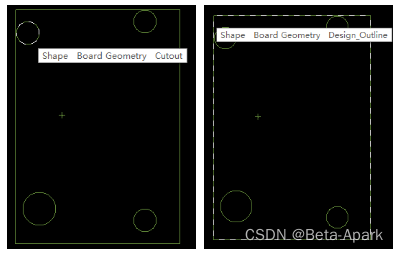
3D结果: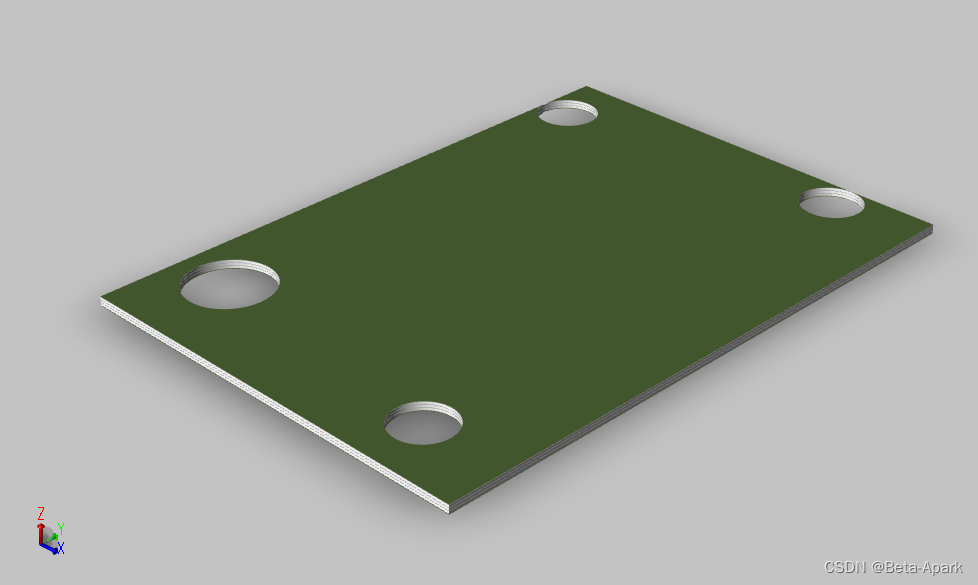
三、绘制布线层
❖ 边框
点击菜单栏 Edit ,选择Z-Copy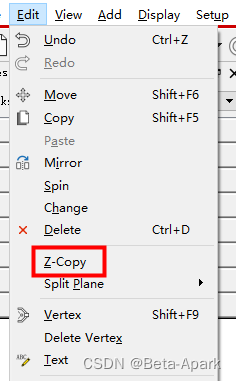
选择 Route Keepin,在Size选择Contract,设置内缩尺寸0.2mm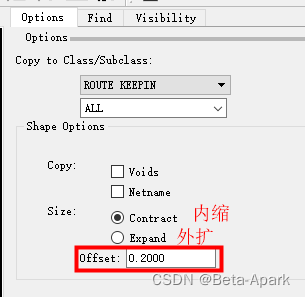
使用鼠标拖动框选边框一点即可,然后右键Done完成
❖ 板内孔槽
板内孔槽设置布线层同样使用Z-Copy命令,在options选项卡中选择Route Keepout,
设置外扩参数,然后使用鼠标拖动框选边框一点即可,最后右键Done完成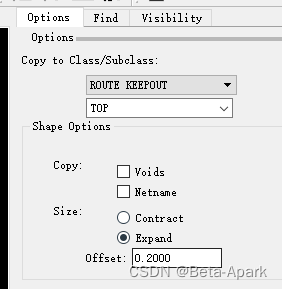
四、导入网表
1、点击菜单栏File-Import,选择Logic/Netlist…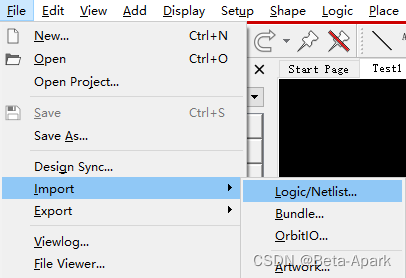
2、选择导入文件类型和文件路径,点Import完成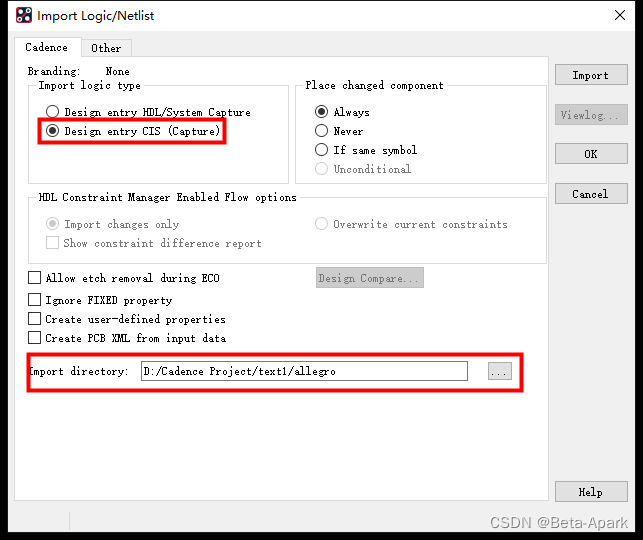
五、放置器件
1、点击菜单栏Place,选择Manually…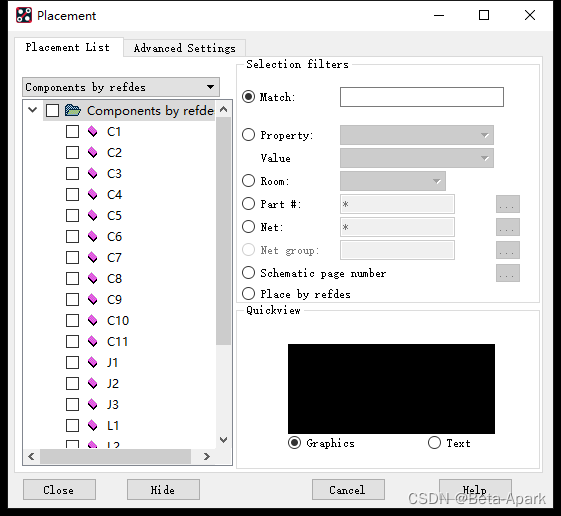
六、放置过孔
1、需先在Padstack Editer软件中制作一个过孔并保存
*需设置过孔大小和过孔盘
2、点击菜单栏Setuo-Constraints选择Physical…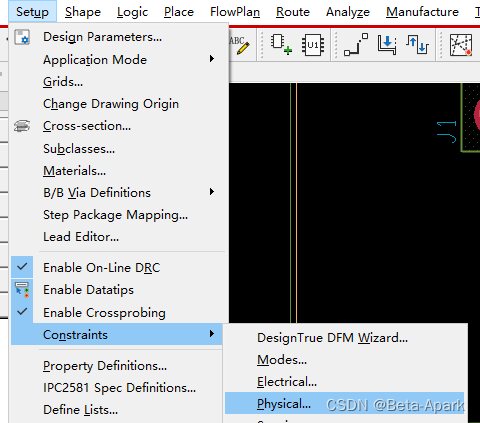
3、依次点击All Layers,找到Vias,点击PCS这一行弹出Edit Via List 窗口,再左边窗口选择需要添加的过孔,双击添加到右边窗口,点击OK完成。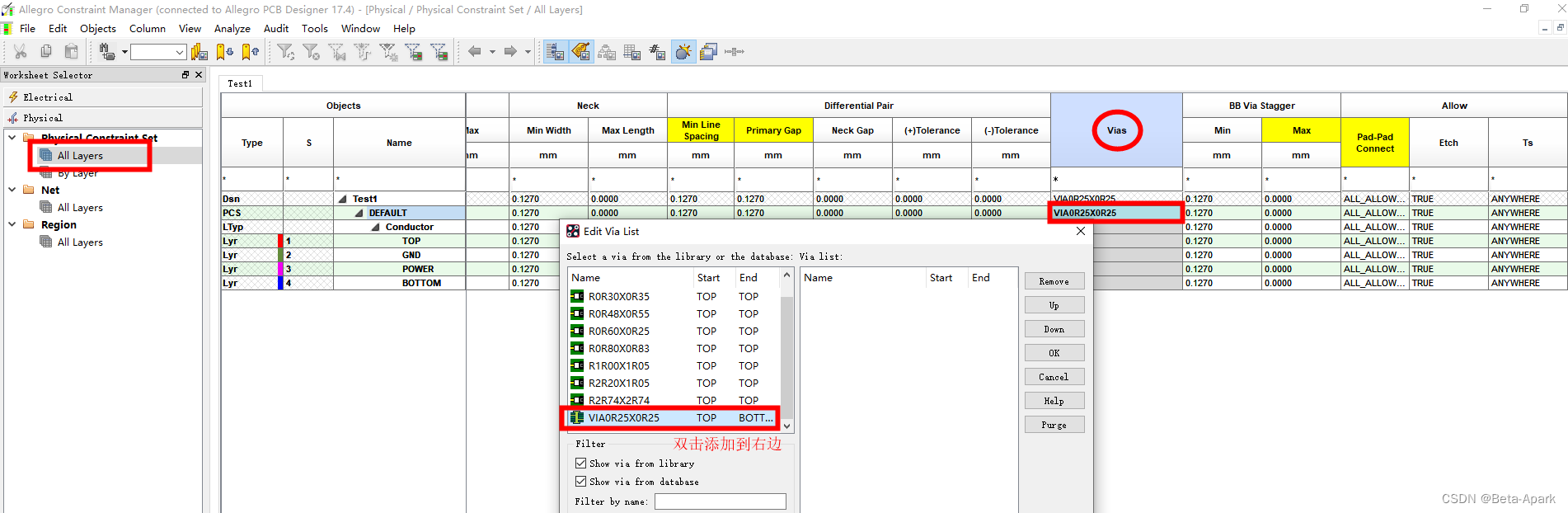
4、在PCB图中画线过程中右键Add Via可添加过孔,可在Option选项中选择过孔到哪一层和使用哪个过孔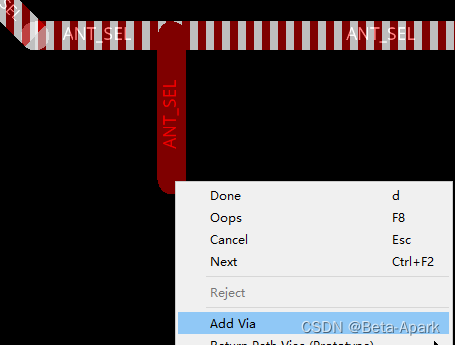
七、设置阻抗控制线
1、设置参考平面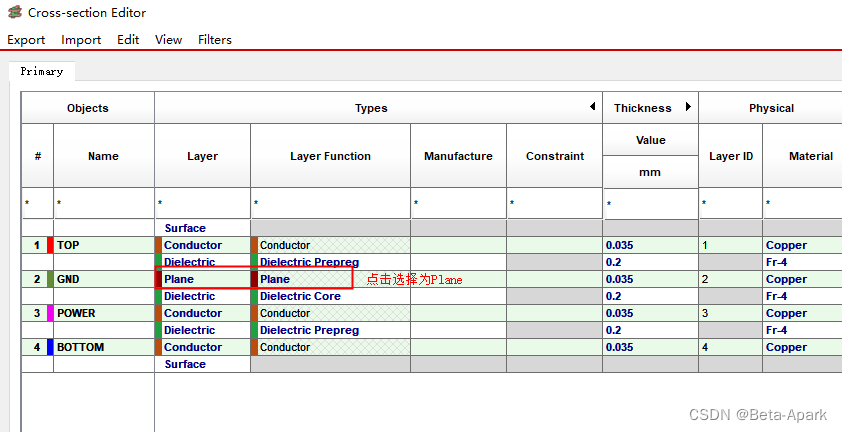
设置参考平面后,可在Signal integrity栏查看、设置线宽对应的阻抗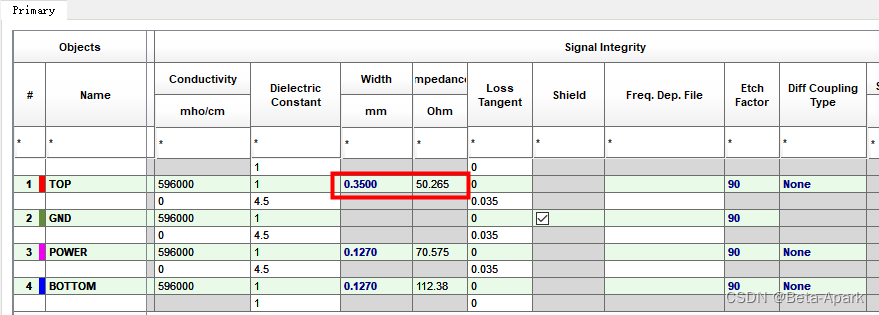
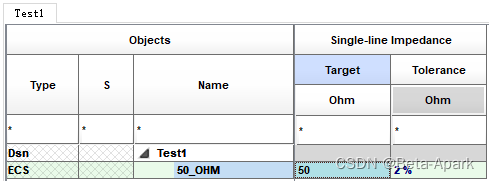
2、在“约束管理器”的“Electrical Constraint Set-Routing-Impedance”中,新建“阻抗规则”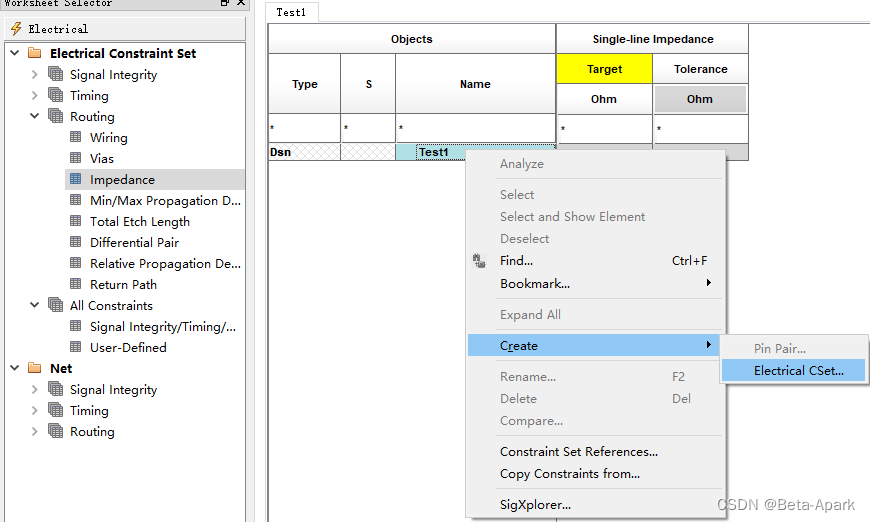
3、在 ”Net-Routing-Impedance"中,对需要 阻抗控制 的线应用“阻抗规则”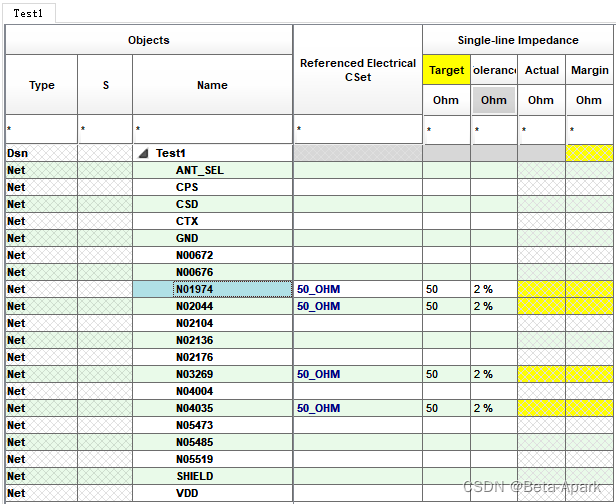
4、在菜单栏的"Setup-Constraints-Modes…中,勾选Electrical-impedance,添加阻抗规则DRC检查,点击Apply应用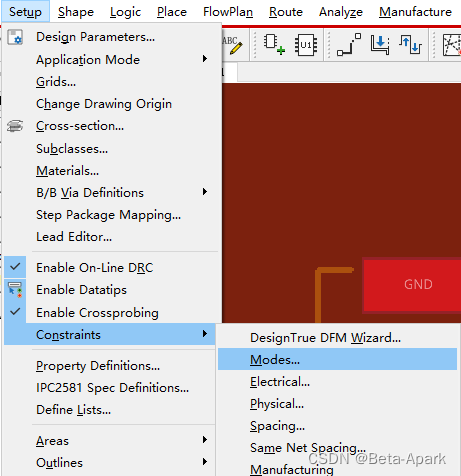
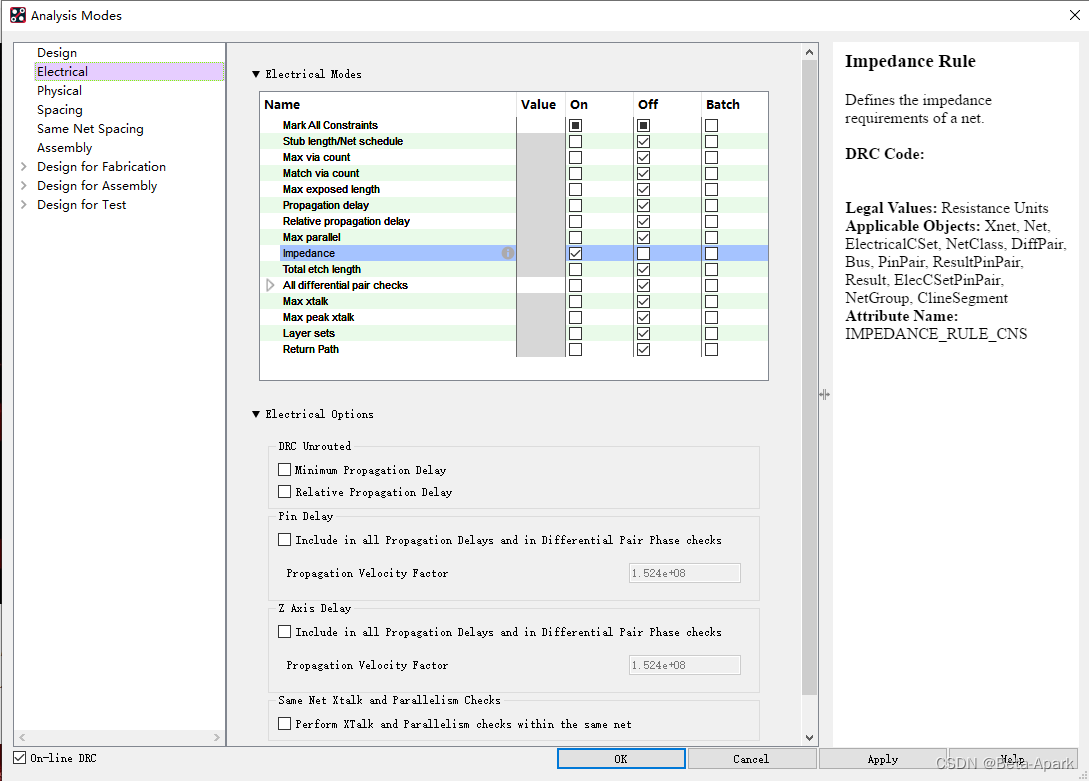
5、查看阻抗控制线实际阻抗
在约束管理器的”Net-Routing-Impedance"中可查看实际阻抗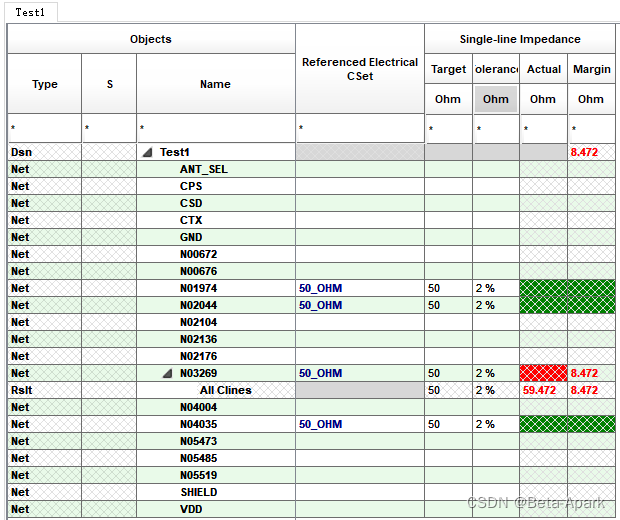
6、对阻抗有问题的线进行重新绘制时,线宽会自动变为合适的50匹配线宽
1、封装库的路径设置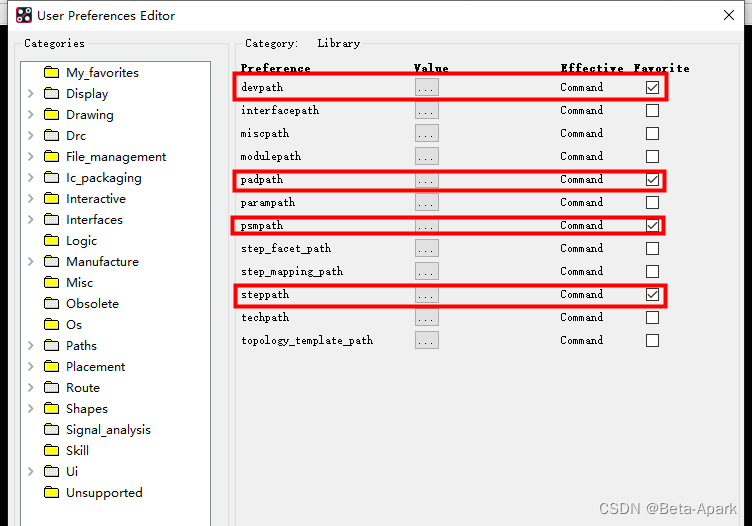
Ø Devpath:第三方网表(Other方式导出的网表)导入PCB时须设置的路径,如果是用第一方网表导入不用进行设置。它的作用是指定导网表时需要的 PCB封装 的device文件,文件里有记录PCB封装的管脚信息,导第三方网表时会将device文件中的内容与网表中的管脚信息进行比对;
Ø Padpath:PCB封装的焊盘存放路径;
Ø Psmpath:PCB封装文件、PCB封装焊盘中使用的Flash文件、PCB封装焊盘使用的Shape文件等内容的存放路径。
Ø steppath:元器件3D模型的存放路径
2、隐藏连接线
1、点击菜单栏的Display-Blank Rats-All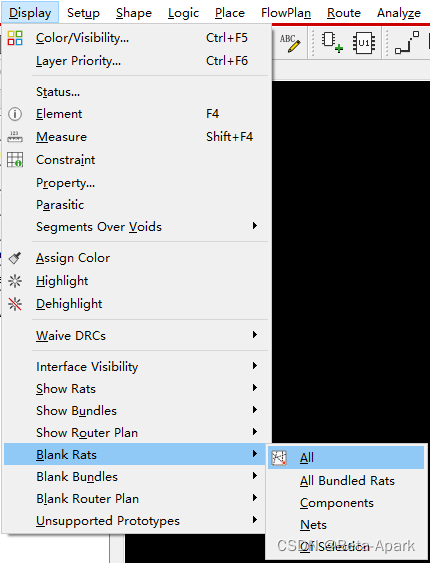
2、显示连接线选择 Show Rats
3、隐藏器件多余的层
1、点击菜单栏的Display-Color/Visibility…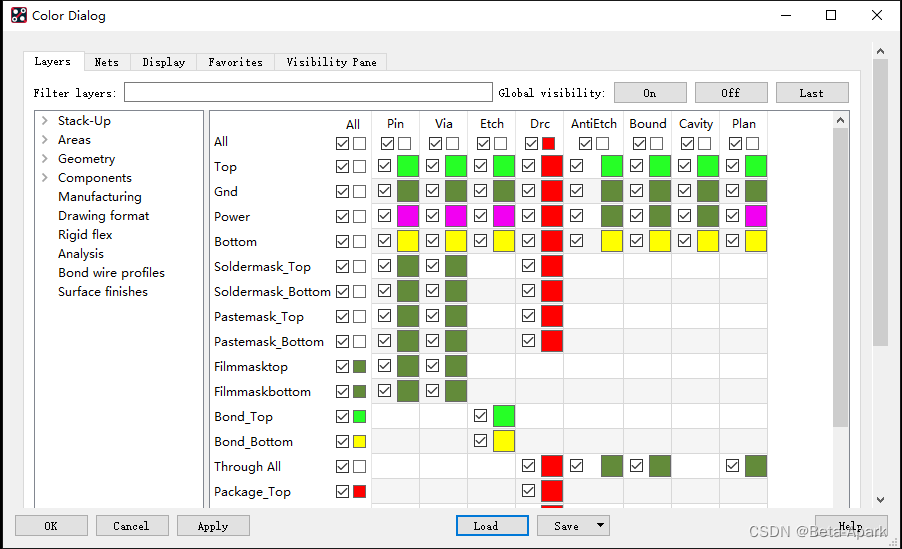
2、先点击off,关闭所有层,然后再选择需要显示的层
一般需要显示的层:
● 电气层:Top,GND,Power,Bottom
● 丝印层:Geometry- package geometry:Silksrceen_Top,Silksrceen_Bottom
● 机械层:Geometry- Board geometry:Design_Outline,Cutout
● 布线层:Areas:Route keepout,Route keepin
● 器件标号:Component-Ref des:Silkscreen_Top,Silksrceen_Bottom
4、快捷键的设置
1、在电脑里面找到cadence的env文件,点击使用文本打开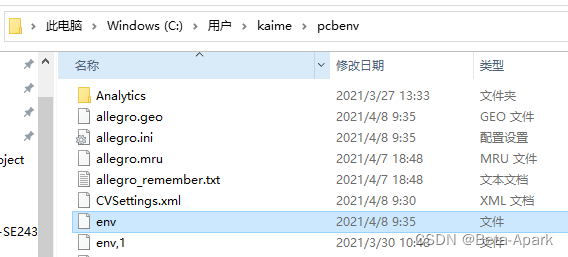
2、按图中要求和格式设置快捷键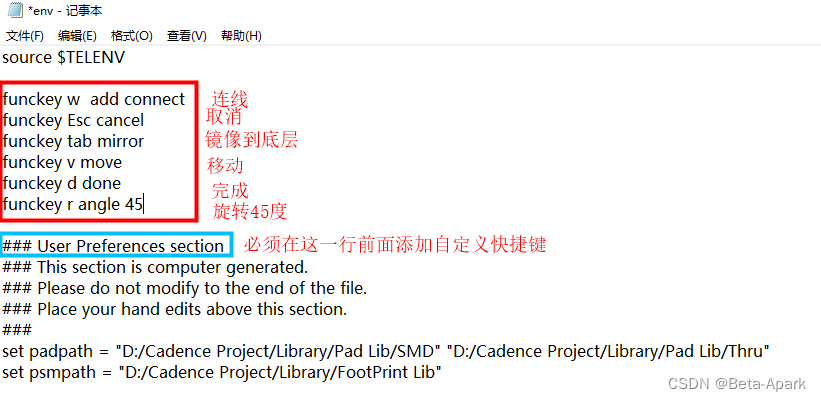
需要Ctrl键的可在字母前加~ ,例如:~s表示Ctrl+s。
5、GND焊盘与敷铜十字连接
1、点击菜单栏的Shape- Global Dynamic Params…,弹出设置窗口,选择Thermal relief connects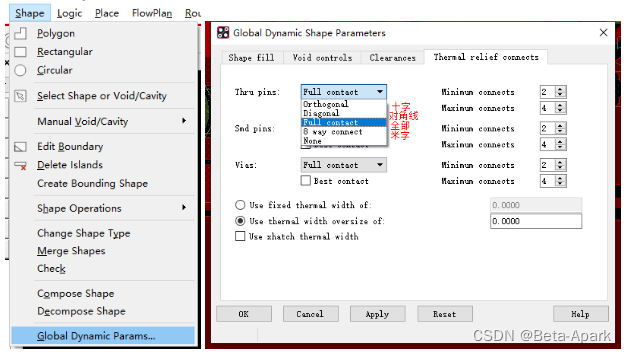
6、敷铜间距设置
1、点击菜单栏的Shape-Global Dynamic Params…,弹出设置窗口,选择Clearances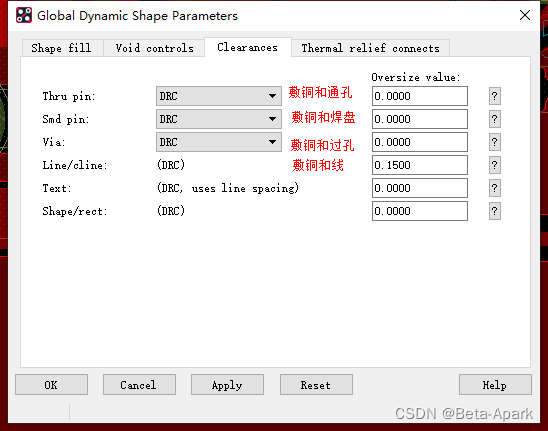
7、修改丝印
1、点击菜单栏Setup - Design Parameters…,在Text栏中将常用的字符粗细改为0.127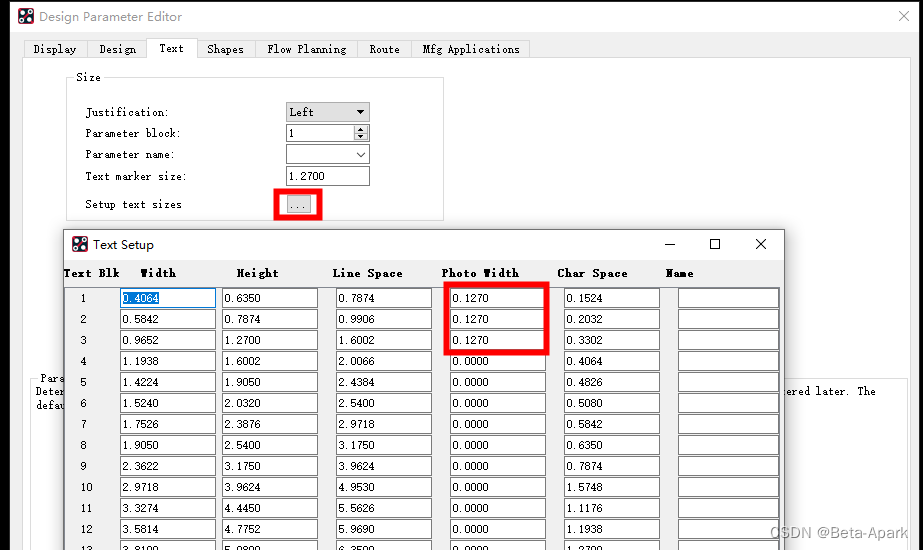
8、钻孔表放不不了
如果报如下所示错误,说明PCB的工作区域大小不够,将工作区域的大小改大即可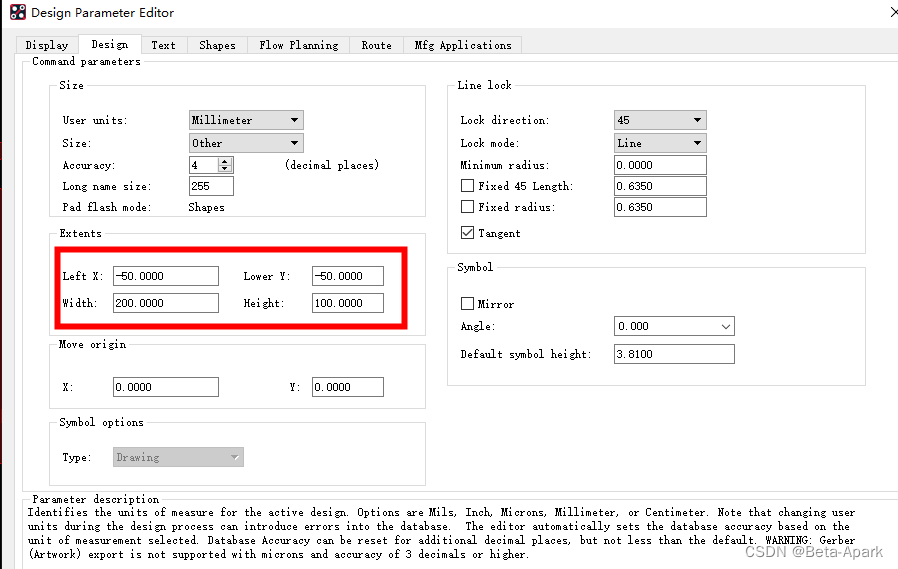
9、更新器件的封装
1、点击菜单栏Place - Update Symbols…,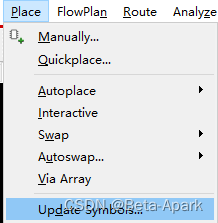
2、在弹出的对话框中单击package symbol 前的 >,选择要更新的封装,勾选 update symbol padstacks 和 Ignore FIXED property,单击Refresh即可更新封装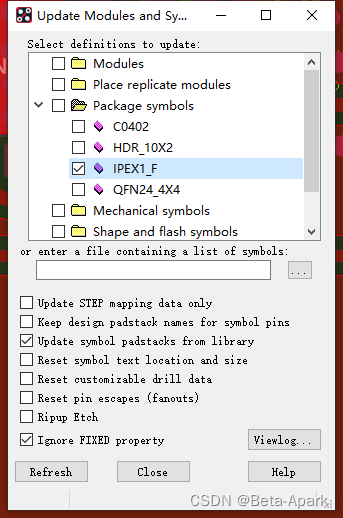
3、若封装未能更新,可删除元件,重新导入网表
免责声明:本文系网络转载或改编,未找到原创作者,版权归原作者所有。如涉及版权,请联系删
 技术文档
技术文档
 推荐好文
推荐好文





 155-2731-8020




