


软件

产品


PCB文件的板框一般为dxf文件形式。在设计异型板和有特殊规格需求的电路板时需要将对应的dxf文件导入到pcb工程中。
该操作可分为两步:
1.将dxf文件导入到工程中。
2.利用导入的dxf文件绘制板框。
导入dxf文件
在pcb editor 软件里点击file->import->DXF。弹出以下窗口。
在该窗口中需要设置的内容有:
1.需要导入的dxf文件的路径。
2.单位由默认的mil改成mm,因为dxf文件的单位一般都是mm。
3.右边的两个选项框选,令dxf文件的内容额外增加到pcb工程中来。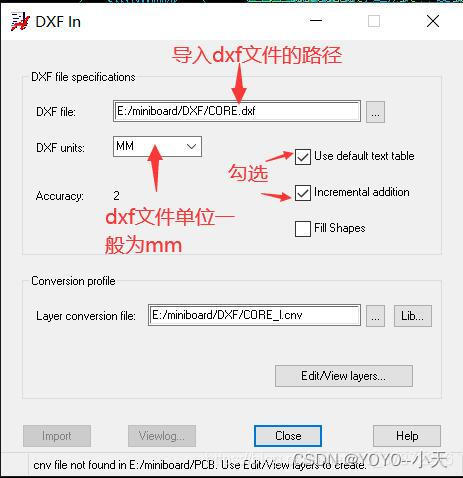
设置完上面的内容是暂时不能导入的。因为cadence allegro中使用层(class)来管理内容,导入dxf文件不可能凭空放进去,需要给它安排合适的层。
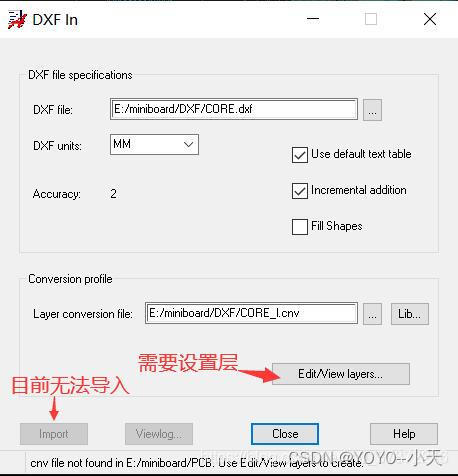
点击该窗口的edit/view layers,弹出以下窗口。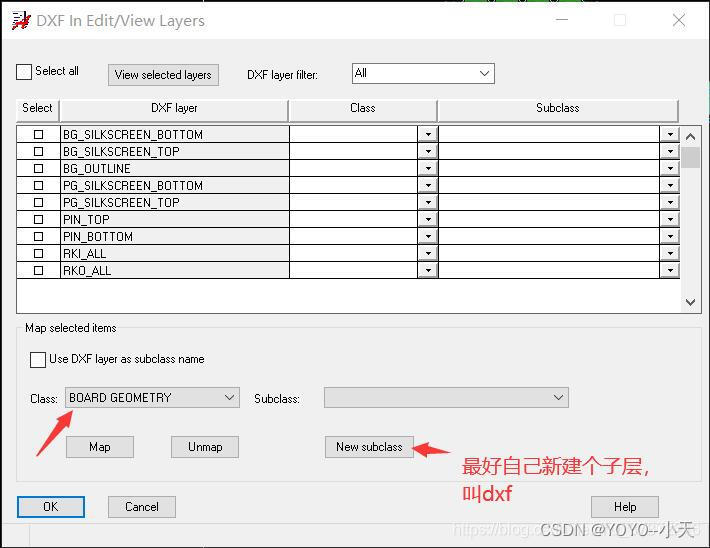
在view layers窗口中将class设置为board geometry,因为dxf文件描述的是电路板的外形(边缘),此外还要为其设置到具体的subclass中。因为默认的所有subclass都是已经被使用的,为了避免干扰应该自己新建一个专门放置dxf文件。
创建新的子层,命名为dxf。随后点击 select all,再点击map,可以看到上方的class和subclass都已经填充了内容。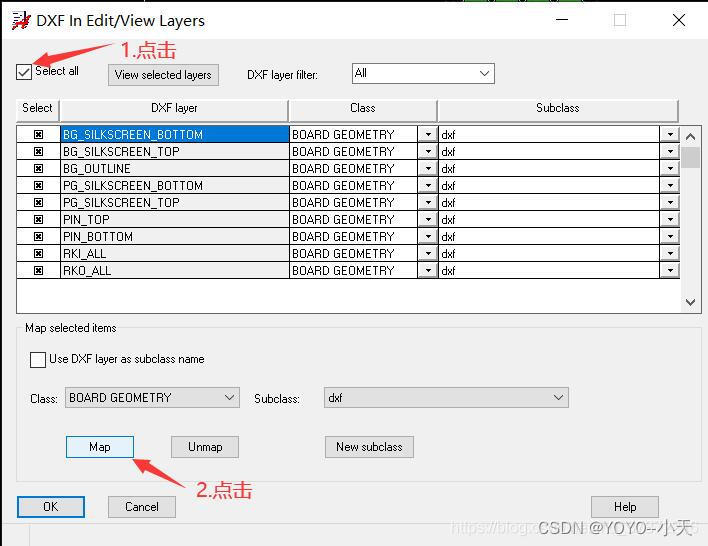
点击ok回到上个窗口,可以看到import按钮被点亮,这个时候就可以点击导入了。导入成功后会显示import successful。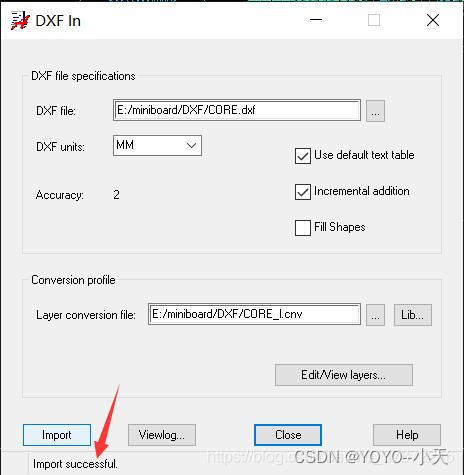
导入成功后,点击工具栏里的颜色管理器,找到刚才新建的层:geometry->board geometry->dxf。确定其是显示状态(后面有对勾),可以为其赋予一个比较鲜艳的颜色。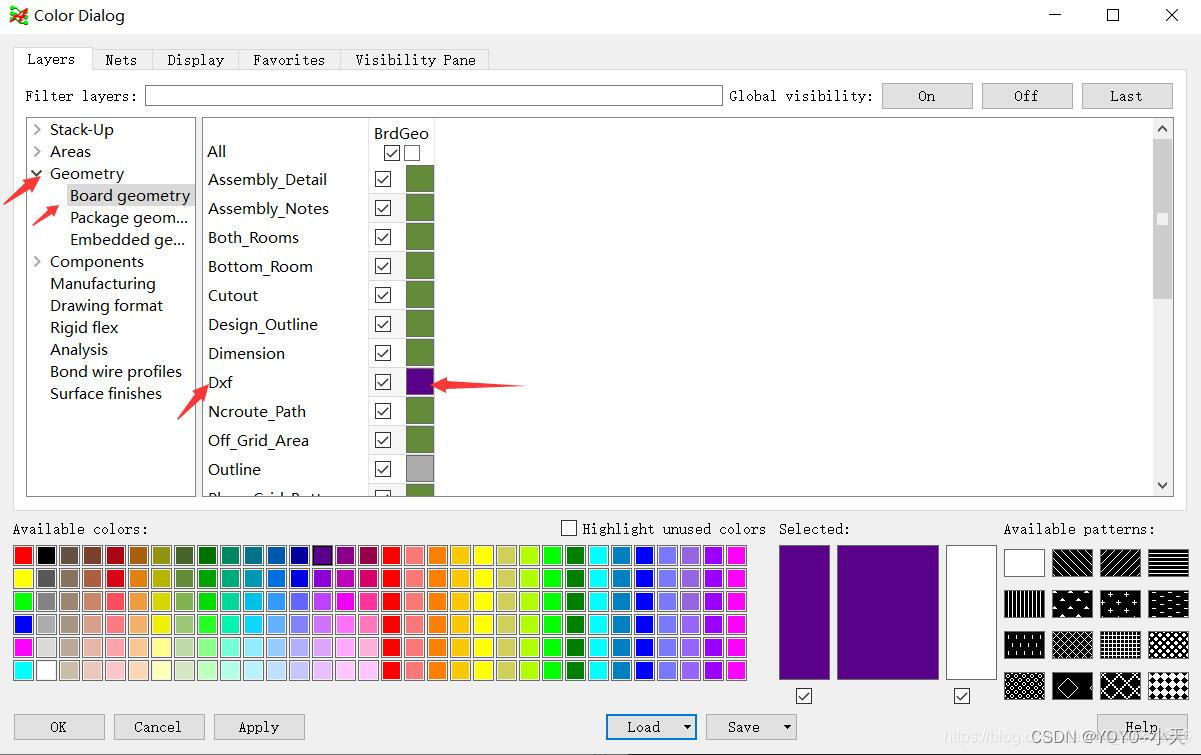
如下图所示,紫色的内容就是dxf文件中的内容,参照此内容来对板框和一些元器件进行参考定位。
将其转化为电路板板框
在pcb文件中真正的电路板板框可不是刚刚的dxf层决定的,而是靠其原本的outline子层来确定的。因此需要将dxf文件中的外边缘转化为outline层里面的内容,这样在pcb文件中才可以使用。
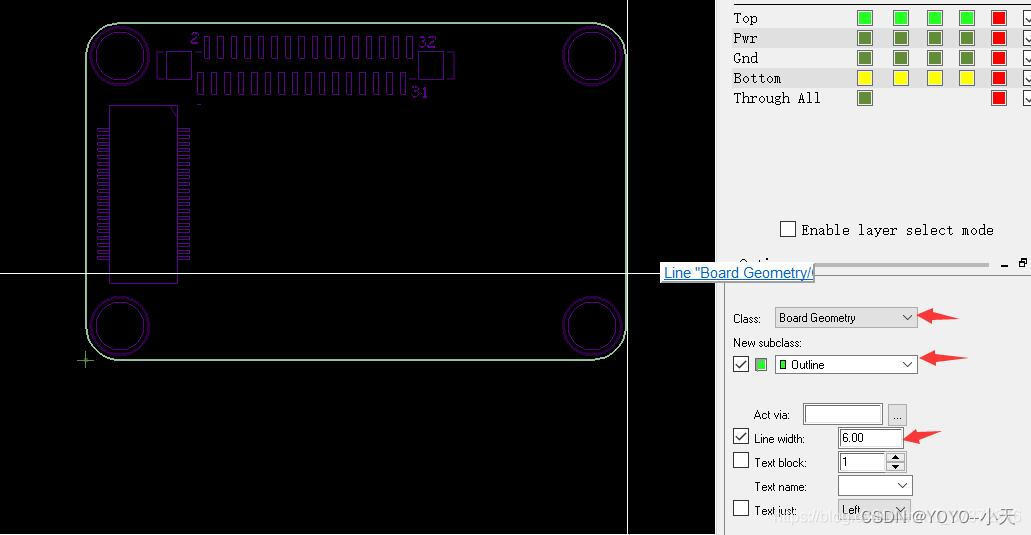
换层算是老生常谈的手法了,使用的是allegro的change命令。在点击change命令后在右下角的参数选单里选择新的子层boardgeometry->outline,宽度设置为6mil方便观察,然后左键单击dxf层内容的外边框就行了,会发现外边框的颜色变成了绿色,也就是outline层的颜色,说明外边框已经成功导入到了pcb文件中。
————————————————
版权声明:本文为CSDN博主「师范大学生」的原创文章,遵循 CC 4.0 BY-SA版权协议,转载请附上原文出处链接及本声明。
原文链接:https://blog.csdn.net/m0_37872216/article/details/108314797
硬件 to AI.ATE,一起技术交流
免责声明:本文系网络转载或改编,未找到原创作者,版权归原作者所有。如涉及版权,请联系删
 技术文档
技术文档
 推荐好文
推荐好文





 155-2731-8020




