


软件

产品


第一次使用Cadence时,总会很迷茫,这么多个软件,应该打开哪个,才能编辑电路原理图,然后进行Pspice 仿真 呢?
Step 1:从一系列Cadence软件里打开Capture CIS,CIS(Component Information System )指器件信息系统,在弹出的窗口选择Orcad Capture CIS,点击OK。
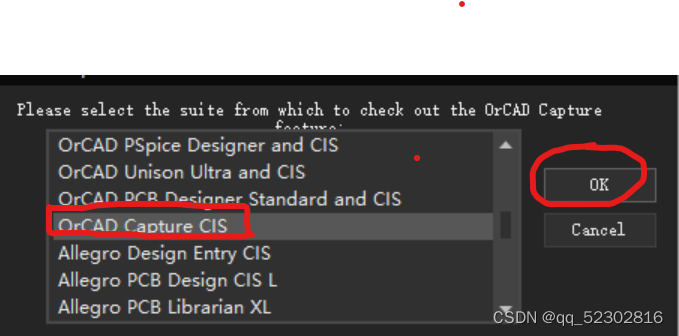
打开Capture CIS弹出的窗口
Step 2:成功打开Capture CIS之后,出现如下图界面,点击File,新建工程 Project ,在弹出的窗口设置工程名name和保存地址location。
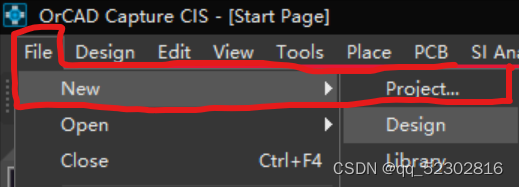
打开CIS之后,点击File
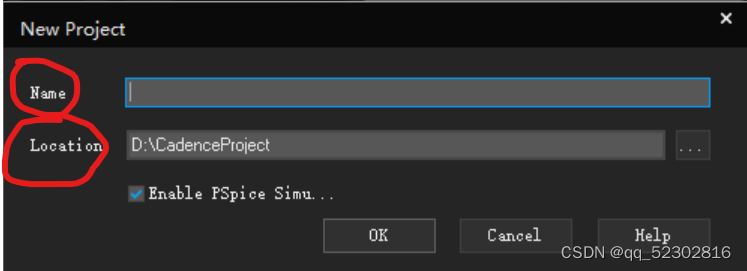
设置工程名和保存地址
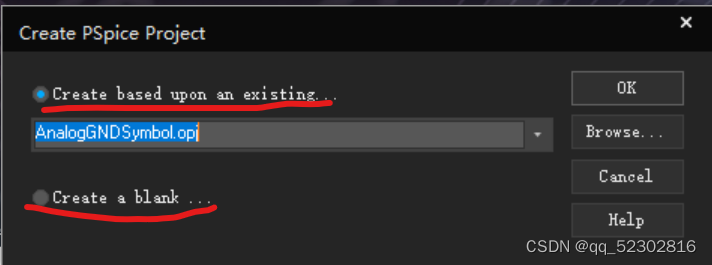
创建工程,一般选择空白工程
Step 3:在打开的原理图界面,放置器件,放置器件有两种方法,一是按Place->Part,一是按窗口右边的如下图按钮,即可添加器件,第一次使用软件,得添加库,点击Libraries旁边的绿色加号按钮,在capture/library/Pspice添加所需的库,添加完,可通过Par搜索所用器件,选中Part中对应的器件,点击Par右边的放置按钮,即可拖动器件到原理图,连接线,也是两种办法,一种Place-> Wire ,一种点击窗口右边图标。
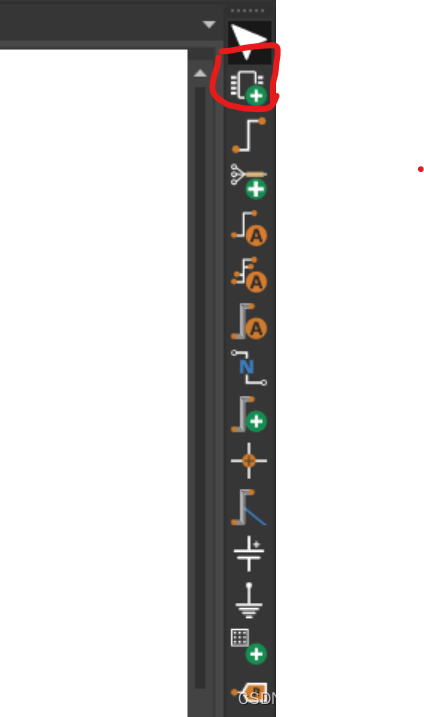
花圈的是放置按钮,下边的是连接线按钮
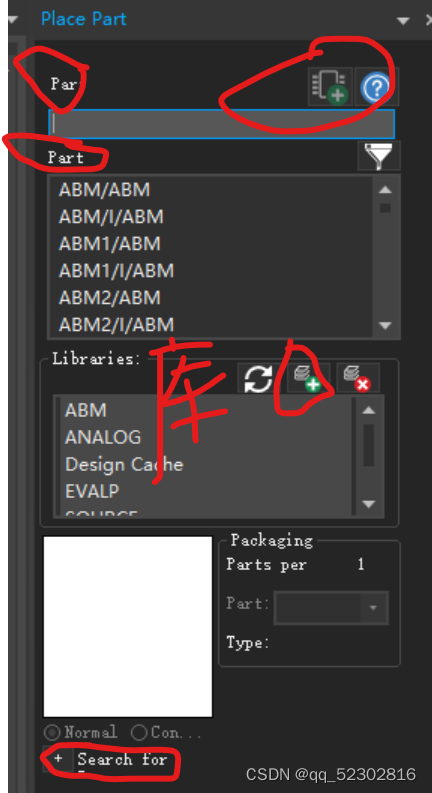
添加库、放置器件框图
Step 4: 点窗口上方Pspice按钮,创建网表(Create Netlist),主要是为了之后便于分析电阻的电流方向,再点击New Simulation Profile,选择采用什么方法仿真,即可开始仿真。
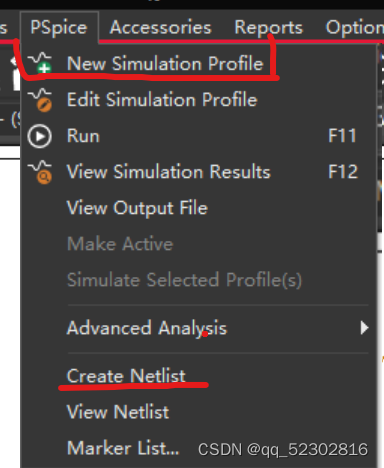
Pspice所使用相关命令按钮
免责声明:本文系网络转载或改编,未找到原创作者,版权归原作者所有。如涉及版权,请联系删
 技术文档
技术文档
 推荐好文
推荐好文





 155-2731-8020




