


软件

产品


其中capture CIS用于绘制原理图、PCB Editor用于绘制 PCB图 、Padstack Editor用来绘制PCB的封装。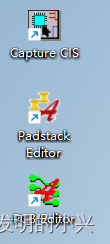
1、 新建文件夹如下图所示。
pcb文件夹用于存放PCB图。
pcblib文件夹用于存放PCB的封装库与3D库。
sch文件夹用于存在工程文件、原理图与原理图库。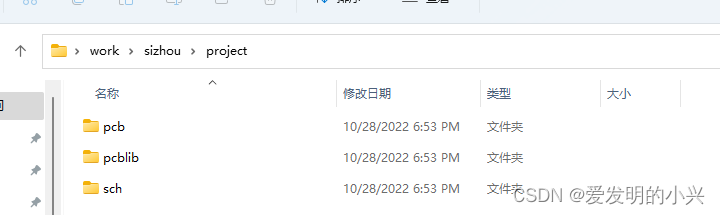
2、 当点开capture CIS的时候,会弹出下图的界面,这里选择OrCAD Capture CIS即可。之后需要勾选Use as default。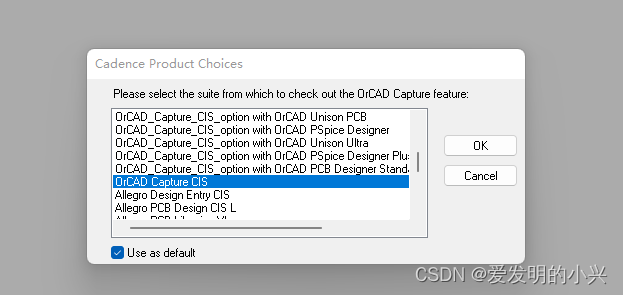
3、 点击File-New- Project 进行工程的创建。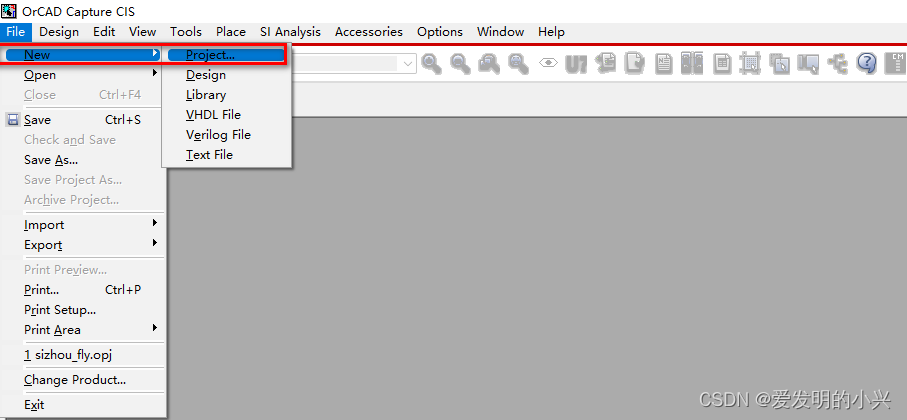
4、 设置 项目 的名字和保存路径,之后点击OK即可。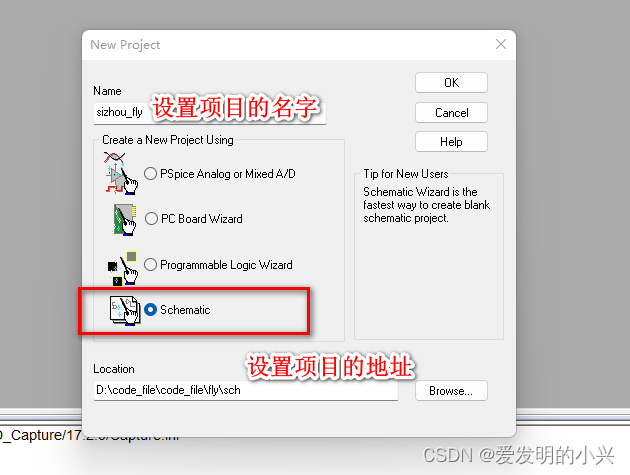
5、新建工程后的界面如下图所示。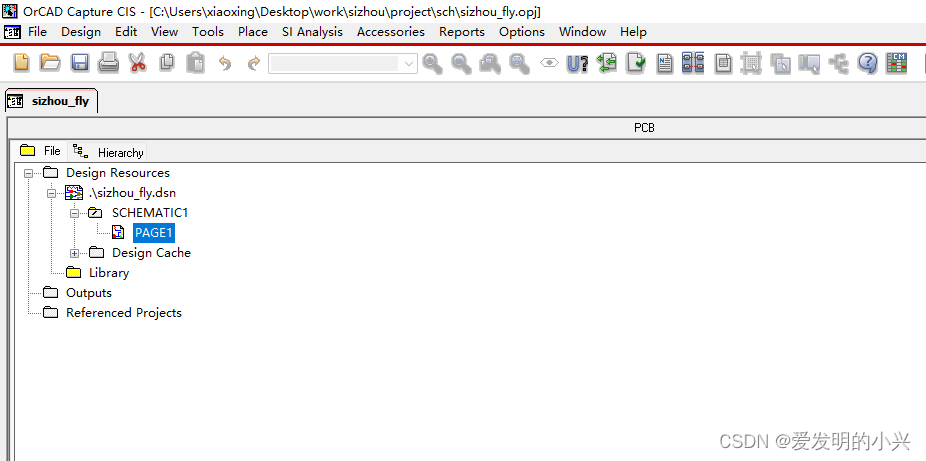
6、在SCHEMATIC1处右键选择New Page,即可以创建新的原理图。修改原理图的名称需要右键对应的原理图图标,点击Rename即可修改。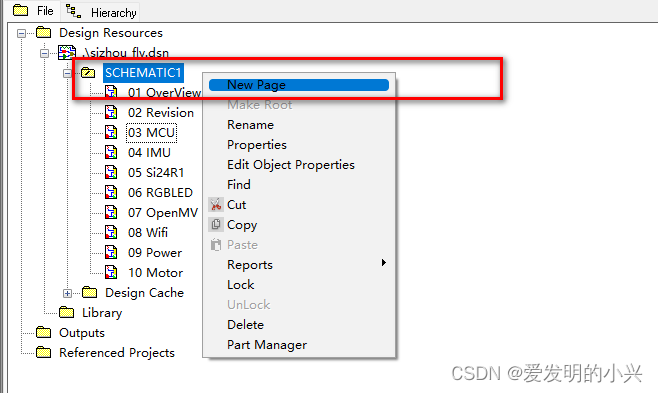
7、按下图进行原理图的命名。
OverView是总体图 Revision是版本更新备注 MCU主要绘制微控制器电路 IMU主要绘制气压计与MPU9250电路 Si24R1主要绘制无线收发器芯片电路 RGBLED主要绘制彩灯电路 Wifi主要绘制wifi模块电路 Power主要绘制电源供电电路 Motor主要绘制马达电机电路
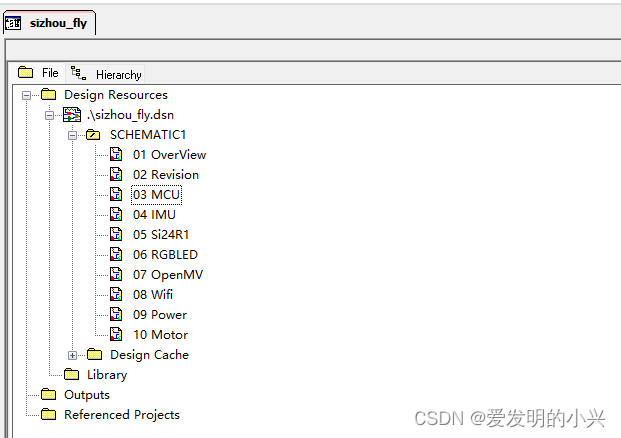
8、打开一个原理图,可以看出栅格是点状的。如果想修改栅格的格式,需要选择Options-Preferences。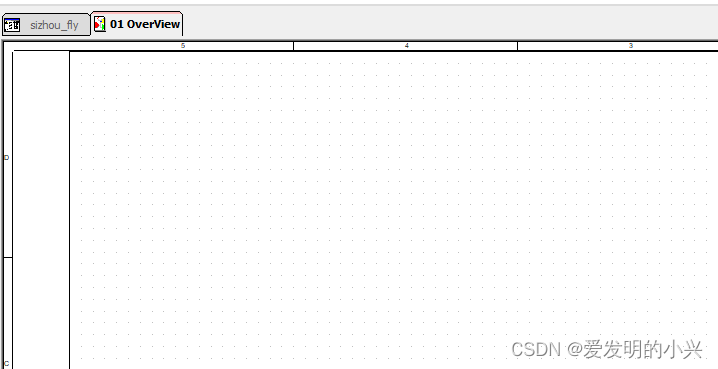
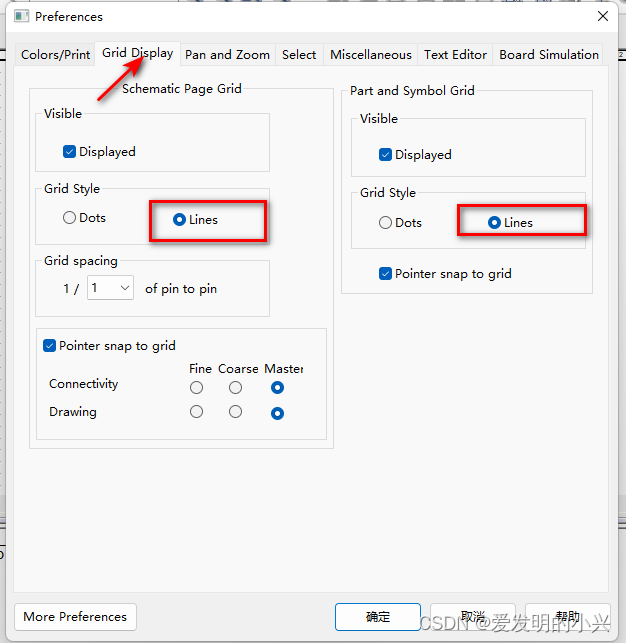
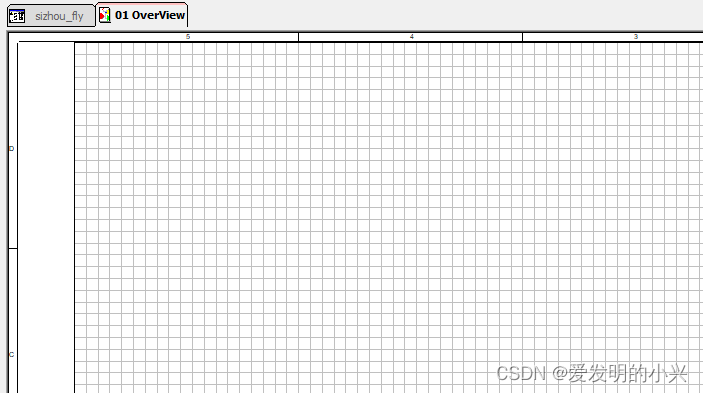
点击place part图标。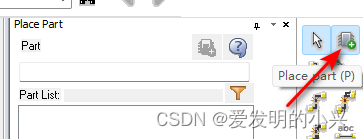
当我欣喜的准备放置软件自带的元器件的时候发现,咦,元器件库去哪里呀。在库里只有一个Desgin Cache选项。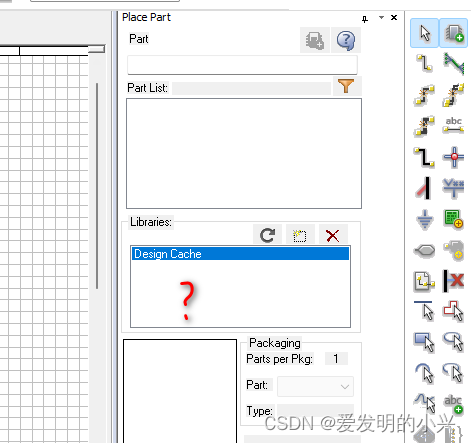
好吧,没关系,没有我们就自己添加吧。点击add library 按钮。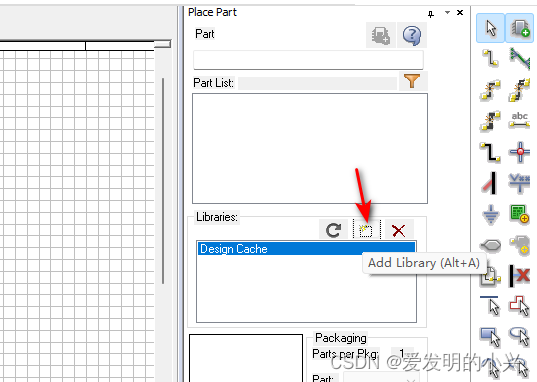
选择所需的库即可,之后点击打开。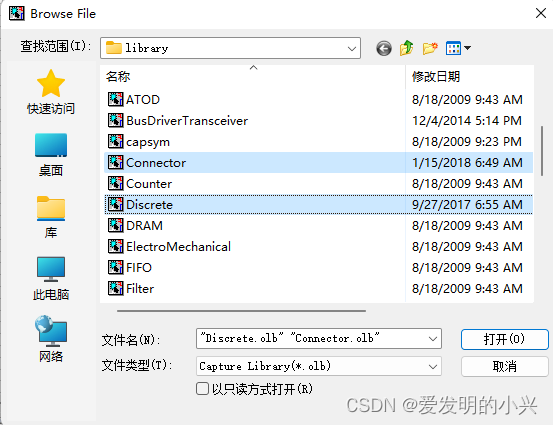
下图看出自带库已经添加成功咯。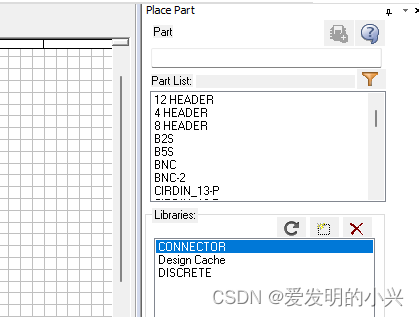
下面以放置一个电阻为例,在搜索框输入R,即可得到结果。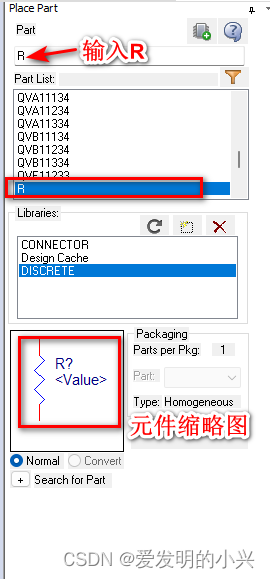
点击place part可以放置元器件。之后,点一下左键可以放置元器件到原理图中,如果不想继续放置,按一下esc键即可。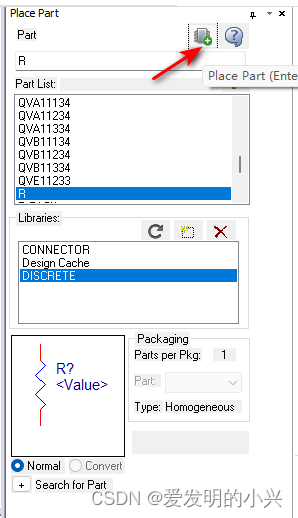
小兴工作室分享一些有用的嵌入式开发资料
免责声明:本文系网络转载或改编,未找到原创作者,版权归原作者所有。如涉及版权,请联系删
 技术文档
技术文档
 推荐好文
推荐好文





 155-2731-8020




