许可优化
许可优化
产品
产品
解决方案
解决方案
服务支持
服务支持
关于
关于
软件库
当前位置:服务支持 >  软件文章 >  Cadence IC设计学习笔记(一)

Cadence IC设计学习笔记(一)

阅读数 35
点赞 0
article_banner
  • 通过实验的方式掌握Schematic Edtior的设计方法

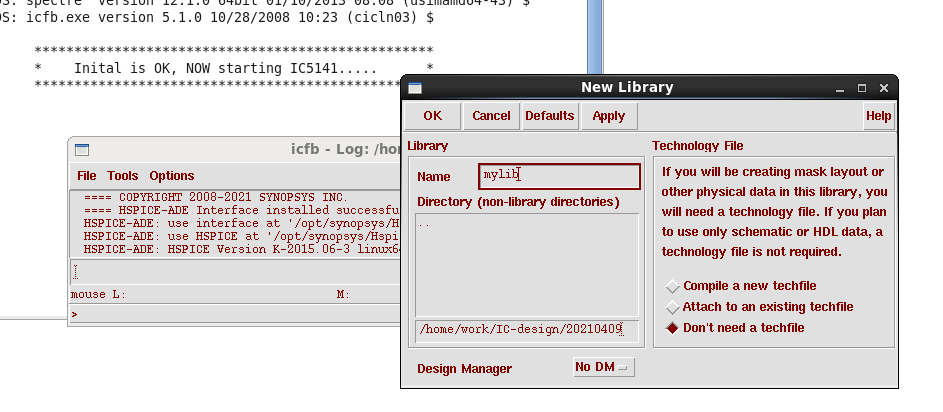
启动

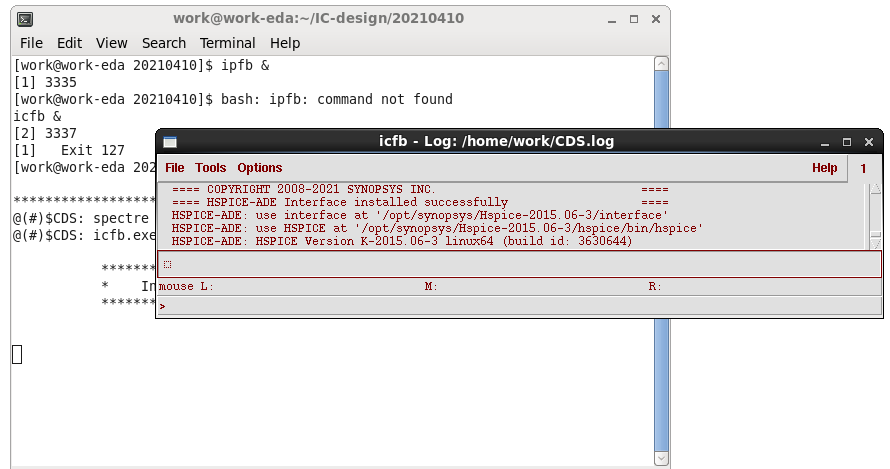
  • 进入自定义的文件夹,打开终端,输入icfb & (加&表示可以后台运行)
    在这里插入图片描述

建立新库、新单元及新视图

  • 在CIW中,File > New > Library,在弹出的 New Library 窗口中,输入Name :mylib,选中Don’t need techfile -> OK
    在这里插入图片描述
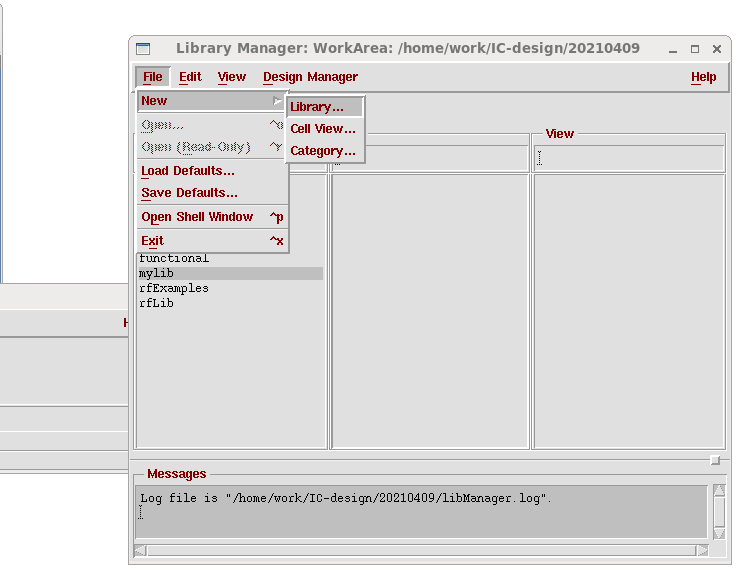
  • 查看CIW窗口:Tools > Librart Manager,找到mylib,单击,在Library Manager窗口中,选择File > New > Cell view,输入文件名:date1,Tool栏中,选择 Composer-Schematic, OK
    在这里插入图片描述
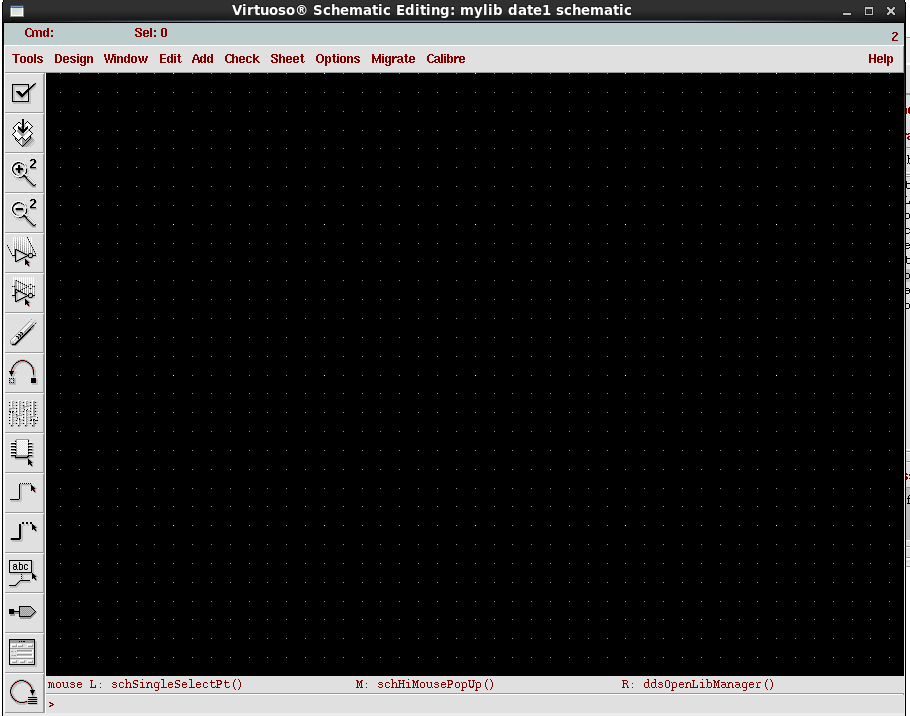
  • 进入原理图设计界面
    在这里插入图片描述

添加元件

  • 原理图设计界面中,左边为工具栏,选择instance图标(快捷键i);
  • 单击Add instance,窗口Library栏右侧Browser
  • 在弹出的窗口中,Library选analogLib,Cell选nmos4,View选symbol;
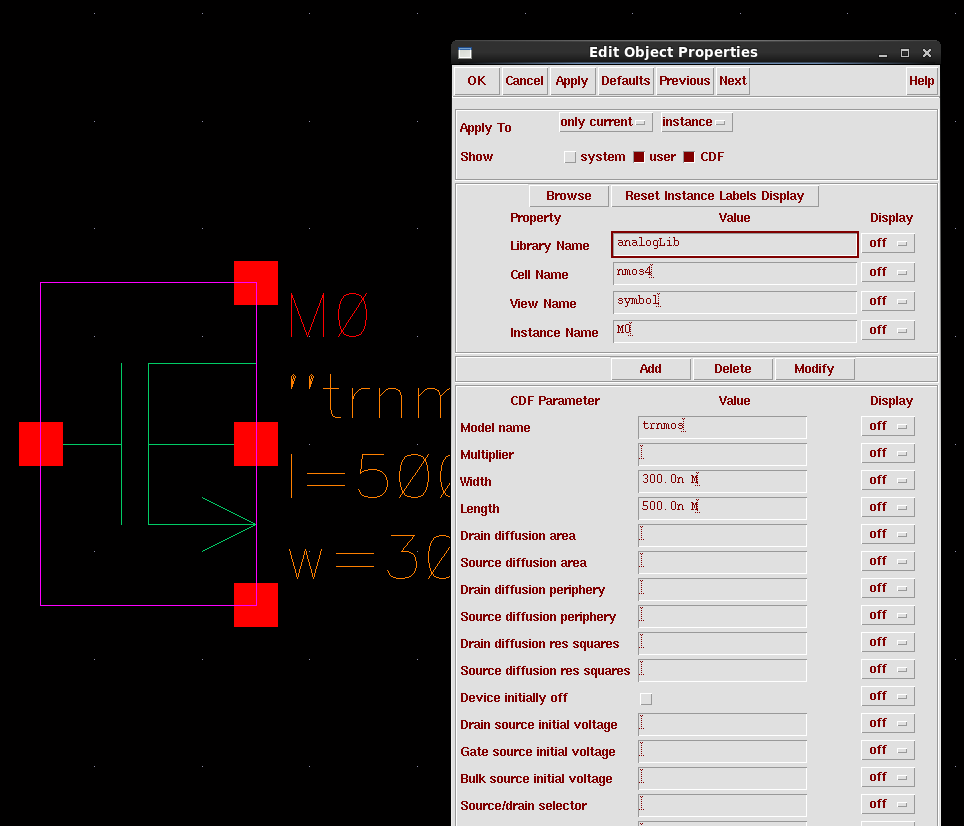
  • 鼠标回到Add instance窗口,Model name : trnmos,width : 0.3u,Length : 0.5u,Hide,在原理图窗口中,放置两个元件,按ESC取消放置;
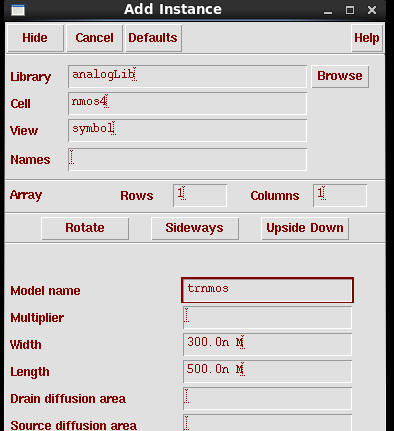
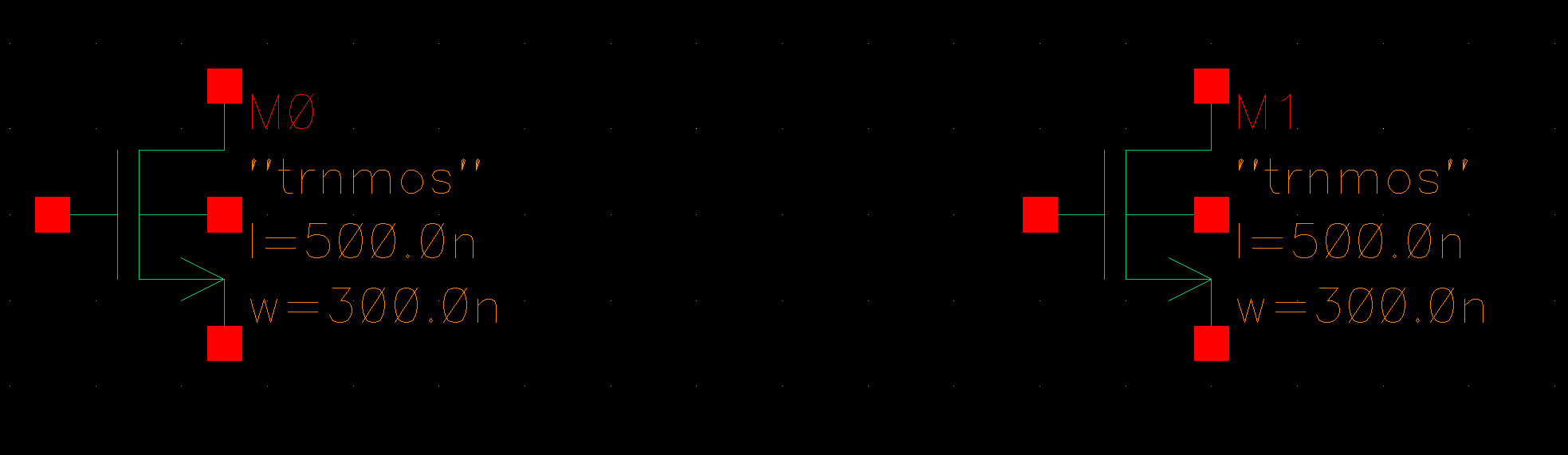
    在这里插入图片描述
    在这里插入图片描述
  • 选中其中一个元件,按q键,可查看/改变属性;
    在这里插入图片描述
  • 快捷键f:界面显示适中;[ 放大界面;] 缩小界面;

添加管脚

  • 选择左边为工具栏,选择pin图标(快捷键p);
  • 在Add Pin窗口中,Pin Names : INA INB,Diretion选input,Usage选schematic,Hide,同理放置两个输入PIN;
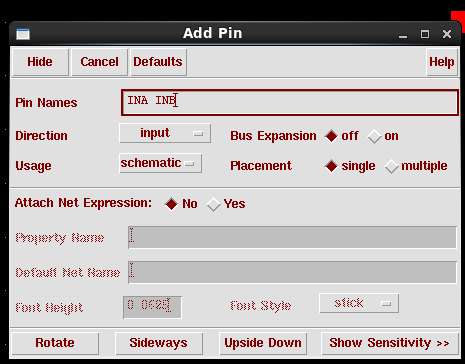
    在这里插入图片描述
  • 在Add Pin窗口中,Pin Names : OUT,Diretion选output,Usage选schematic,Hide,同理放置一个输出PIN;
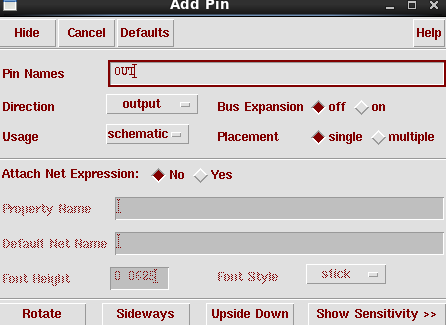
    在这里插入图片描述

添加 电源 和地

  • 选择instance图标(快捷键i);
  • 单击Add instance,窗口Library栏右侧Browser
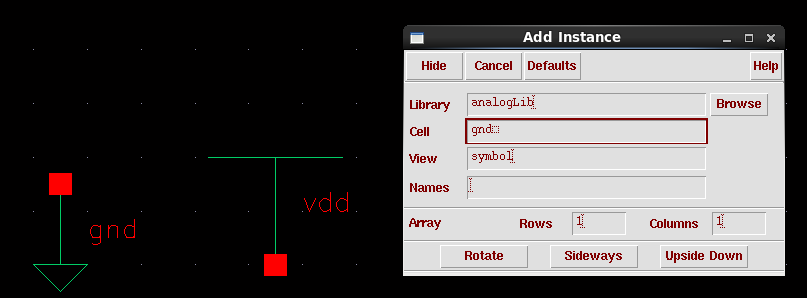
  • 在弹出的窗口中,Library选analogLib,Cell选vdd,View选symbol,在原理图中放置Vdd;
  • 同理,Cell栏选gnd,放置gnd;
    在这里插入图片描述

摆放元件并加网线

  • 快捷键 移动:m 删除:delete 取消命令:esc
  • 左边工具栏中的Wire(narrow),连好网线,esc;
  • 保存文件:Check and Save;

层次化 设计 —symbol生成

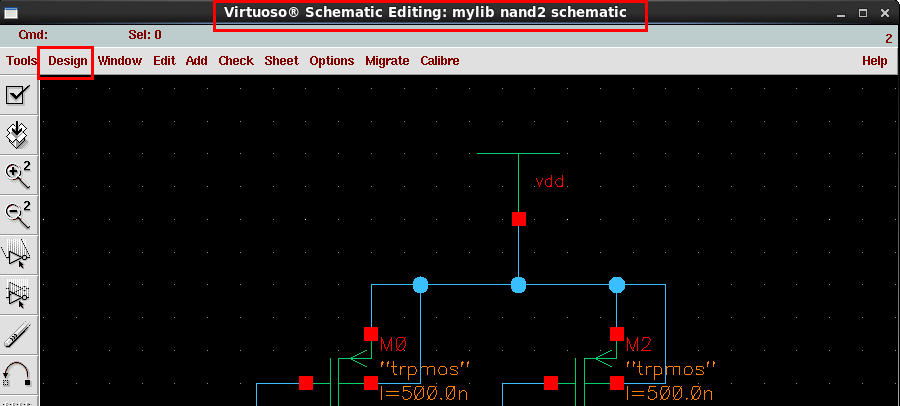
在这里插入图片描述

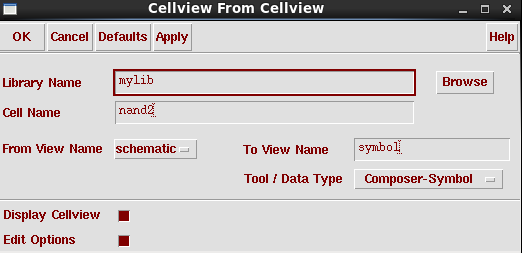
  • 点击 Desing > Create Cell view > From Cellview,在Cellview From Cellview窗口中,From View Name栏:schematic,Tool/Data Type栏:Composer-Symbol,点击 OK;
    在这里插入图片描述
  • 在“Symbol Generation Options”窗口,单击Load/Save按钮,OK;
  • 出现Symbol窗口,改变symbol形状:
       
  • 保存save即可

电路仿真

创建激励信号电路模块

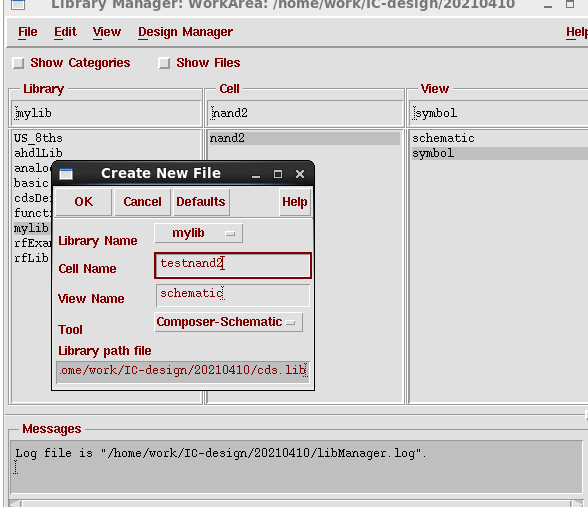
  • 在CIW窗口中:Tools > Library Manage,弹出的窗口中有创建的mylib,点击它;
  • 选择 File > New > Cellview,Cell Name栏中,输入:testnand2
    在这里插入图片描述
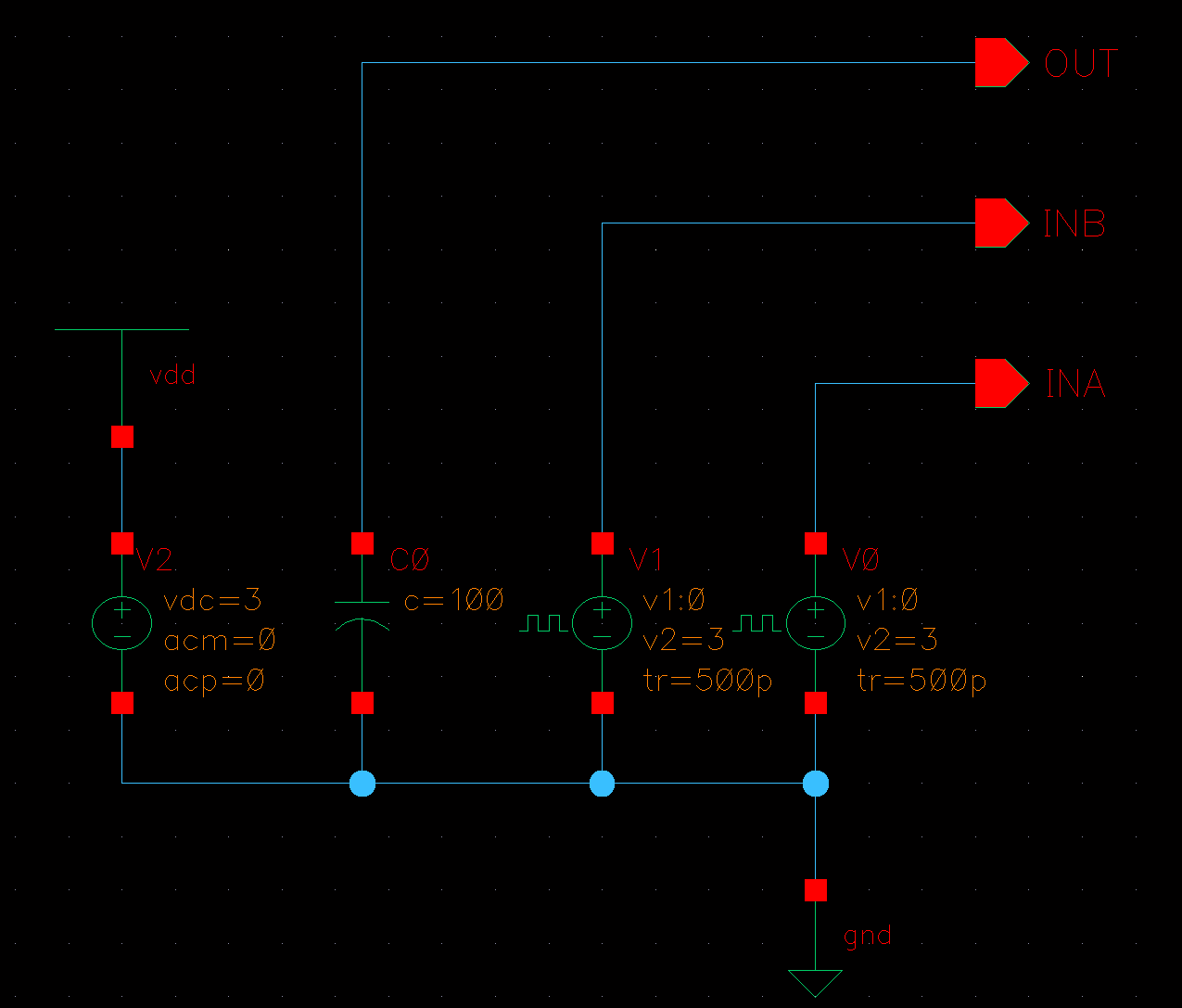
  • 加入下列元件并连线
    在这里插入图片描述
  • 各器件参数
Cell NameCDF Parameter
vpulseV0: Volt 1:0, Volt 2:3, Delay:10n, Rise:500p, Fall:500p, width:10n, Period:20n
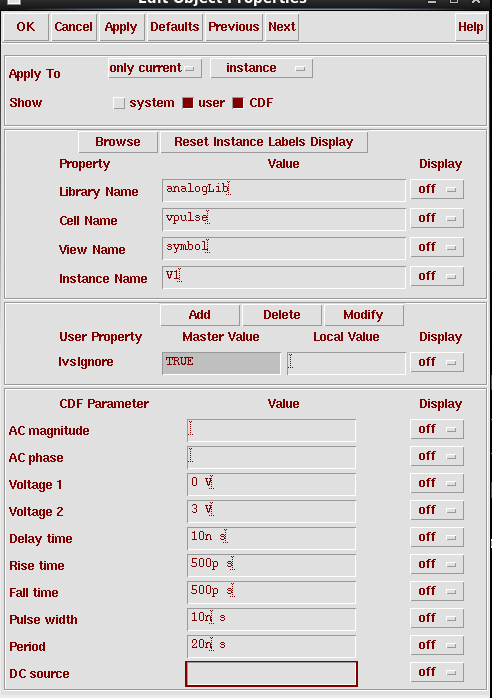
vpulseV1: Volt 1:0, Volt 2:3, Delay:15n, Rise:500p, Fall:500p, width:20n, Period:40n
vdc ForV2: DC voltage:3 Number of noise: 0 (前面所有电源此项都为0)
capFor C0: Capacitance: 100f
Pin管脚Name : INA INB OUT, Direction : inout output
vdd, gnd
  • 其中电源参数
    在这里插入图片描述

编写 仿真文件

  • 设置仿真环境:Tools > Analog Enviroment
  • 设置仿真模型文件路径:在“ADC”窗口中,Setup > Simulation Files , 在Include Path 中加上 ./Models , OK
  • 输入模型文件名:在ADE窗口,点击Setup > Model Libraries ; 在Model Library File栏中:allModels.scs > add > OK
  • 注意:这里文件位置不对的话,后续仿真会报错,显示无法找到“allModels.scs”文件,这要在Cadence安装包中找到allModels.scs,把它复制出来,设置合理的路径(这个问题我找了好久)。
  • 选择要查看的信号:ADE窗口,点击Outputs(工具栏中) > To Be Plotted > Select On Schematic ,在原理图中点击3个Pin的连线(线条变色),此时ADC窗口的Outputs框中有了已经选择的信号。
  • 保存仿真激励文件:ADE窗口中点击 Session > Save State,Save as栏:state1 > OK;
  • 此时可以关闭ADE了

将激励模块加入被 仿真电路

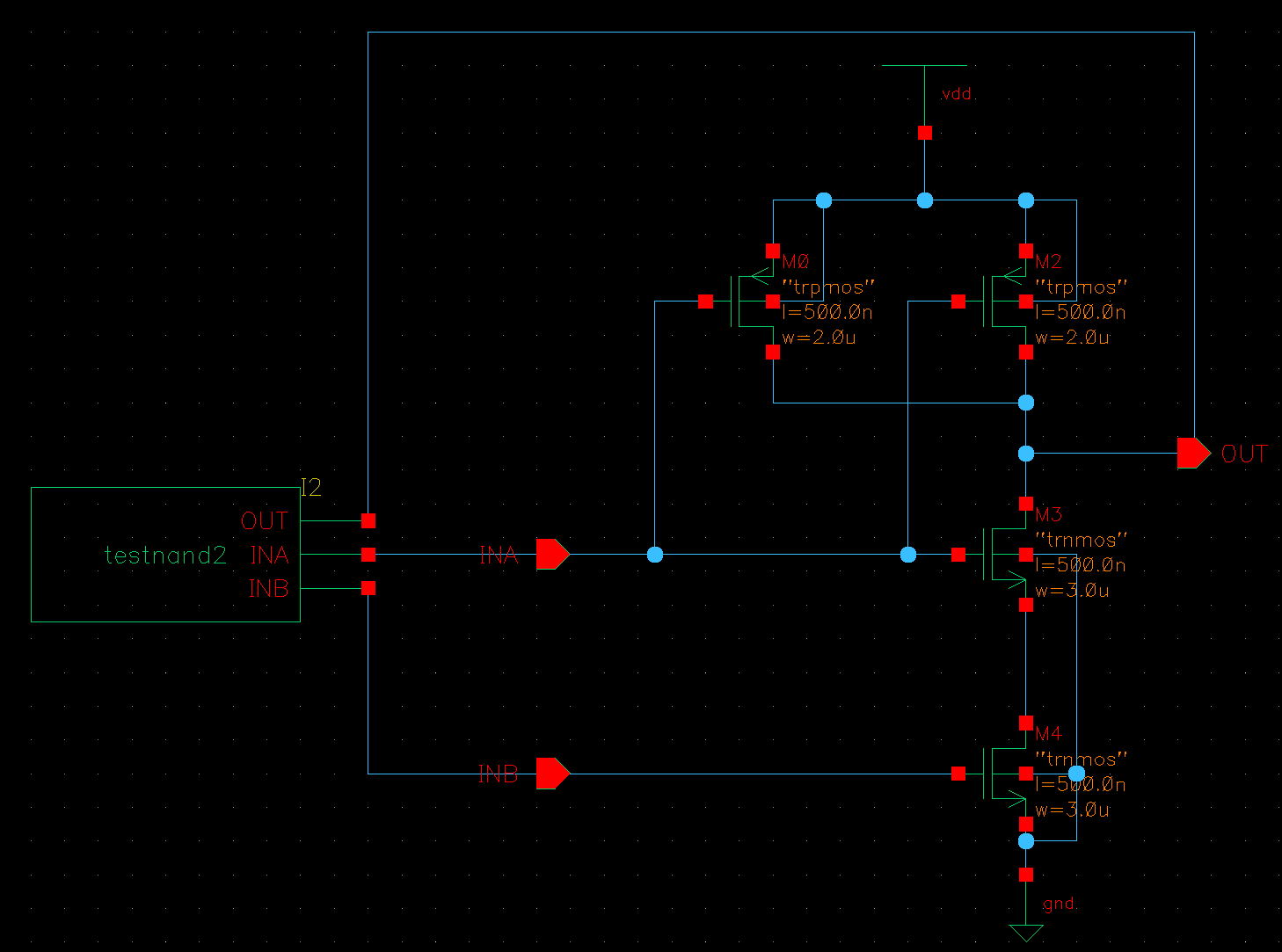
  • 回到Schematic窗口,生成testnand2单元的symbol:
       
  • 在Library Manager窗口中,打开mylib中一开始画好的nand2原理图,添加testnand2元件,并连线,保存(Check and Save),不要退出Schematic窗口。
    在这里插入图片描述

仿真

  • 在Schematic窗口中,Tools > Analog Enviroment
  • 添加激励
       
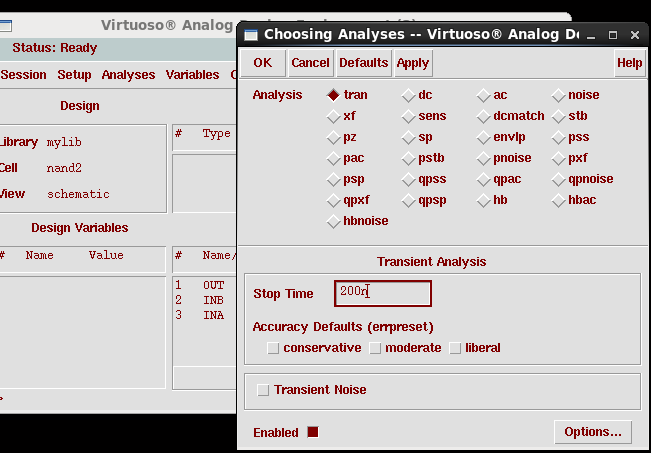
  • 设置分析模式和仿真时间:点击ADE窗口中的Analyses > Choose,设置如下
    在这里插入图片描述
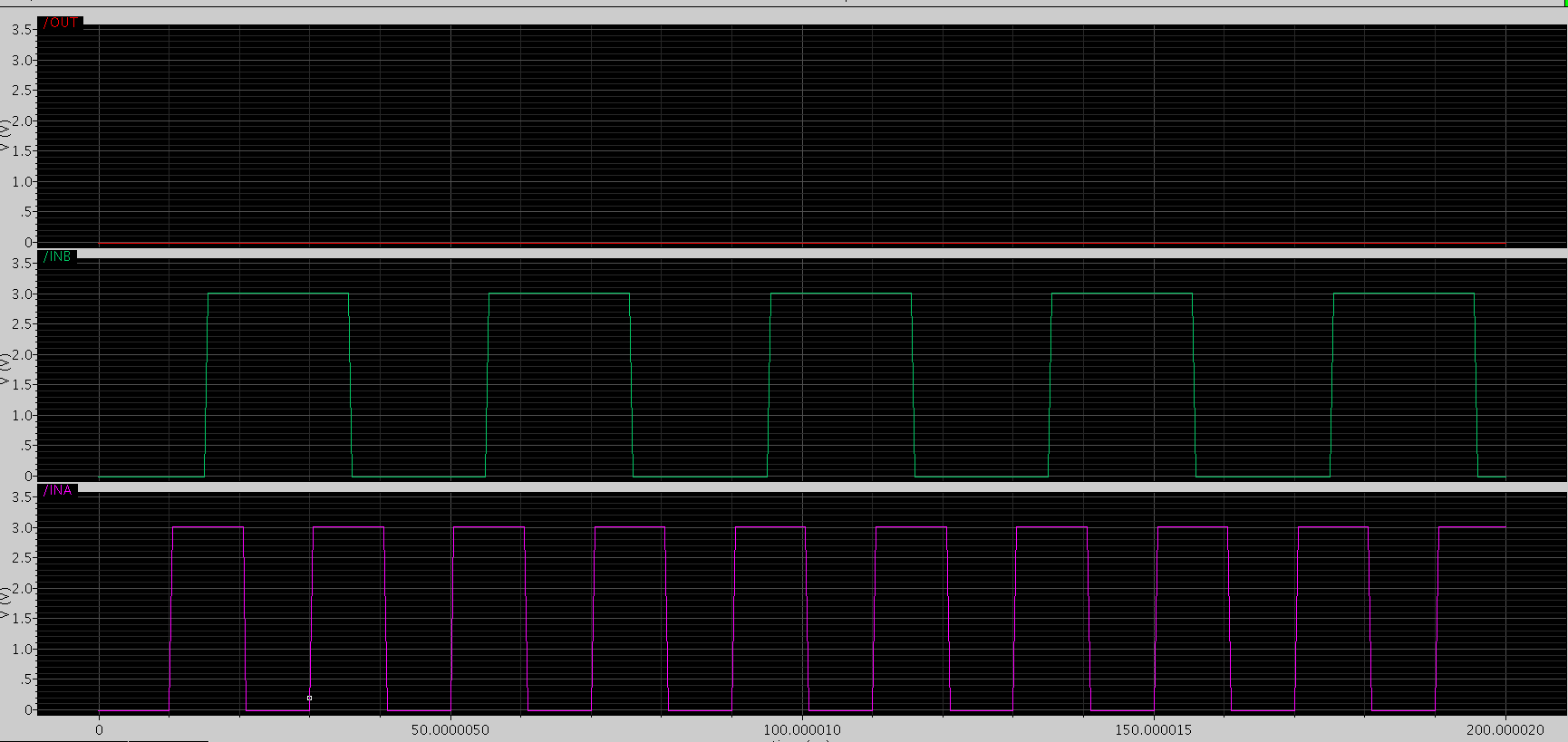
  • 计算,点击ADE窗口右边的Netlist and Run弹出 Welcome to Spectre窗口,就可以看到仿真波形了。
    在这里插入图片描述


免责声明:本文系网络转载或改编,未找到原创作者,版权归原作者所有。如涉及版权,请联系删

相关文章
技术文档
QR Code
微信扫一扫,欢迎咨询~
customer

online

联系我们
武汉格发信息技术有限公司
湖北省武汉市经开区科技园西路6号103孵化器
电话:155-2731-8020 座机:027-59821821
邮件:tanzw@gofarlic.com
Copyright © 2023 Gofarsoft Co.,Ltd. 保留所有权利
遇到许可问题?该如何解决!?
评估许可证实际采购量? 
不清楚软件许可证使用数据? 
收到软件厂商律师函!?  
想要少购买点许可证,节省费用? 
收到软件厂商侵权通告!?  
有正版license,但许可证不够用,需要新购? 
联系方式 board-phone 155-2731-8020
close1
预留信息,一起解决您的问题
* 姓名:
* 手机:

* 公司名称:

姓名不为空

姓名不为空

姓名不为空
手机不正确

手机不正确

手机不正确
公司不为空

公司不为空

公司不为空