


软件

产品


https://blog. csdn .net/wusuowei1010/article/details/105359901/
https://blog.csdn.net/weixin_37879993/article/details/80262849
https://blog.csdn.net/qq_41038655/article/details/103930424
原文链接:https://blog.csdn.net/weixin_42418557/article/details/100119781
1)修改shape的类型
shape->change shape type
进入命令模式后,修改option,设置成static或者dynamic
点击需要修改的shape,完成修改。
2)修改shape的fill类型
shape-> select shape
进入命令模式后,右键,选择parameters
在shape instance parameters页面中,选择shape fill的类型
solid是铺实铜,
xhatch是铺网格铜。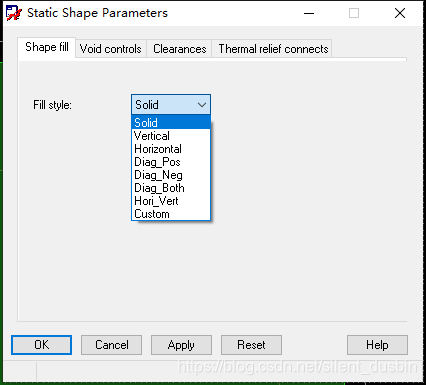
3)修改shape的网络节点
shape->Select Shape or Void/Cavity
选择Shape后修改assign net name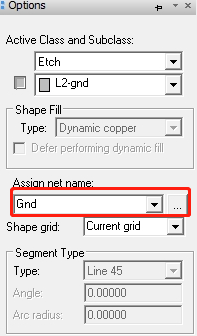
1.检查PCB设计有多种途径,Display->Status是最常用的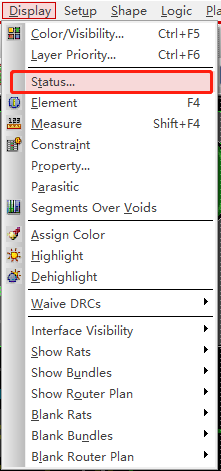
要全部绿色才行,有红色或黄色的可以点开前面的小方格,会显示错误的坐标。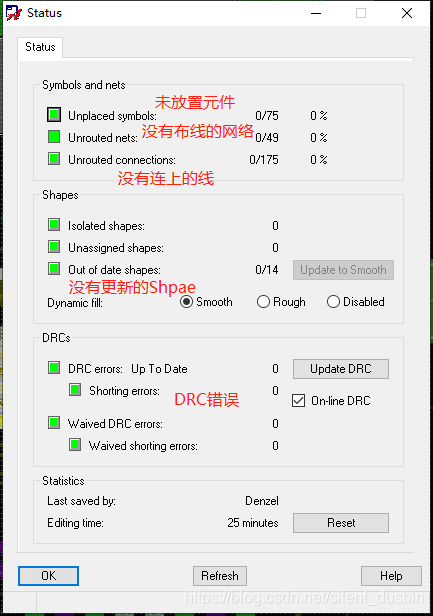
2.Tools->Quick Reports 下这些报告也是经常查看的,如果有错误必须要解决。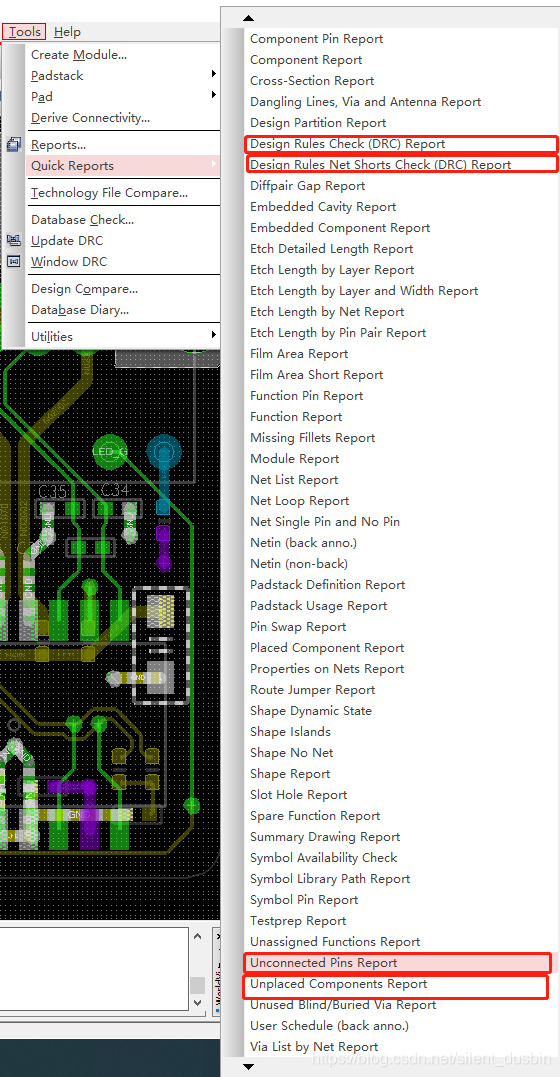
3.使用Database Check检查DRC问题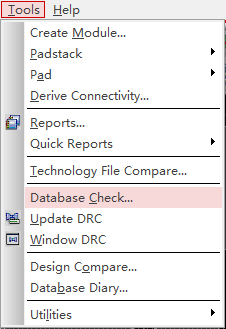
点击Check无报错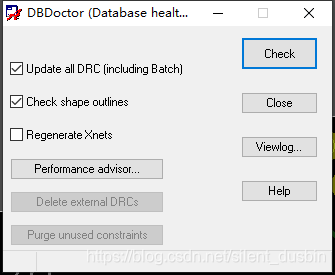
参考链接:https://blog.csdn.net/sy_lixiang/article/details/45891225
1.配置钻孔参数:Manufacture->NC->NC Parameter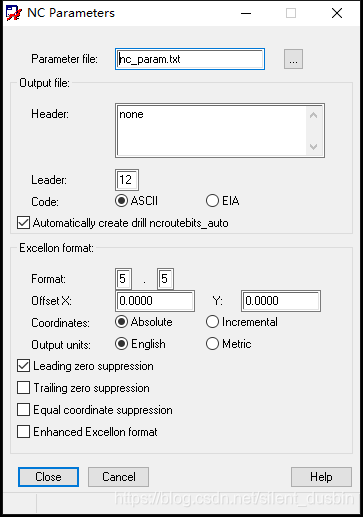
◆Parameters file:输出NC 数据的名称和路径,默认名为nc_param.txt。
◆Output file:输出文件。
◆Header:在输出文件中指定一个或多个ASCII 文件,默认值为none。
◆Leader:指定在数据的引导长度。
◆Code:ASCII/EIA,指定数据的输出格式,默认为ASCII。
◆Excellon format:钻孔格式。
◆Format:5.5:输出NC DRILL 文件中坐标数据的格式。一般英制采用5.5 格式。要与Artwork基本参数设置匹配
◆Offset X: Y: 指定坐标数据与图纸原点的偏移量。
◆Coordinates:Absolute.Incremental输出的文件是相对坐标还是绝对坐标。选用绝对值Absolute
◆Output units: English .Metric. 输出单位为英制还是公制。
◆Leading zero suppression:前省零。
◆Trailing zero suppression: 后省零。
◆Equal coordinate suppression: 简化相同的坐标。
◆Enhanced Excellon format:选择在NC Drill 和NC Route 输出文件中产生
2.参数配置完成后:Manufacture->NC->NC Drill 生成钻孔文件,比例系数选1.0,钻孔文件为.drl结尾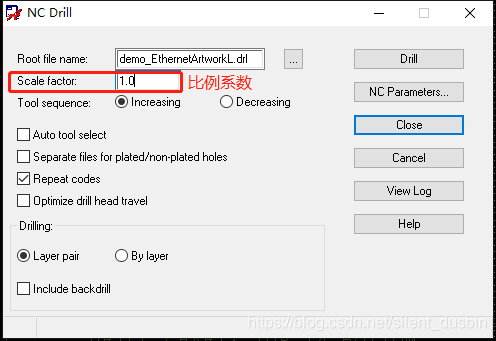
scale factor(比例因子)-----钻孔坐标的比例系数(使用绝对坐标 一般不要设置)
drilling: layer pair(全是通孔) layer(有盲、埋孔选用)
Auto tool select 自动选择钻孔工具
3.生成钻孔表/钻孔图manufacture---->NC---->drill legend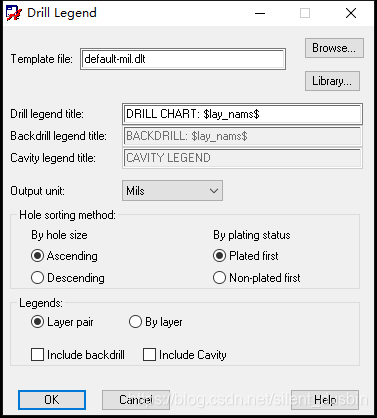
◆Template file:钻孔图例表格的模板文件,默认为default-mil.dlt。
◆Legend title:钻孔图例的名称,默认为DRILL CHART。
◆Output unit:单位为mil,设置单位应与电路板的设置应一致。
◆Hole sorting method:孔种类的排序方法。
◆By hole size:按孔的大小顺序排序。
Ascending:升序。
Descending:降序。
◆By plating status:按是否金属化孔排序。
Plated first:金属化孔排在前面。
Non-plated first:非金属化孔排在前面。
◆Output unit输出单位(公制、英制)
◆legends:layer pair(全是通孔) layer(有盲、埋孔选用)
◆Include backdrill 含有背钻:顾名思义就是从背面钻上去。譬如:一个20层板子,有一对高速信号线从顶层走到7层,(过孔是通孔的情况下)那么7层到底层的过孔依然存在,过孔内的孔壁的镀铜对信号就会产生影响。那么就需要把底层到7层这一段过孔钻掉,然后用树脂填充起来。
◆Include backdrill 含有沉入式器件,跟埋入式器件有关,为埋入式器件留的坑尺寸。
Manufacture→Artwork
如果是首次制作需要添加光绘底片文件,原文如下:
https://blog.csdn.net/LGCPCB/article/details/89685798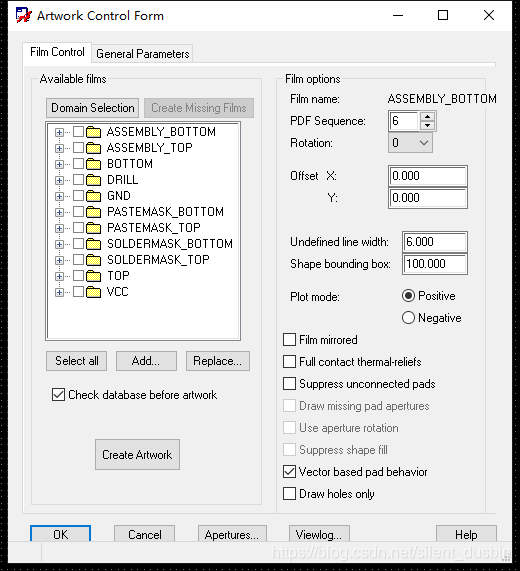
*四层板典型的光绘文件输出如下(11层):
Level Name
1 TOP 层
2 BOARD GEOMETRY\OUTLINE
2 ETCH\TOP
2 PIN\TOP
2 VIA CLASS\TOP
1 VCC 层
2 BOARD GEOMETRY\OUTLINE
2 ETCH\VCC
2 PIN\VCC
2 VIA CLASS\VCC
2 ANTI ETCH\ALL
2 ANTI ETCH\VCC
1 GND 层
2 BOARD GEOMETRY\OUTLINE
2 ETCH\GND
2 PIN\GND
2 VIA CLASS\GND
2 ANTI ETCH\ALL
2 ANTI ETCH\GND
1 BOTTOM 层
2 BOARD GEOMETRY\OUTLINE
2 ETCH\BOTTOM
2 PIN\BOTTOM
2 VIA CLASS\BOTTOM
1 SOLDERMASK TOP 层
2 BOARD GEOMETRY\OUTLINE
2 BOARD GEOMETRY\SOLDERMASK_TOP
2 PACKAGE \GEOMETRY\SOLDERMASK_TOP
2 PIN\SOLDERMASK_TOP
2 VIA CLASS\SOLDERMASK_TOP
1 SOLDERMASK BOTTOM 层
2 BOARD GEOMETRY\OUTLINE
2 BOARD GEOMETRY\SOLDERMASK_BOTTOM
2 PACKAGE\GEOMETRY\SOLDERMASK_BOTTOM
2 PIN\SOLDERMASK_BOTTOM
2 VIA CLASS\SOLDERMASK_BOTTOM
1 PASTEMASK TOP 层
2 BOARD GEOMETRY\OUTLINE
2 PIN\PASTEMASK_TOP
1 PASTEMASK BOTTOM 层
2 BOARD GEOMETRY\OUTLINE
2 PIN\PASTEMASK_BOTTOM
1 SILKSCREEN TOP 层
2 BOARD GEOMETRY\OUTLINE
2 BOARD GEOMETRY\SILKSCREEN_TOP
2 PACKAGE GEOMETRY\SILKSCREEN_TOP
2 REF DES\SILKSCREEN_TOP
1 SILKSCREEN BOTTEM 层
2 BOARD GEOMETRY\OUTLINE
2 BOARD GEOMETRY\SILKSCREEN_BOTTOM
2 PACKAGE GEOMETRY\SILKSCREEN_BOTTOM
2 REF DES\SILKSCREEN_BOTTOM
1 DRILL 层
2 BOARD GEOMETRY\OUTLINE
2 MANUFACTURING\NCDRILL_LEGEND
2 MANUFACTURING\NCDRILL_FIGURE
*两层板没有 VCC 层和 GND 层。
PS:如果已经生成过光绘文件,可以把原来的保存下来再导入到新的.brd中
1.选择 select all 如图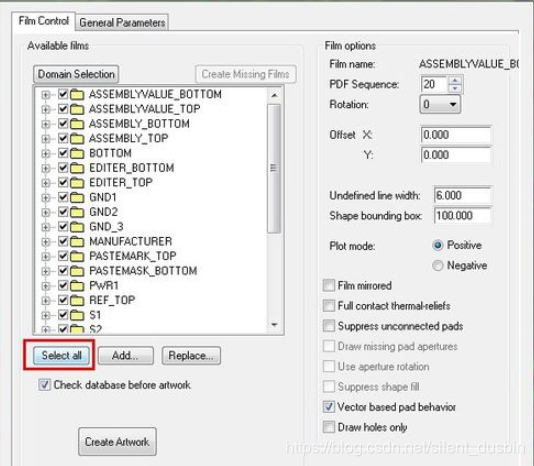
2.右击 选择save all checked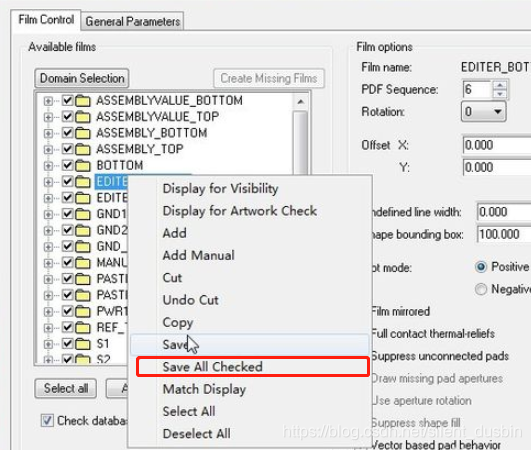
3.提示保存成功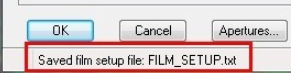
4.在新的.brd文件里导入FILM_SETUP.txt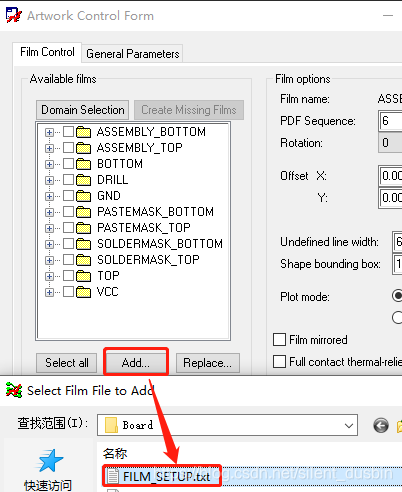
4.Artwork其他设置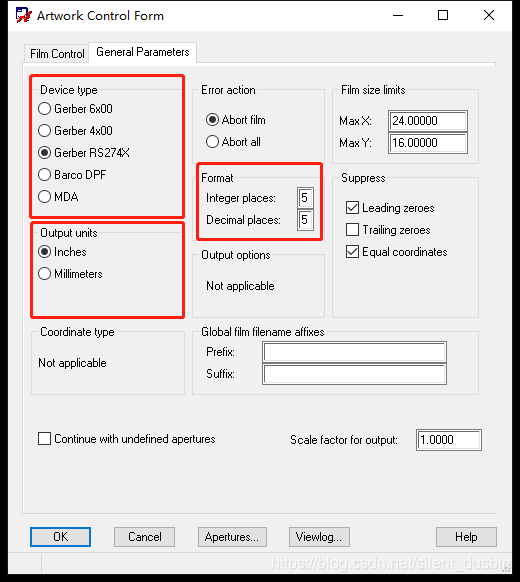
◆Device Type:Gerber类型
◆Film size limits:底片大小设置
◆Format:5.5:输出光绘文件中坐标数据的格式。与钻孔文件中的设置保持一致。
◆Output units: English.Metric. 输出单位为英制还是公制。
◆Leading zero suppression:前省零。
◆Trailing zero suppression: 后省零。
◆Equal coordinate suppression: 简化相同的坐标。
5.最后使用Create Artwork生成光绘文件,四层板一般有11个.art文件+1个.drl文件,可以重新用Allegro打开查看。
参考文件:http://www.linelayout.com/bbs/html/2010415/7071.htm
打开软件,选择File->Import->AutoImport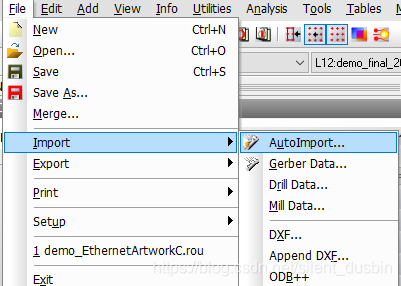
选择到光绘目录后选择Next,注意如果生成的文件是英制的要选English单位。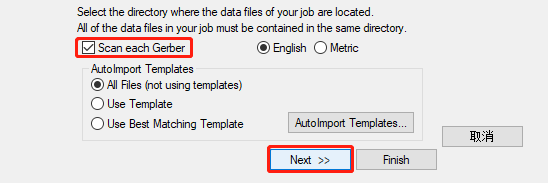
主要看Format格式,要保持精度一致。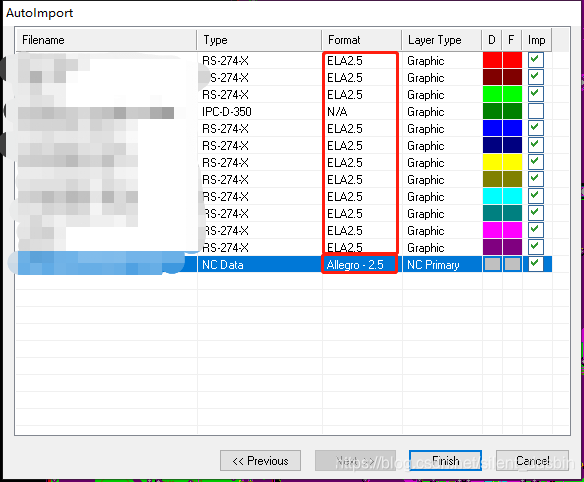
可以点开文件修改精度,保持和之前一致。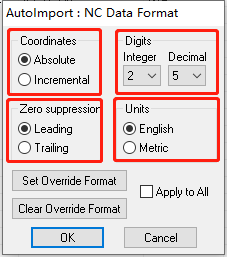
免责声明:本文系网络转载或改编,未找到原创作者,版权归原作者所有。如涉及版权,请联系删
 技术文档
技术文档
 推荐好文
推荐好文





 155-2731-8020




