


软件

产品


转载自 https://blog.csdn.net/sy_lixiang/article/details/17391395
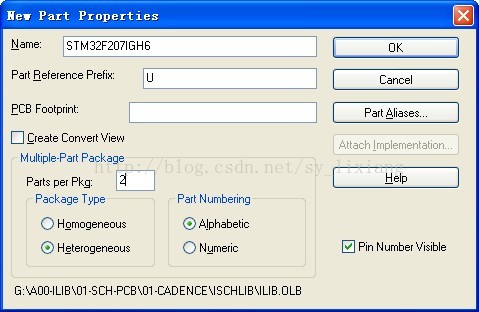
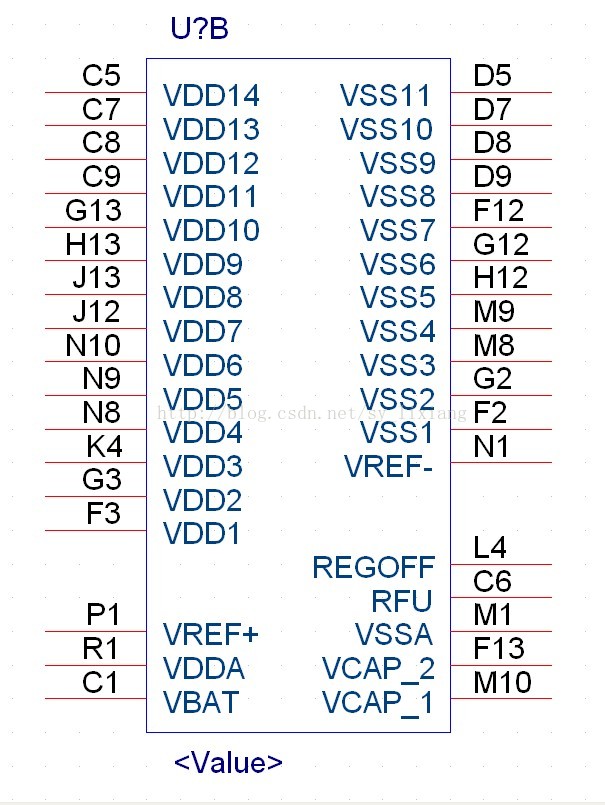
1.在原理图库中新建一个元件,本文以176个引脚,BGA封装的32位处理器STM32F207IGH6为例。注意,修改Parts per Pkg=2,意思为包含两个Part,所有GPIO为一个Part,所有电源和地为另一个Part。
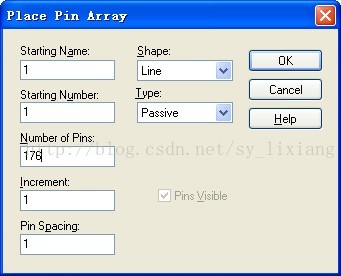
2.使用PinArray工具添加176个引脚。
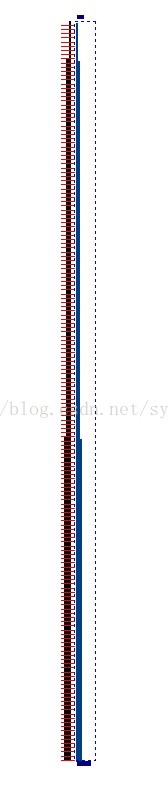
3.添加完以后,如图所示。
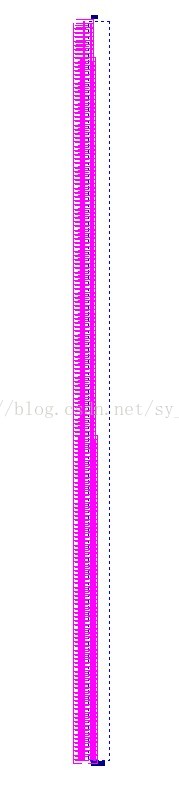
4.鼠标左键框选所有的Pin,注意不要选中框啦~!如图:
5.选中所有引脚后,快捷键Ctrl+E,编辑属性。弹出如下对话框。
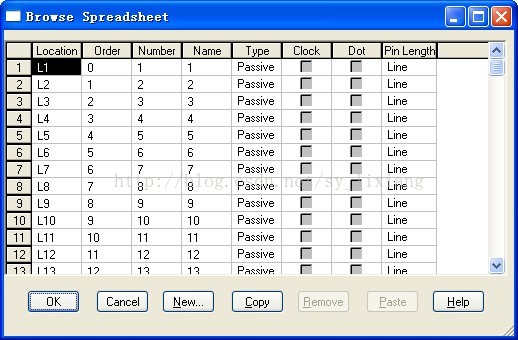
6.全选整个表格,快捷键Ctrl+Ins,复制整个表格。
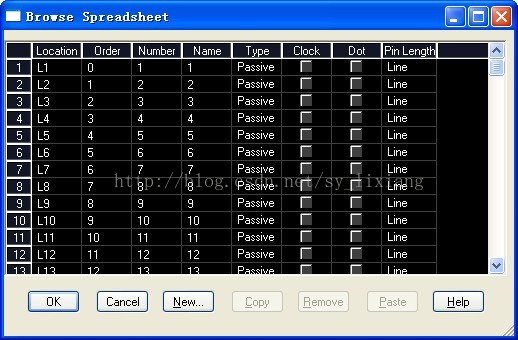
7.在Excel中Ctrl+V粘贴上述表格,然后编辑该表格。
可以看到,第2列为PinNumber,第3列为PinName。第2列和第3列就是我们要修改的内容。
如果是LQFP封装的器件,PinNumber默认为1,2,3...这样升序的,可以不编辑,只编辑PinName即可。
而BGA封装的器件,这两列都需要编辑。
那如何编辑呢?
8.Excel中的编辑过程有几个要注意的地方。
有空行和合并的单元格。有GBA封装的器件没有定义的单元格,如下图选中的地方。
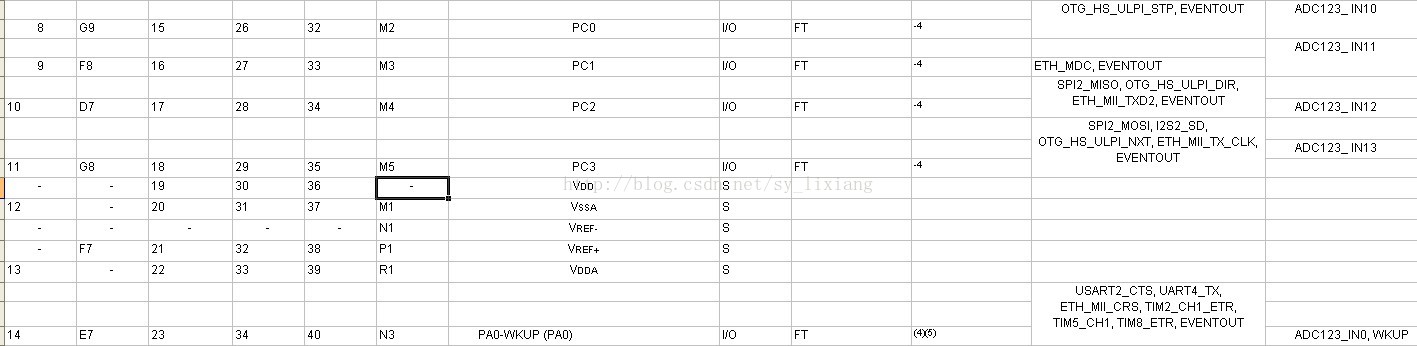
空行是要删除的,没有定义的行也要删除。这里会用到Excel中删除空行的小技巧。
Excel中,Ctrl+G,定位,选择空值,找到单元格,然后删除。删除操作后选择下方单元格上移。
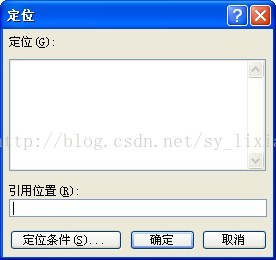
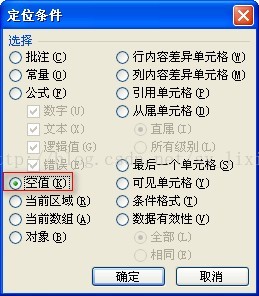

至此会删除所有空行,但没有定义的行,即PinNumber列中单元格为“-”的就得手动删除该行了,好在这种情况不会很多,搜索一下就可以了。
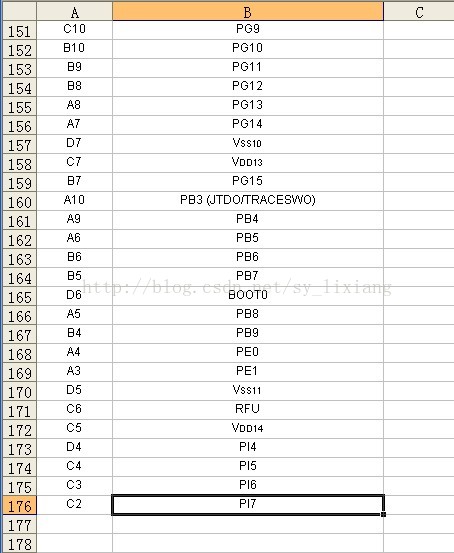
本例的器件为176个引脚,即excel文件应该为176行,编辑完的excel文件如下图所示:
将PinNumber与PinName这两列与从OrCAD里边复制过来的文件进行整合,编辑替换,如下图:
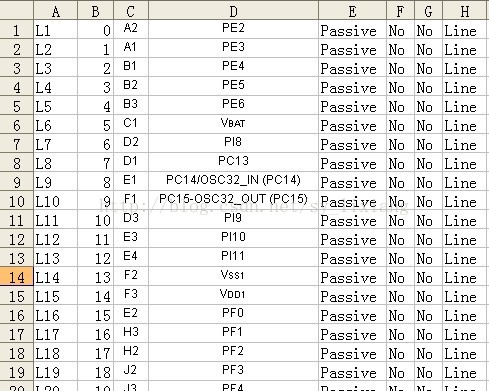
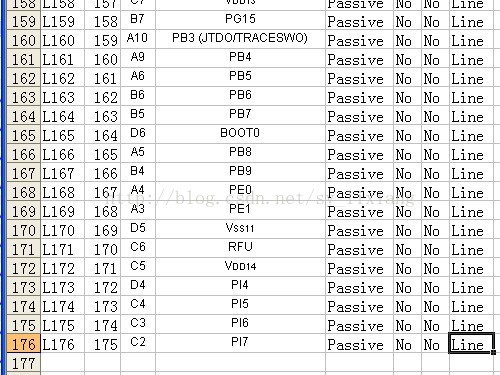
至此,Excel文件就编辑完了。全选,Ctrl+C以后,回到OrCAD中,按Shift+Ins粘贴到OrCAD中,然后确定即可。
注意,Location和Order是只读的,无法编辑。
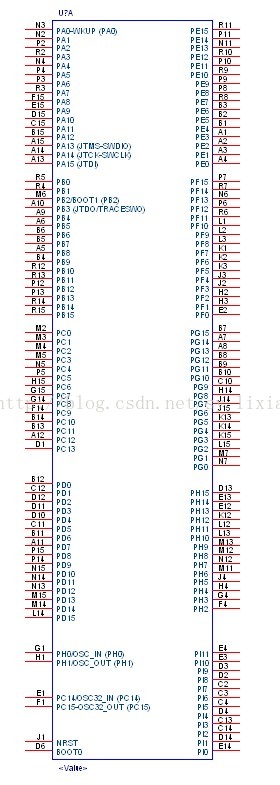
9.回到OrCAD中,调整Pin的位置即可,完成如下图。
免责声明:本文系网络转载或改编,未找到原创作者,版权归原作者所有。如涉及版权,请联系删
 技术文档
技术文档
 推荐好文
推荐好文





 155-2731-8020




