


软件

产品


File>>New>>Project
File>>New>> Library
选中新建的.olb文件>>New part新建一个器件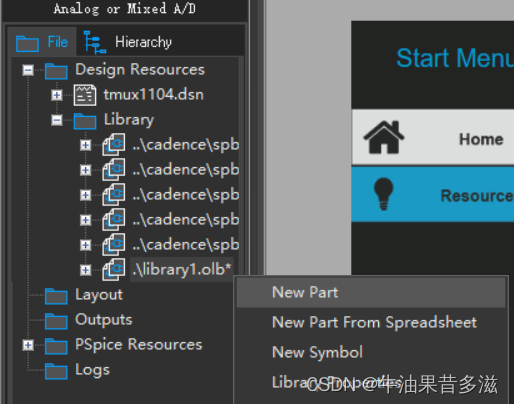
Place>>Line/Rectangle 画主体
Place>>Pin 放引脚
打开Design Resources>> “name” >>SCHEMARIC1>>PAGE1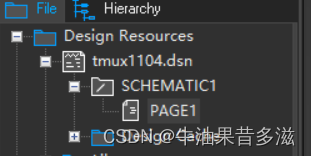
放置元器件Place>>part并连线
打开Padstack Editor 17.4,依据datasheet绘制引脚
!!先在左下角选择尺寸,注意datasheet上是mm还是mil
Start:贴片焊盘选择SMD Pin,依据datasheet选择形状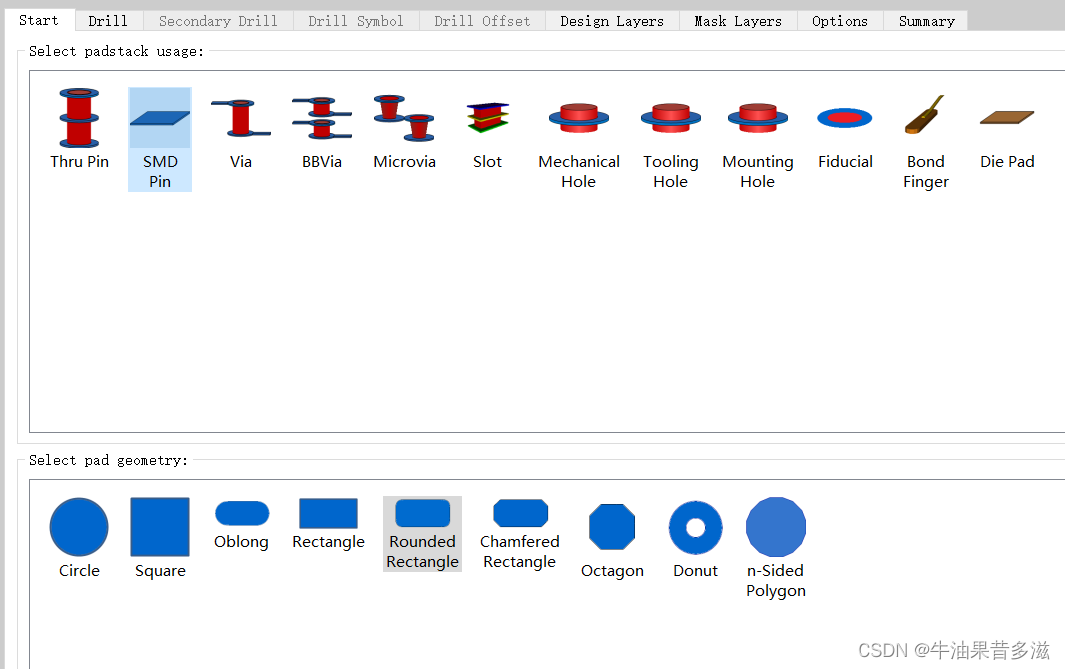
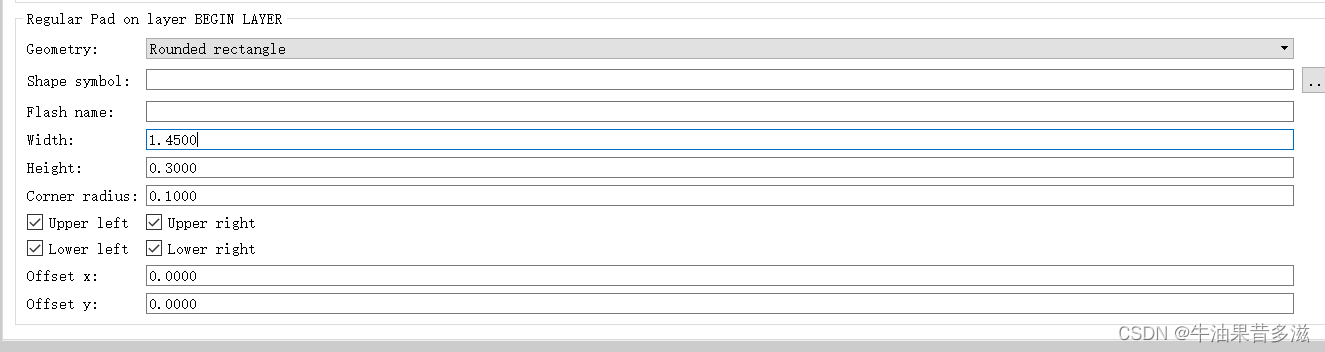
Design Layers:点击BEGIN LAYER ,填写width和height的尺寸(datasheet上焊盘的尺寸,略大于管脚的尺寸)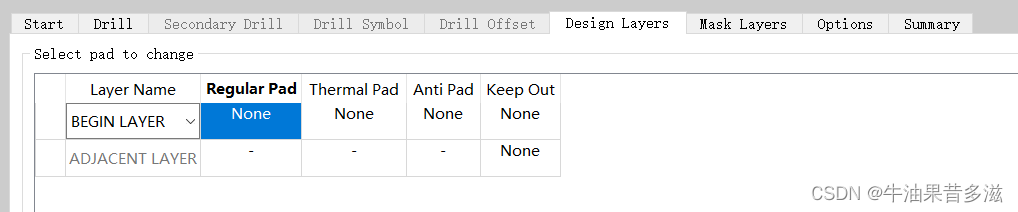
Mask Layers:贴片焊盘只需要设置SOLDERMASK_TOP和PASTEMASK_TOP,前者比BEGIN LAYER大0.1mm左右(见datatsheet),后者与BEGIN LAYER一致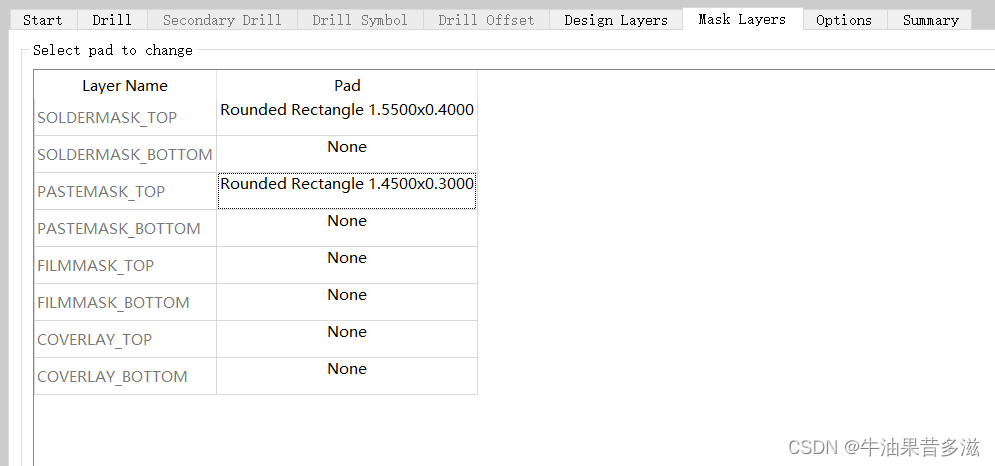
打开PCB Editor 7.4
File >> New,打开New Drawing窗口,选择路径并命名,Drawing Type 选择Package symbol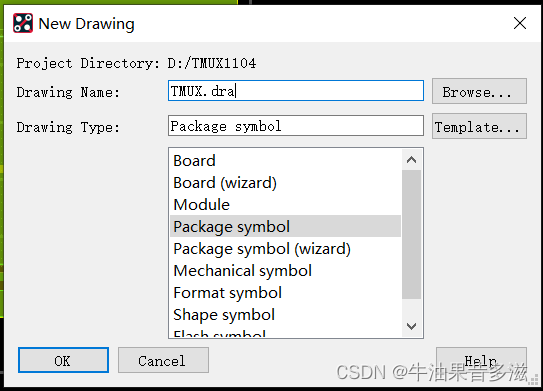
Setup >> Design Parameters 设置单位和坐标范围
单击Design:Size中设置User units, Extents中Left X和Lower Y设置为-100,回车或者单击OK。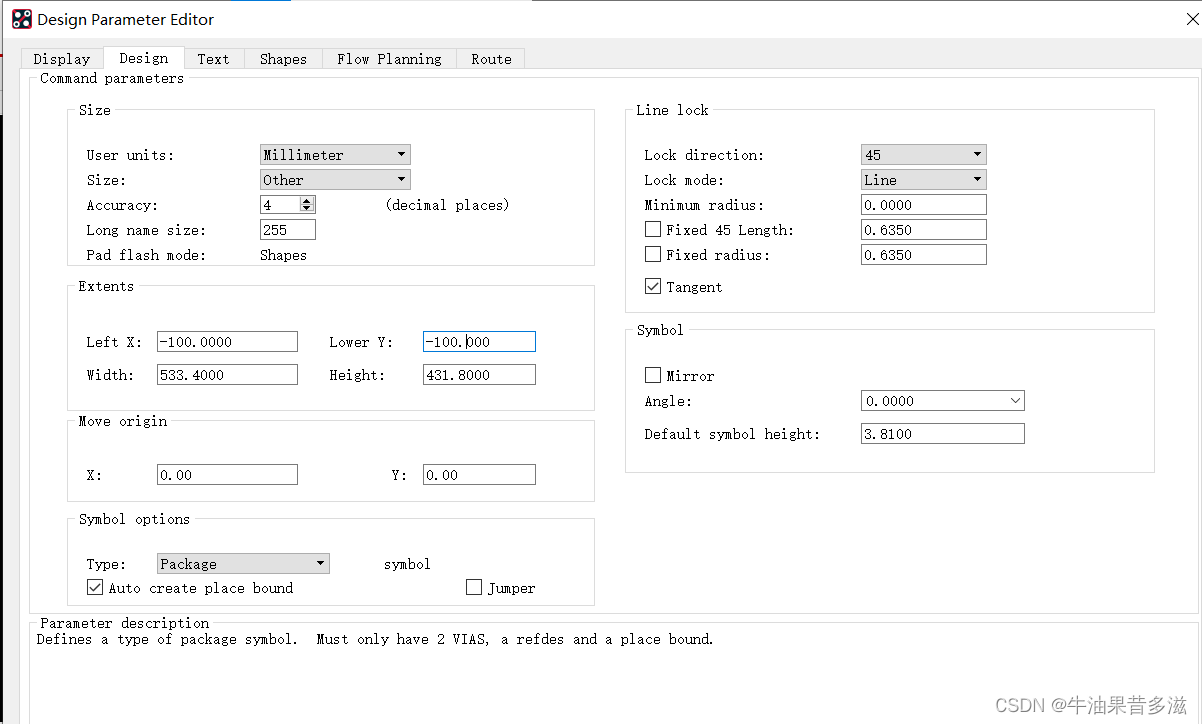
Setup >> Grids 设置格点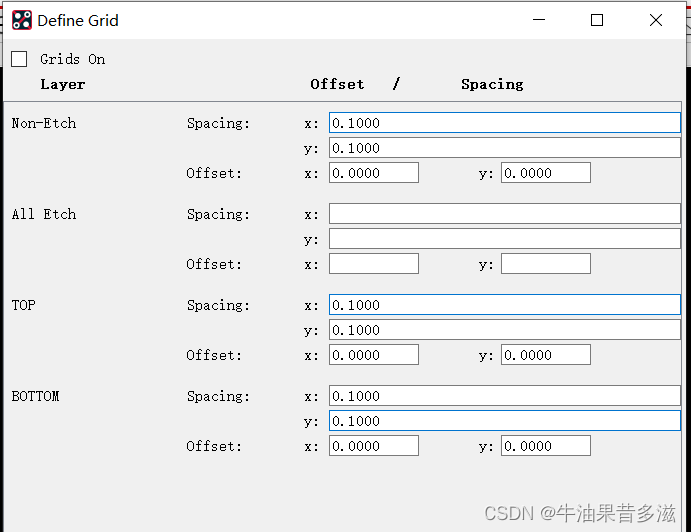
Setup >> User Preferences设置焊盘路径,Paths >> Library 中设置padpath,选择焊盘封装所在的路径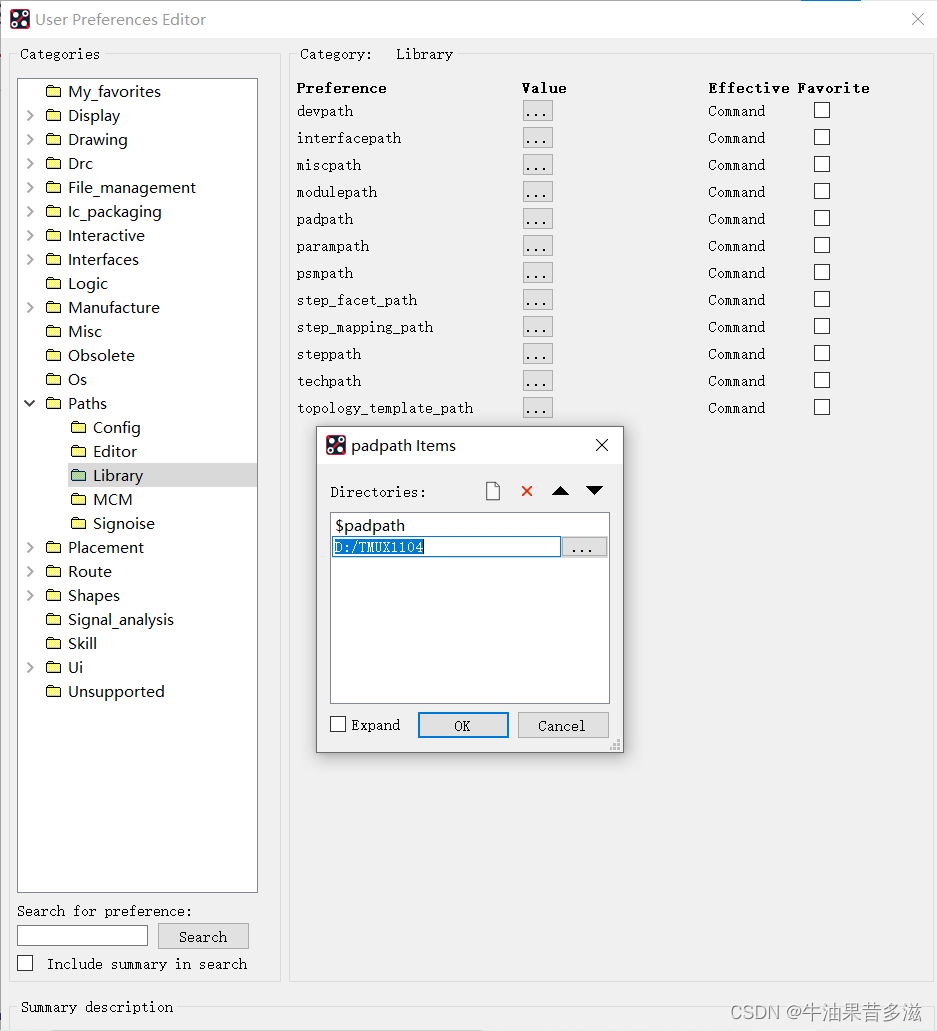
Layout >> Pins 放置焊盘,在Padstack中找到焊盘封装,设置X、Y方向上的数量及间距后,在Command窗口输入放置焊盘的坐标(格式为x a b,其中a为横坐标,b为纵坐标) 。Edit>>Text可以对焊盘重新编号。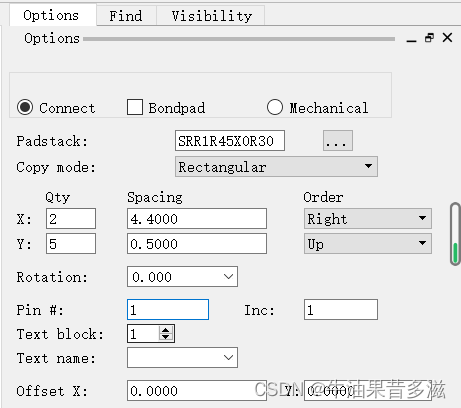
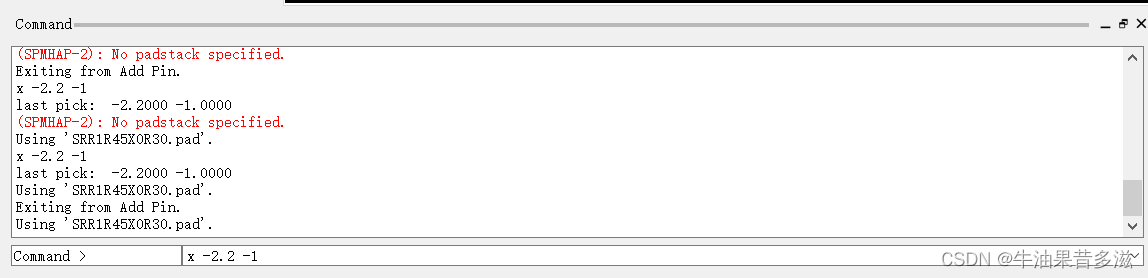
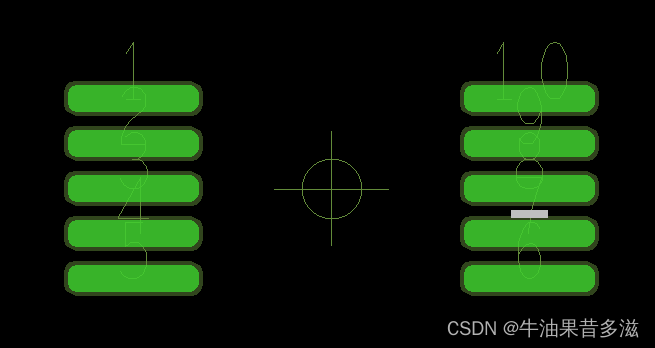
Add >> Line绘制装配线,选择Package Geometry的Assembly_Top层,可在Command中输入坐标进行画线。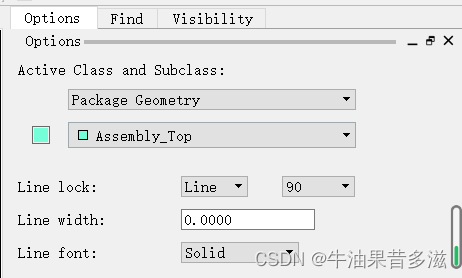
绘制该方形输入的命令为:x -1.55 -1.55 ix 3.1 iy 3.1 ix -3.1 iy -3.1,在图中右键 >> Done 结束绘制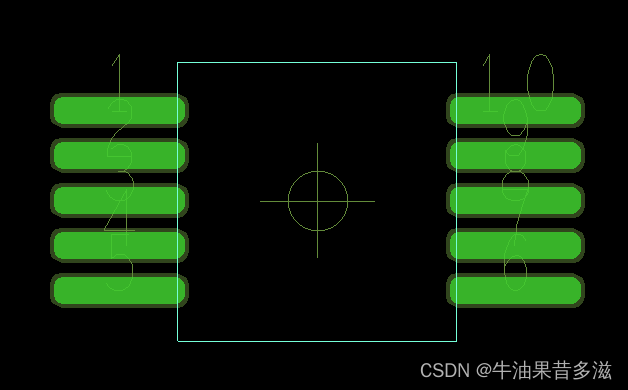
Add >> Line 绘制丝印线,选择Package Geometry的Silkscreen_Top层,丝印线不通过焊盘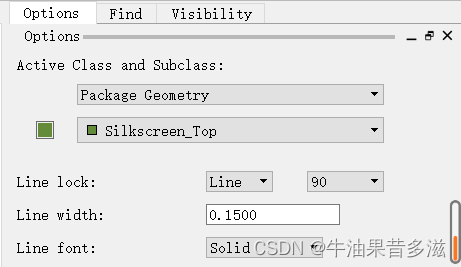
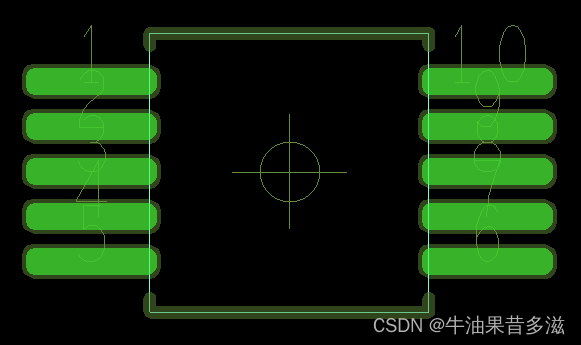
Add >> Text 插入位号字符 在Ref Des的Assembly_Top和Silkscreen_Top层插入"#REF" 在Component Value的Silkscreen_Top层插入"#VAL"
Add >> Circle 在Package Geometry的Silkscreen_Top层插入一脚标识
Shape >> Rectangular 在Package Geometry的Place_Bound_Top层绘制占地面积(比器件略大一点)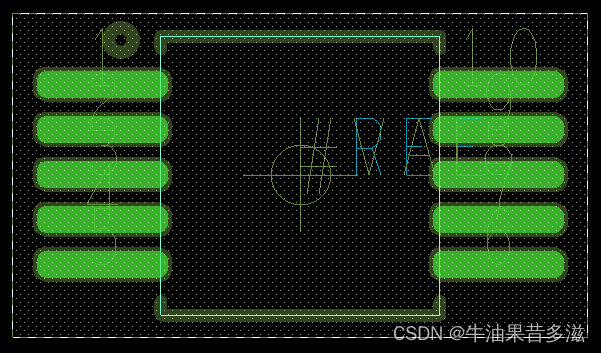
Setup >> Areas >> Package Height,单击所画的Place_Bound设置最大高度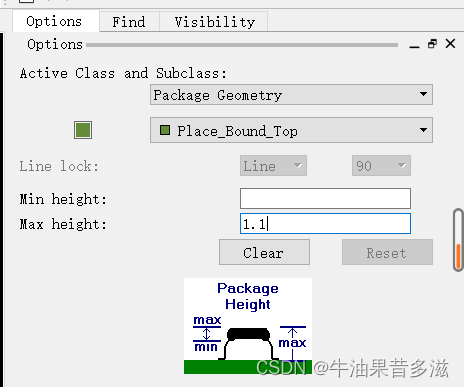
在OrCAD选中原理图根目录或者某一页原理图,单击Edit Object Properties 在PCB Footprint一栏给每个元器件添加封装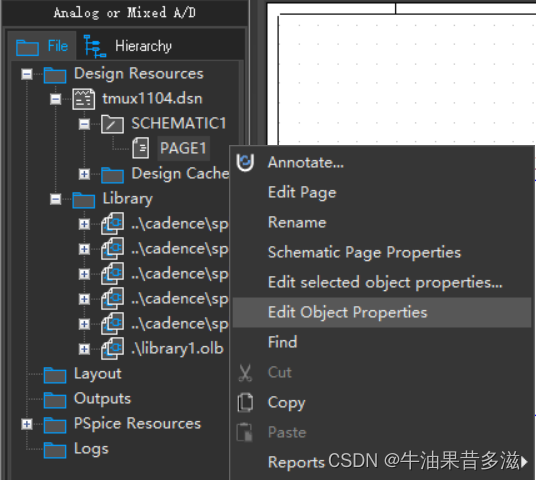
Tools >> Create Netlist 导出网表
在Allegro中 File >> New 打开New Drawing窗口,选择路径并命名,Drawing Type 选择Board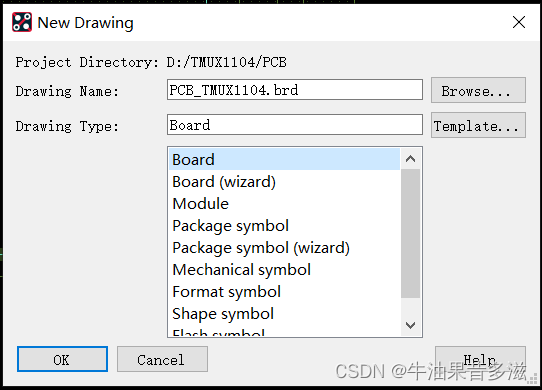
Setup >> User Preferences设置路径,Paths >> Library 中设置padpath和psmpath,选择焊盘和元器件封装所在的路径
File >> Import >> Logic/Netlist,勾选Design entry CIS,选择导入路径(一般是原理图目录下的Allegro文件夹),单击Import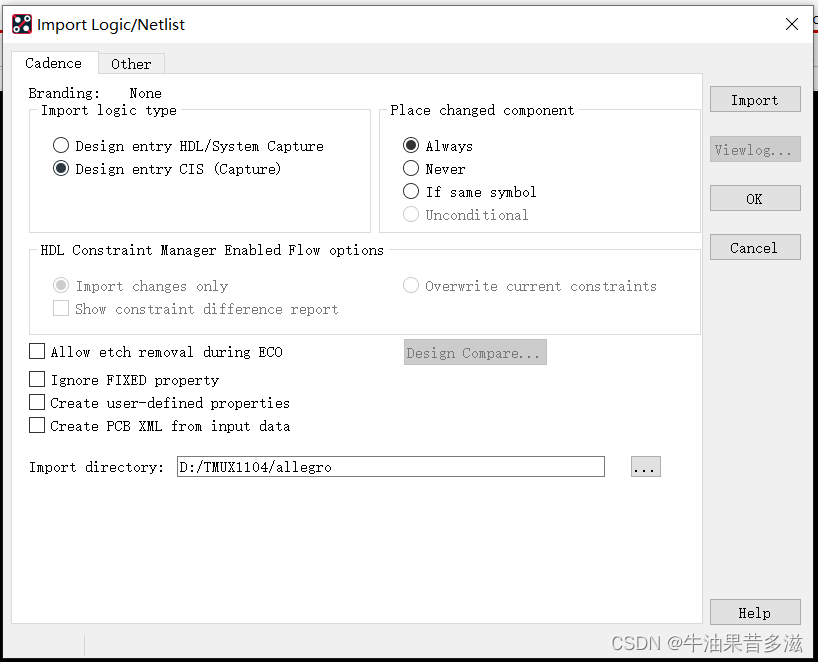
Add >> Line 在Board Geomertry的Outline层绘制板框,角度选择90°,线宽0.15mm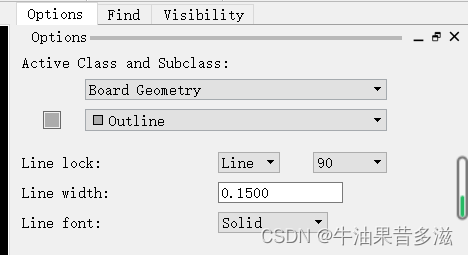
Place >> Quickplace,勾选Place by property/value,单击左下角Place放置元器件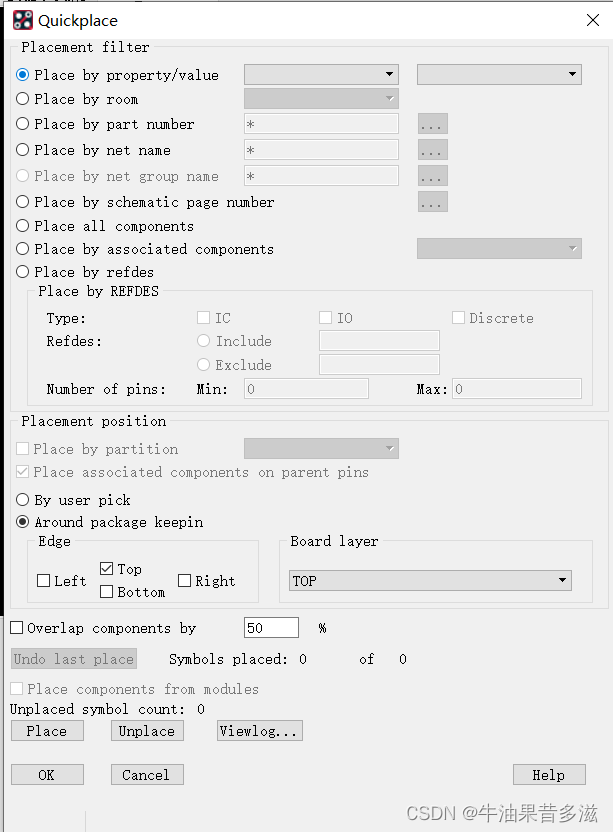
Edit >> Move移动摆放元器件
Route >> Connect 连线,双击可以增加通孔换层
Shape >> Polygon/Rectangular/Circular 铺铜 ,右键 Assign net 选择铜皮所属网络(接地/电源)
Display >> Status 检查布线和普通
Setup >> Design Parameter Editor >> Text >> … Edit >> Change, Find中选中Text, Options 中Text block改成2,全选
Design Parameter Editor中可以使用回车代替OK
解决方法还有:在Windows设置中将缩放与布局调整为100%,然后重启电脑,再次打开PCB Editor 17.4就能完整显示啦~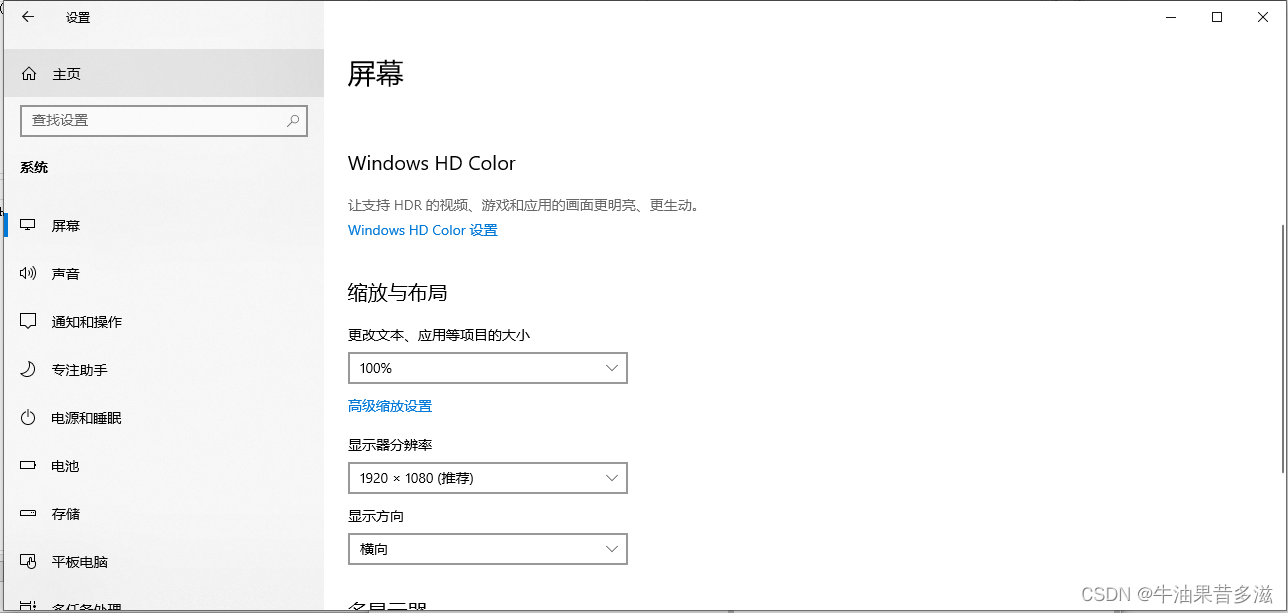
免责声明:本文系网络转载或改编,未找到原创作者,版权归原作者所有。如涉及版权,请联系删
 技术文档
技术文档
 推荐好文
推荐好文





 155-2731-8020




