


软件

产品


首先新建一个器件,然后添加 引脚 ,最后绘图。
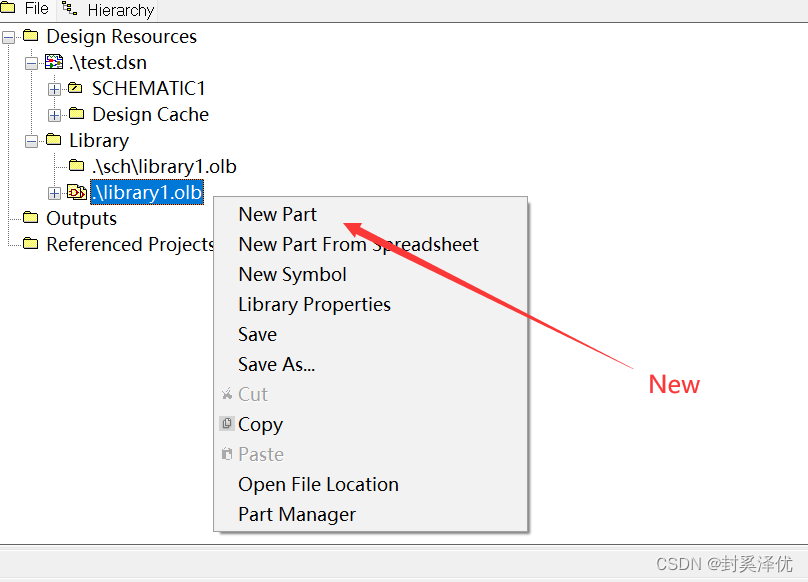
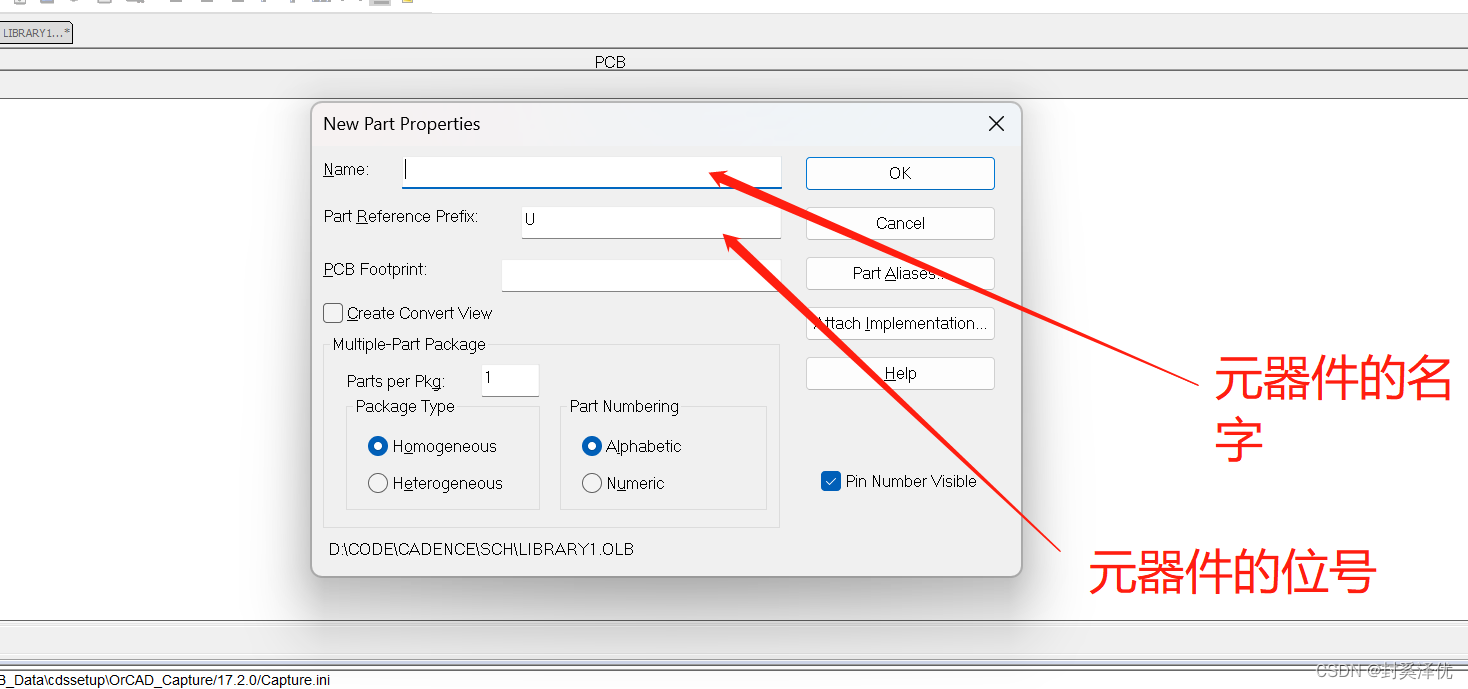
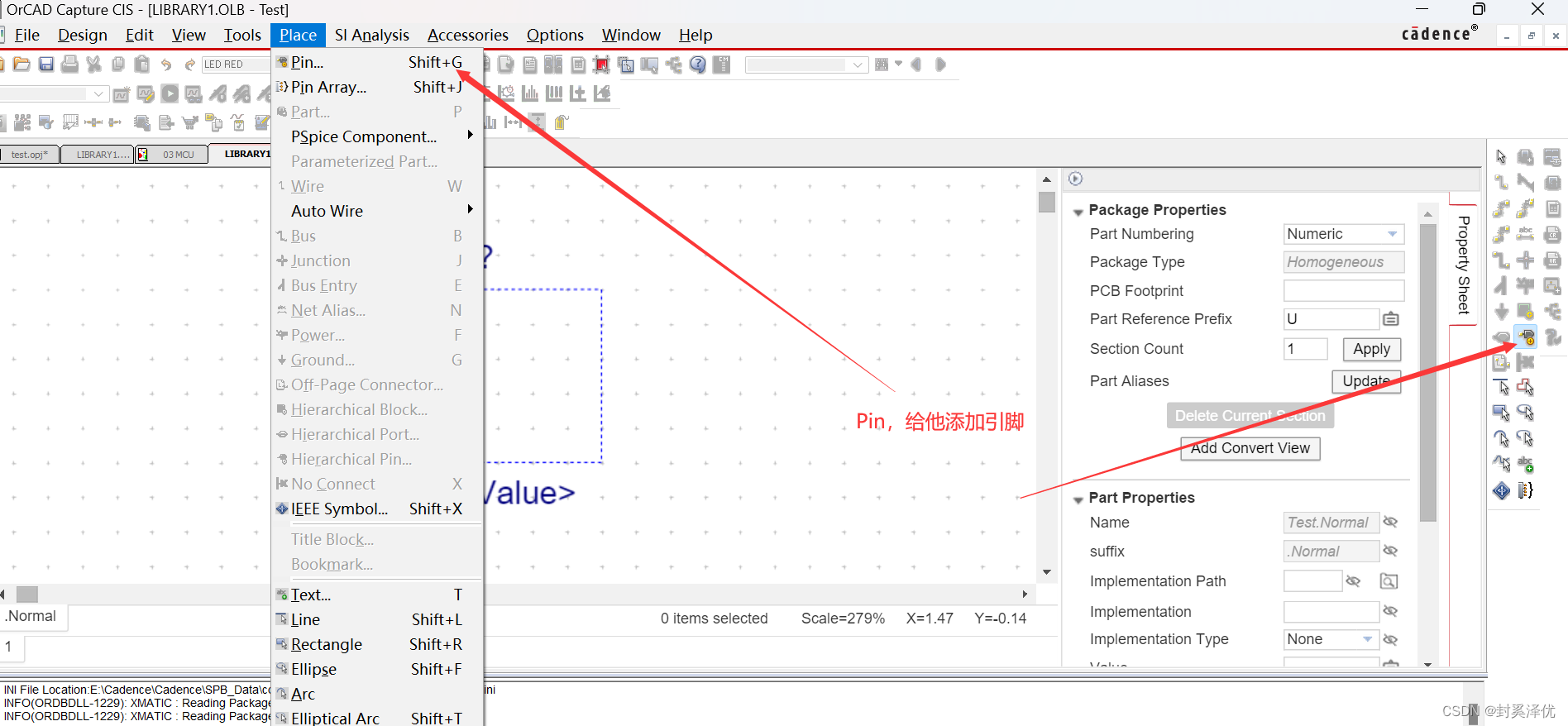
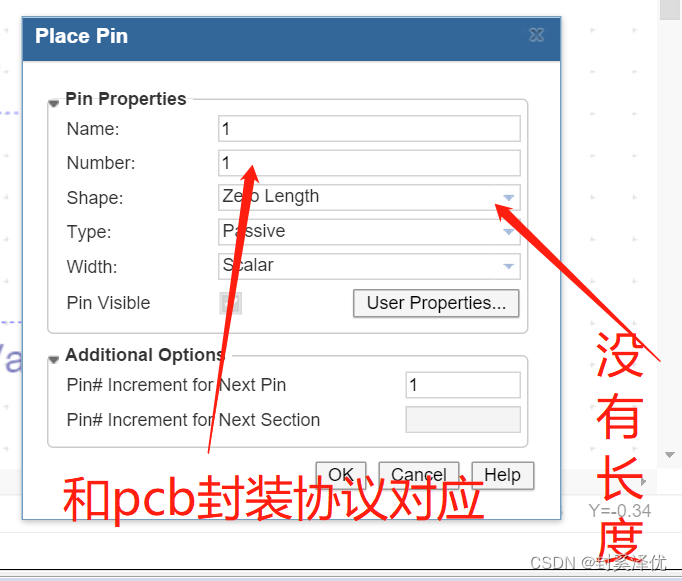
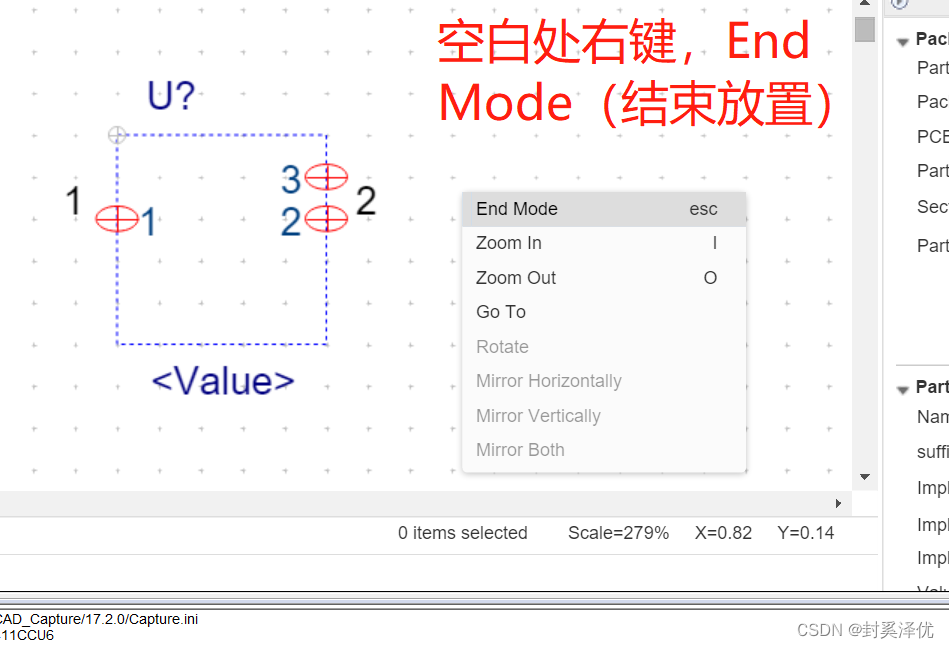
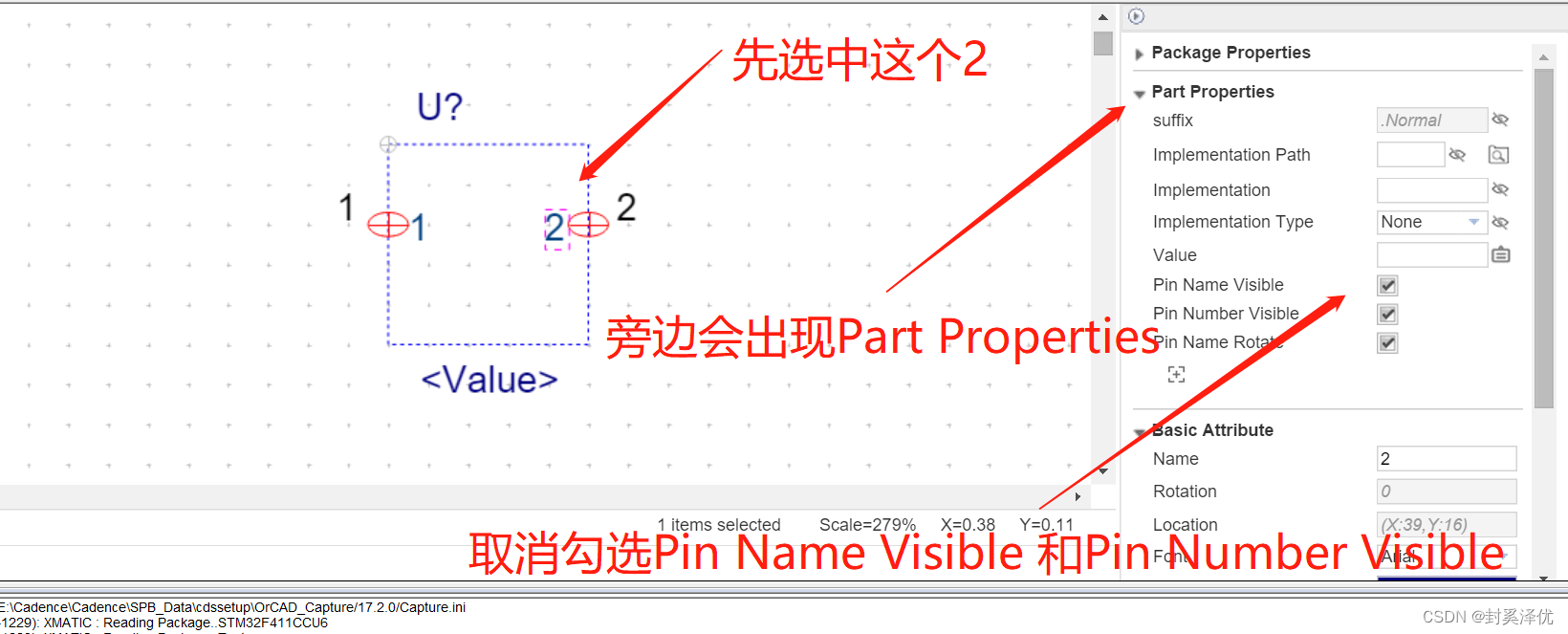
同样在空白处右键选择End Mode就可以取消 绘图 的模式,然后就是进入绘图的部分了.
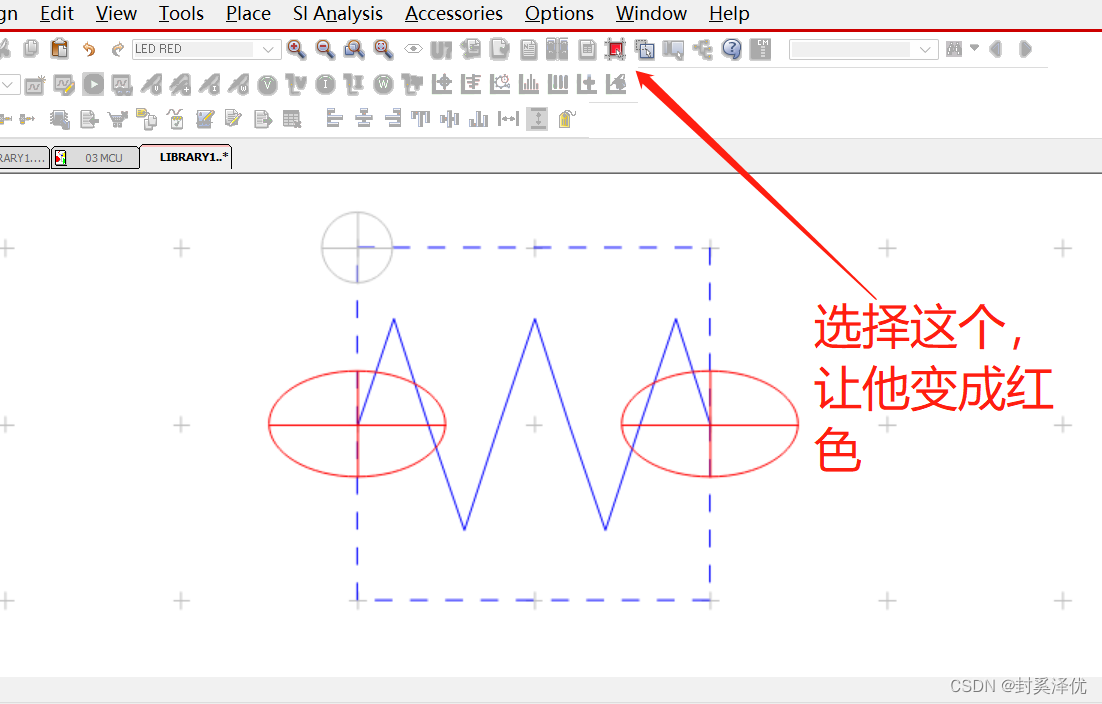
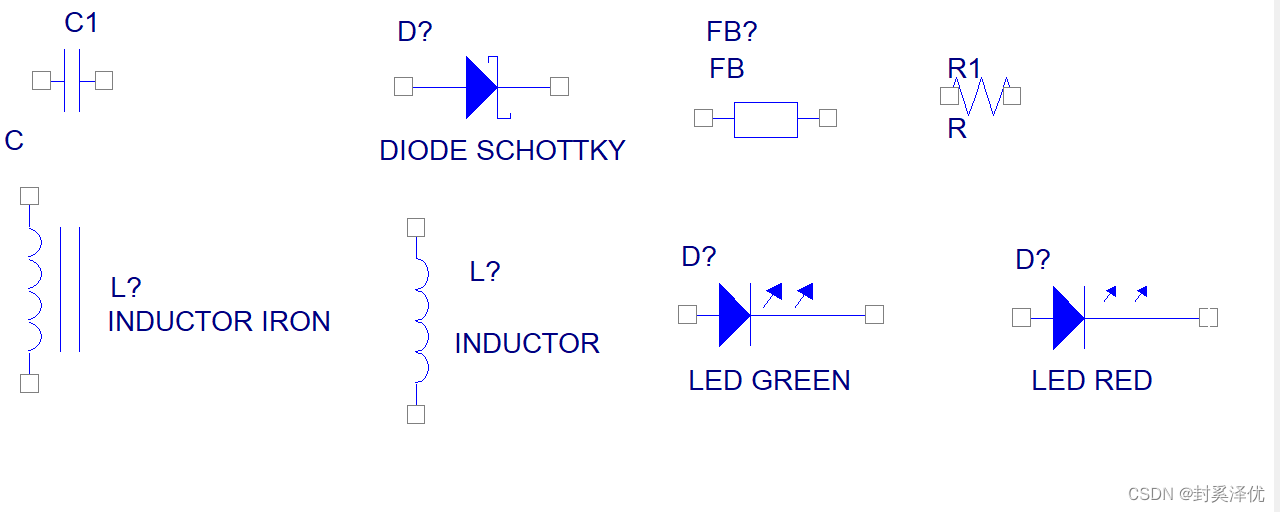
R1整个的区域我是采用才3*3的区域绘制,引脚放在左右两边的正中间,先给他添加两条辅助线,因为要话那个折线,用辅助线的话更加直观 控制 角度,每次线的连接都落在上下的辅助线上面,更加美观一点。
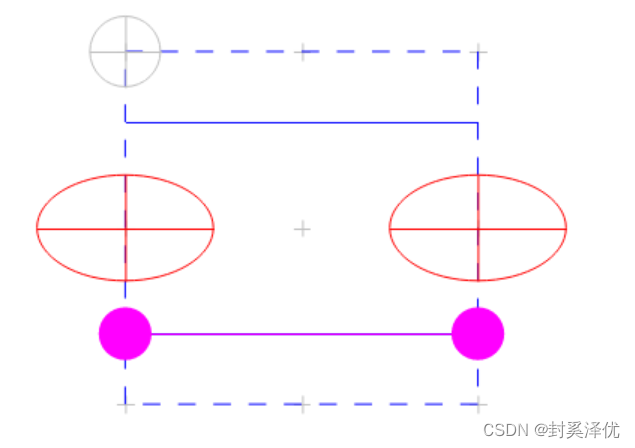
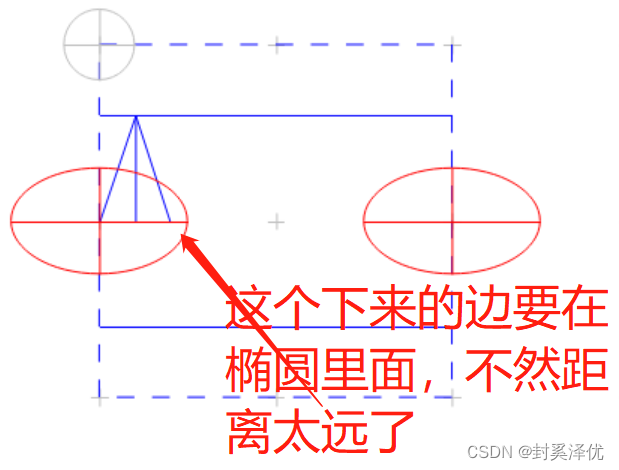
只画两个不同的就行了,其他的用复制粘贴就可以搞定,Ctrl+c然后Ctrl+v,控制每次连都连接上而且落到辅助线上就行。
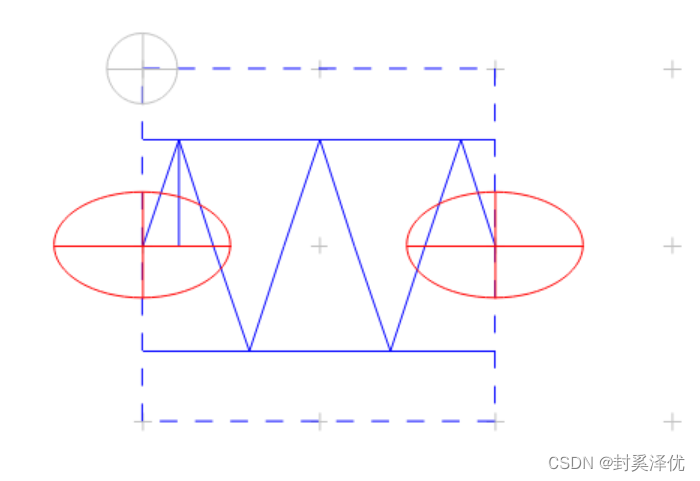
然后删除辅助线
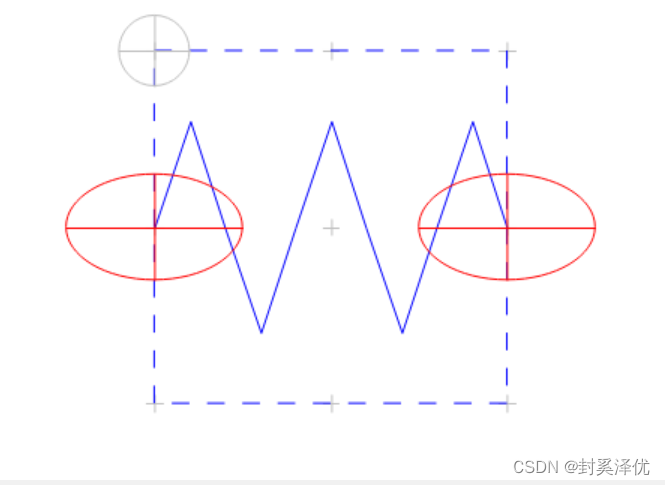
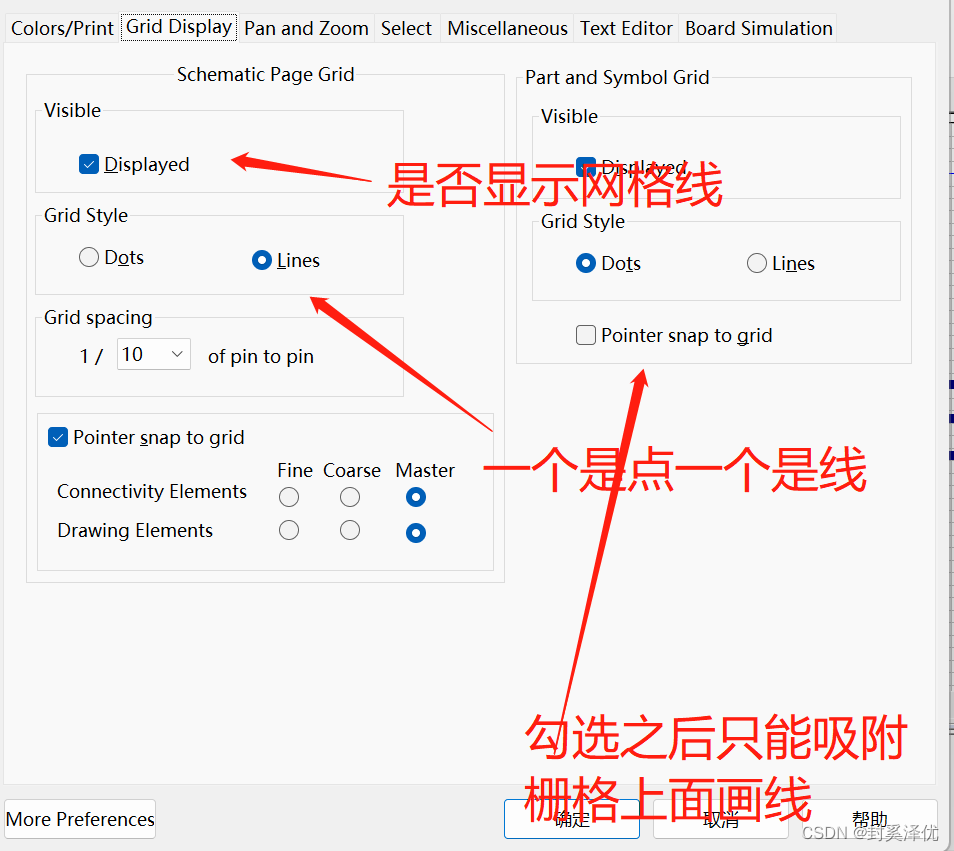
问题1:只能吸附在栅格上面画线。
解决 :1.选择Options-->Preferences-->Grid Display--->取消勾选Pointer snap to grid--->确定。
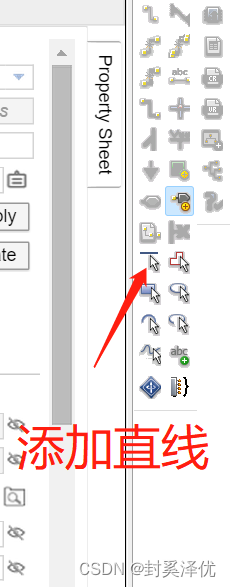
2.或者直接按下下面的按钮。
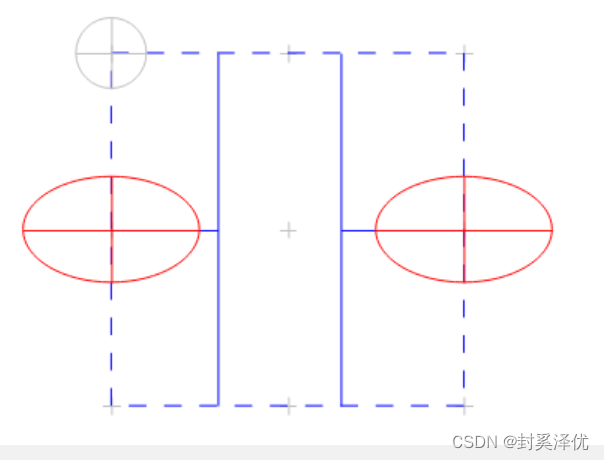
C1的绘制我是采用3*3的绘制区域,先给他添加两个引脚,然后就是加加入四条直线。
直接连接了就行了,注意就是注意线是不是垂直的。
D1的绘制的是采用6*3的绘制区域,主要就是三角形的绘制。
可以用
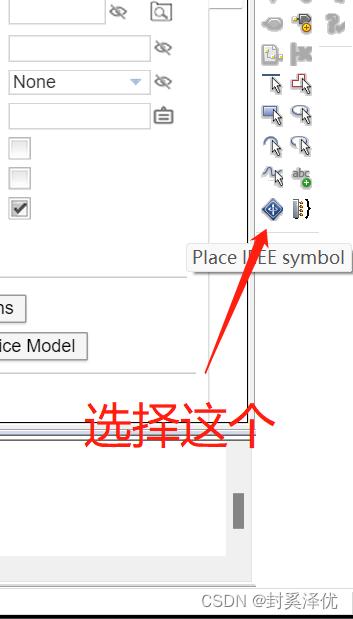
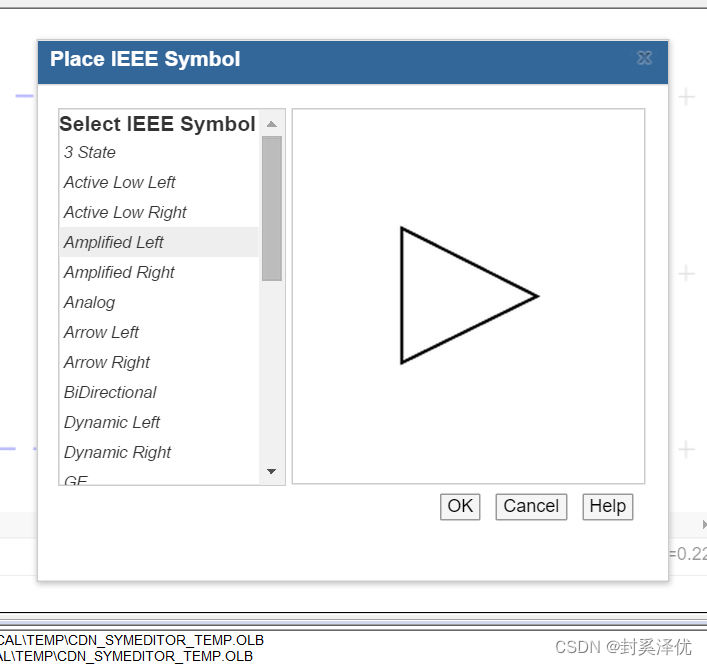
但是我不知道怎么调颜色,所以只能用另一种方法。
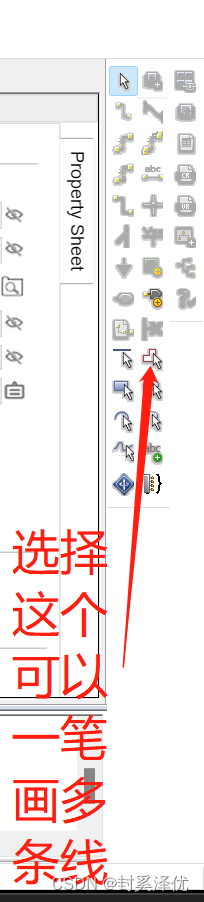
要想转折不是直角的画,需要按着Shift键就行绘制,绘制通过空白处右键选择End Mode来结束。
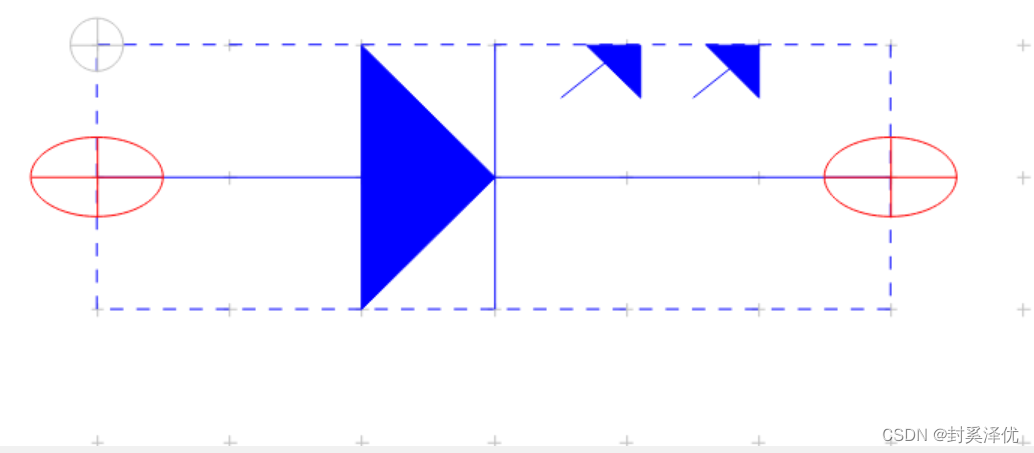
然后就是颜色的填充。选择Solid
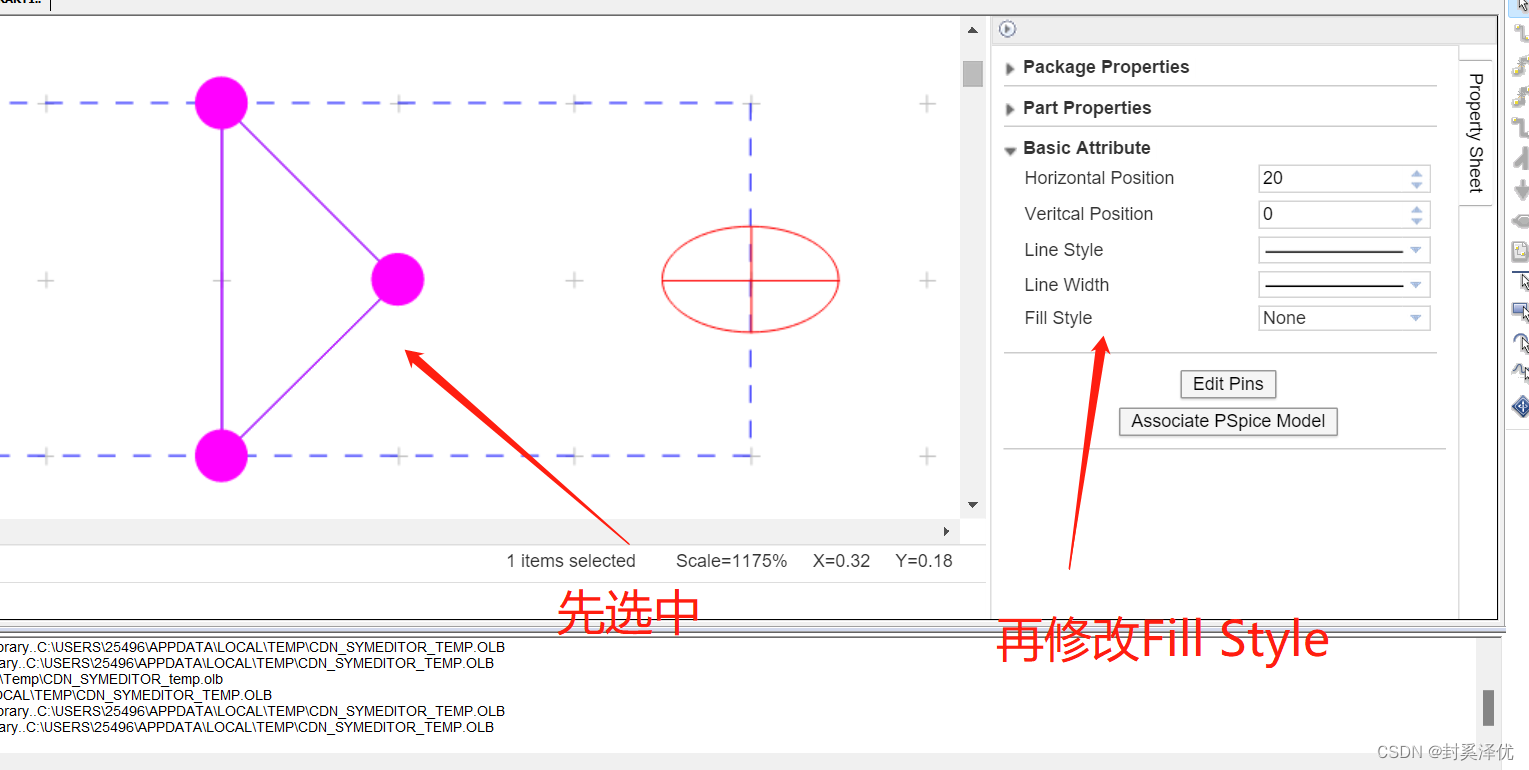
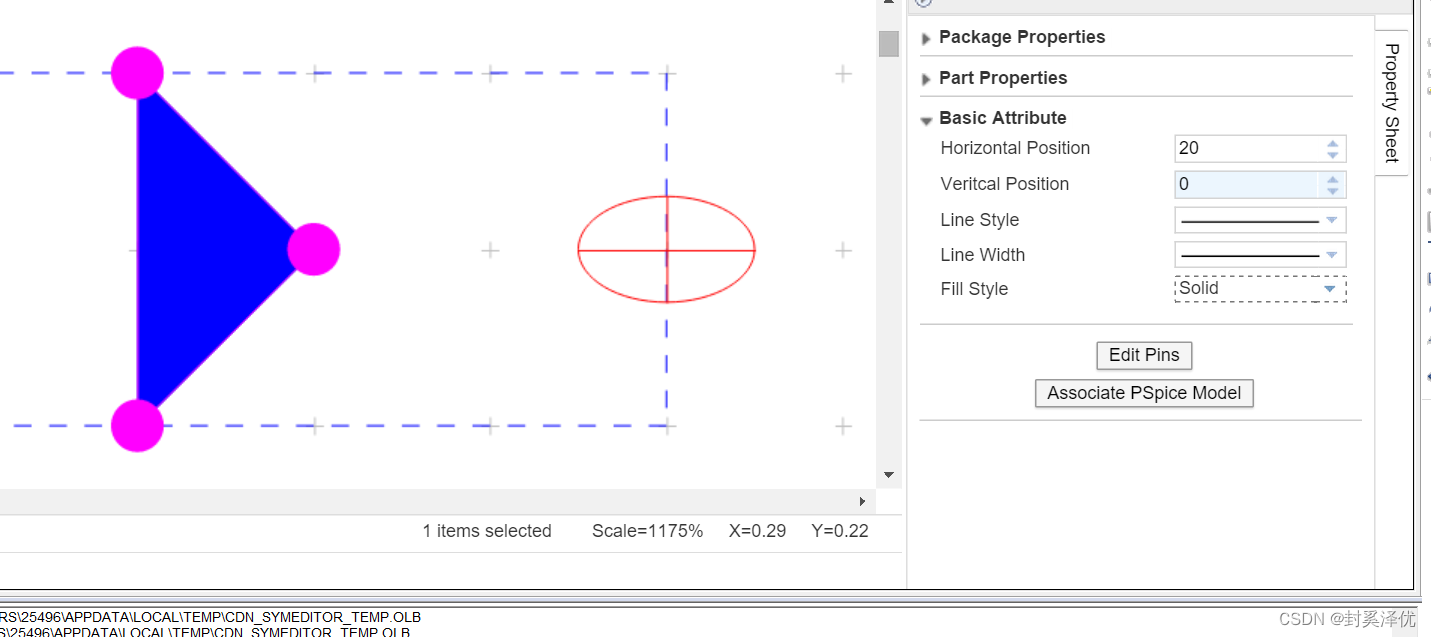
剩下的就完全依靠感觉了。
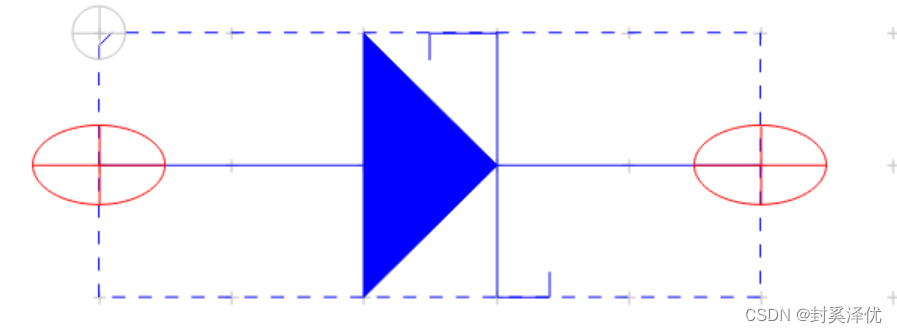
FB1采用的区域是5*3,这个主要就是空间的那个矩形,可以用绘制三角形的方法来 绘制矩形 ,但是还有一个更简单的方法。可以直接绘制出一个矩形。
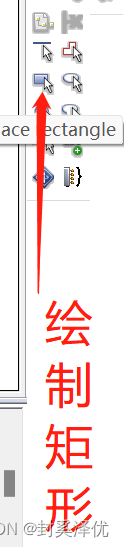
这直接就出来了。
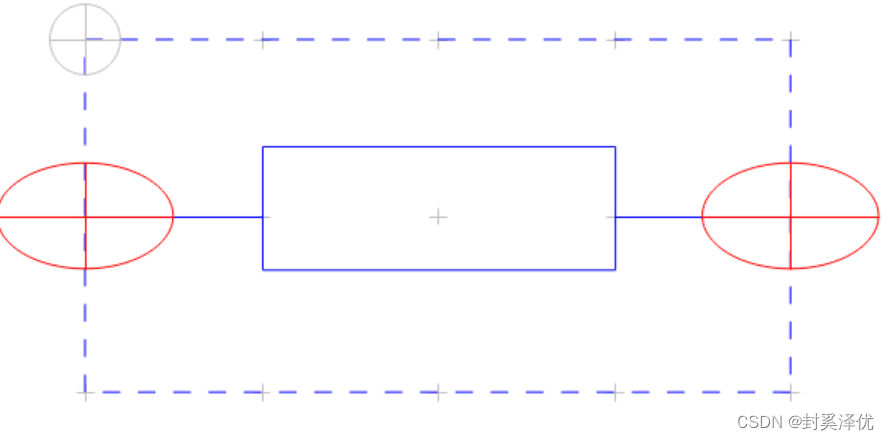
L1和L2差不多,主要就是那个曲线的绘制,他们的区域分别是2*7和3*7L2多了两条竖线。竖线好实现,但是弧线不知道怎么实现,我就用半圆的圆弧来替代。
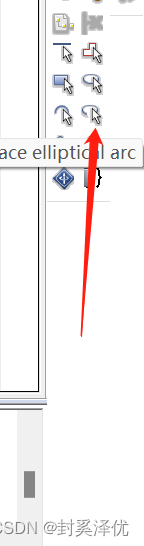
先绘制一个半圆,背景板有小圆点,保证圆或者椭圆落在小圆点上面,然后其他的就负责粘贴就行了。
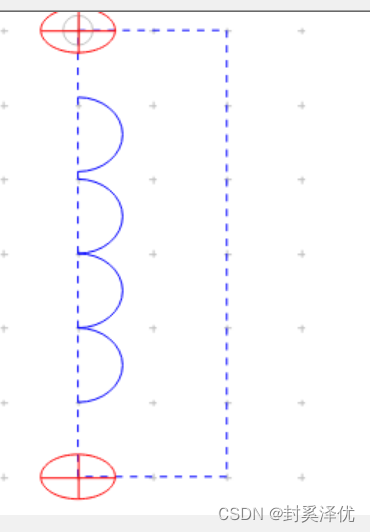
最后别忘记加上两条竖线。
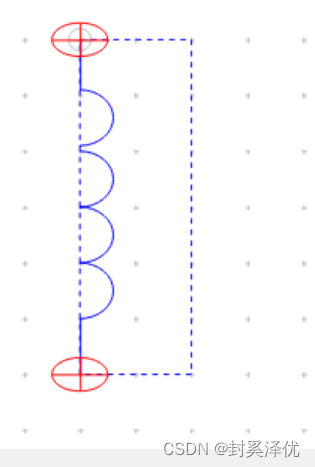
不得不说,确实画的有点丑。但是我目前也没有更加好的办法了,如果有谁有更好的办法,希望大家可以告诉我。
D2和D3也简单了,就是三角形的绘制,箭头就是一个三角形加上一根直线。绘制区域都是7*3.
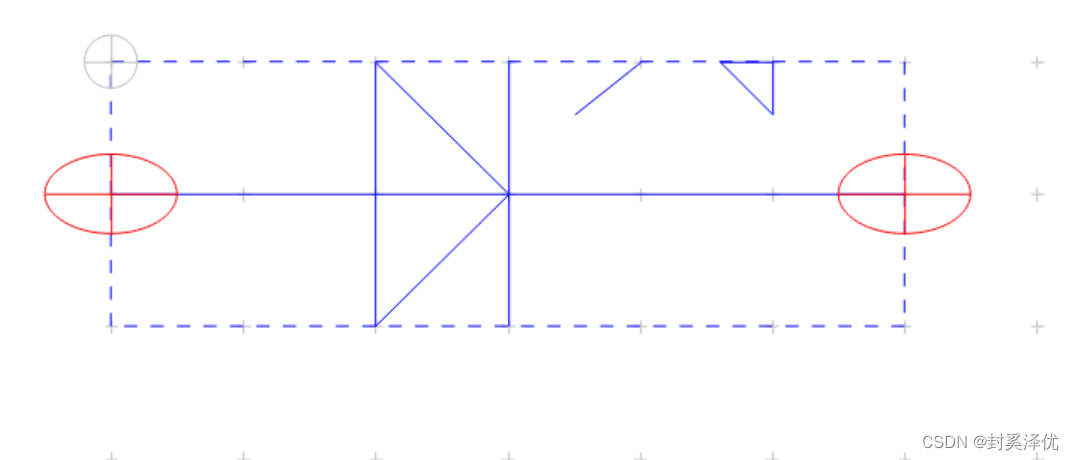
大概就是这样,直线从小圆点出来作为参照好绘制一点,然后就是把三角形调成solid的就行了。
因为刚学,还是纯小白,如果有错误,希望大家能够指正出来。
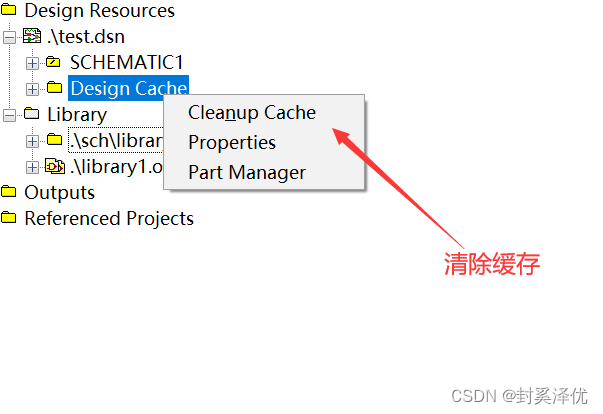
如果添加错误,可能是之前保存之后再修改的,可以通过清除缓存来解决(cleanup cache)。
免责声明:本文系网络转载或改编,未找到原创作者,版权归原作者所有。如涉及版权,请联系删
 技术文档
技术文档
 推荐好文
推荐好文





 155-2731-8020




