


软件

产品


私我,或者闲鱼“我就来看看”(付费)
cds.lib 文件放在 Cadence IC 程序的运行路径下(在哪里运行 Cadence IC 就需要在该目录下建立 cds.lib”文件),这个文件设置的是Cadence IC 中设计库的路径,常用命令格式有:
DEFINE:定义一个设计库,及其访问路径。DEFINE <库名> <库路径> INCLUDE:引用其他已定义的 cds.lib 文件。INCLUDE <另一个cds.lib的全路径> #:表示注释#INCLUDE ~/cds.lib#DEFINE test ~/home/test
PS:如果cds.lib文件是空的,则Cadence IC 的设计库就是空的,如果发现没有基本元器件库,可以在cds.lib文件加入下面:SOFTINCLUDE /Cadence的安装目录/share/cdssetup/cds.lib
这里我的安装目录是/opt/IC617/
注意看一下有没有库被屏蔽掉了,比如我的 cds.lib 中 analogLib 库被某人给 UNDEFINE 掉了。
(该虚拟机软件都在/opt/目录下面,如:IC617、IC5141、calibre2015、MMSIM121、MMSIM151、synopsys)
修改波形背景颜色线宽等,可以修改“.cdsinit”或者“.cdsenv”都行。
修改schematic和layout的颜色,可以修改“.display.drf文件”。
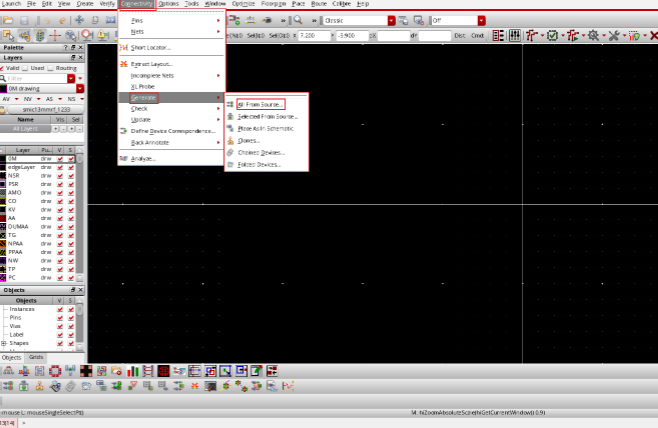
.cdsinit文件:包含Cadence的一些初始化设置信息,以及软件的快捷键设置,部分功能和.cdsenv文件重叠。
可以从以下路径:/Cadence目录/tools/dfII/samples/local/cdsinit, 拷贝到自己的工作目录。
使用.cdsinit文件加载其它软件:一般其它平台的软件都带有脚本供Cadence软件调用,为了在Cadence刚启动时就加载软件环境,可以将软件调用脚本放在.cdsinit文件中,比如: 调用Calibre接口:load("<Calibre install_dir>/lib/calibre.OA.skl") 调用HSPICE接口,实现ADE界面调用HSPICE仿真器:load("<HSPICE install_dir>/interface/HSPICE.ile") 设置每次启动Cadence软件时自动打开Library Manager界面:ddsOpenLibManager()更改背景底色为白色envSetVal("viva.rectGraph" "background" 'string "white")更改线条宽为粗envSetVal("viva.trace" "lineThickness" 'string "thick")
.cdsenv文件:是Cadence环境的软件变量,通过对变量赋不同的值可以达到对软件进行不同设置的目的,设置启动时的环境变量。
可以从以下路径:/Cadence目录/tools/dfII/samples/.cdsenv, 拷贝到自己的工作目录。
设置仿真波形与坐标轴显示:相信很多同学在使用specre波形做报告时都会遇到截图前需要首先动手修改波形和背景颜色以及字体大小等,这样报告中才能够看得清,我们可以通过.cdsenv文件修改波形显示的默认设置(修改cdsinit也行)。viva.graph titleFont string "Default,14,-1,5,75,0,0,0,0,0"viva.rectGraph background string "white"viva.axis font string "Default,14,-1,5,75,0,0,0,0,0"viva.horizMarker font string "Default,14,-1,5,75,0,0,0,0,0"viva.vertMarker font string "Default,14,-1,5,75,0,0,0,0,0"viva.referenceLineMarker font string "Default,14,-1,5,75,0,0,0,0,0"viva.trace lineThickness string "Thick"viva.trace lineStyle string "solid"设置仿真结果显示有效位数:在.cdsenv文件中通过搜索找到以下变量设置行,根据自己的需要在后面输入一个有效位数(整数),并重启软件:auCore.misc labelDigits int 6改变仿真结果保存路径:软件默认的仿真结果保存路径是在用户主目录下的simulation文件夹(~/simulation), 但是一般都是根据项目设置结果保存路径,为了避免每次仿真都手动更改路径,可以在.cdsenv文件中通过搜索找到以下变量设置行,根据自己的需要在后面输入路径,并重启软件:asimenv.startup projectDir string" ./simulation"
.display.drf文件:编辑器中显示的颜色等配置。
可以从以下路径:/Cadence目录/share/cdssetup/dfII/derault.drf, 拷贝到自己的工作目录,或者display.drf文件就在想使用的工艺库文件夹下。
PS:当schematic中线条变黄时,首想.display.drf文件没有添加,可以copy到自己的目录,也可以在Cadence界面中操作:
打开CIW窗口 --> Tools --> Display Resource Manager --> 选择Merge选项 --> 选择OK
--> 添加display.drf文件:Cadence电路原理图全部变成黄色如何解决?
第一步:点击browse选择display.drf文件。
display.drf文件位置一般在对应工艺库文件同级目录下,例如tsmc28nm工艺库,
display.drf文件与models文件夹和tsmcN28文件夹同级目录。
第二步:点击add,display.drf文件添加进左侧中
第三步:选择destination DRF,点击Browe,重新选择display.drfW文件。
第四部:点击 Apply 和OK选项。
免责声明:本文系网络转载或改编,未找到原创作者,版权归原作者所有。如涉及版权,请联系删
 技术文档
技术文档
 推荐好文
推荐好文





 155-2731-8020




