许可优化
许可优化
产品
产品
解决方案
解决方案
服务支持
服务支持
关于
关于
软件库
当前位置:服务支持 >  软件文章 >  Cadence软件使用指南

Cadence软件使用指南

阅读数 40
点赞 0
article_banner

Cadence使用

  • 器件标号回注 (0)在回注之前,把相应的原理图和电路板图备份 (一)PCB,器件标号重命名 (二)SCH,器件标号回注 Allegro生成制板文件的过程 优化布线 检查各种报告 Database Check 生成钻孔图 生成钻孔和长孔SLOT的相关文件 生成丝印 生成各层的底片文件 生成料表 制作电路板的器件安装图 导出器件安装图dxf 编辑上节生成的DXF装配图纸 导入上节编辑完成的装配图 Cadence常用功能说明之链接 1. 电源层分割 2. Allegro PCB转换成PADS 3.原理图标准化


器件标号回注

(0)在回注之前,把相应的原理图和电路板图备份

这很重要,回注的步骤比较繁琐,有些操作不可逆,备份下还是很有必要的。

(一)PCB,器件标号重命名

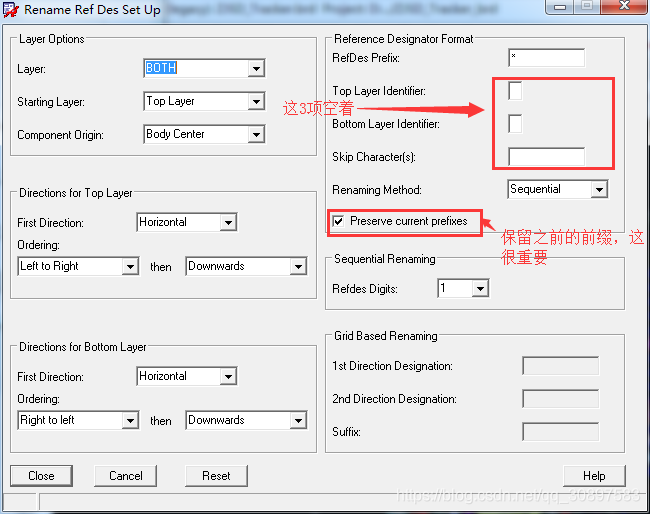
  1. Allegro PCB,菜单【Logic】->【Auto Rename Refdes】->【Rename…】,弹出对话框“Rename RefDes”,选择复选框“Rename all components”,点击按钮【More…】,弹出对话框“Rename Ref Des Set Up”,如下图:
    对话框“Rename Ref Des Set Up”

        设置完成,按钮【Close】回到对话框“Rename RefDes”,按钮【Rename】完成器件重命名,在command信息框显示Auto rename of refdes complete; 56 components renamed.,按钮【Close】关闭对话框。
        确认后,保存。千万注意,确认后再保存,否则将万劫不复!
  2. 菜单【File】->【Export】->【logic…】,弹出对话框,在Export directory处填写导出网络的目录。按钮【Export Cadence】导出新的网络文件,【Close】,保存。

(二)SCH,器件标号回注

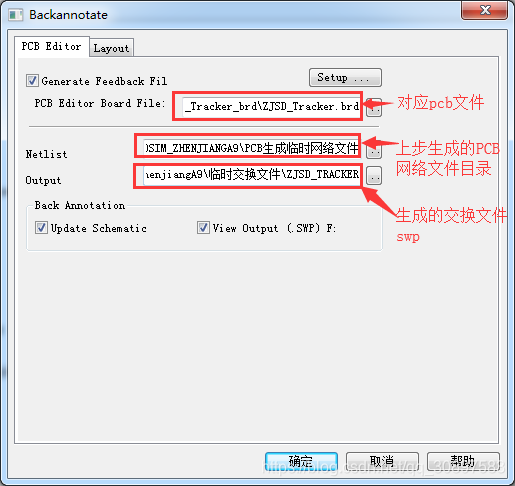
  1. 在OrCAD Captrue,菜单【Tools】->【Back Annotate…】,弹出对话框Backannotate,设置如下图:
    Backannotate

        【确定】后,开始回注,回注完成后确认电路图中的标注是否正确,确认后保存即可。
  2. 至此回注成功!

Allegro生成制板文件的过程

优化布线

优化布线(Route->Gloss->Parameters->Glossing Controller 对话框  ->Line smoothing选项)、敷铜、打孔(地);

检查各种报告

  1. 初步查看布线是否完成,菜单Display->Status…,打开Status对话框,查看是否有红色或黄色的警告标志,没有的话再分项检查;
  2. 查看DRC报告,Tools->Quick Reports->Design Rules Check(DRC) Reports,确认无DRC错误;
  3. 查看器件报告,Tools->Quick Reports->Unplaced Components Report,确认器件place完成;
  4. 查看网络报告,Tools->Quick Reports->Unconnected Pins Report,确认网络连接完成;

Database Check

菜单Tools->Database Check…;

生成钻孔图

生成钻孔图示图纸和钻孔列表(在图层Manufacturing->Nclegend-1-x),如下图,菜单Manufacture->NC->Drill Legend…
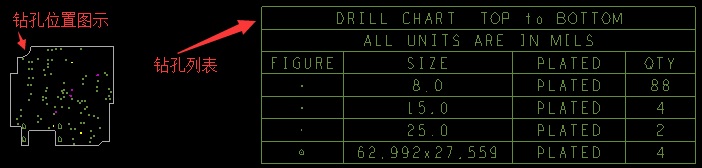
钻孔图

生成钻孔和长孔SLOT的相关文件

  • 菜单Manufacture->NC->NC Parameters…生成钻孔参数设置文件(nc_param.txt)
  • 菜单Manufacture->NC->NC Drill,生成钻孔文件(xxx.drl)
  • 菜单Manufacture->NC->NC Route,生成长孔文件(xxx.rou)

生成丝印

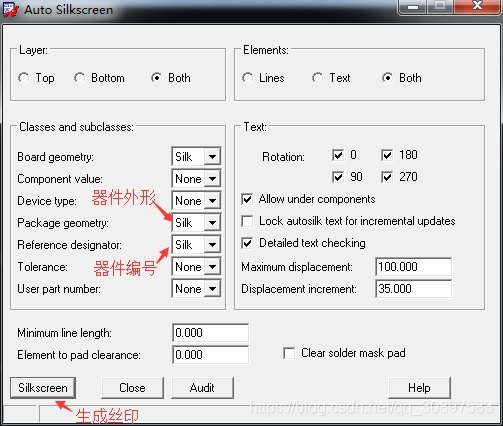
  1. 菜单Manufacture->Silkscreen…注意,生成丝印后会自动覆盖之前的改动,器件标号可以根据实际情况更改(菜单Edit->Change)
    生成丝印对话框
  2. 调整丝印字体位置和大小,参考求问在Allegro中如何更改字体和大小(丝印,位号等)

生成各层的底片文件

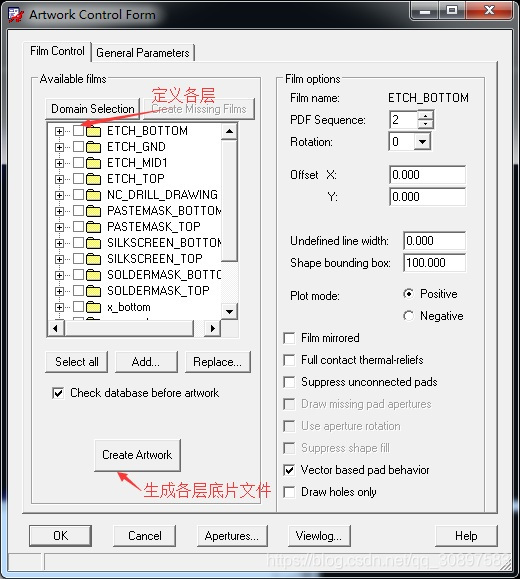
菜单Manufacture->Artwork…
生成底片

   需要生成的层底片说明如下,这里只是以顶层为例说明:


底片名称说明
顶层etch
顶层锡膏层pastemask
顶层阻焊层soldermask
顶层丝印层silkscreen
钻孔图
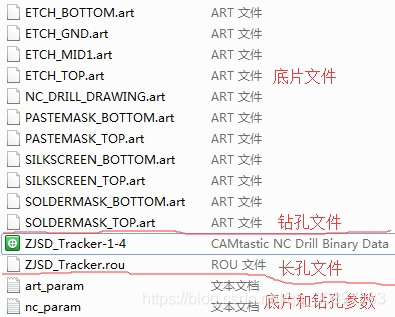
  1. 至此制板文件制作完成,把相应的文件(如下图,主要看相应的类型)复制出来即可:
    在这里插入图片描述

生成料表

可以在原理图和PCB里生成BOM,这里选择在orCAD原理图里,菜单Tools->Bill of Materials…
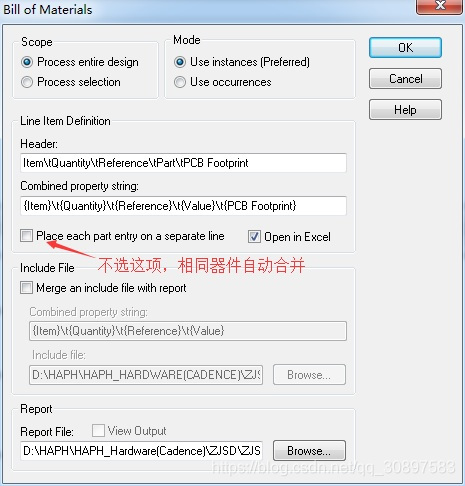
生成料表

制作电路板的器件安装图

电路板设计完成后,公司要求用 标准图框 生成器件安装位置图,包含器件丝印、焊盘和公司的标准图框,类似以下图纸:
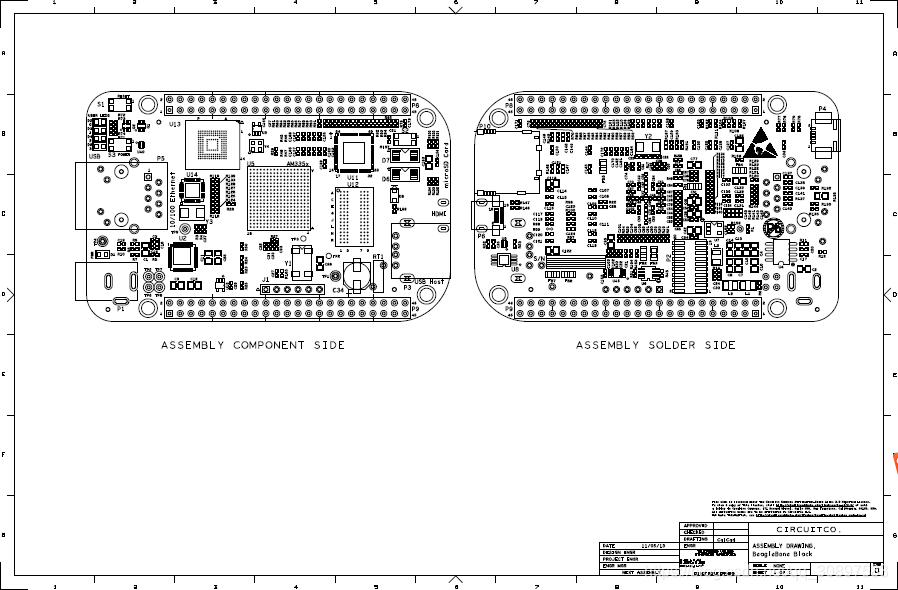
在这里插入图片描述

上图为beaglebone的设计图纸,位于图层“Drawing Format->Assy和Drawing Format->Outline”,这个图纸被生成了相应底片(Manufacture->Artwork…).可以选在相应底片快捷的显示该图。

下面就参考上图,生成自己的装配图。

导出器件安装图dxf

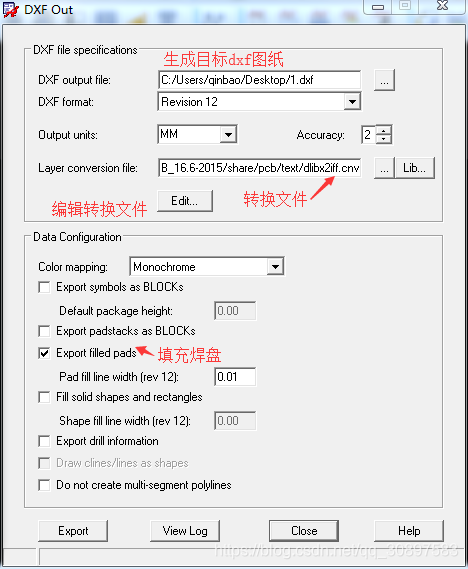
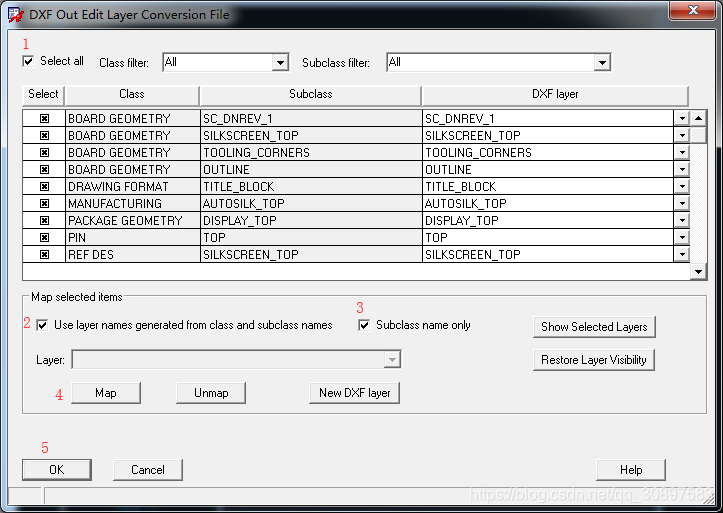
菜单【File】->【Export】->【DXF…】
在这里插入图片描述

   编辑转换文件
在这里插入图片描述

   选择相应的图层映射到dxf图纸的相关图层。

   生成文件,如example_assy.dxf

编辑上节生成的DXF装配图纸

上节生成的DXF装配图(example_assy.dxf)只有内容,没有图框,这里就需要有公司提供的DXF格式的标准图框。

   用 AutoCAD  编辑example_assy.dxf,如放大、镜像、编辑添加文字等,最重要的是,把公司的标准图框加上。

   保存为 dxf文件  (如example_assy_1.dxf),以便导入allegro。

导入上节编辑完成的装配图

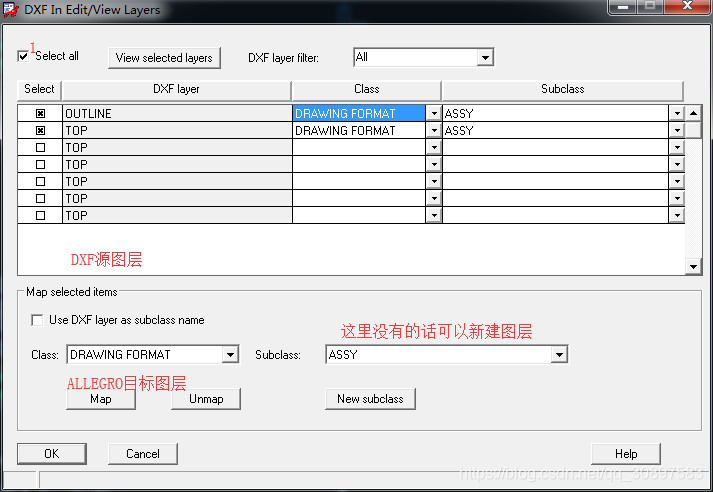
菜单【File】->【import】->【DXF…】,把上节编辑完成的标准装配图example_assy_1.dxf导入到allegro的相关图层(如Drawing Format->Assy和Drawing Format-> Outline  ),
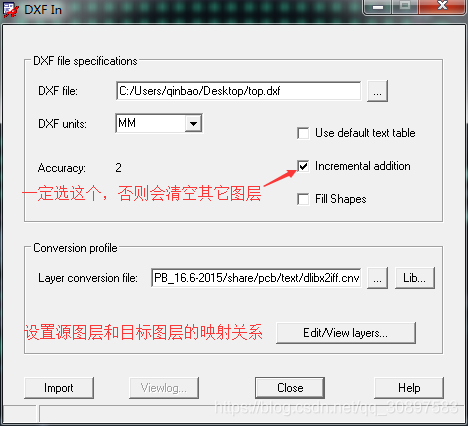
在这里插入图片描述

   设置源图层和目标图层的对应关系:
在这里插入图片描述

目标图层如果没有的话,自动新建。若想删除图层可以在菜单【Setup】->【Subclasses】,在相应对话框中选择删除。

Cadence常用功能说明之链接

1. 电源层分割

参考Allegro中电源层分割的步骤

2. Allegro PCB转换成PADS

参考Allegro PCB转换成PADS方法,亲测通过

3.原理图标准化

制作原理图标题title,参考Cadence OrCAD Cpature创建Title Block


免责声明:本文系网络转载或改编,未找到原创作者,版权归原作者所有。如涉及版权,请联系删

相关文章
技术文档
QR Code
微信扫一扫,欢迎咨询~
customer

online

联系我们
武汉格发信息技术有限公司
湖北省武汉市经开区科技园西路6号103孵化器
电话:155-2731-8020 座机:027-59821821
邮件:tanzw@gofarlic.com
Copyright © 2023 Gofarsoft Co.,Ltd. 保留所有权利
遇到许可问题?该如何解决!?
评估许可证实际采购量? 
不清楚软件许可证使用数据? 
收到软件厂商律师函!?  
想要少购买点许可证,节省费用? 
收到软件厂商侵权通告!?  
有正版license,但许可证不够用,需要新购? 
联系方式 board-phone 155-2731-8020
close1
预留信息,一起解决您的问题
* 姓名:
* 手机:

* 公司名称:

姓名不为空

姓名不为空

姓名不为空
手机不正确

手机不正确

手机不正确
公司不为空

公司不为空

公司不为空