


软件

产品


目录
4. 手动放置元器件以及修改网络 Logic -> Net Logic
4.1 手动放置元器件Logic -> Part Logic
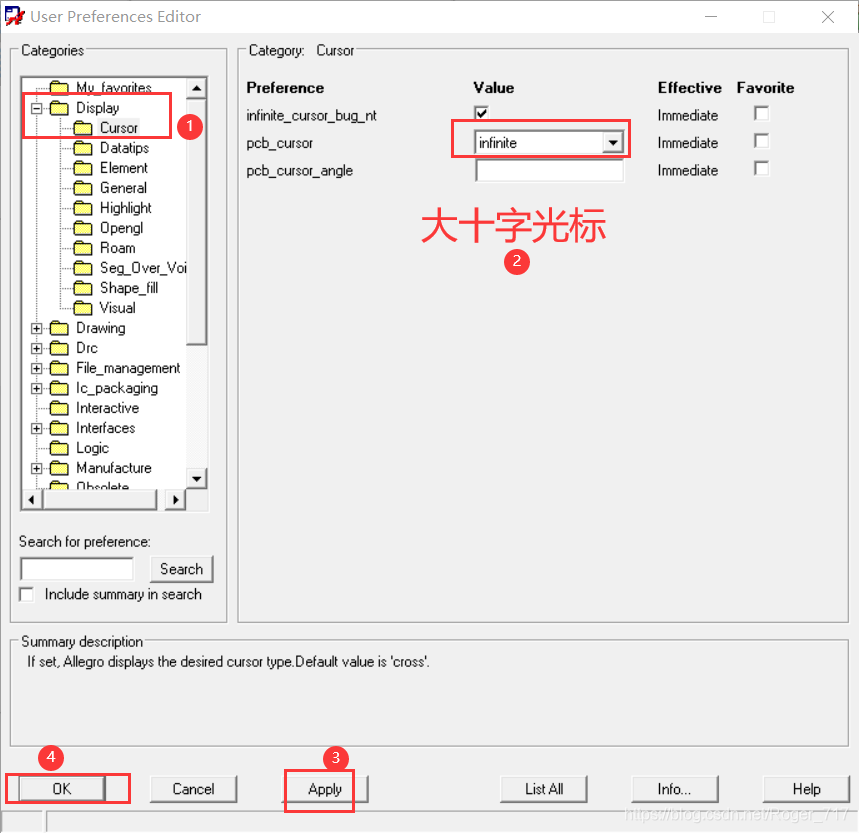
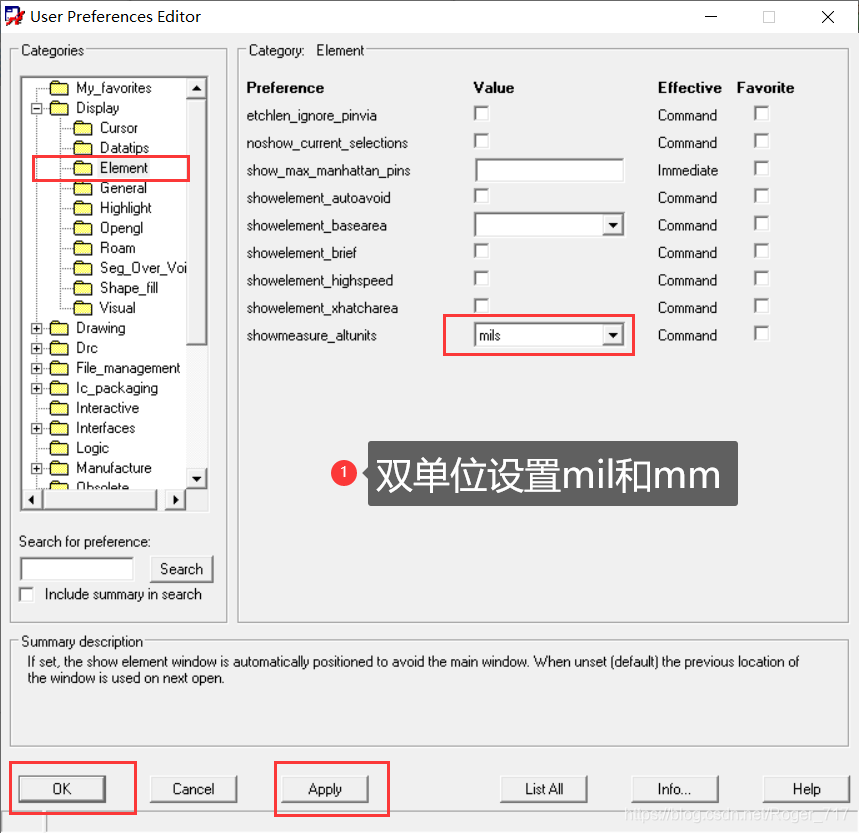
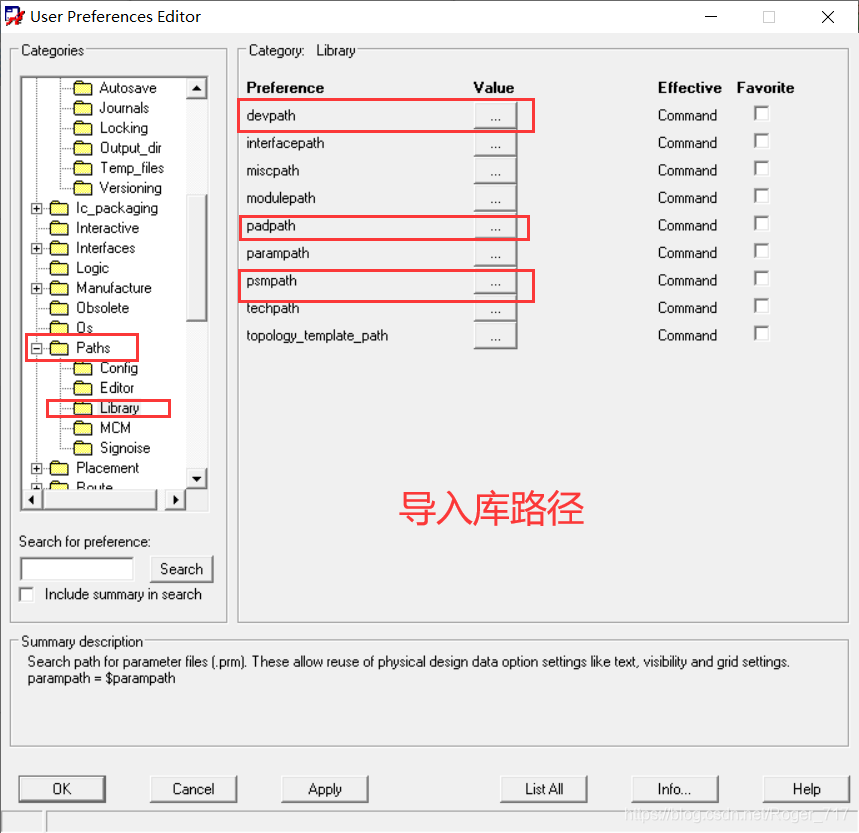
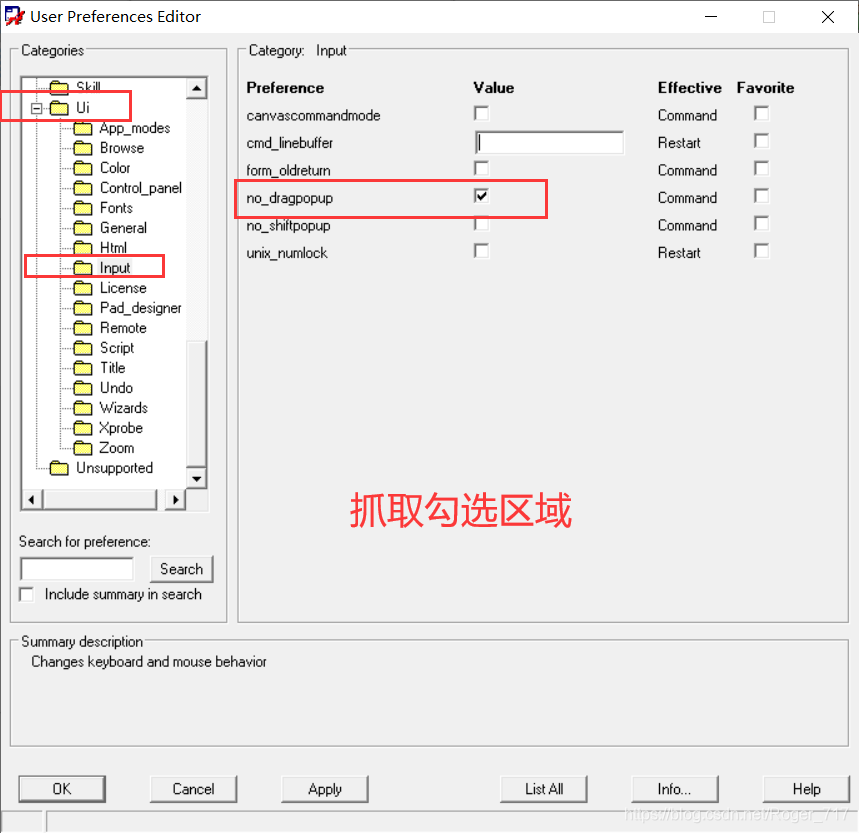
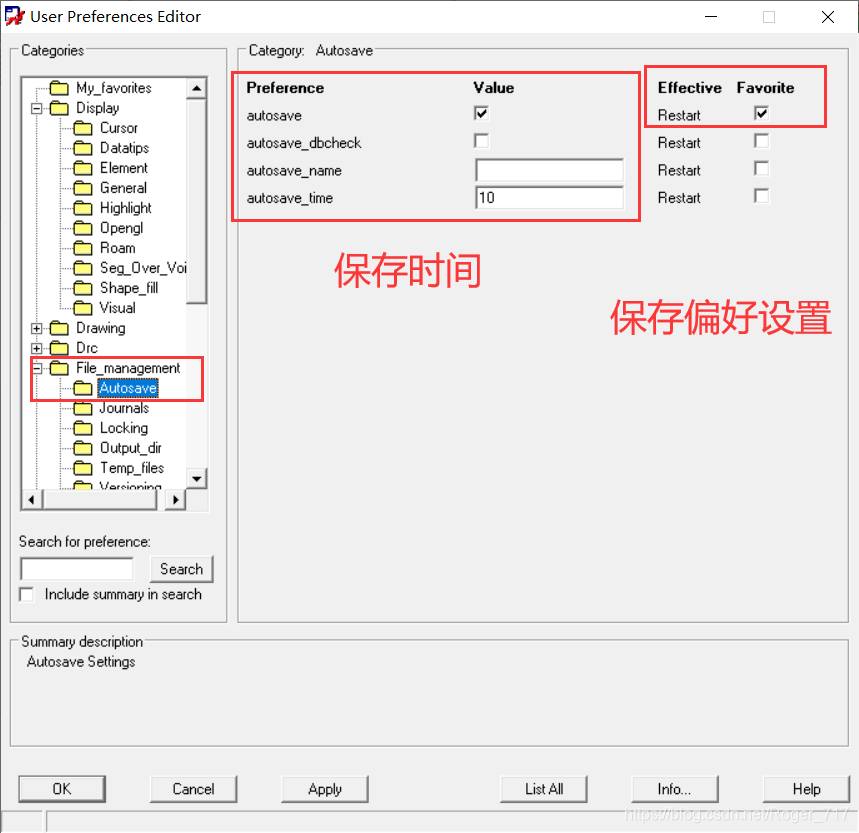
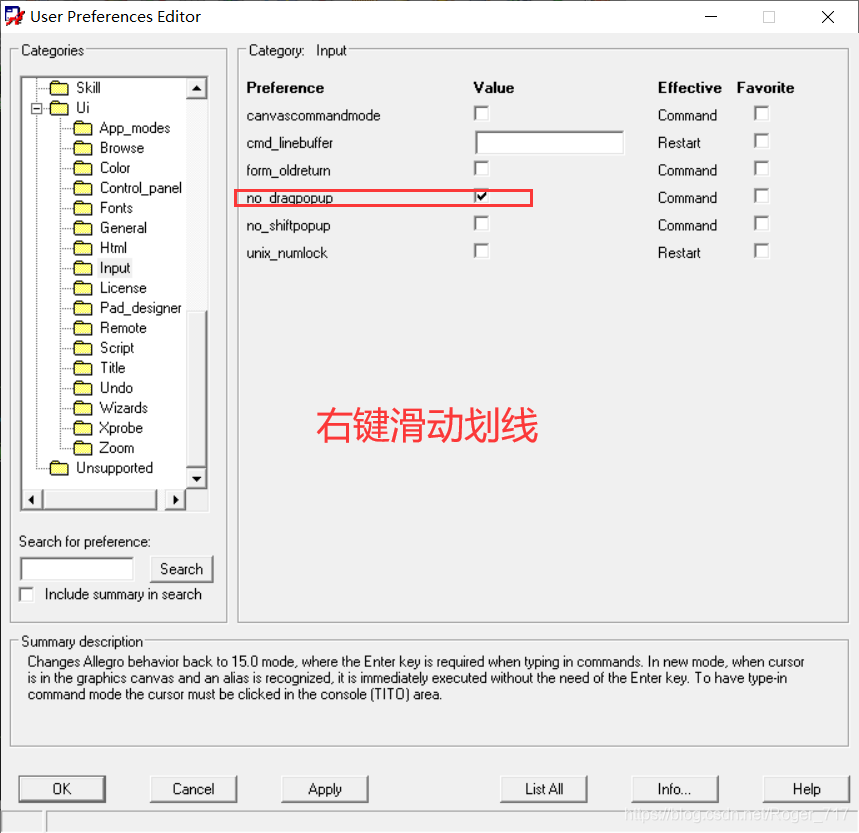
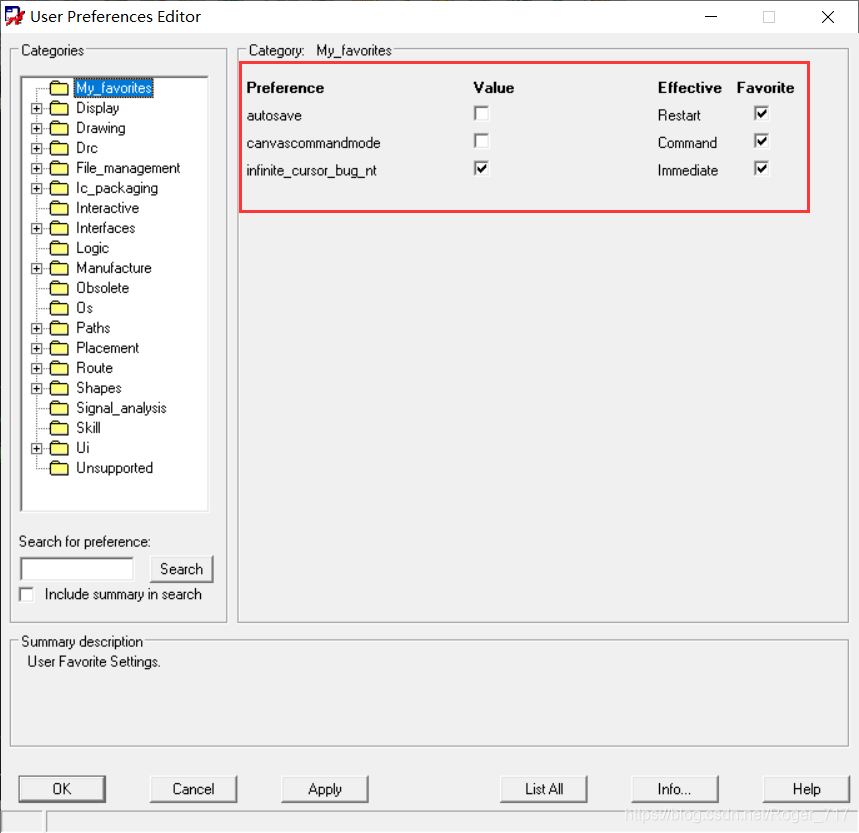
Setup->UserPreference设置初始化
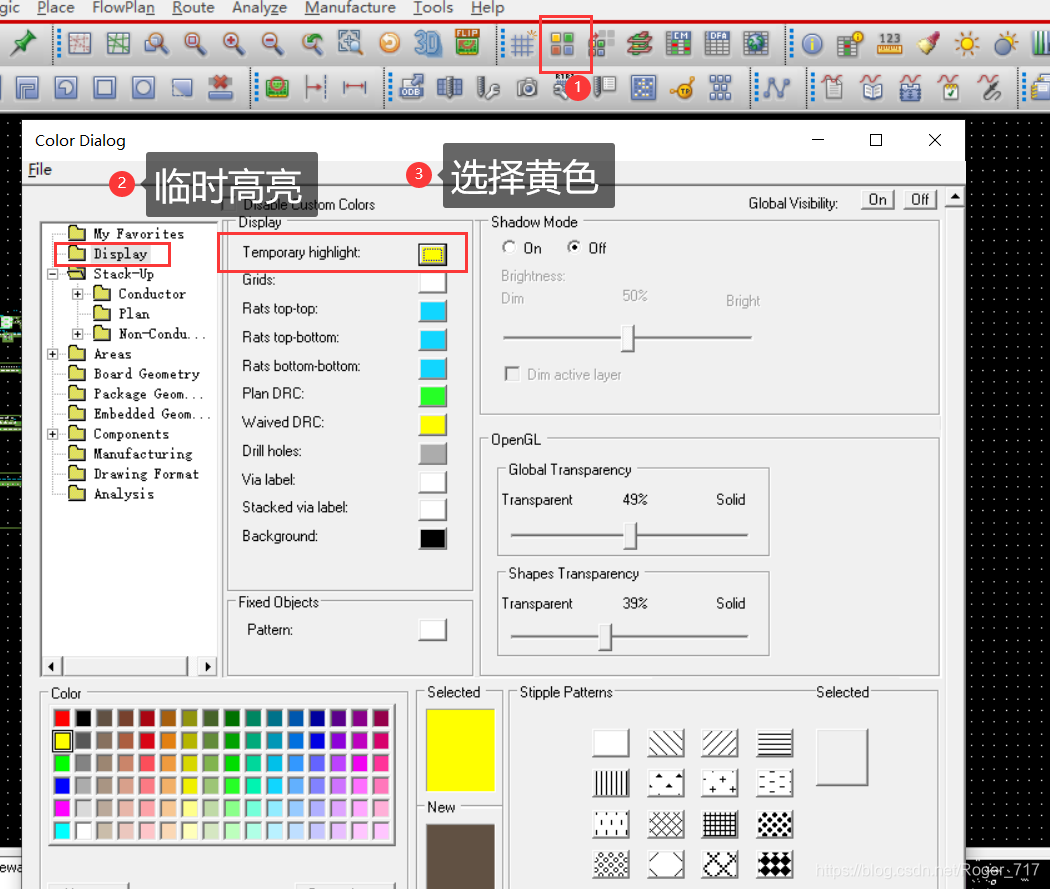
 3. 网络高亮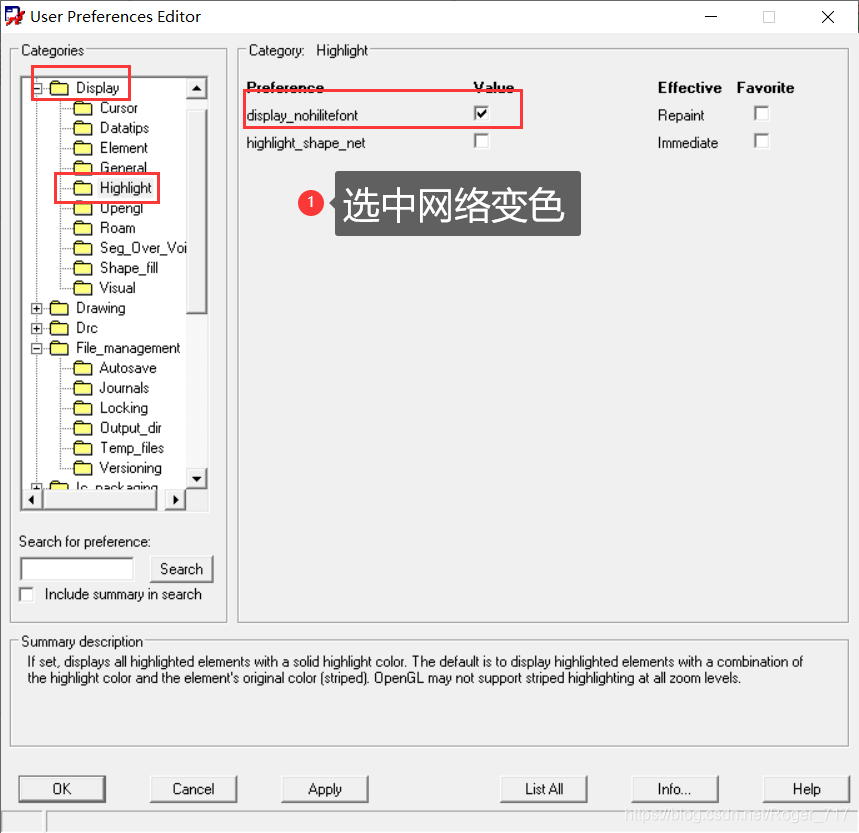
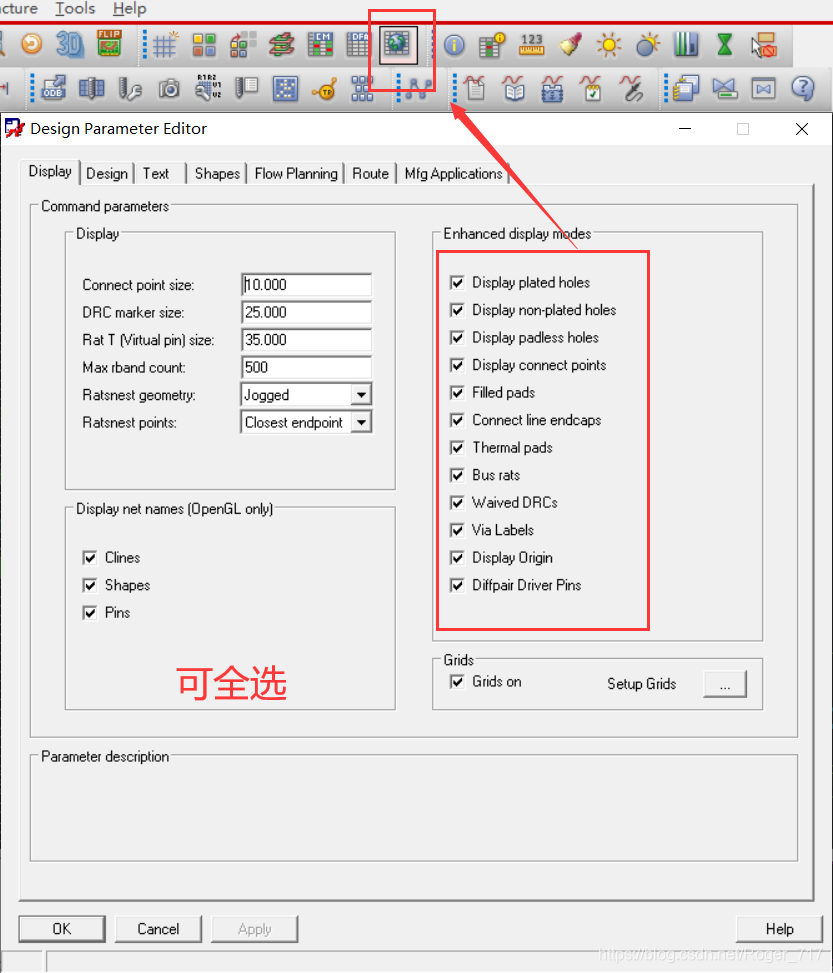
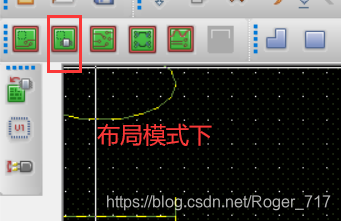
Setup -> Application Mode 选取相应的设计模式,或点击这里 选取。第一个模式是常用的模式General Mode,所有元素都能使用,第二种是布局模式,模块对齐,线的交换。第三种是布线模式。
前提:首先 开启 修改网络控制开关:setup -> user preference
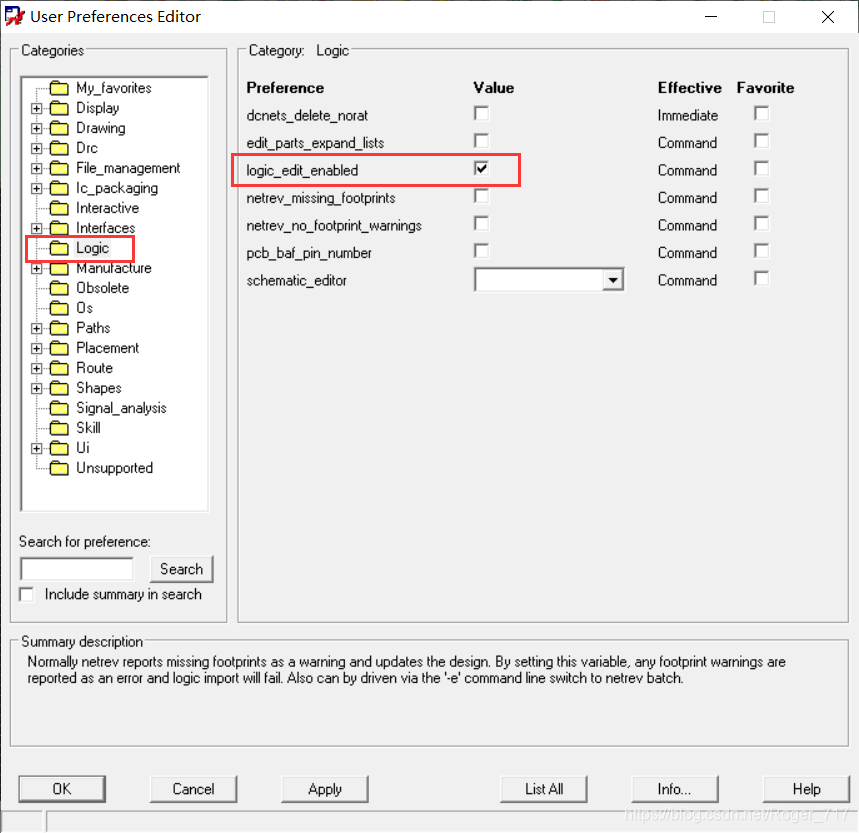
Logic -> Net Logic 手动修改网络。
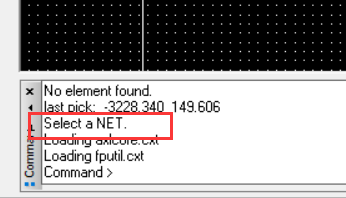
选择该网络后,再点击其他网络就完成了网络的粘贴转换。
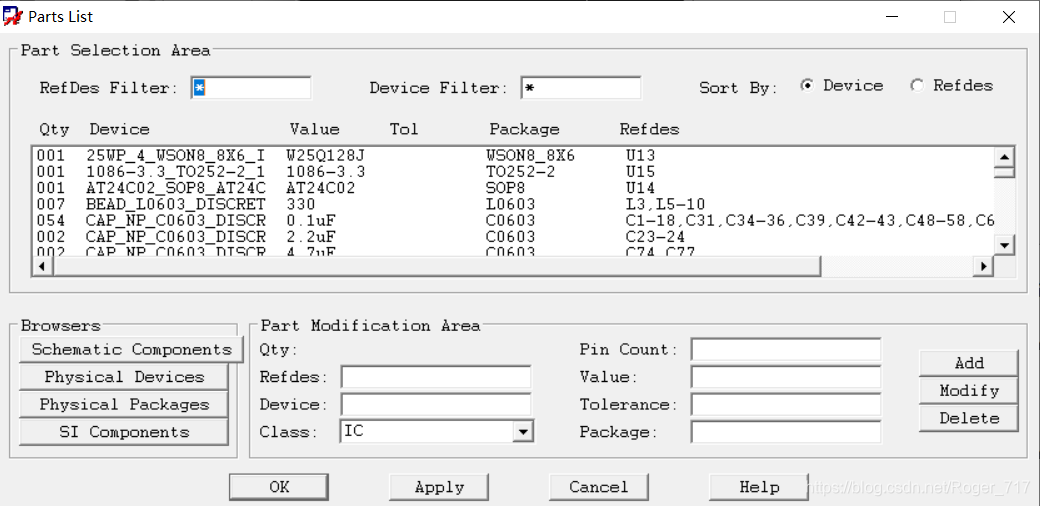
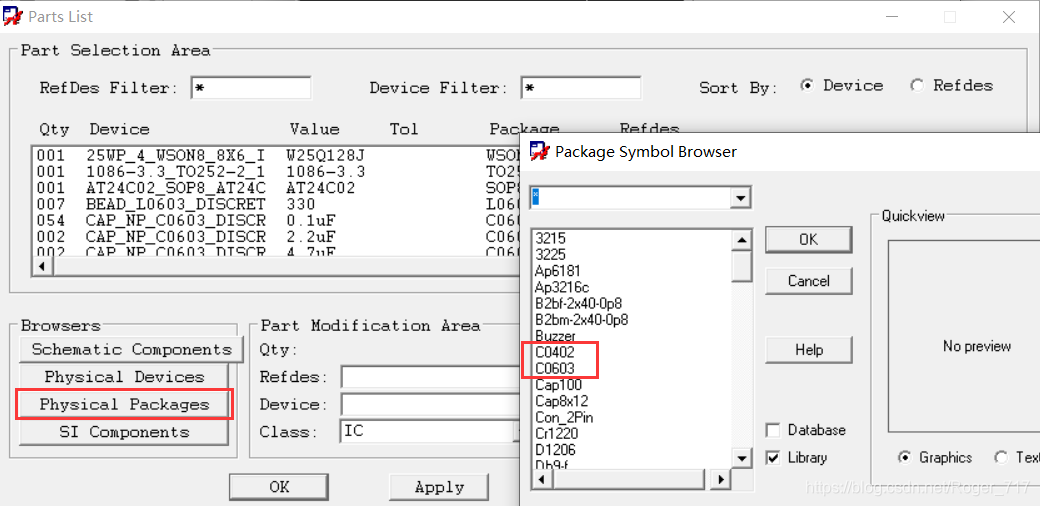
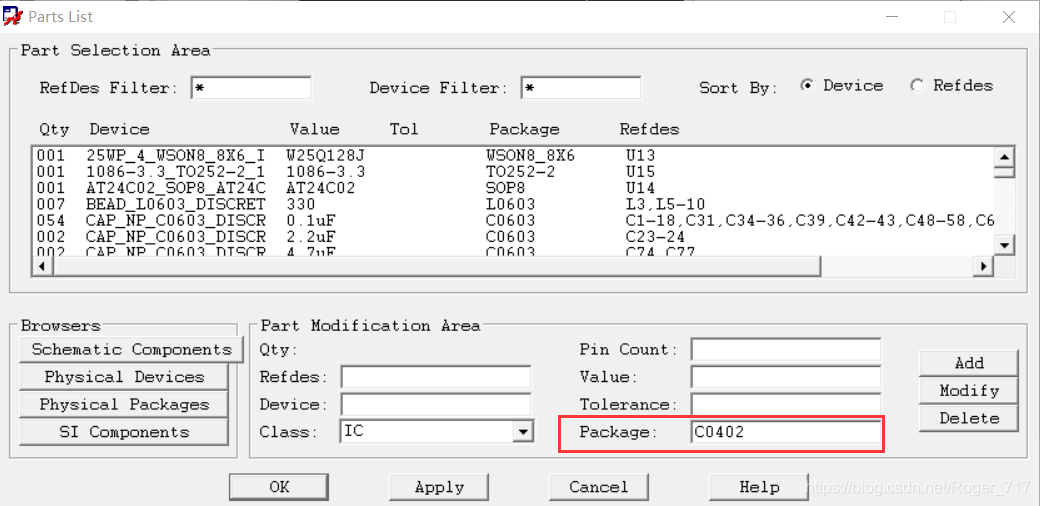
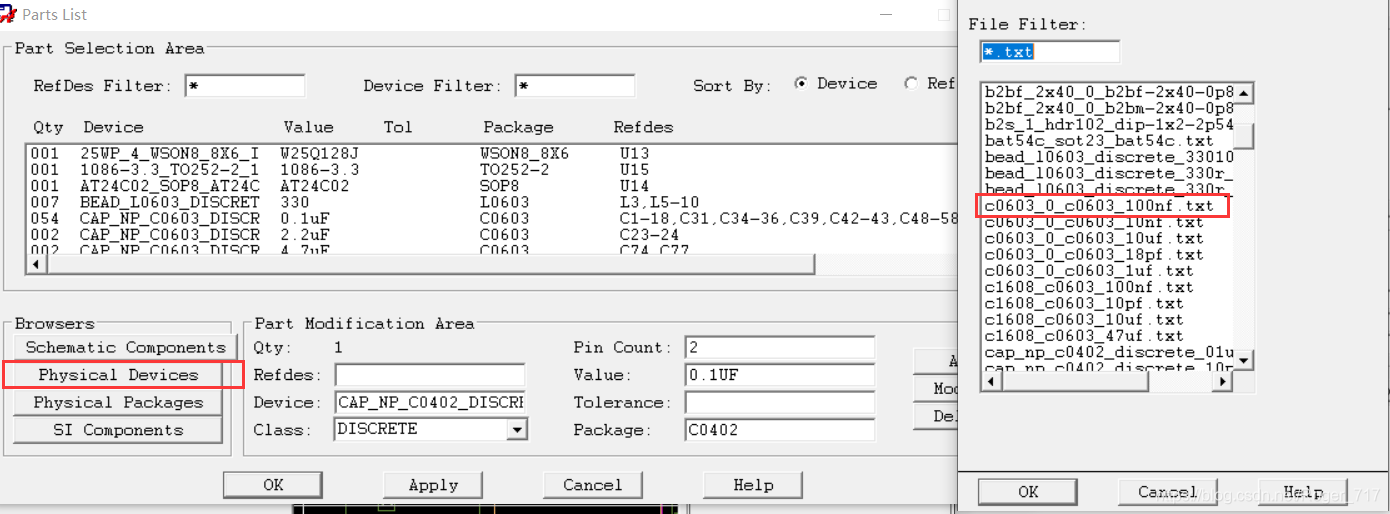
但是我们发现这里面没有我们需要的Device。
首先打开库,找到我们需要的c0402的电容,然后点击File -> Creat Device File。
再按上述方法进行添加。
同时添加其位号和Value值:

Apply -> OK,即可进行添加电阻了。增加的电阻是没有网络的,按照上述的方法 Logic -> Net Logic 手动修改网络。
打开PCB文件,同时再打开原理图文件。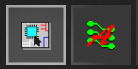
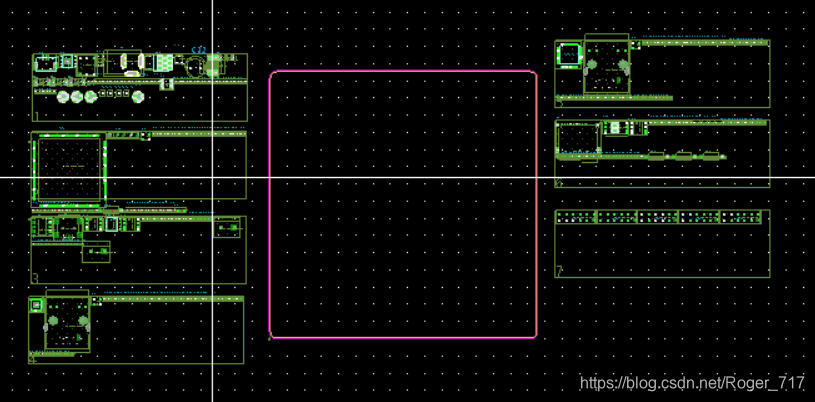
注意原理图文件,必须是导入PCB第一份网表的文件,不然不能够进行同步。
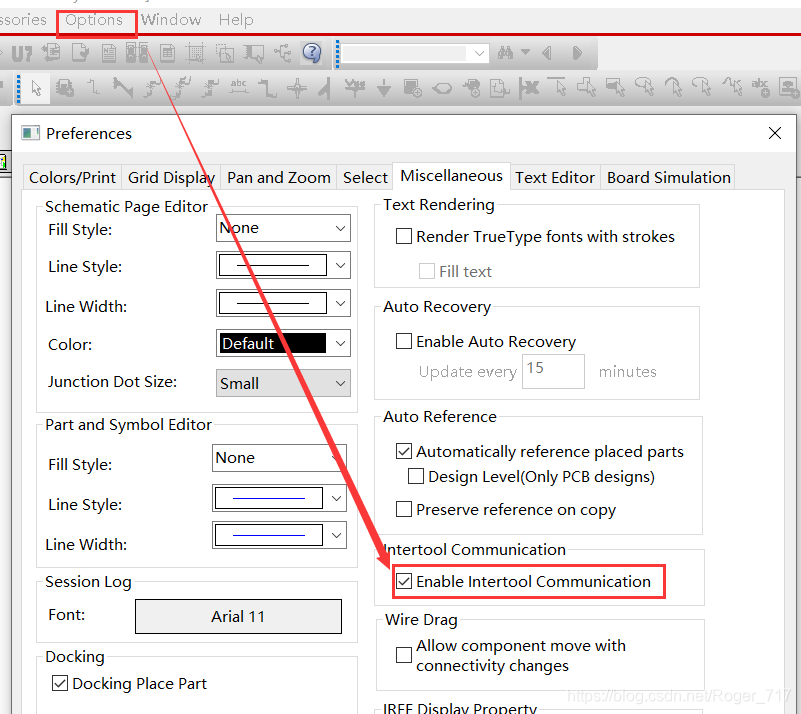
交互式布局之前原理图的交互式布局选项要进行勾选。
产生第一方网表:选中.dsn文件,选择Tools -> Creat Netlist ,点击确定。
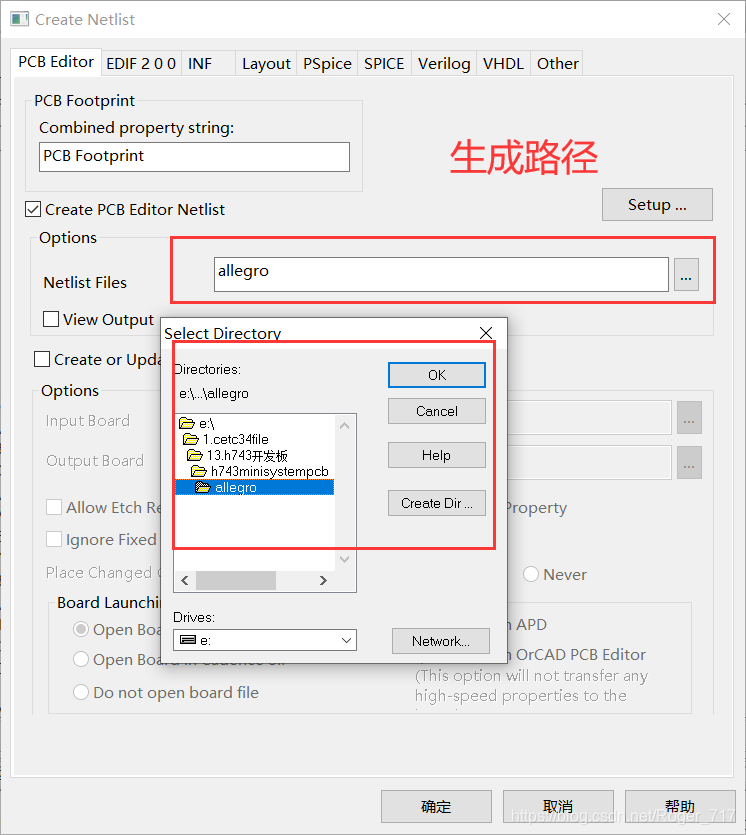
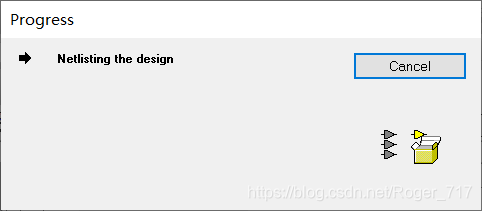
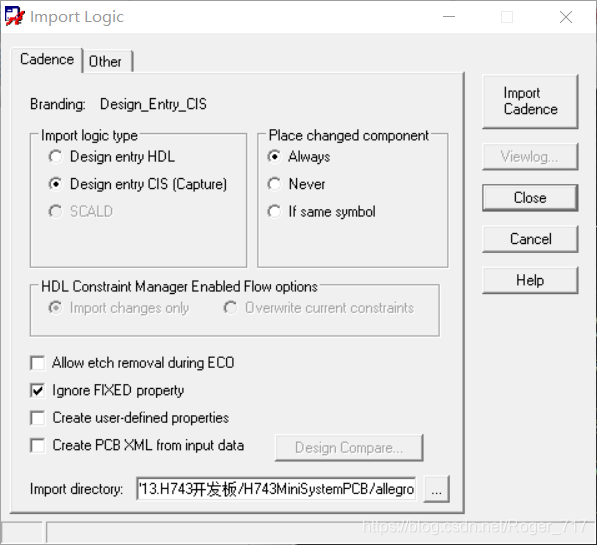
我们再将第一份网表导入PCB中。
File -> Import Logic
生成之后即可进行交互式布局。
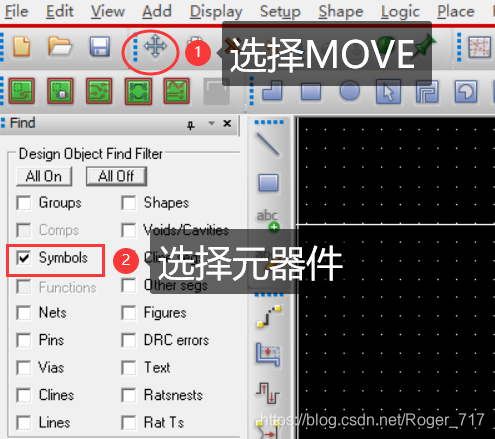
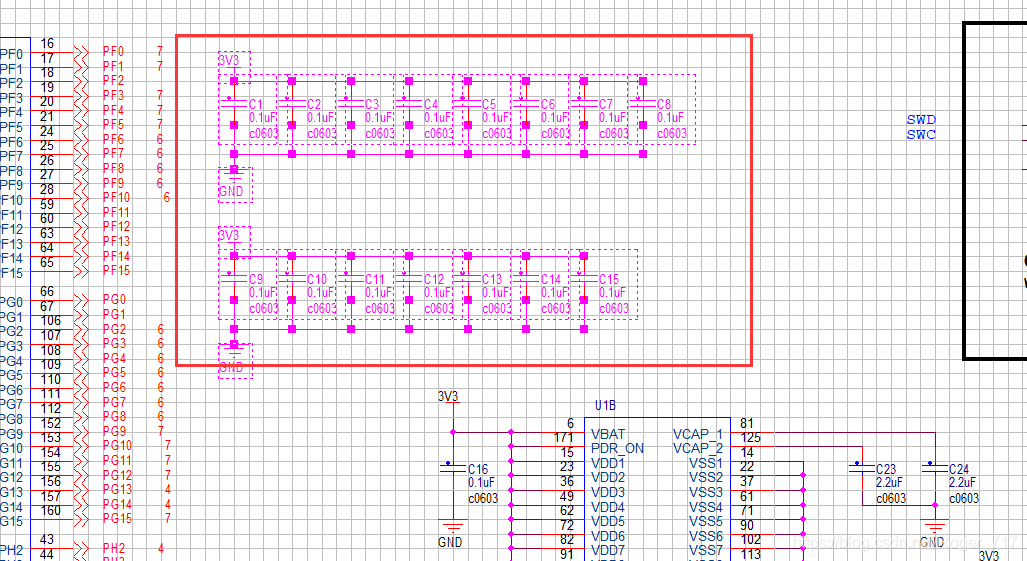
回到PCB布局中就可以对以上选择的元器件进行移动了。
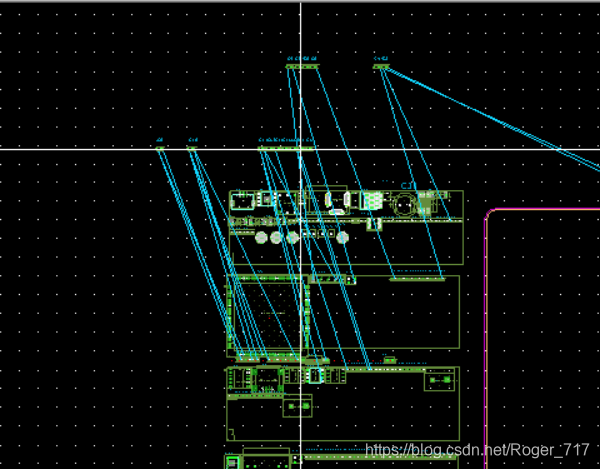
选择之后APPLY -> OK。
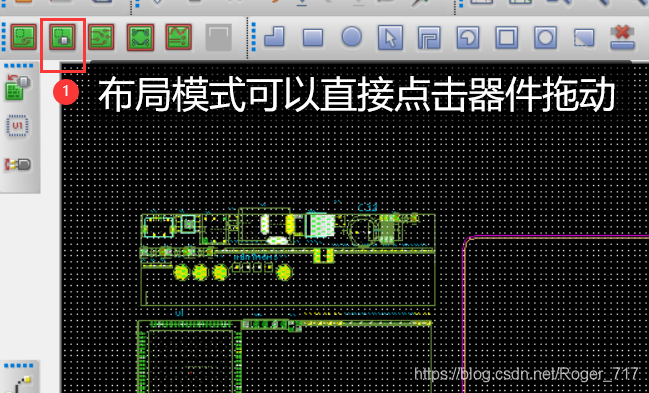
布局模式省去了MOVE命令。
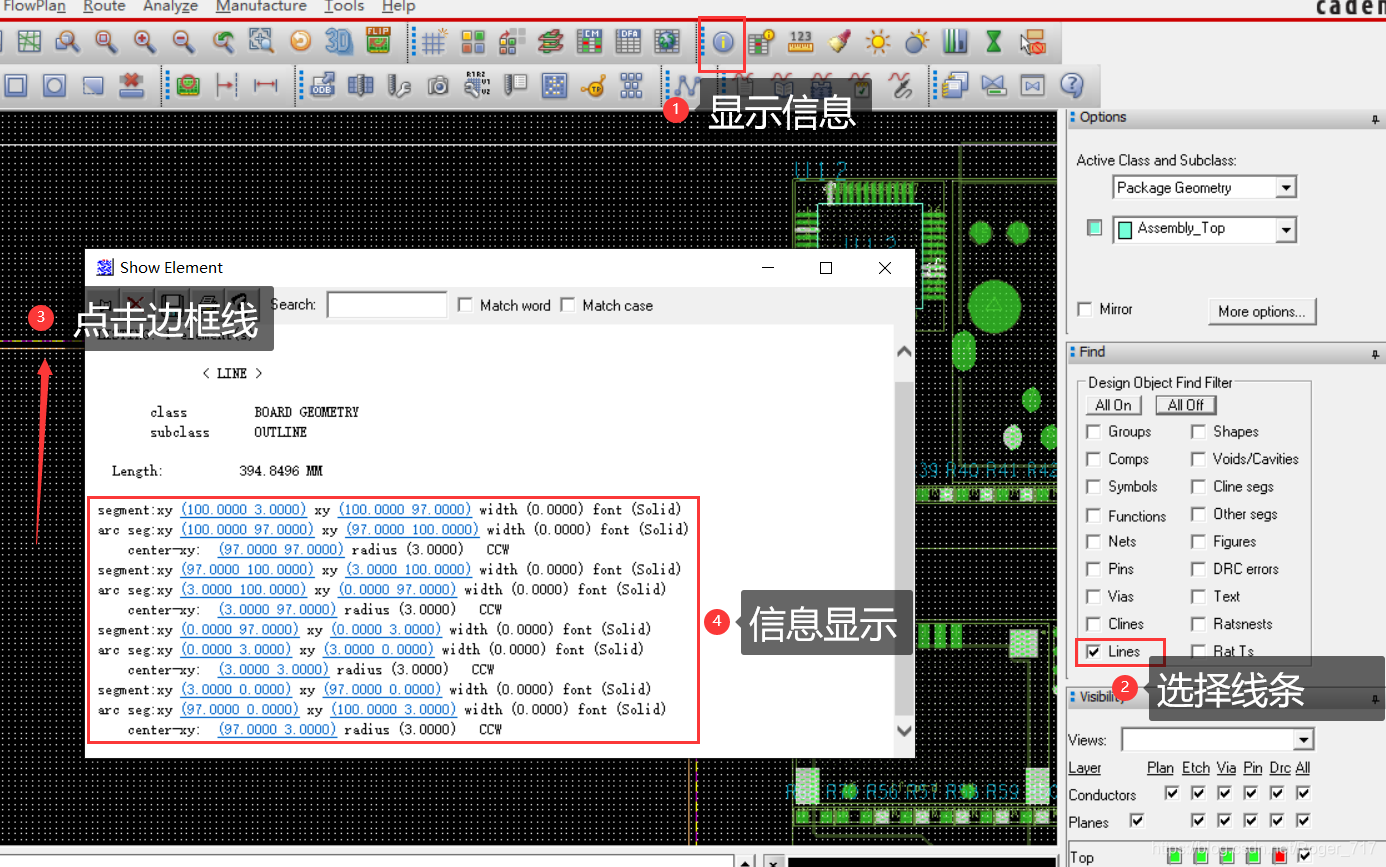
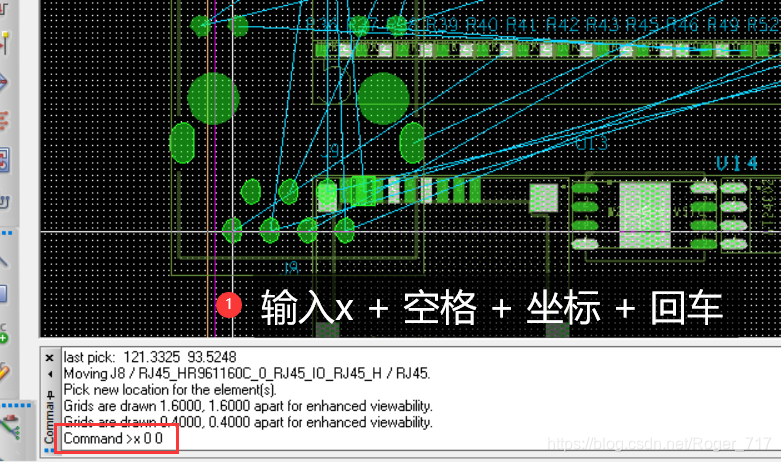
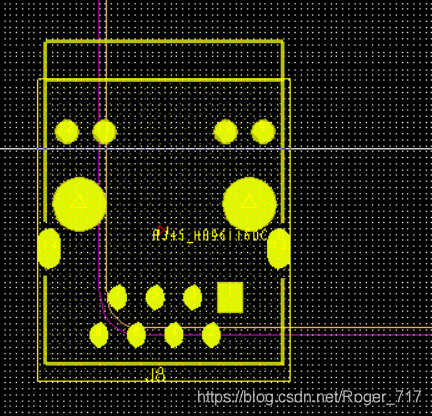
元器件就在对应坐标点上面了。
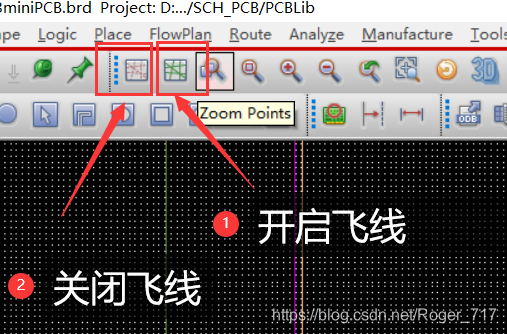
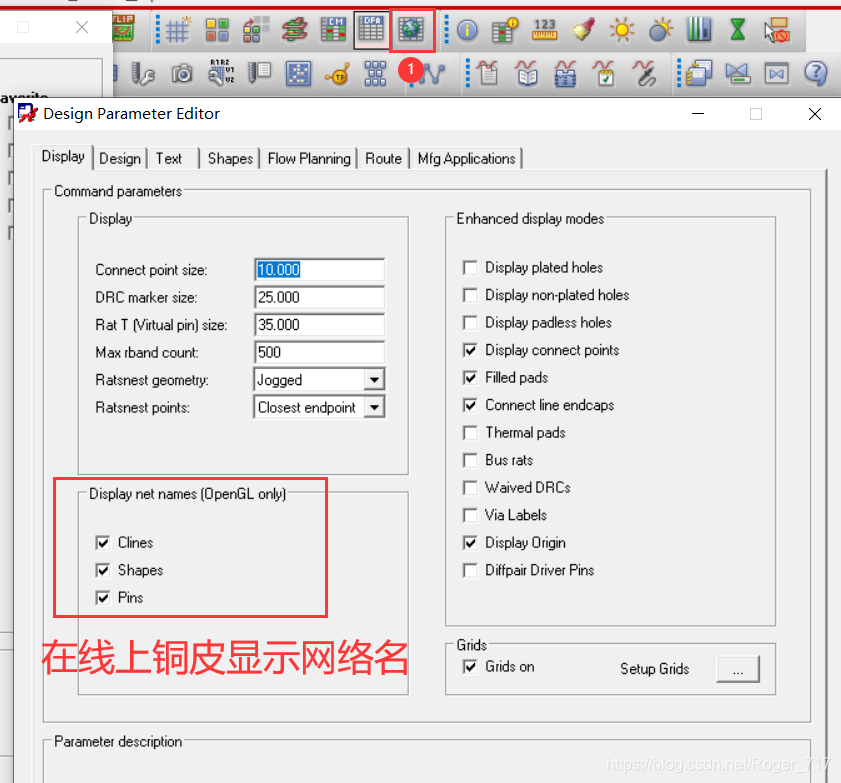
显示部分飞线 Display -> Show Rats -> Net
然后点击GND
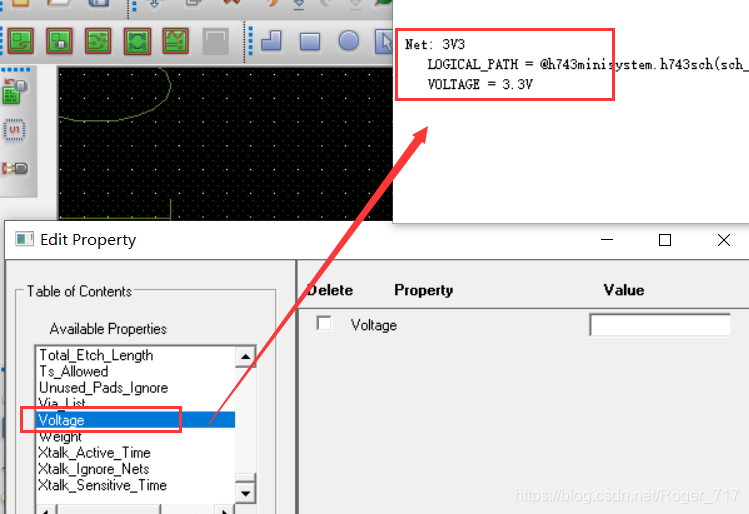
Edit -> Properties(shift + F2)
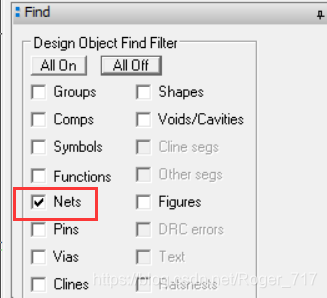
Find 选项卡中选择网络Nets
然后点击GND这个网络
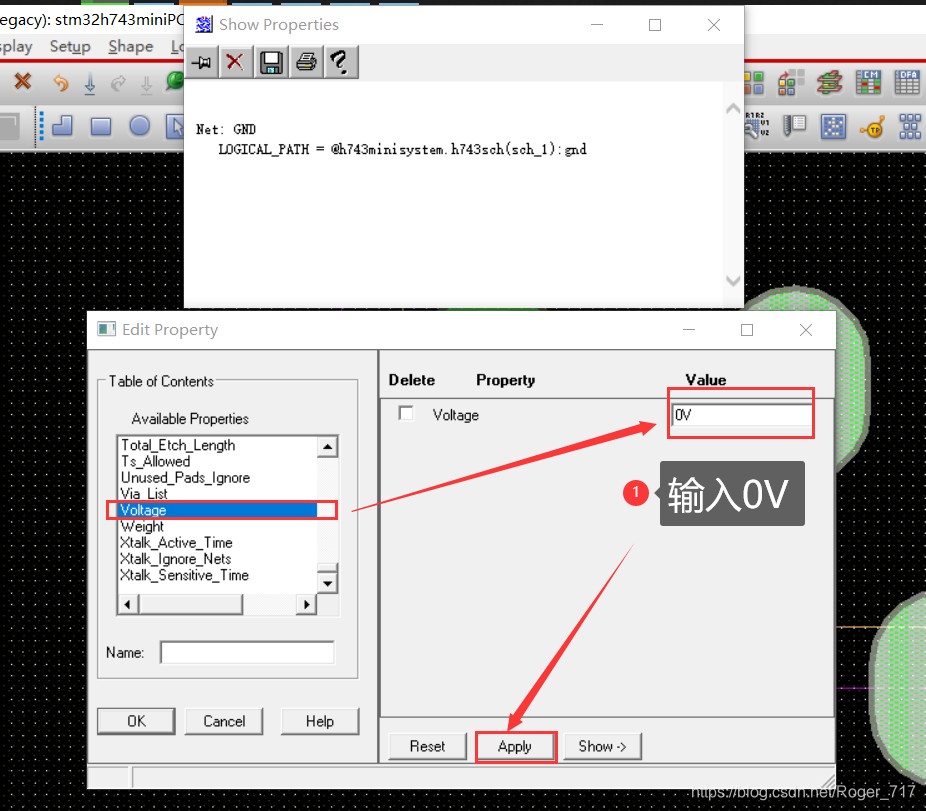
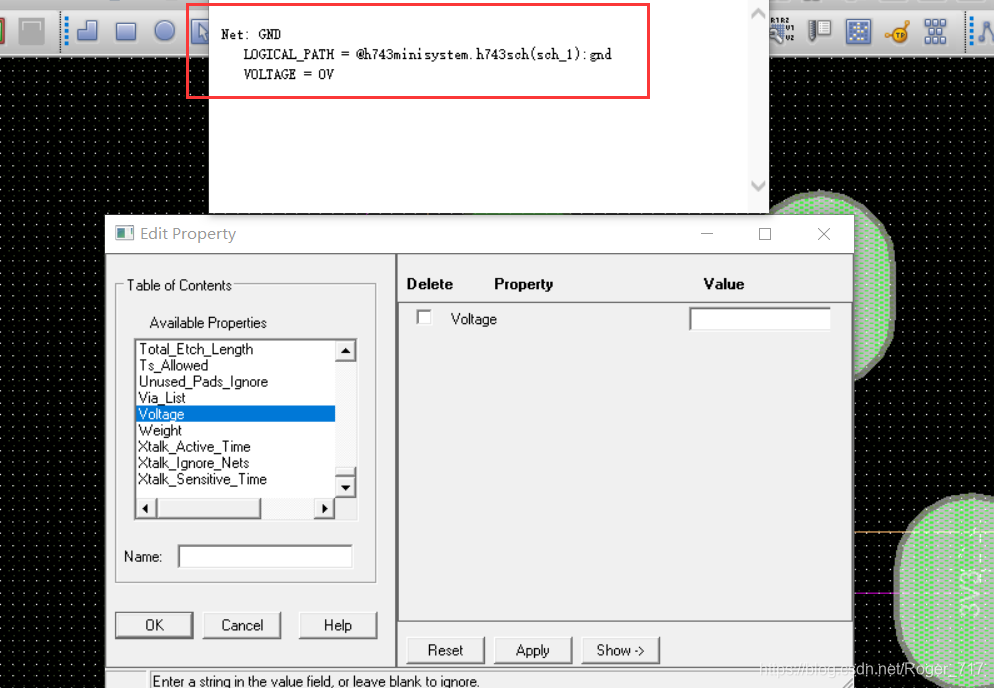
或者
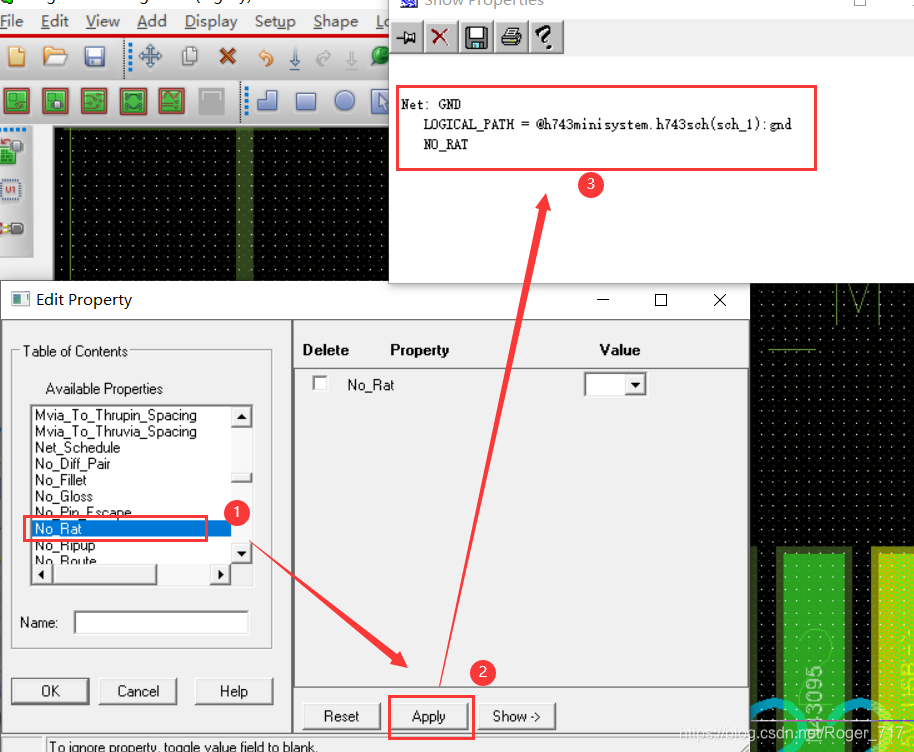
将之前的设置删除掉。
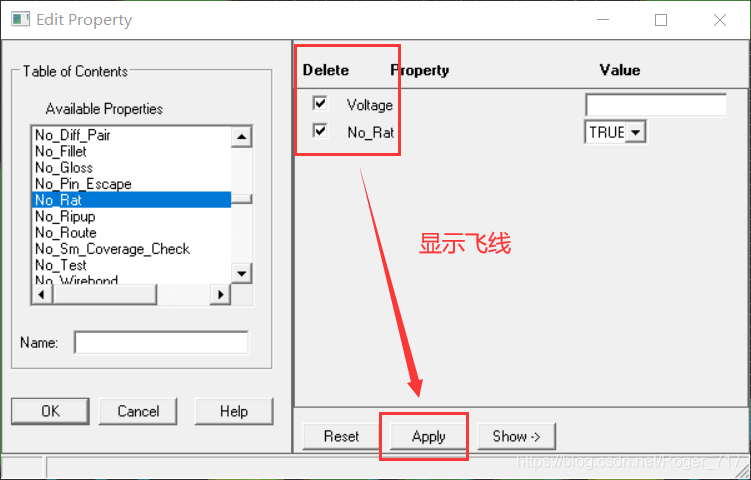
3.3V也同样操作
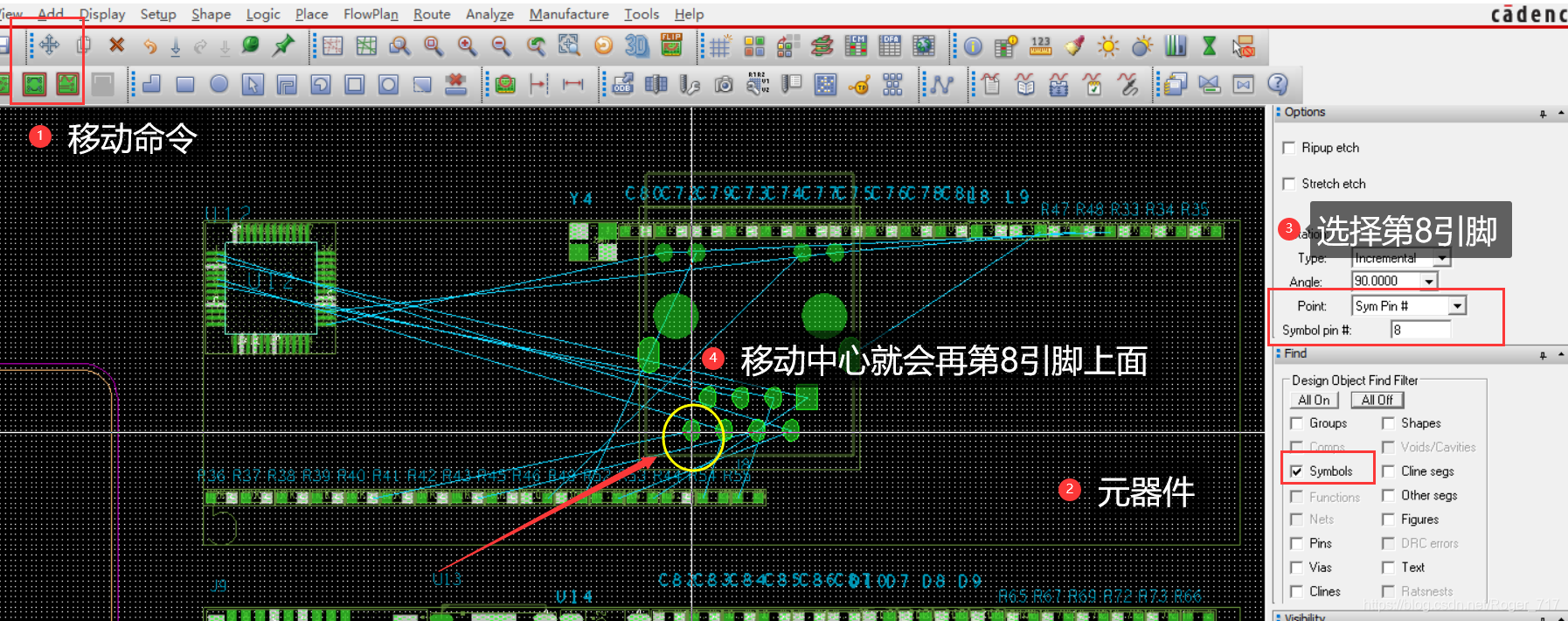
点击MOVE命令,下列菜单中对MOVE命令有效。
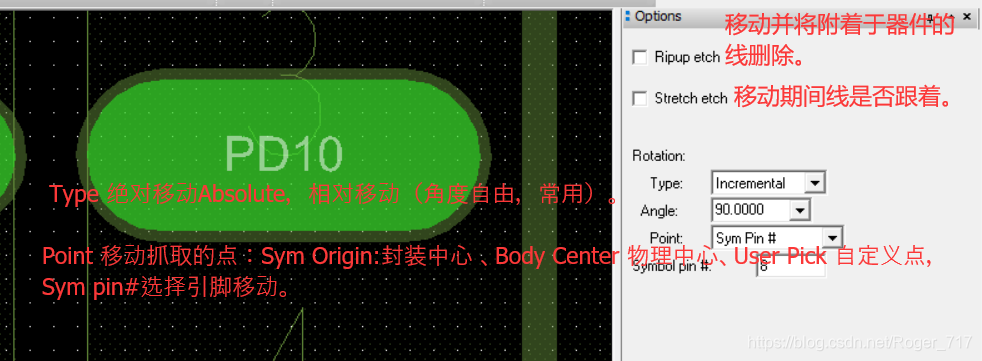
Type 绝对移动Absolute,相对移动(角度自由,常用)。
Point 移动抓取的点:Sym Origin :封装中心 、Body Center 物理中心、User Pick 自定义点,Sym pin#选择引脚移动。
Ripup etch 移动并将附着于器件的线删除。
Stretch eth 移动期间线是否跟着走。
但是Rotato 在move还没有结束时,可以使用Rotate命令。
可以将过孔,铜皮进行移动。
选择Symbols,同时框选所要建立成Group的器件,同时点击鼠标右键选择 Place replicatr create
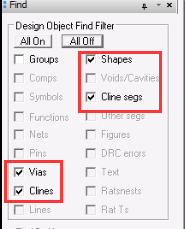
框选 选择铜皮,线和孔。
然后单击鼠标右键 -> Done,同时单击左键出现保存按钮,我们将其命名然后保存(mdd模式)。
然后选择Move命令,选择Group,就可以整体的移动和旋转这个Group了。
免责声明:本文系网络转载或改编,未找到原创作者,版权归原作者所有。如涉及版权,请联系删
 技术文档
技术文档
 推荐好文
推荐好文





 155-2731-8020




