许可优化
产品
解决方案
服务支持
关于
软件库
当前位置:服务支持 >  软件文章 >  CAD图层清理终极指南:PURGE命令实战演示

CAD图层清理终极指南:PURGE命令实战演示

阅读数 1572
点赞 50
article_banner
cad清理图层命令的使用方法:首先打开图层,输入pu打开清理对话框;然后选择需要清理的图层,并点击全部清理即可。

cad清理图层命令如何使用

本文操作环境:Windows7系统,autocad2020版本,Dell G3电脑。

cad清理图层命令的使用方法:

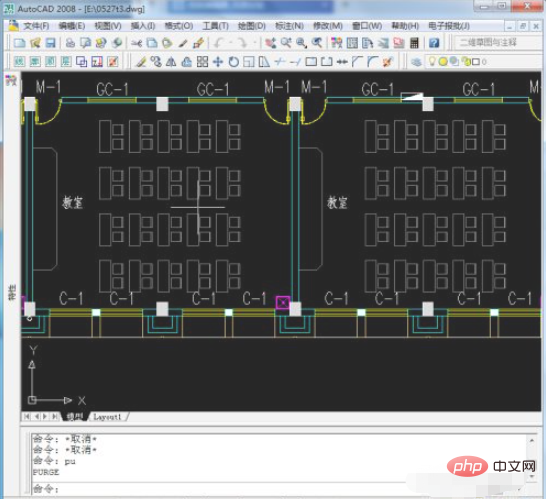
1、我这里先打开一个已完成的CAD图形,这里就以这个图形作为示例。
dfe6b9251bc0865f827078b22a1a260.png

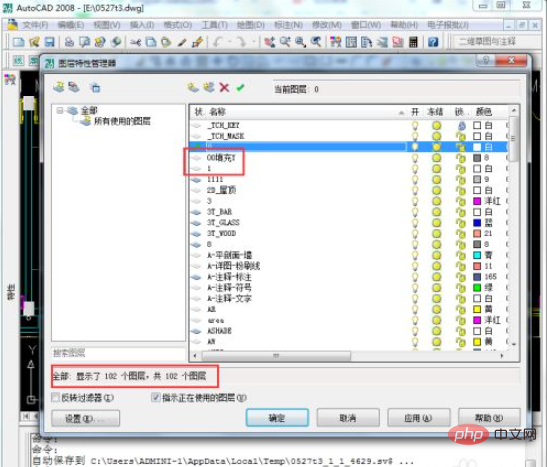
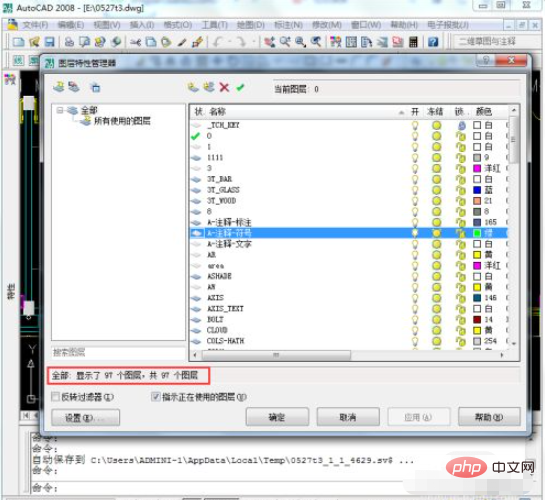
2、然后打开图层管理器就可以看到有很多图层都是空白的。那么现在我们就需要删除掉这些图层。
0a9b7f9ecf3688816bef199ac91621c.png

3、从图层管理器里可以看出这个图现在是有102个图层的。

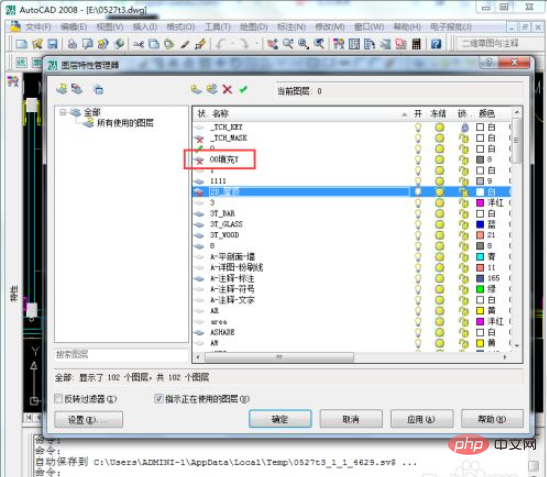
选中空白图层,右击选择删除,这个图层还是在这里,只是多了一个叉。
a49f718aea2fff8e0e5117ad1d5dbb5.png

4、只有在点击应用之后才会将刚刚删除的图层清理掉。

但是这样操作起来比较耗时间,因为需要一项项选择空白的图层。这在图层比较多的时候并不是很实用。
cec44edfbac4fe04b78f47c5968b2b6.png

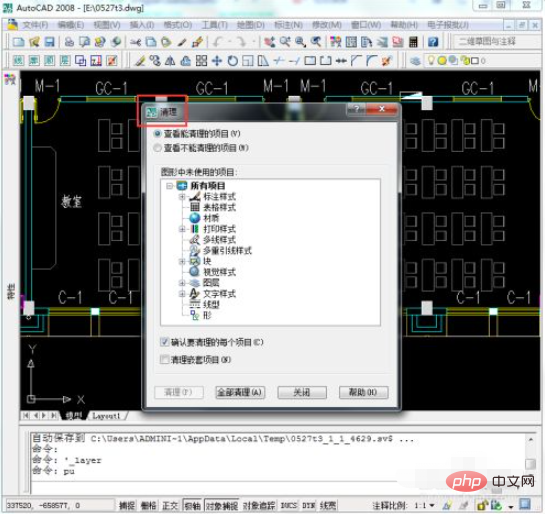
5、这样我们可以使用一个清理图层的快捷键,PU,输入pu打开清理对话框。

1367179db135f6628420b341569cae3.png

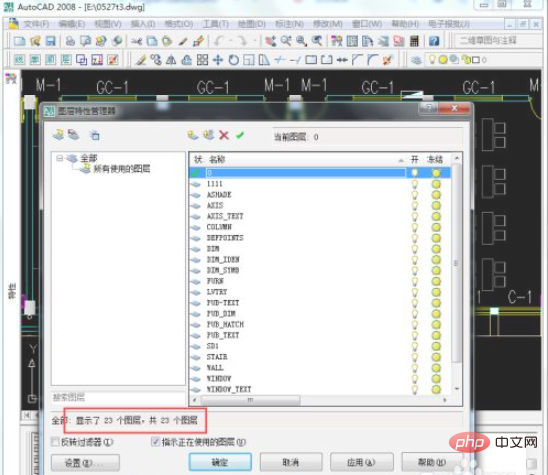
6、这里会显示可以清理和不可以清理的图层有哪些,我们选择这些需要清理的图层,然后点击全部清理,等待清理完成。

然后再回到图层管理器看一下,这时候图层只有23个有效图层了。

这种方法是不是要比单独的删除要快捷很多了。
ba8da5d76c45c52f439e75c05652f60.png

想了解更多编程学习,敬请关注php培训栏目!

以上就是cad清理图层命令如何使用的详细内容,更多请关注php中文网其它相关文章!


武汉格发信息技术有限公司,格发许可优化管理系统可以帮你评估贵公司软件许可的真实需求,再低成本合规性管理软件许可,帮助贵司提高软件投资回报率,为软件采购、使用提供科学决策依据。支持的软件有: CAD,CAE,PDM,PLM,Catia,Ugnx, AutoCAD, Pro/E, Solidworks ,Hyperworks, Protel,CAXA,OpenWorks LandMark,MATLAB,Enovia,Winchill,TeamCenter,MathCAD,Ansys, Abaqus,ls-dyna, Fluent, MSC,Bentley,License,UG,ug,catia,Dassault Systèmes,AutoDesk,Altair,autocad,PTC,SolidWorks,Ansys,Siemens PLM Software,Paradigm,Mathworks,Borland,AVEVA,ESRI,hP,Solibri,Progman,Leica,Cadence,IBM,SIMULIA,Citrix,Sybase,Schlumberger,MSC Products...

相关文章
QR Code
微信扫一扫,欢迎咨询~

联系我们
武汉格发信息技术有限公司
湖北省武汉市经开区科技园西路6号103孵化器
电话:155-2731-8020 座机:027-59821821
邮件:tanzw@gofarlic.com
Copyright © 2023 Gofarsoft Co.,Ltd. 保留所有权利
遇到许可问题?该如何解决!?
评估许可证实际采购量? 
不清楚软件许可证使用数据? 
收到软件厂商律师函!?  
想要少购买点许可证,节省费用? 
收到软件厂商侵权通告!?  
有正版license,但许可证不够用,需要新购? 
联系方式 155-2731-8020
预留信息,一起解决您的问题
* 姓名:
* 手机:

* 公司名称:

姓名不为空

手机不正确

公司不为空