


软件

产品


->返回总目录-<
创建基础ADS(Aurix Development Studio)的应用工程–>397KIT_DEMO,硬件使用TC397 KIT开发板。
后续文章中使用的原始工程皆基于该demo。在该ADS工程基础上做对应开发,逐步并添加功能。
打开ADS IDE,选择File->New->New AURIX Project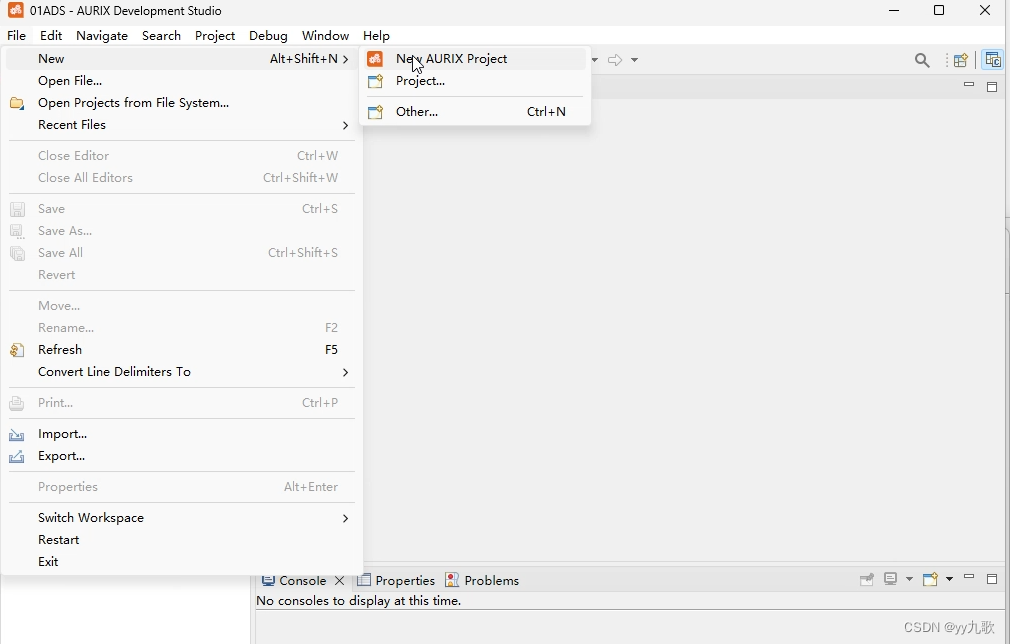
输入工程名称->Next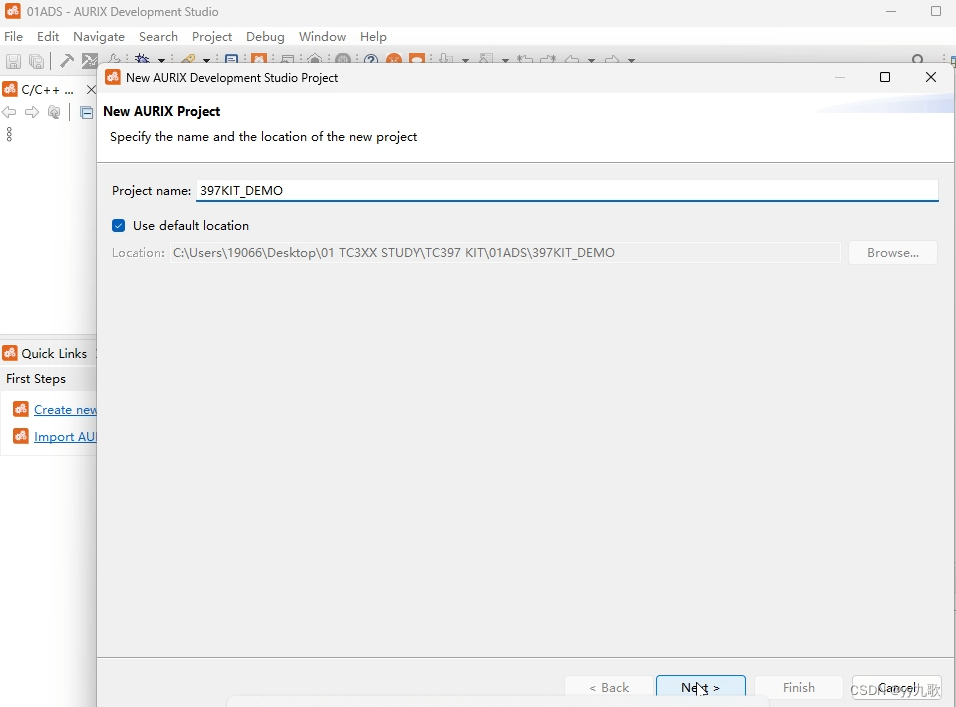
选择芯片型号,这里选择TC39XX,右边可以勾选KIT_A2G_TC397_5V_TFT->Finish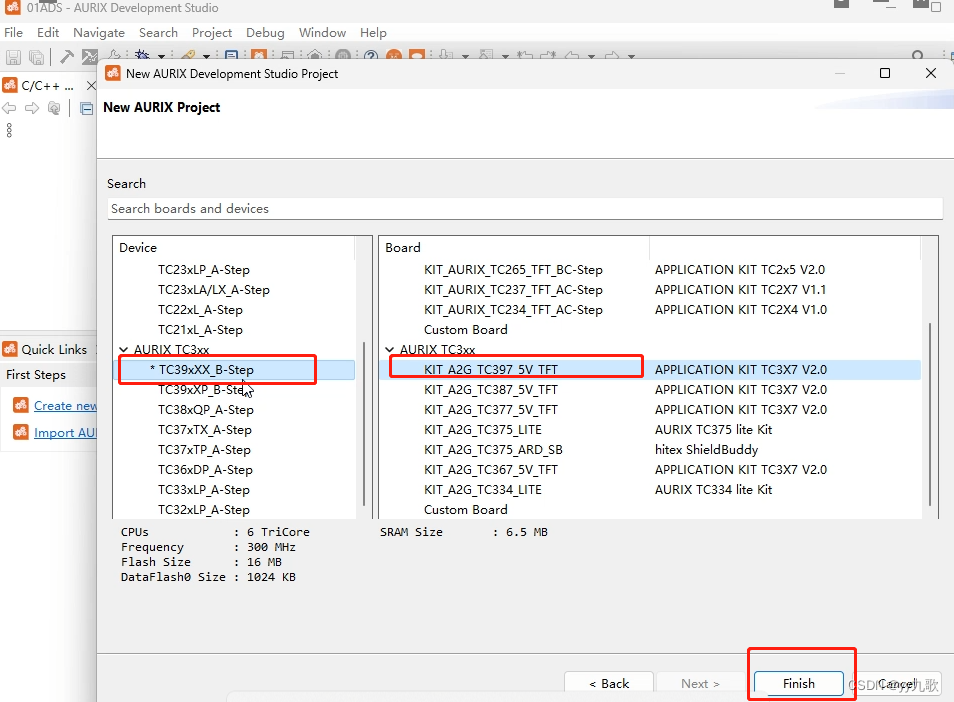
创建好的工程如下,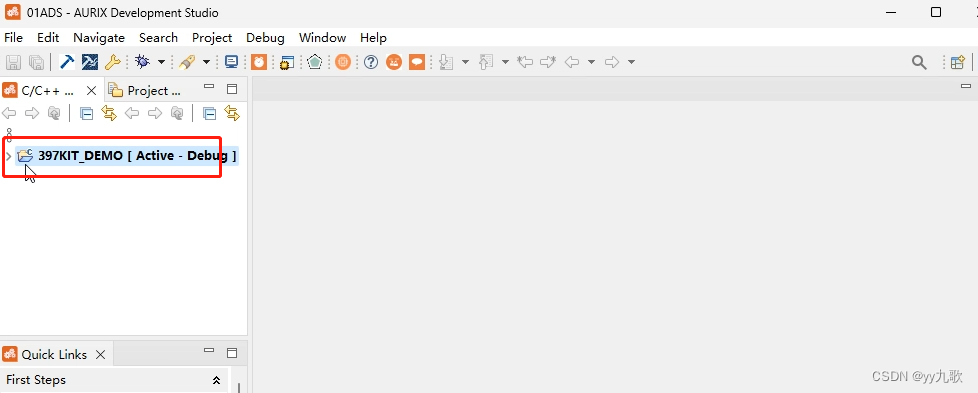
点开是有一些内容的,表示创建成功。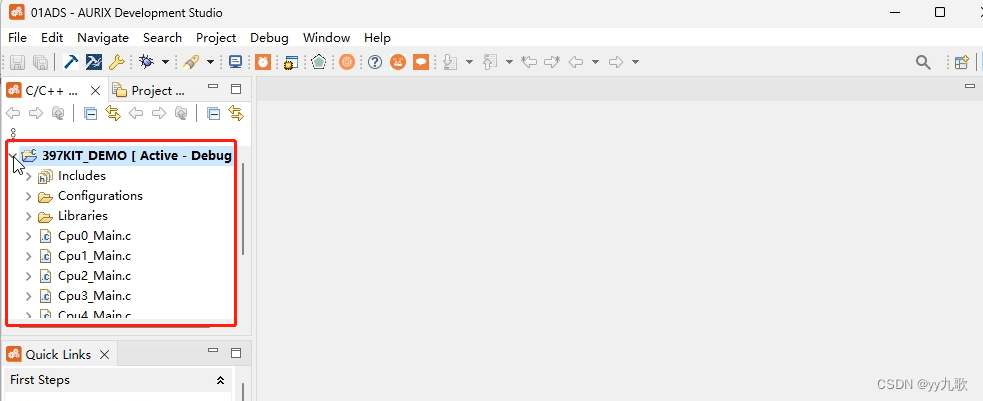
这里我们都不需要的,右键选中删除。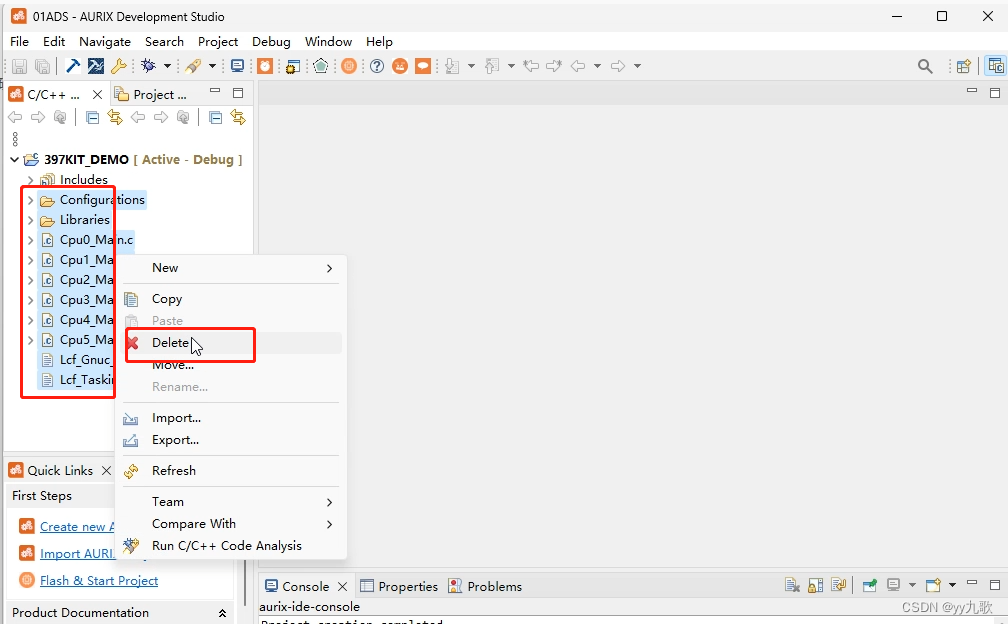
并在工程目录下创建自己需要的目录结构。首先创建Mcal和Srval目录。
Mcal目录存放MCAL静态代码,动态代码,和回调文件,以及MCAL工程依赖的文件。
Srval存放应用文件,比如 main 及其他和应用相关处理(Irq等)。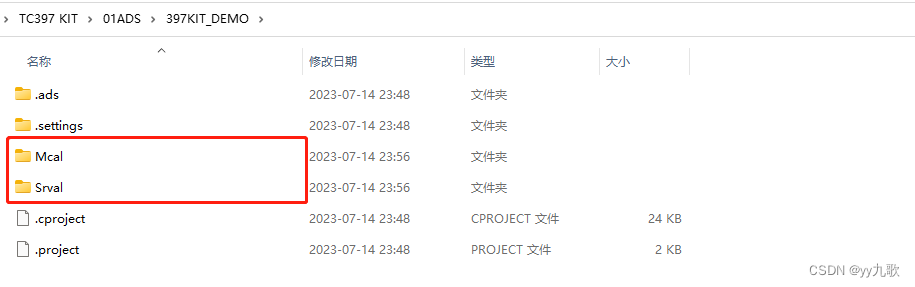
在Mcal目录中创建EB_Cfg,Infra_Prod,Tricore。
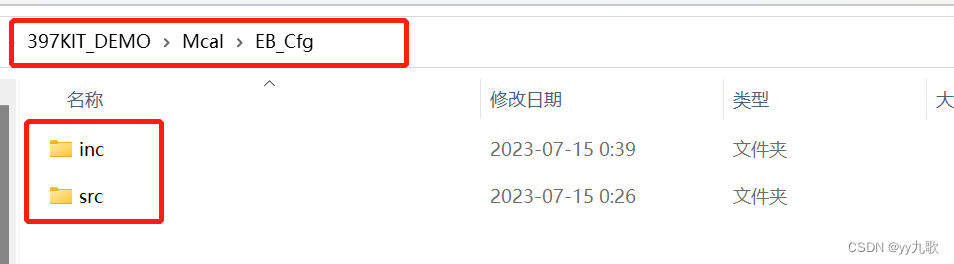
a.EB_Cfg存放MCAL动态代码,即EB output下src,inc;
b.Infra_Prod存放回调和依赖;
c.Tricore存放MCAL静态代码。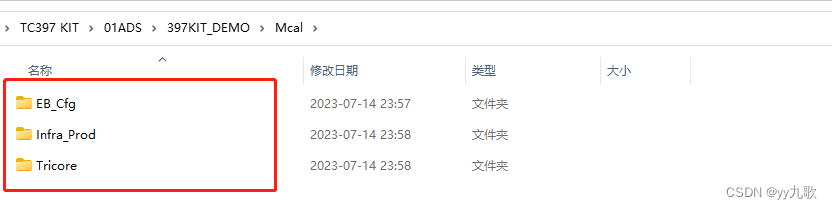
将MCAL安装路径下的\DemoWorkspace\McalDemo\TC39B\0_Src\BaseSw\Infra\四个目录全拷贝到Infra_Prod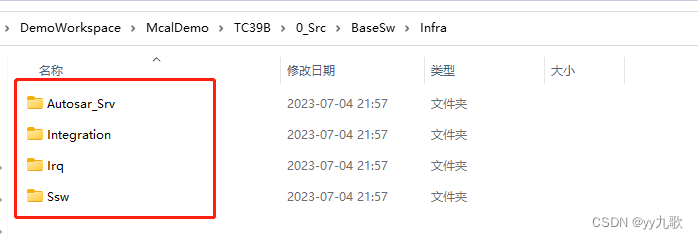
将MCAL安装路径下的DemoWorkspace\McalDemo\TC39B\0_Src\AppSw\Tricore\Cfg_Ssw目录拷贝到Infra_Prod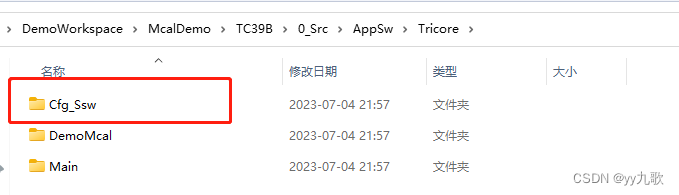
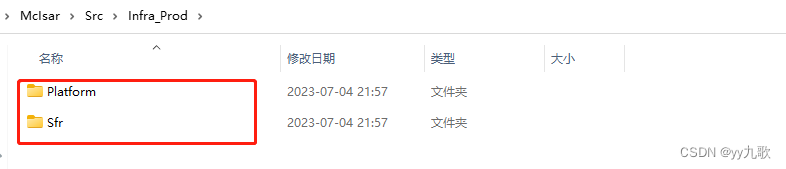
将MCAL安装路径下的\McIsar\Src\Infra_Prod两个目录全拷贝到Infra_Prod
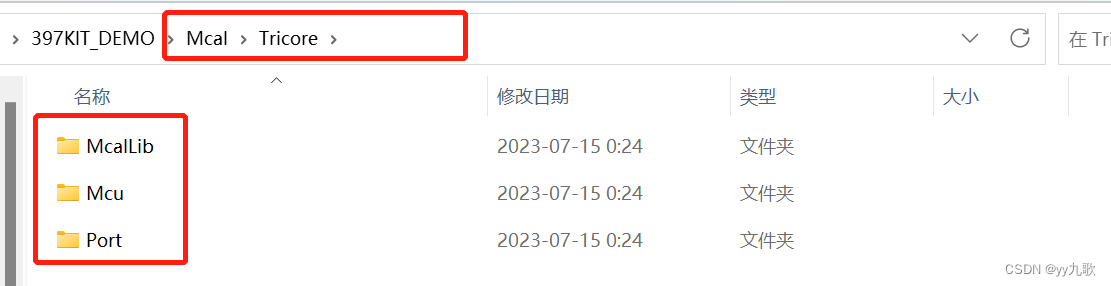
将MCAL安装路径下的需要的静态代码拷贝到Tricore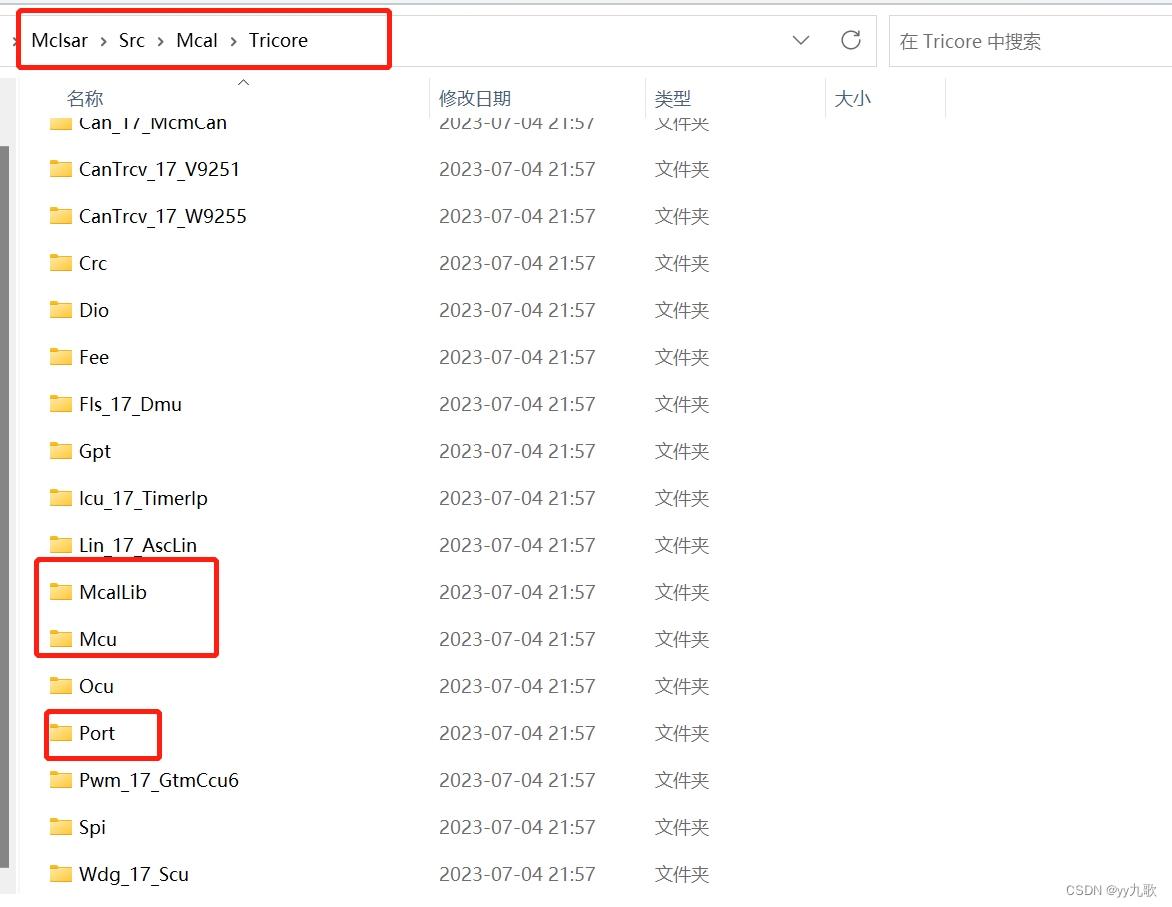
将EB 生成的文件动态代码拷贝到EB_Cfg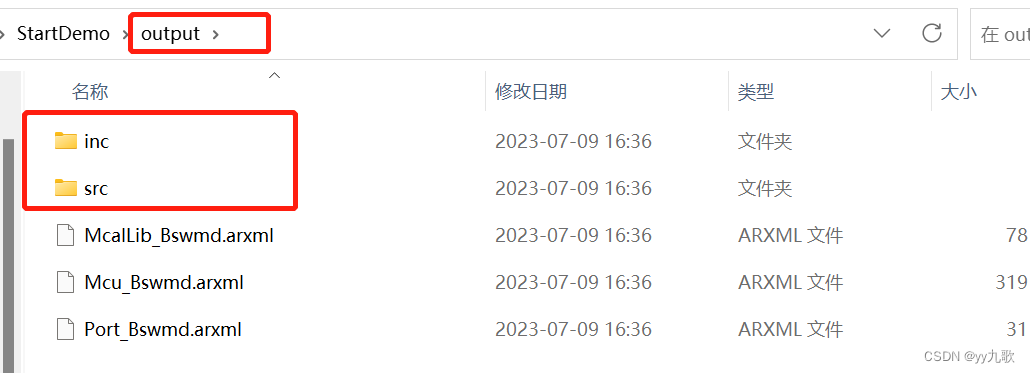
将MCAL安装路径下的DemoWorkspace\McalDemo\TC39B\0_Src\AppSw\Tricore\Main目录拷贝到Srval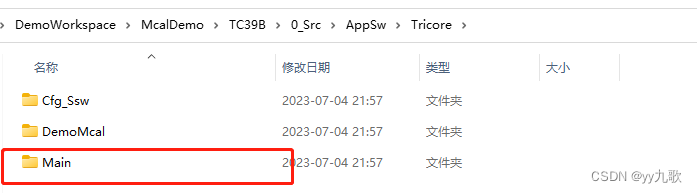
将MCAL安装路径下的DemoWorkspace\McalDemo\TC39B\1_ToolEnv\0_Build\1_Config\Config_Tricore_Tasking截图中Lcf_Tasking_Tricore_Tc.lsl文件目录拷贝到397KIT_DEMO工程目录下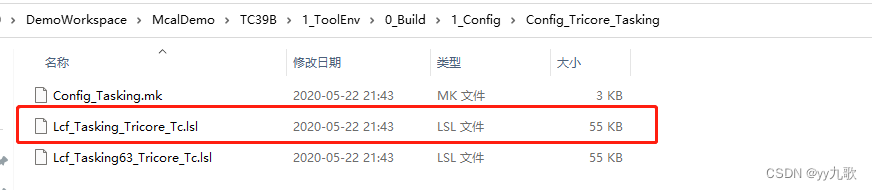
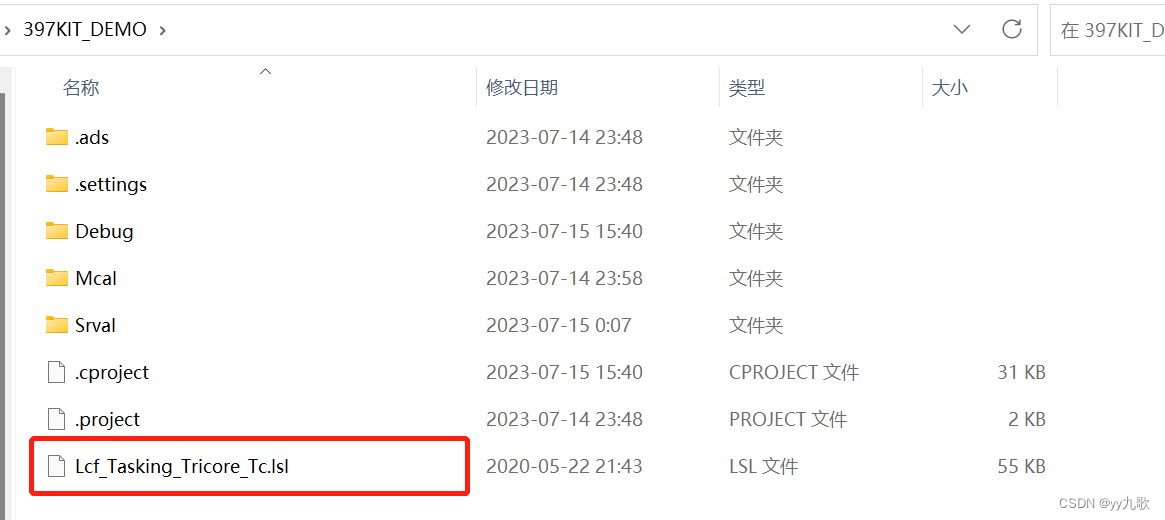
文件全部拷贝之后,修改配置工程
点开ADS的project->properities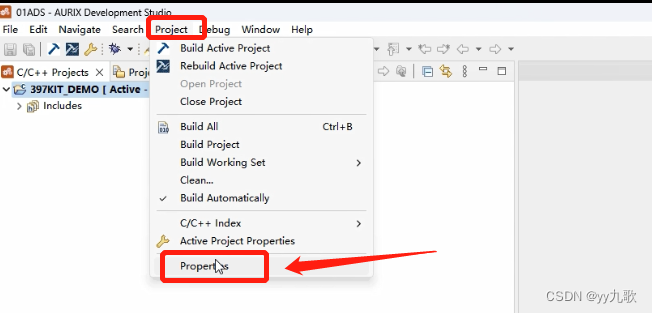
在C/C++ Build->TASKING Linker中配置选链接脚本,这里默认的和我们替换的脚本一样,因此不需要修改。
如果在工程路径和名称变化,则这里需要刷新。
在TASKING C/C++ Complier->Include Paths配置头文件和链接脚本路径,ADS创建工程里的头文件会自动包含,不需要手动添加。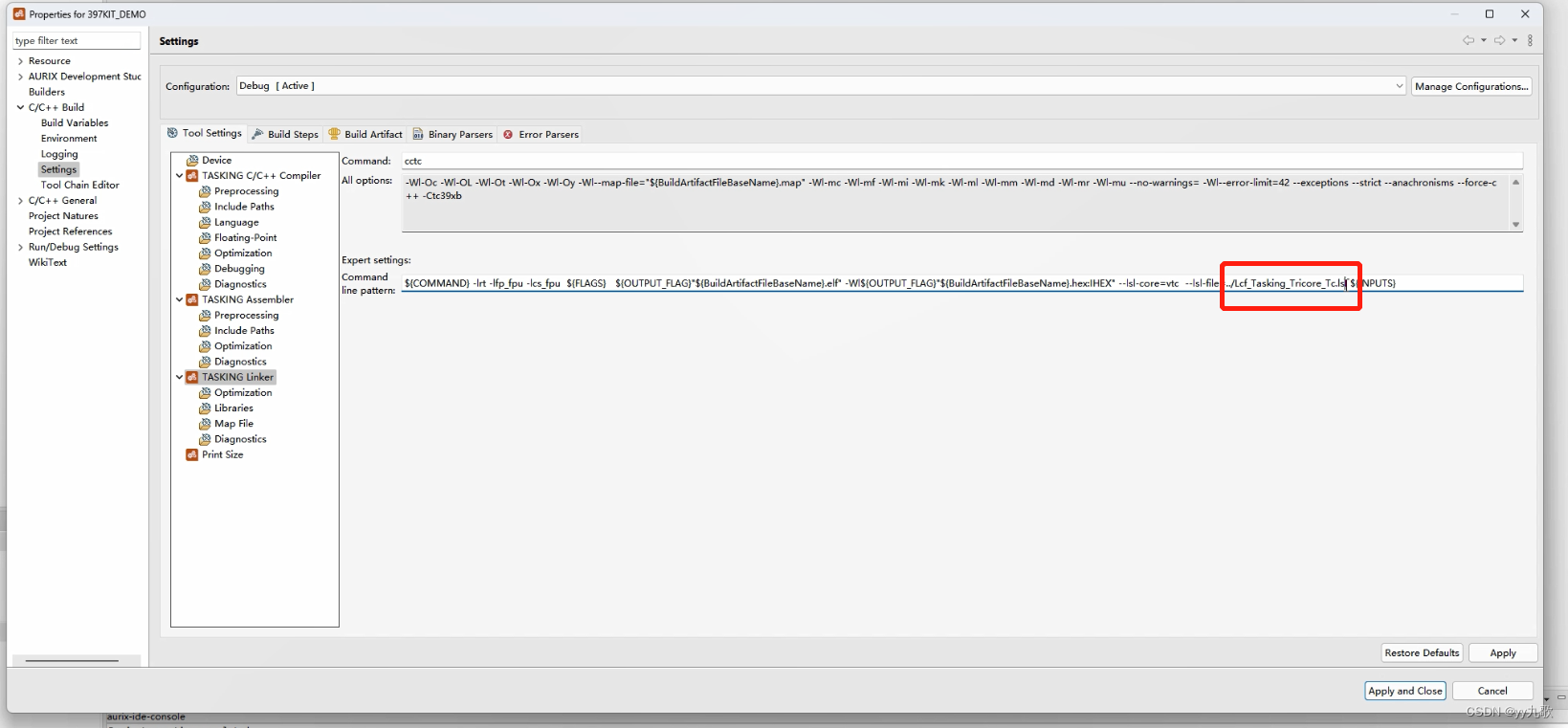
在上述文件路径添加好之后,刷新工程。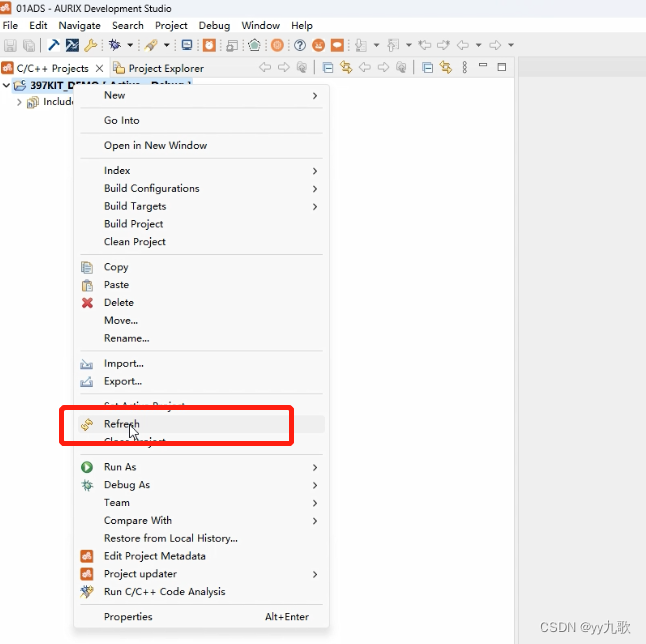
直接编译,编译完看编译结果。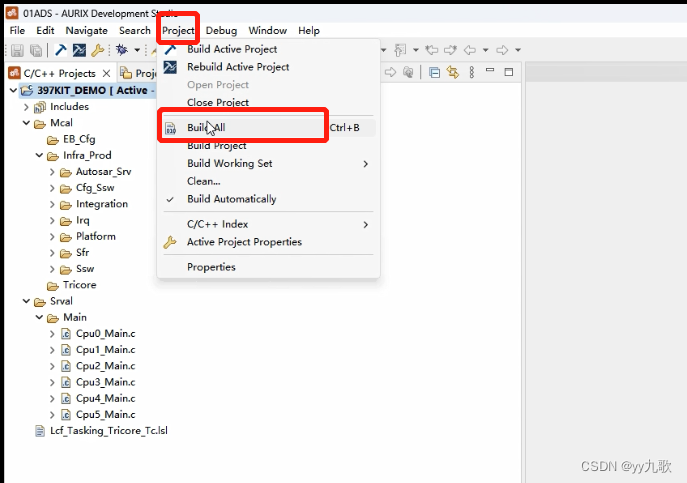
如果不把MCAL静态代码,Mcu,mcallib拷贝过来,会报这些找不到的错误。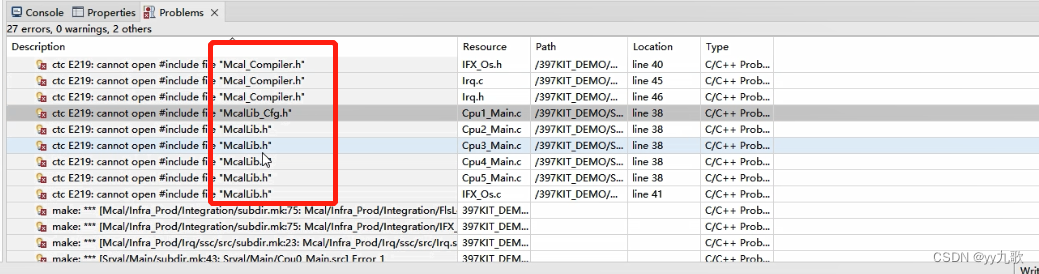
工程中有一些文件是不需要编译进来的,否则报错,在需要的时候我们在放开编译。
添加编译之外方法如下,选中,resource configuration ->exclude from build -->select all ->ok。
如需添加到编译,则同上相反,,选中,resource configuration->exclude from build -->Deselect all ->ok。
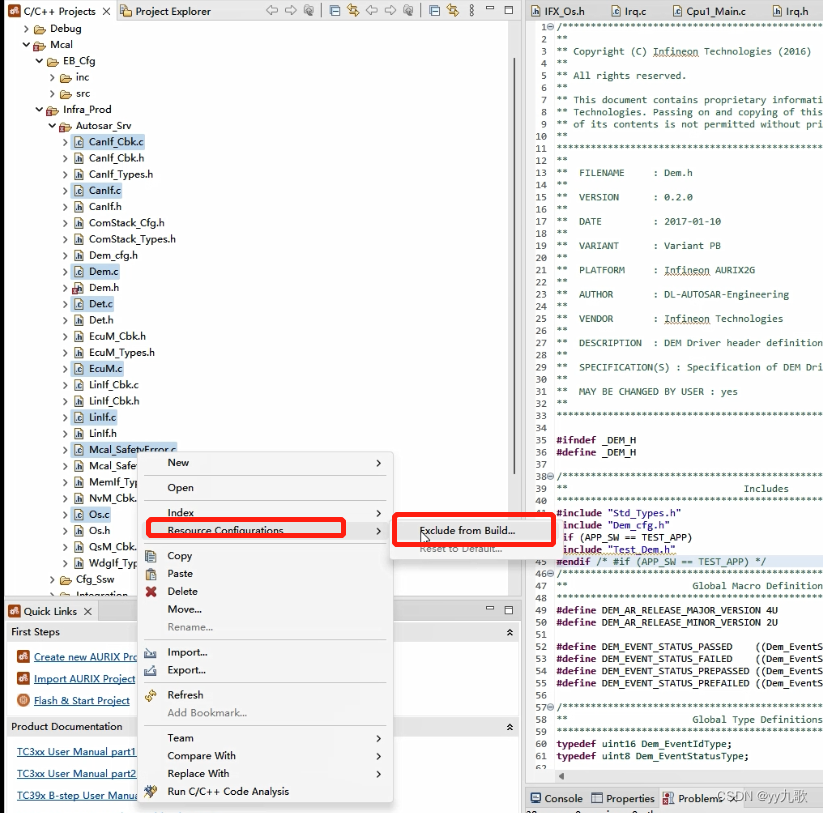
Mcal/Infra_Prod/Autosar_Srv/下文件不添加编译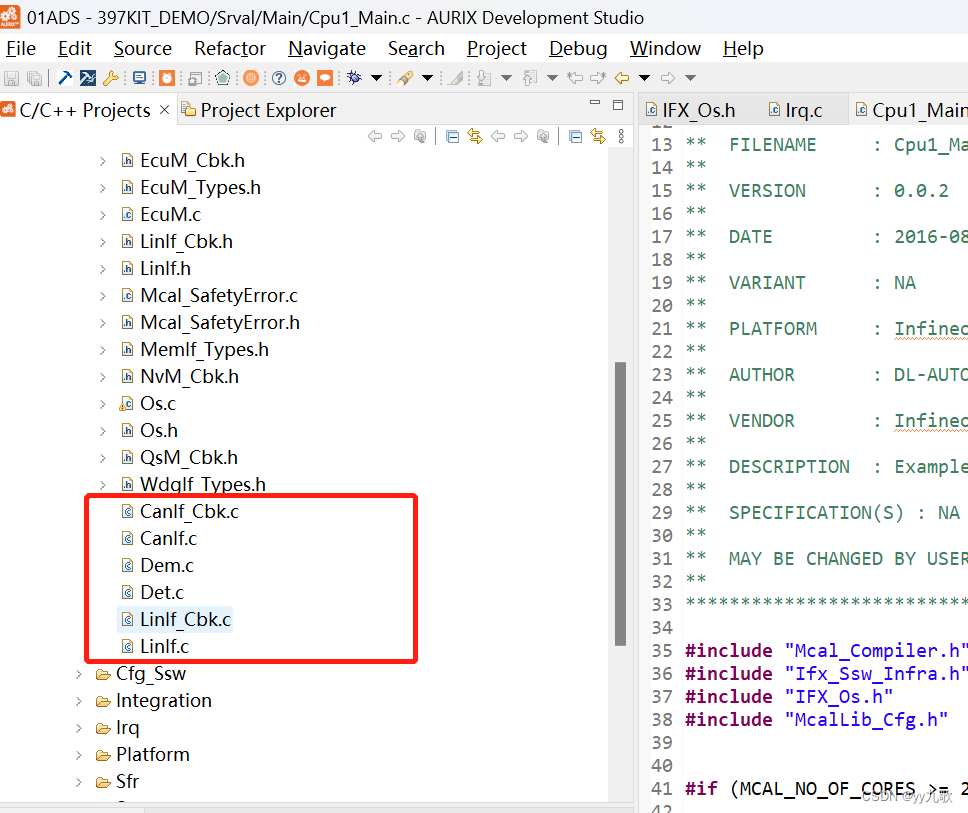
Mcal/Infra_Prod/Integration/下文件不添加编译。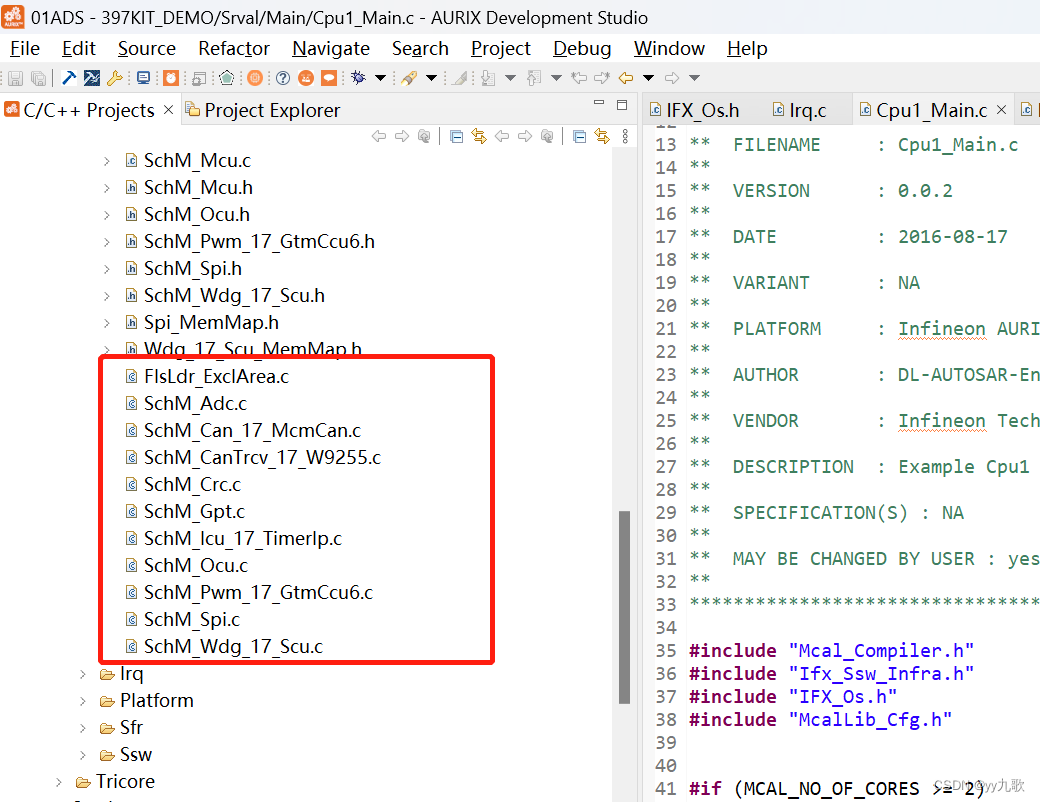
报错,无法打开Test_Mcal_SafetyError.h,没有用到这个,文件的头有说明,可以用户修改,对于APP_SW,TEST_APP,DEMO_APP我们都没用到,即可以定义为不同的值。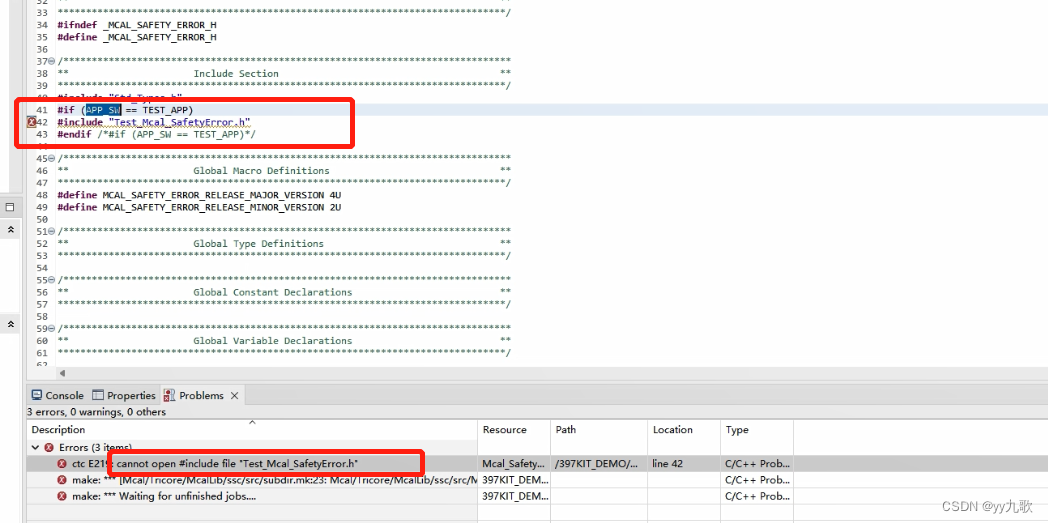
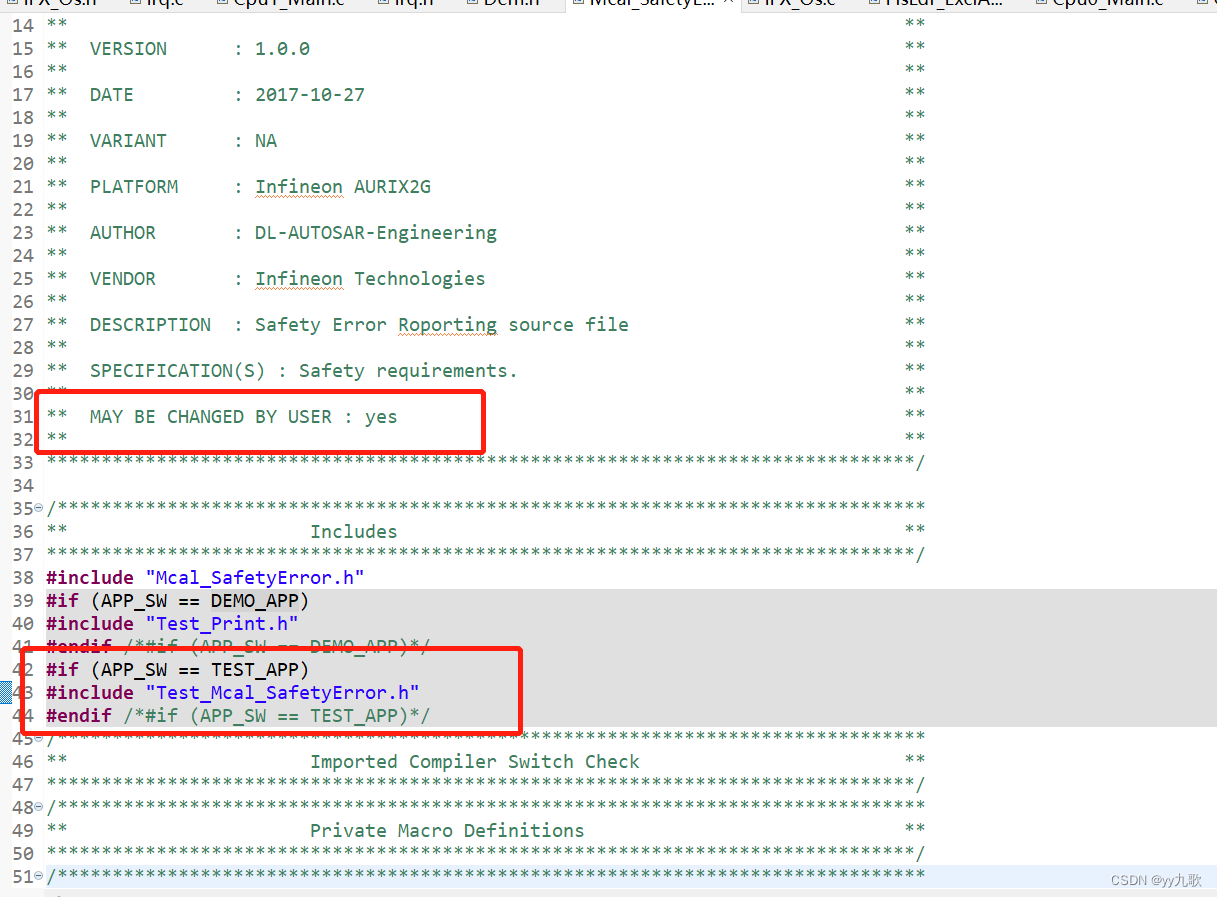
在头文件中定义了不同值,其他部分需要这几个宏的同样方式处理。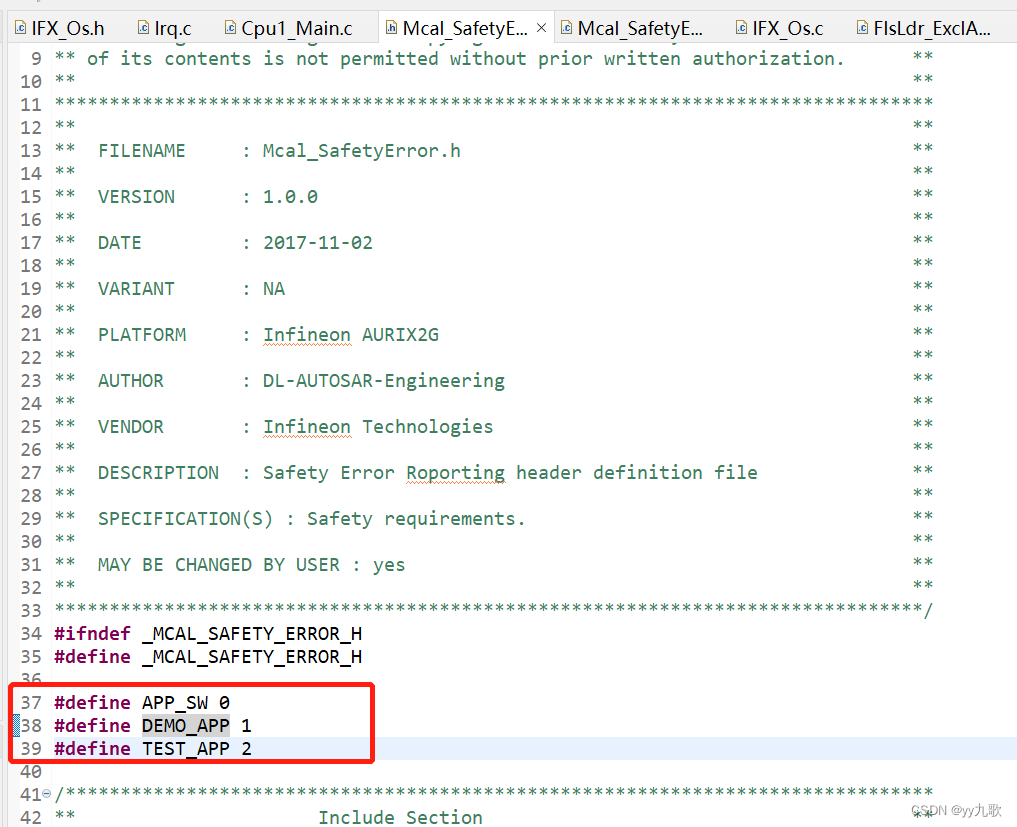
重新编译,编译成功,无报错。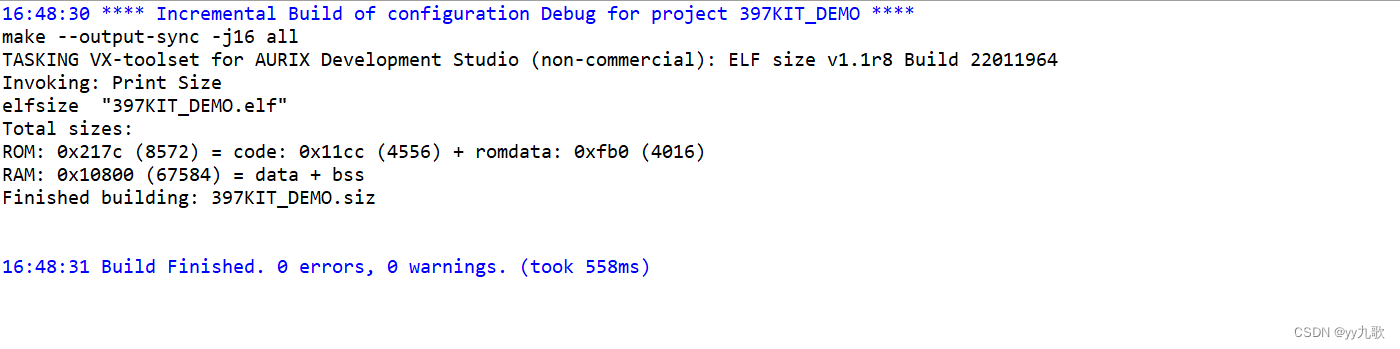
烧录调试,点击小甲虫。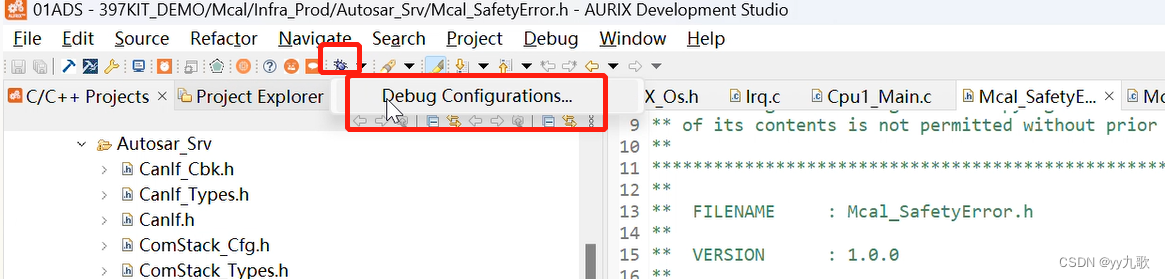
双击TASKING C/C++ Debugger,点击deug即可编译烧录到板子上,可以开始调试啦~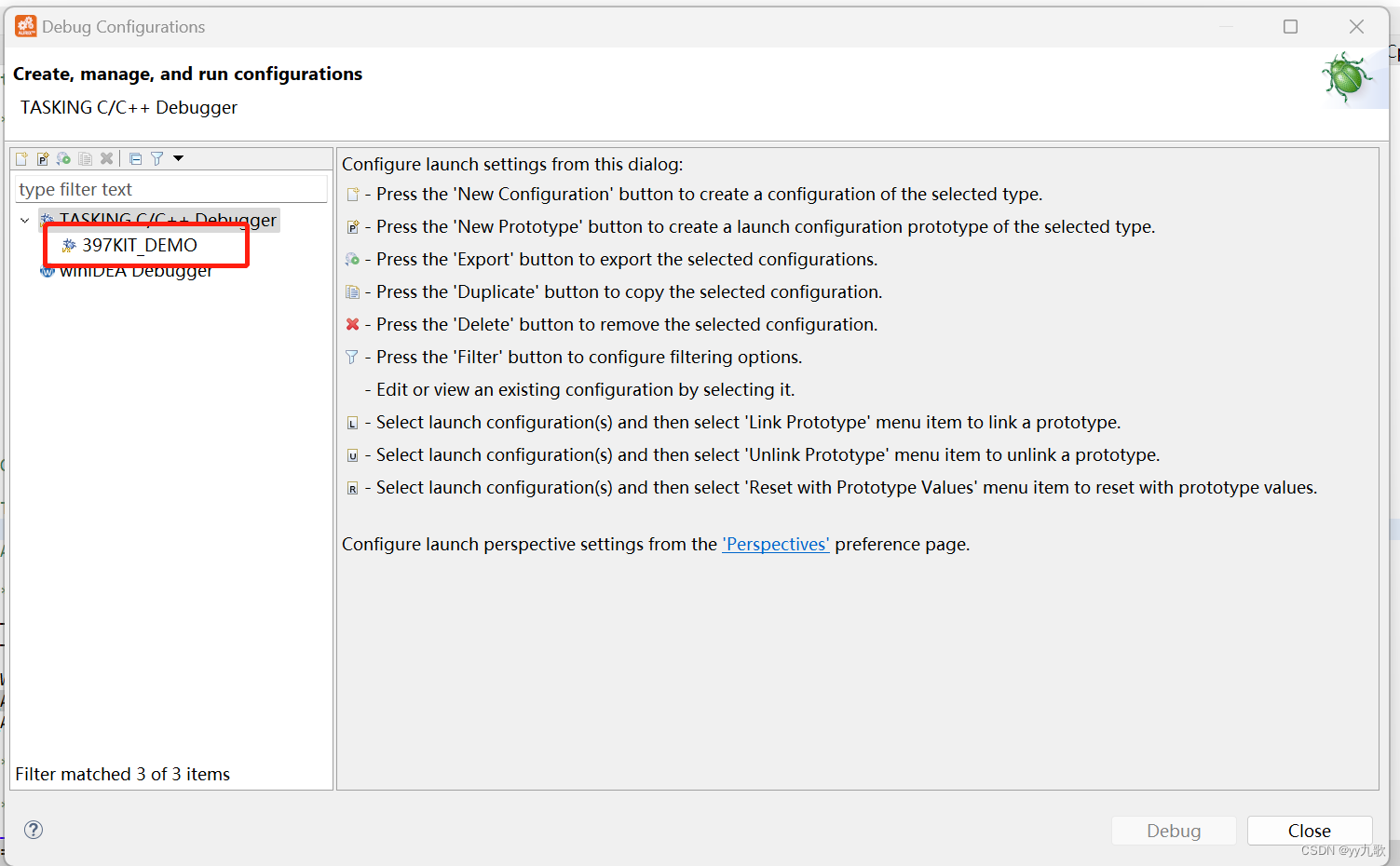
后面每次都可以直接点击小甲虫编译烧录调试了,不需要重新双击创建新的调试。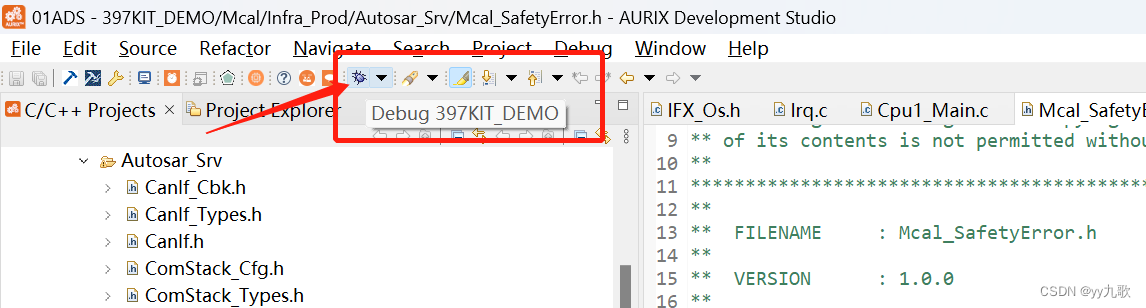
板子调试器连接成功时,烧录会有Loading xxx,烧录成功,点击switch,转到调试界面。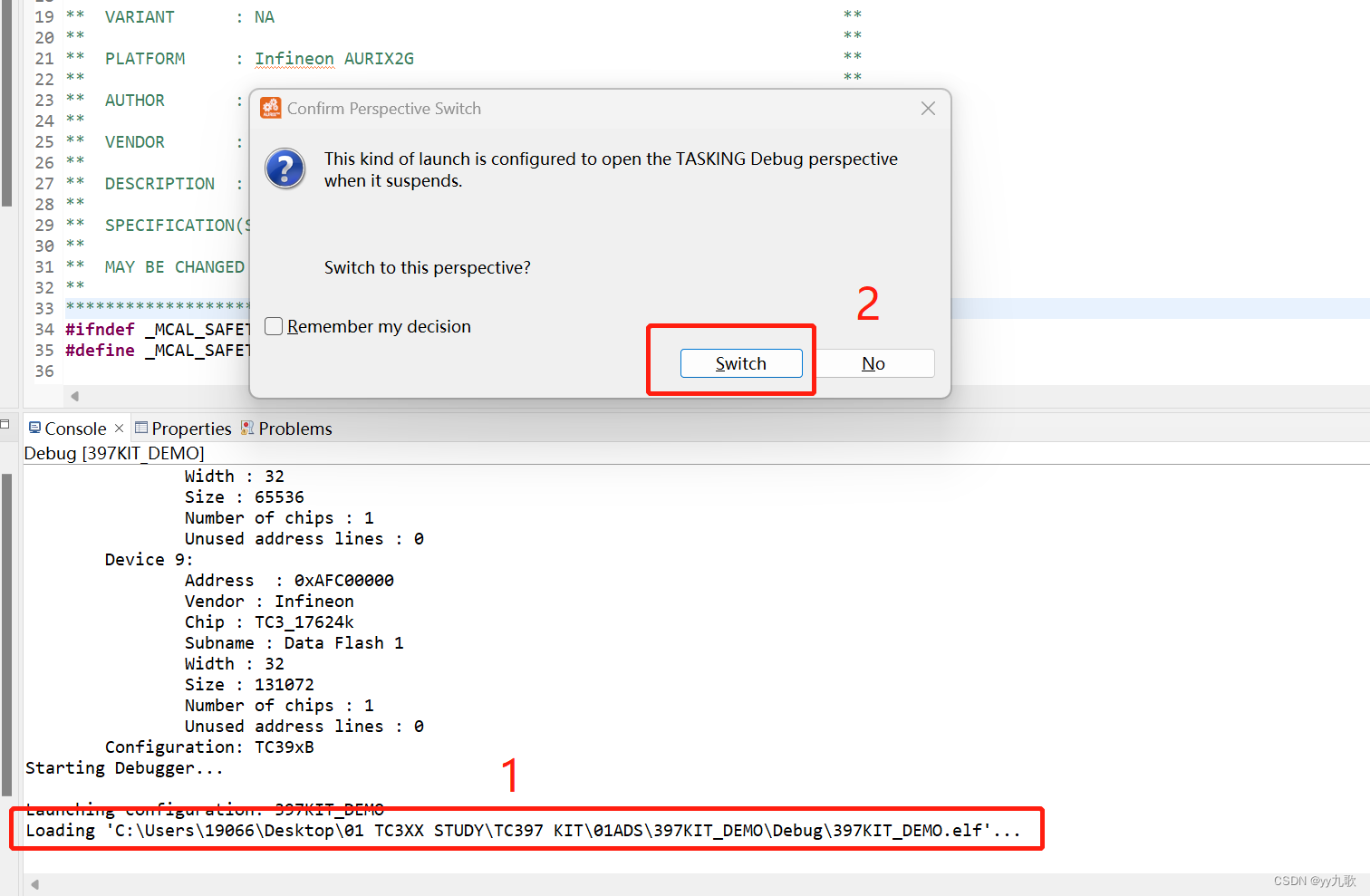
ADS的具体调试用法,这里不阐述了,可以和其他IDE类似,单击run, 397程序即可运行。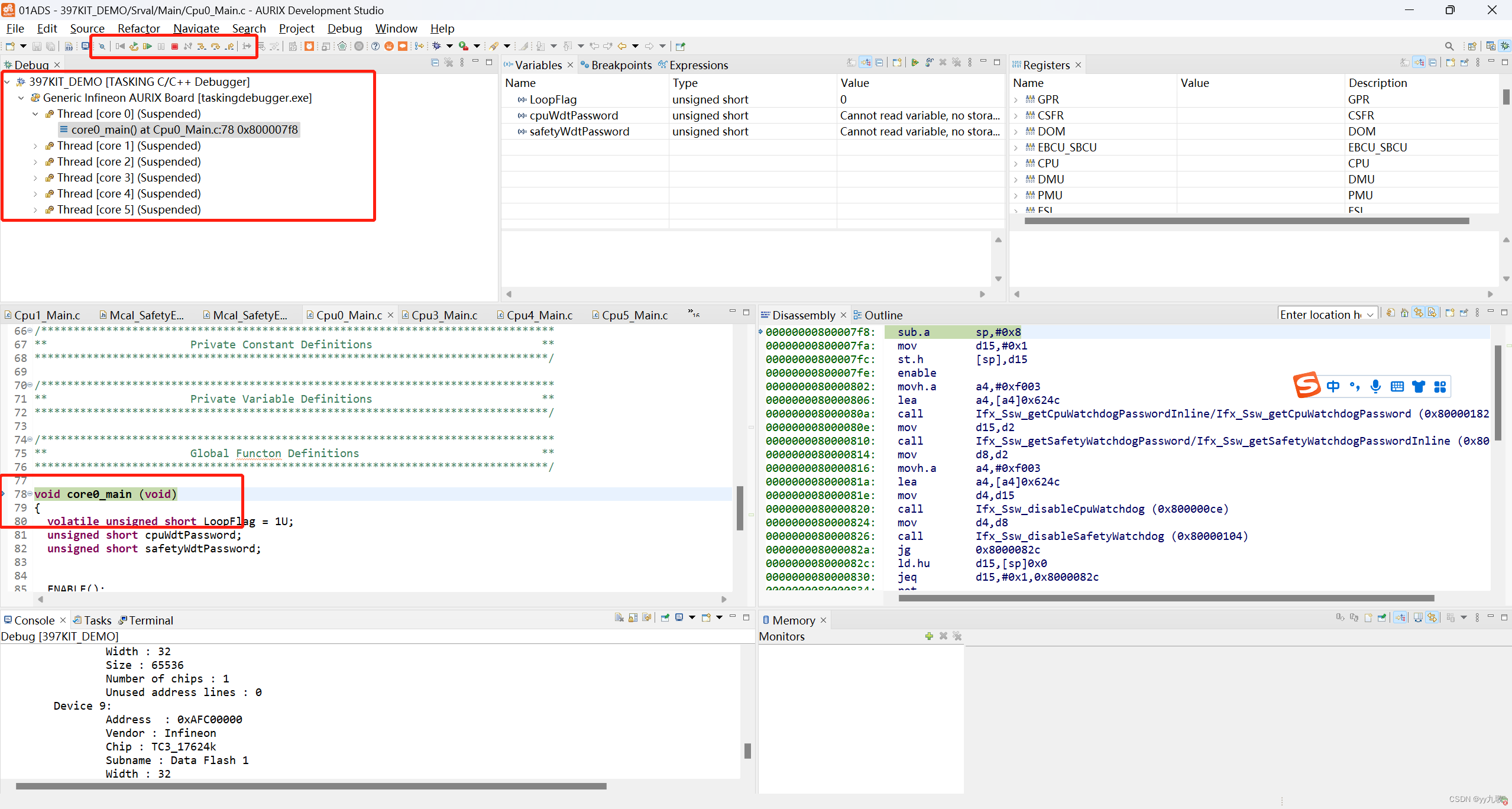
暂停后可以查看变量运行的数值。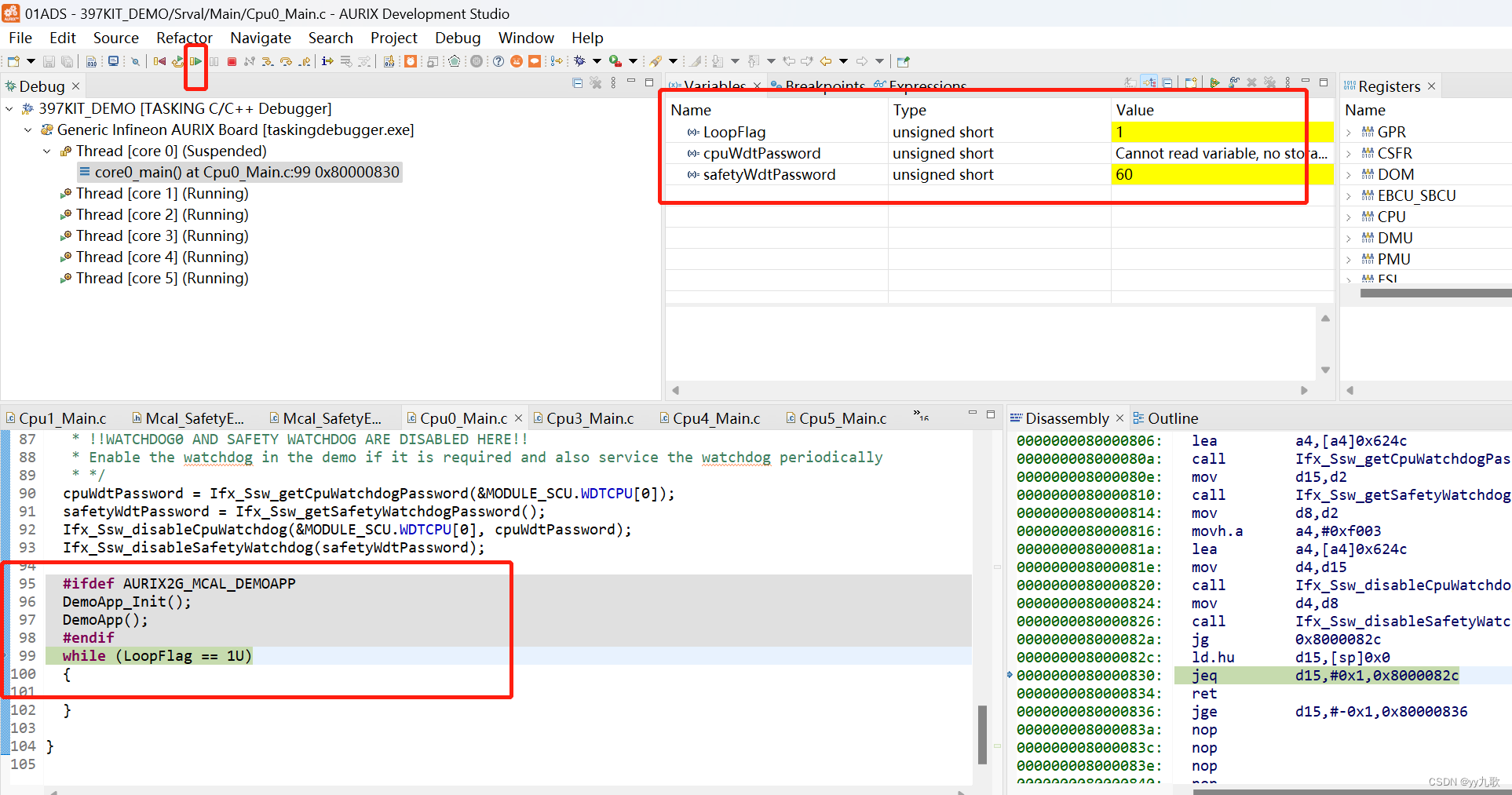
->返回总目录-<
免责声明:本文系网络转载或改编,未找到原创作者,版权归原作者所有。如涉及版权,请联系删
 技术文档
技术文档
 推荐好文
推荐好文





 155-2731-8020




