


软件

产品


摘要
ug12.0经典界面怎么设置?
想必很多的小伙伴就是想知道,今天小编就是来跟大家讲讲,希望能够能帮助到大家。
UG/nx12.0经典界面设置
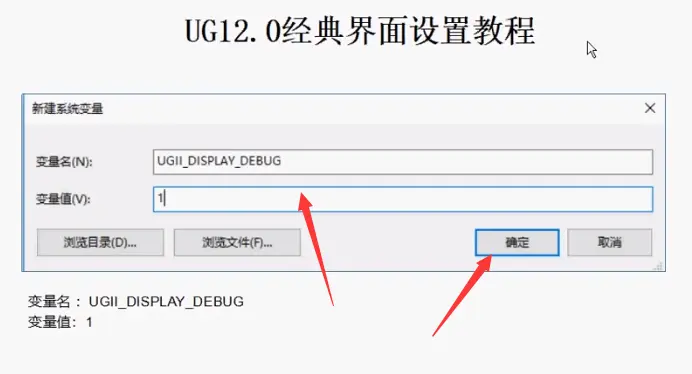
1、打开电脑,进入“ug”,如图所示,在新建系统变量中输入“UGII DISPLAY DEBUG”。
UG/nx12.0经典界面设置
2、返回电脑主界面,打开“我的电脑”,点击“属性”

UG/nx12.0经典界面设置
3、打开“高级系统设置”,如图所示,点击“设置”。

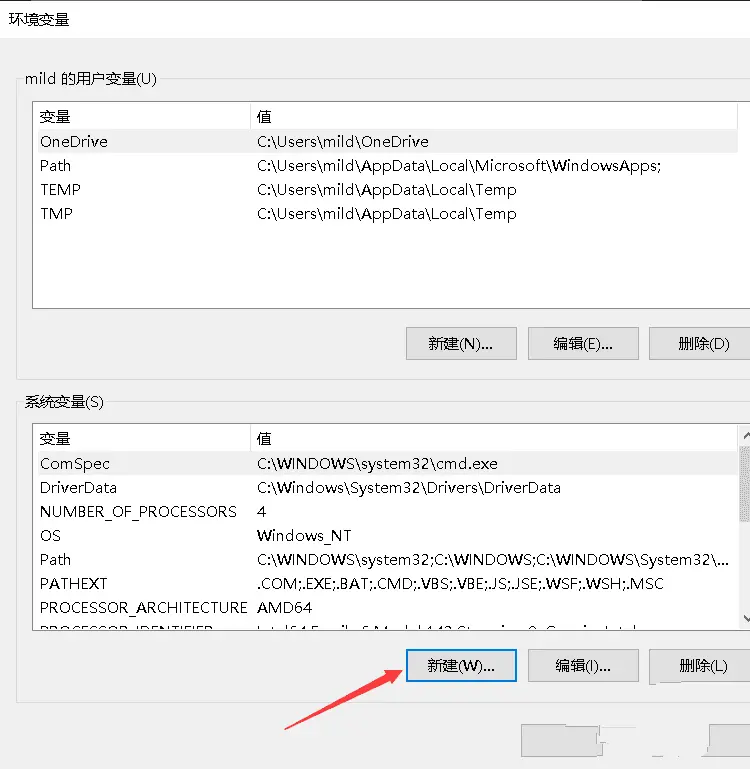
4、打开“环境变量”,点击“新建”,输入“UGII DISPLAY DEBUG”,点击“确定”。
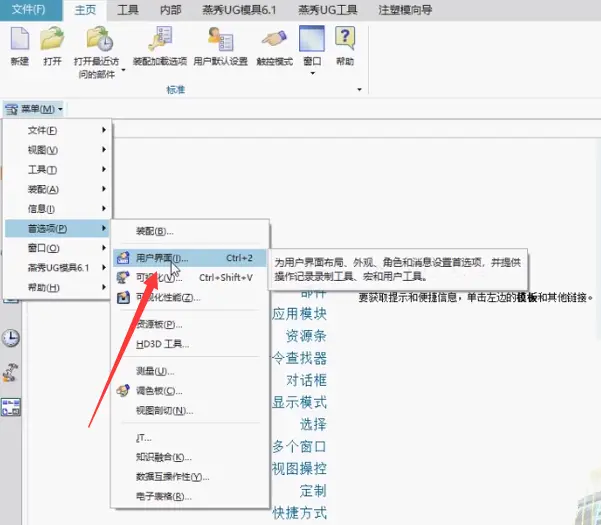
5、打开“ug”,如图所示,进入菜单,点击“用户界面”。
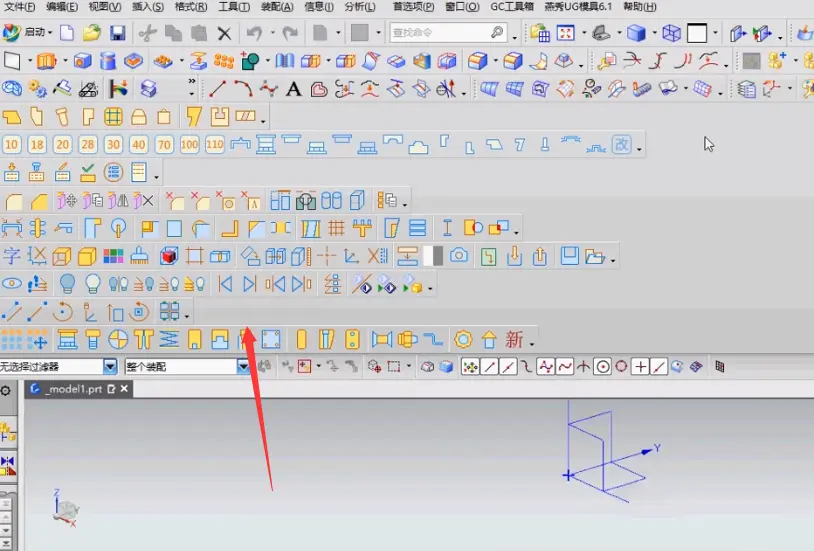
6、进入用户界面,点击“精简模式”,如图所示,即可设置经典界面。
ug12.0经典界面设置总结:
第一步,打开电脑,进入“ug”,如图所示,在新建系统变量中输入“UGII DISPLAY DEBUG”。
第二步,返回电脑主界面,打开“我的电脑”,点击“属性”。
第三步,打开“高级系统设置”,如图所示,点击“设置”。
第四步,打开“环境变量”,点击“新建”,输入“UGII DISPLAY DEBUG”,点击“确定”。
第五步,打开“ug”,如图所示,进入菜单,点击“用户界面”。
第六步,进入用户界面,点击“精简模式”,如图所示,即可设置经典界面。
没有ug nx12.0的小伙伴或者有其它不同观点可以在评论区发表不同的观点或滴滴V:ug6667。
武汉格发信息技术有限公司,格发许可优化管理系统可以帮你评估贵公司软件许可的真实需求,再低成本合规性管理软件许可,帮助贵司提高软件投资回报率,为软件采购、使用提供科学决策依据。支持的软件有: CAD,CAE,PDM,PLM,Catia,Ugnx, AutoCAD, Pro/E, Solidworks 等。
 技术文档
技术文档
 推荐好文
推荐好文





 155-2731-8020




