


软件

产品


Esri Maps for Office 由 ArcGIS Online 提供支持,是一款 Microsoft Office 加载项,可在 Microsoft Excel 和 Microsoft PowerPoint中创建和共享地图。
下载地址:http://www.esri.com/software/esri-maps-for-office/download
要使用Esri Maps for Office,必须拥有 ArcGIS Online 组织帐户以及 Microsoft Office Excel/PowerPoint 2010 或 Microsoft Office Excel/PowerPoint 2013。受支持的操作系统包括:
Windows XP(必须带有 SP3)(32 位)
Windows 7(32 位和 64 位)
Windows 8(32 位和 64 位)
Windows Server 2003 SP2 和 MSXML 6. 0(仅限 32 位 Office)
Windows Server 2008 R2
Windows Server 2012
1. 双击打开Esri Maps for Office 2. 1安装程序,进入安装向导界面,单击“下一步”继续安装。
注意:Esri Maps for Office 2. 1 的安装版本需与已安装的 Microsoft Office 版本相匹配。
2. 阅读最终用户许可协议,单击“我接受此许可协议”,单击“下一步”继续安装。
3. 软件进行系统检查,如不符合安装的系统条件,则弹出系统检查窗口,显示未安装的支持文件。单击“安装前提条件”进行前提条件的安装。
4. 前提条件安装完成后显示系统检查已完成,单击“下一步”继续安装。
5. 选择所需的功能安装方式,默认安装的功能为Esri Maps for Excel 及 Esri Maps for Powerpoint,单击“下一步”继续安装。
6. 配置连接到 ArcGIS 的方式,默认的连接方式为“连接到 ArcGIS Online”,单击“下一步”继续安装。
7. 单击“安装”进入Esri Maps for Office 2. 1安装。
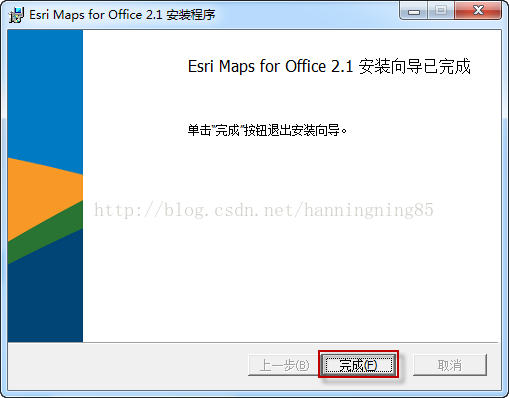
8. 安装完成,单击“完成”退出安装向导。
9. 打开Microsoft Office for Excel 2010/2013,功能区中将显示Esri Maps组件。 单击 “登录” 即可运行该组件
10. 若Excel功能区未显示“EsriMaps”选项卡,则需要手动启用加载项。步骤如下:
1 单击Excel功能区的“文件”选项卡,单击“选项”出现“Excel选项”对话框;
2 单击“加载项”,在右边显示栏中的非活动应用程序加载项中找到“Esri Maps for Office”选项;
3 单击显示栏下方“管理”旁的下拉列表,选择“COM加载项”,单击“转到”。
4 在“COM加载项”对话框中,选中EsriMaps for Office,单击“确定”。即可在Office功能区中显示“Esri Maps”选项卡。
免责声明:本文系网络转载或改编,未找到原创作者,版权归原作者所有。如涉及版权,请联系删
 技术文档
技术文档
 热门文章
热门文章





 155-2731-8020




