


软件

产品


这可真是让我这个老设计师来大展身手了。今天就来给大家讲讲Abaqus文件保存位置那些事儿,还有怎么解决导入INP文件后模型不显示的坑。
我要说的是,Abaqus文件保存位置的问题,其实很简单。默认情况下,Abaqus作业文件保存在当前工作目录,也就是你启动Abaqus时所在的路径或者CAE中设置的路径。如果你没手动设置,它就或者你桌面快捷方式属性中“起始位置”指定的目录。
📁 文件都藏在哪Abaqus的文件默认保存在当前工作目录,比如.odb结果文件、.res重启文件、.sta状态文件等分析相关文件,都在这里。.cae模型文件需要你自己手动保存,路径由你定。不同文件类型有不同的扩展名,方便你查找。
🔧 怎么改保存位置第一步,打开Abaqus CAE,点击菜单栏的File → Set Work Directory,选择你想要的目标文件夹,点确认。第二步,你也右键点击Abaqus快捷方式图标,选择属性→起始位置,填入你想用的工作路径。或者,你还在环境配置文件abaqus_v6.env中设置默认工作目录。
当时我第一次设置的时候,傻了眼,因为路径里有中文,结果文件保存失败。说实话,这真是让我头疼了好一阵子。提醒大家,路径规范很重要,严禁包含中文、空格或特殊字符,否则会导致作业提交失败或文件生成异常。
现在,让我们来解决一个棘手的问题:Abaqus导入INP文件后模型不显示。这个问题,其实是个“坑”,很多人都会遇到。
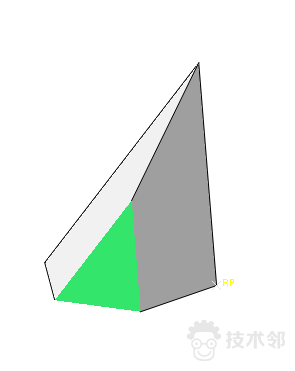
第一步,确认视图范围与显示模式。导入后模型可能极小或位于视野外,候你就得点击工具栏的Fit View(缩放至全图)。检查左侧模型树中Assembly或Orphan Mesh是否被隐藏(眼睛图标未点亮),进入Mesh模块查看绿色孤立网格(非Part特征)。
关键来了,第二步,检查INP文件关键内容。用文本编辑器打开INP,确认必须包含NODE和ELEMENT关键字及有效数据行。如果文件仅含边界条件而无节点单元定义,模型必然为空。排查是否存在空行误插(导致解析中断)或编码/路径错误。
第三步,验证导入方式与完整性。必须File → Import → Model选择INP文件,而非直接拖拽或双击打开。如果文件包含*INCLUDE引用外部文件,确保相对路径正确且子文件存在于同一目录,否则节点数据加载失败。
说实话,当时我遇到这个问题,真是把我整蒙了。经过一番折腾,我终于找到了解决办法。这里给大家推荐几个配套工具和资源:
 技术文档
技术文档
 推荐好文
推荐好文





 155-2731-8020




