


软件

产品


你是否在Abaqus中使用时,总是为输出INP文件而感到困惑?你是否在导出文件后,不确定其是否包含了完整的单元和材料定义?你并不孤单。我将带你深入Abaqus的内心世界,详细了解如何创建、输出以及验证INP文件。读完这里,你将能够轻松掌握Abaqus的INP文件输出技巧,并解决相关报错问题。
Abaqus是一款强大的有限元分析软件,INP文件是Abaqus进行计算的关键输入文件。它包含了模型的全部信息,如节点、单元、材料、边界条件等。正确创建和输出INP文件对于进行有限元分析至关重要。
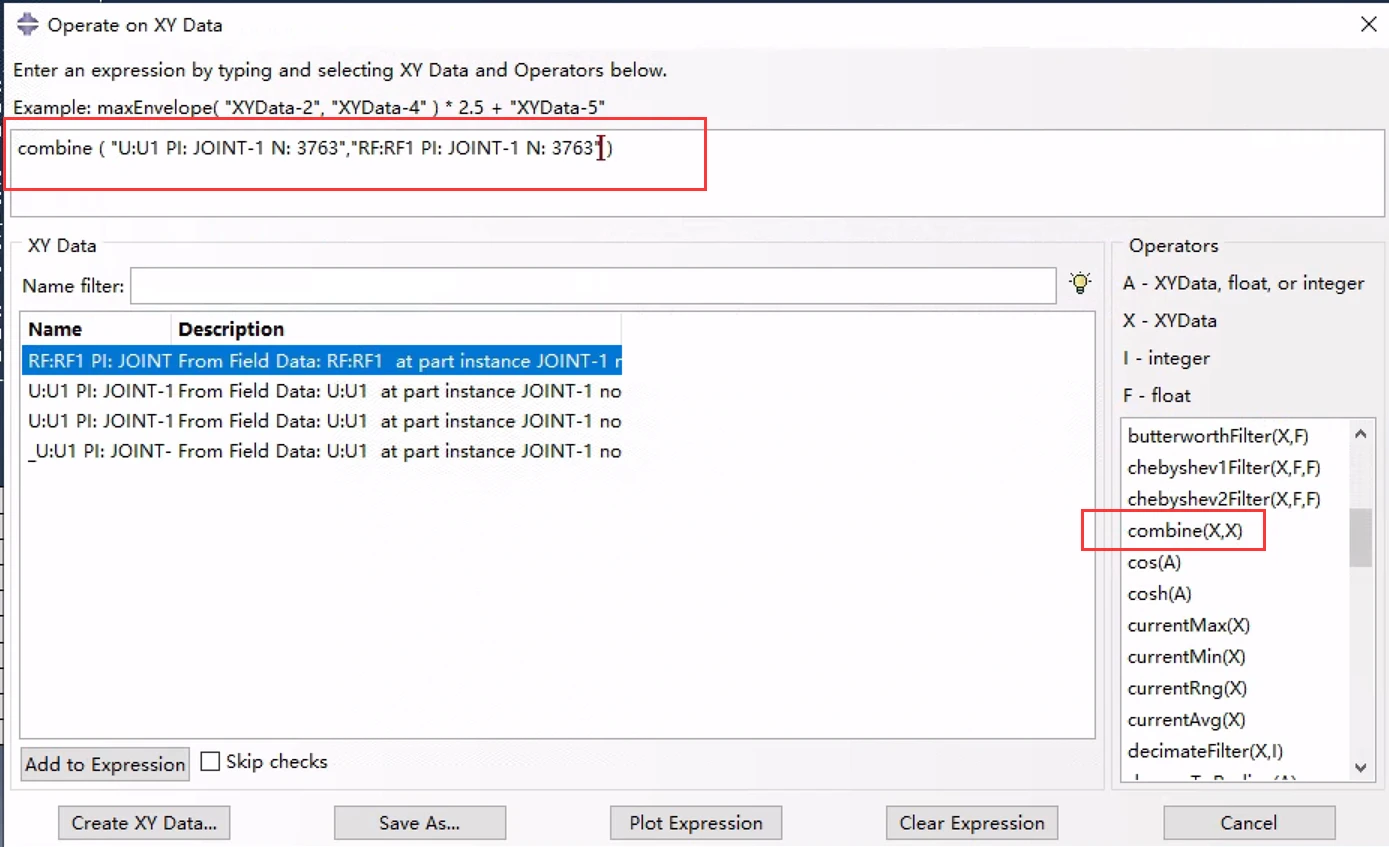
确保你已经设置了正确的工作目录。在Abaqus CAE中,你以下步骤来设置:
你需要创建一个作业:
在作业管理器中,选中刚创建的作业,点击 Write Input 按钮。Abaqus会自动生成INP文件。
生成的INP文件默认保存在之前设置的工作目录中。你以下方式查找:
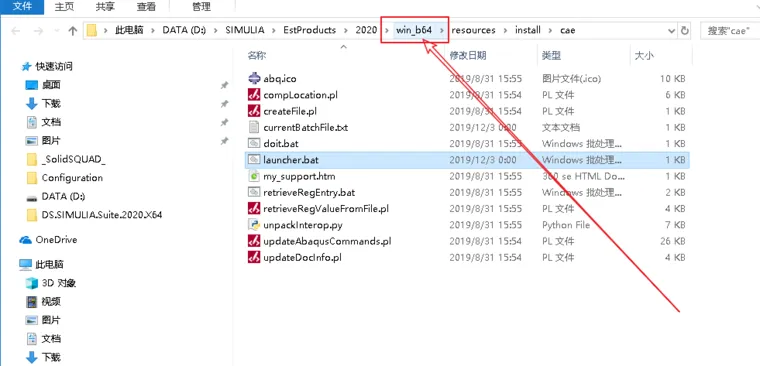
解决方案:检查工作目录是否正确设置,确保作业已创建。
解决方案:检查模型是否已划分网格,以及模型属性设置是否正确。
解决方案:确保INP文件格式正确,使用文本编辑器打开。
 技术文档
技术文档
 推荐好文
推荐好文





 155-2731-8020




