


软件

产品


1. 切换模块:我们得切换到“Load”(载荷)模块。这就像在厨房里找到你的锅具一样,这是做菜的第一步。
2. 创建边界条件:点击工具区的“Create Boundary Condition”,进入设置。这就像在菜单上点菜,我们要点什么。
3. 指定分析步:在对话框中,选择施加位移的分析步,比如“Step-1”。这就像确定你的菜要什么时候上桌。
4. 选择“Mechanical”类别:选择“Mechanical”类别,这是因为我们要对机械部分进行操作。
5. 指定“Displacement/Rotation”类型:选择“Displacement/Rotation”类型,因为我们是要设置位移和转动的边界条件。
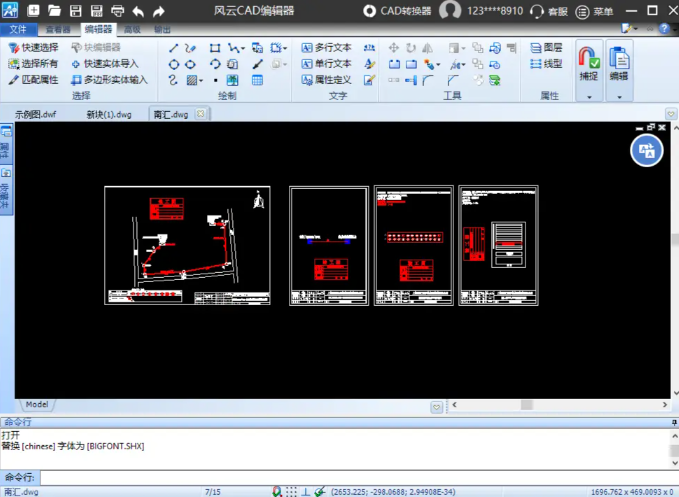
6. 选择区域与方向:点击模型上的节点、集合或面,勾选需控制的自由度。U1-U3是平动,UR1-UR3是转动。这就像告诉厨师你想要什么样的菜。
7. 定义幅值(可选但推荐):如果你需要随时间/增量变化,点击“Amplitude”下拉框选择已定义的曲线,比如“Ramp”。这就像调整菜的温度。
1. 路径:进入菜单“Tools > Amplitude > Create”。
2. 常用类型:

3. 时间基准:注意“Time Span”选“Step time”或“Total time”。
1. 自由度冲突:同一自由度在同一分析步不能施加力载荷和非零位移约束。
2. 参考点耦合:复杂加载先在部件上创建参考点,Coupling或MPC将面耦合至RP。
3. 分析步设置:大变形位移加载需在相应分析步开启Nlgeom=ON。
1. 确认输出设置:确保已开启U(位移)场输出或历史输出。
2. 进入后处理:打开Visualization模块,加载.odb结果文件。
3. 选择导出路径:
4. 格式处理:导出的文本文件包含头部信息,需用Excel分列功能处理。
1. 原理:session.openOdb读取文件,遍历steps和frames提取fieldOutputs['U']。
2. 适用场景:逐帧最大位移统计、指定Node Set平均值计算、批量多工况处理。
3. 关键代码逻辑:``pythonfrom abaqus import *from abaqusConstants import *import pandas as pdodb = session.openOdb('Job-1.odb')step = odb.steps['Step-1']data = []for frame in step.frames:disp = frame.fieldOutputs['U']for val in disp.values:data.append([val.nodeLabel, val.data, val.data, val.data])U1, U2, U3 df = pd.DataFrame(data, columns=['Node', 'U1', 'U2', 'U3'])df.to_excel('displacement.xlsx', index=False)``
4. 运行方式:在Abaqus CAE中File → Run Script执行上述脚本。
1. 数据一致性:导出前确认Position设置为Unique Nodal。
2. 文件限制:GUI直接导出大模型数据可能卡顿,百万级节点优先使用Python脚本分块处理。
3. 方向对应:注意坐标系方向,U1/U2/U3分别对应全局X/Y/Z轴。
 技术文档
技术文档
 推荐好文
推荐好文





 155-2731-8020




