


软件

产品


Abaqus是一款强大的有限元分析工具,它能够帮助我们模拟复杂的物理场景。对于一线使用者如何正确地缩小模型尺寸,却是一个容易踩坑的难题。我就来为大家揭秘Abaqus模型缩小的秘密,让你避免那些常见的陷阱。
你正在为一场重要的工程分析准备模型。由于设计要求,模型需要缩小到更小的尺寸。如果不正确地处理,可能会导致计算结果不准确,甚至无法进行计算。学会如何在Abaqus中正确缩小模型,就能让你在关键时刻游刃有余。
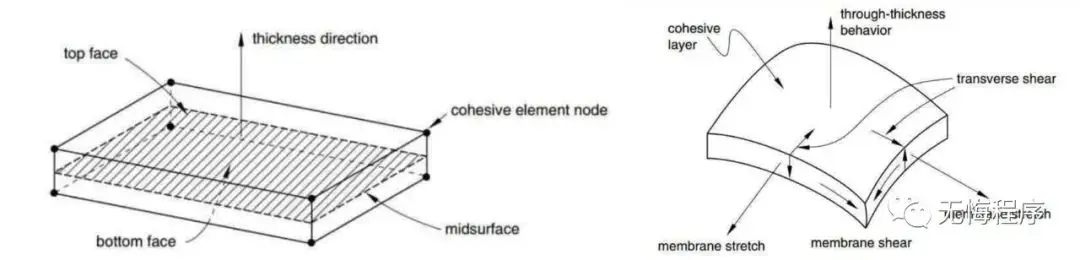
Abaqus并没有一个直接的“全局缩放几何”按钮,这里有个“过来人”的小提示:千万别直接在模型上缩放,会改变真实物理尺寸,影响计算结果。
这个功能主要用于直观观察微小变形,不会影响计算结果。进入Visualization模块,点击工具栏“Common Options”图标,在“Deformed Shape”标签页下找到“Deformation Scale Factor”。这里有个老手秘籍:使用“Uniform”输入系数,输入1为真实变形比例,云图变形幅度就会即时更新。
为了适应手机端阅读,以下是一个简化的操作流程图:
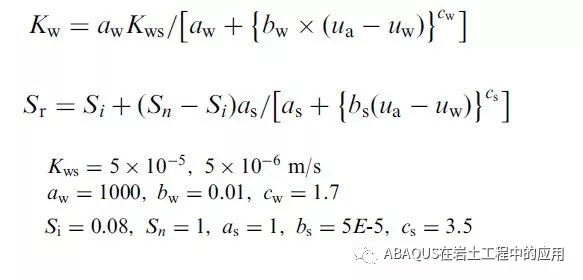
``+-----------------+| 确定缩放对象 |+-----------------+| 执行复制缩放 |``
| 输入目标比例系数 |+-----------------+| 重新装配新部件 |
| 划分网格 |+-----------------+| 检查材料参数 |
| 复核模型尺寸 |+-----------------+
 技术文档
技术文档
 推荐好文
推荐好文





 155-2731-8020




