


软件

产品


背景:各位硬核用户们,你们是不是也遇到过在Windows 10系统上安装CAD 2020时,出现“许可管理器不起作用”的问题?这简直是噩梦般的体验,明明硬件配置足够强大,软件也安装顺利,却因为一个许可问题卡在启动阶段。就让我这个在虚拟机做图的硬核用户,来给大家揭秘这个玄学问题,并提供完美解决教程。
痛点:当我第一次遇到这个问题时,内心是崩溃的。报错信息简洁明了,却让人摸不着头脑:“许可管理器不起作用”。这让我不禁吐槽:现在的软件生态真是太不友连个详细的错误提示都不给,真是让人头疼。
排查过程:一开始,我怀疑是虚拟机共享文件夹或网络适配器出了问题。折腾了半天,还是无果。我又怀疑是权限问题,尝试了各种权限设置,结果都是徒劳。我已经卡了半小时,内心几乎是崩溃的。
解决方案:经过一番摸索,我终于找到了解决这个问题的方法。以下是详细的解决步骤:
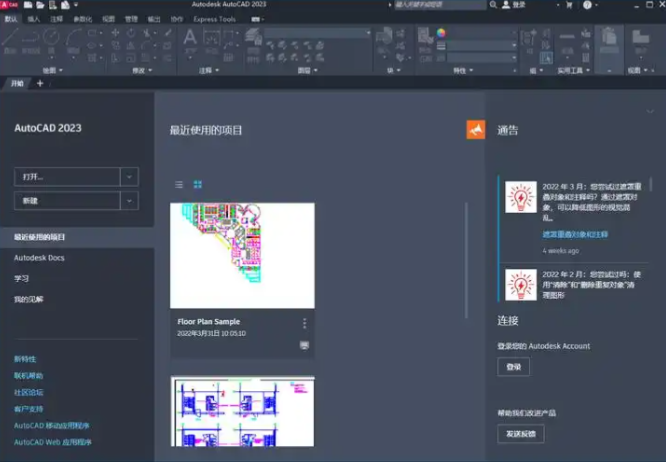
关键检查项:
底层原理与机制科普:Autodesk Desktop Licensing Service是Autodesk软件许可管理的关键组件,负责管理软件许可的激活、验证和续期。在安装过程中,如果出现组件损坏、残留文件冲突或服务未运行等问题,就会导致“许可管理器不起作用”的报错。
版本差异与适用边界:这个解决方法适用于Win10系统下安装CAD 2020的所有版本。需要注意的是,不同版本的CAD在安装路径和组件名称上有所差异,请根据实际情况进行调整。
 技术文档
技术文档
 推荐好文
推荐好文





 155-2731-8020




