


软件

产品


CAD(计算机辅助设计)软件是工程师们不可或缺的工具。在使用CAD2020时,你是否曾遇到过“产品许可检出超时”的提示?这不仅令人沮丧,更是设计流程中的巨大障碍。这里将深入剖析这一问题的根源,并提供一系列高效、专业的解决方案,助你轻松应对。
掌握许可服务,等于掌握软件精髓
CAD2020的许可服务组件是确保软件正常运行的关键。一旦出现“产品许可检出超时”的提示,意味着许可服务组件出现了故障。以下是详细的解决步骤,包括快捷键的使用,以提升你的操作效率。
核心修复:重装许可服务
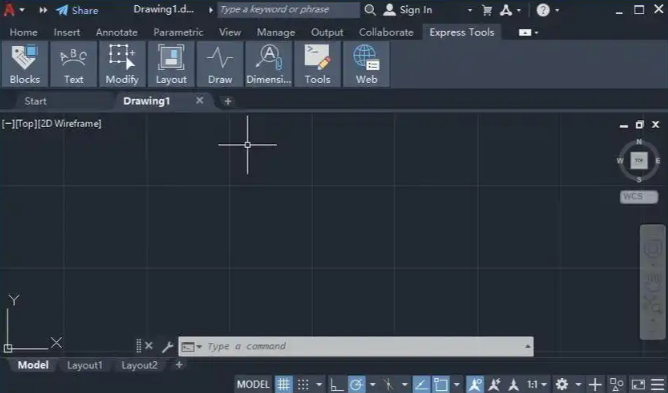
Ctrl+C复制路径,快速定位。Ctrl+J快速打开下载文件。避坑注意事项
高阶参数解析
在实际设计过程中,以下参数需要特别注意:
预防机制
效率口诀
“卸载重装,重启检查;服务状态,缓存清理;环境排查,杀毒排除;网络代理,配置仔细。”
 技术文档
技术文档
 推荐好文
推荐好文





 155-2731-8020




