


软件

产品


CAD(计算机辅助设计)软件的应用日益广泛。用户会遇到诸如“许可管理器不起作用或未正确安装”的问题,这不仅影响了工作效率,也给用户带来了极大的困扰。这里将深入剖析这一问题,从现象重述、原因分层、方案递进以及预防等多个角度,为用户提供一份详尽的解决方案。
一、现象重述
当用户尝试打开CAD软件时,往往会遇到许可管理器无法正常启动或显示错误提示的情况。具体表现为:
二、原因分层
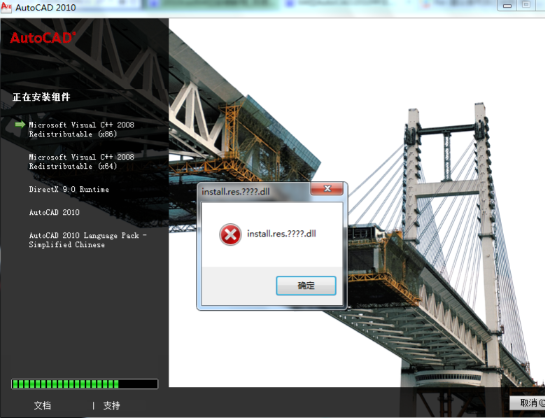
针对上述问题,我们将其原因分为以下三个层面进行分析:
以下将针对每个层面进行详细说明。
软件许可服务是CAD软件正常运行的关键。若服务未运行或损坏,将导致许可管理器无法启动。具体原因包括:
(1)服务未正确安装或更新。(2)服务配置文件损坏。(3)服务运行过程中出现异常。
系统参数设置不正确或软件配置文件损坏也导致许可管理器问题。具体原因如下:
(1)系统时间与网络时间不同步。(2)软件配置文件损坏或缺失。
操作系统设置、网络连接、冲突软件等因素也引发许可管理器问题。具体原因包括:
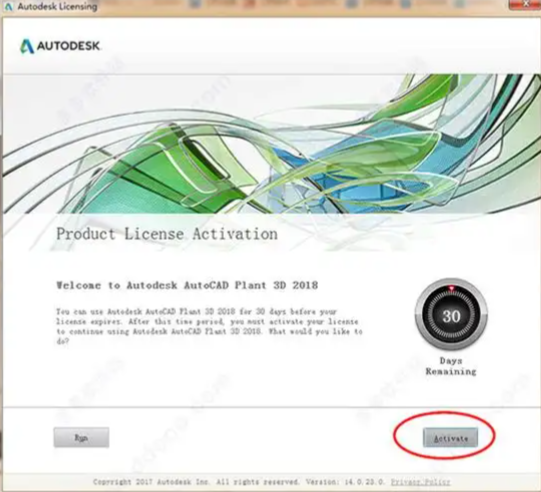
(1)操作系统设置不当,如睡眠模式设置导致服务超时。(2)网络连接不稳定,导致许可服务无法正常启动。(3)第三方软件与CAD软件存在冲突,干扰许可服务运行。
三、方案递进
针对上述原因,我们提供以下三种由易到难的解决方法:
(1)针对2020版及以后版本,卸载C:\Program Files (x86)\Common Files\Autodesk Shared\AdskLicensing下的uninstall.exe,下载并安装最新版Autodesk Desktop Licensing Service。(2)调整服务设置,将Autodesk Desktop Licensing Service的启动类型改为“自动(延迟启动)”并确保运行。(3)检查睡眠模式,若唤醒电脑后报错,增加系统睡眠等待时间或设为“从不”,避免服务超时。
(1)运行services.msc,找到FlexNet Licensing Service,将启动类型设为“自动”并手动启动。(2)重建许可文件,删除C:\ProgramData\Autodesk\CLM对应版本文件夹下的LGS.data文件,或按规则新建该文件。(3)恢复组件,重命名C:\ProgramData\Autodesk\CLM为CLM.old,在控制面板中更改修复Autodesk许可服务。
(1)尝试右键以管理员身份运行软件,并确保系统时间与网络同步。(2)暂时禁用第三方杀毒软件或LogMeIn等远程工具,排除干扰。
四、预防
为了避免类似问题发生,以下是一些:
 技术文档
技术文档
 推荐好文
推荐好文





 155-2731-8020




