

案例背景:
在某知名设计公司,我们的团队正在使用Autodesk AutoCAD软件进行建筑设计。一天,一位设计师在使用CAD时遇到了一个棘手的问题:系统提示“CAD没有许可”,无法继续使用。这个问题对于我们的设计进度影响巨大,我们需要立即解决。
准备工作:
在解决这个问题之前,我们需要做一些必要的准备工作。
- 确保所有的设计数据都已备份,以防止在操作过程中数据丢失。
- 确认操作系统和AutoCAD软件的版本信息,以便找到正确的解决方法。
- 如果是多用户环境,确保其他用户也能正常使用软件,以免影响整体工作。
核心操作:
以下是解决“CAD没有许可”问题的详细操作步骤,融入到一个具体的实战案例中。
实战案例:
设计师小张在完成一个复杂的建筑图纸后,尝试保存文件时,系统弹出“CAD没有许可”的提示。经过初步排查,他发现其他设计师并未遇到此类问题。
- 检查并重启许可服务:
- 小张按下Win+R,输入services.msc打开服务管理器。
- 在服务列表中找到“Autodesk Desktop Licensing Service”(2020及新版)或“FlexNet Licensing Service 64”(旧版)。
- 检查服务状态是否为“正在运行”,如果不是,右键点击服务,选择“启动”。
- 将启动类型设置为“自动”,以防止问题发生。
- 如果服务无法启动,小张决定重装许可服务组件。
- 重置本地激活缓存:
- 关闭所有Autodesk软件。
- 以管理员身份运行命令提示符。
- 进入C:\ProgramData\Autodesk Shared\AdskLicensing\Current\helper目录。
- 执行命令
AdskLicensingInstHelper change -pk<产品密钥>-pv<版本号>-lm"",AdskLicensingInstHelper change -pk 001L1 -pv 2024.0.0.F。
- 删除C:\ProgramData\FLEXnet下以adskflex开头的文件以及C:\Users\<你>\AppData\Local\Autodesk\Web Services\LoginState.xml。
- 重新激活软件:
- 重新启动CAD。
- 在“快速入门”窗口选择使用Autodesk ID登录(单用户)或输入网络许可服务器地址(多用户)。
- 按提示完成验证。
实战演练:
在上述步骤操作后,小张重新启动了CAD,这次系统没有再提示“CAD没有许可”。他检查了其他设计师的工作情况,确认问题已经解决。
后置处理:
操作完成后,小张进行了一些后续工作以确保系统的稳定运行。
- 观察了一段时间,确认CAD没有出现“没有许可”的提示。
- 检查了其他设计师的工作状态,确认他们也能正常使用CAD。
- 记录了解决问题的详细步骤,以备后续参考。
经验总结:
在解决“CAD没有许可”问题时,以下是一些常见的错误和解决办法:

- 错误代码1:是因为旧版许可安装程序冲突。需要手动卸载C:\Program Files (x86)\Common Files\Autodesk\SharedAdskLicensing后,使用安装包内最新AdskLicensing-installer.exe重新安装。
- 许可无效/试用期结束:需要登录Autodesk Account确认授权分配。如果是破解版,购买正版或联系经销商。
- 空白许可窗口/无法输入序列号:尝试临时禁用杀毒软件或防火墙,以管理员身份运行CAD。如果问题仍然存在,执行完全卸载(含注册表清理)后重装。
注意事项:
- 操作前请备份重要数据。
- 部分步骤需要管理员权限。
- 若企业环境受组策略限制,需联系IT管理员开放“创建符号链接”权限或调整安全策略。
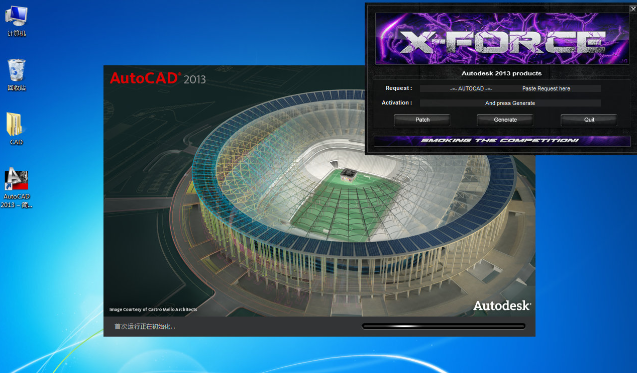
- 避免使用非官方“注册机”修改文件,以防许可永久失效或系统安全风险。
- 如上述操作后仍报错,提供具体错误代码(如Error 1603、-39.147.0)及CAD版本号,以便精准定位。



