


软件

产品


是不是有过的经历:在使用CAD软件时,突然弹出许可检出超时的提示,让你瞬间心情down到谷底?别急,今天我就来给大家揭秘这个难题,让你轻松解决CAD许可检出超时的问题,让你继续高效工作!
问题引入:你正在紧张地赶制设计图纸,突然CAD软件弹出“许可检出超时”的提示,软件卡顿,进度受阻,这是对设计师们的一大打击。今天将带你走出这个困境,让你重新掌控设计节奏!
保姆级实操:我平时遇到这种情况,都是以下步骤来操作的,现在分享给大家:
🔍 先看看服务跑没跑
🔄 组件坏了咋重装
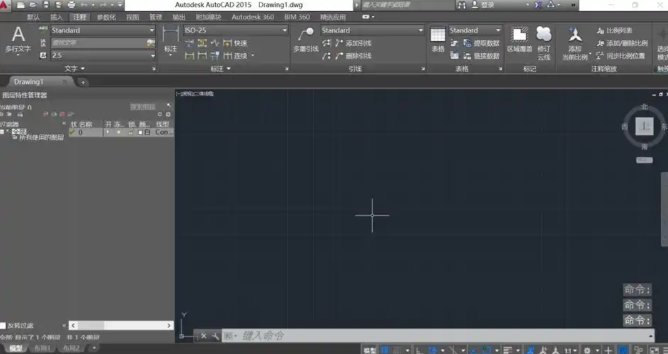
🛡️ 防病毒别挡路
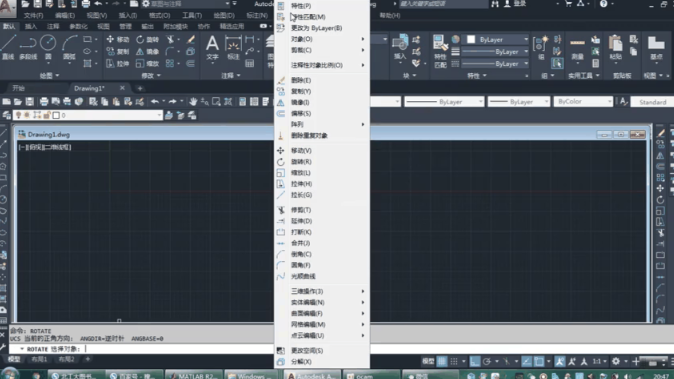
错误实录:曾经有客户在使用CAD 2016版本时,遇到了许可检出超时的问题。经过排查,发现是因为防病毒软件拦截了CAD的许可服务。还有一次,一位客户在重装组件后,依然无法解决问题,发现是安装的版本与软件不兼容。
版本差异/进阶:不同版本的CAD软件在许可服务上存在一些差异。在CAD 2018及以后的版本中,许可服务会有所调整。在使用过程中,定期检查软件更新,确保组件是最新的。
前置知识铺垫:在操作之前,你需要了解以下基本概念:
写作约束:我的语气总是自信又接地气,直接上干货,不会写空洞的过渡句。下面是具体的软件界面路径和代码指令:
 技术文档
技术文档
 推荐好文
推荐好文





 155-2731-8020




