


软件

产品


痛点引入:各位CAD用户你们是不是也遇到过CAD软件许可超时的问题?那种急切想要完成设计,却因为软件“罢工”而抓狂的场景,大家都不陌生。我就要来给大家揭秘解决CAD许可超时的秘密武器,让你从此告别这种痛苦!
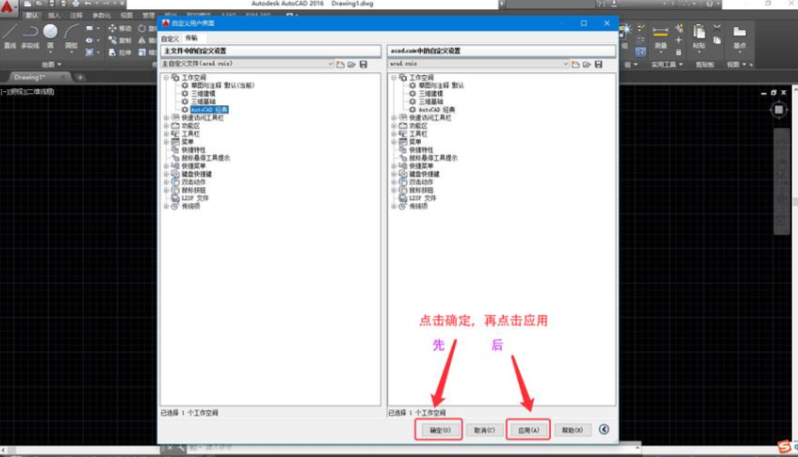
保姆级实操:我要告诉大家,解决CAD许可超时,其实并没有复杂。我就以我平时是怎么做的为例,一步步教大家如何操作。
翻车实录:我之前也遇到过CAD许可超时的问题,当时以为只是软件版本问题,结果折腾了好久才发现是系统权限设置不对。还有一次,客户反馈CAD运行缓慢,后来发现是后台有残留进程在运行,清理后才恢复正常。
版本差异/进阶:不同版本的CAD在操作上略有差异,但基本原理是相通的。在使用过程中,定期检查软件更新,保持系统环境整洁。
写作约束:解决CAD许可超时并不难,说白了就是更新组件、检查服务、排除干扰。千万别小看这些细节,有时候就是这些小问题导致大麻烦。
具体操作路径:
 技术文档
技术文档
 推荐好文
推荐好文





 155-2731-8020




