


软件

产品


许可证超时是一个常见的问题,它会影响到用户的工作效率。为了避免这种情况的发生,这里将详细介绍如何设置防止超时技巧来修复许可服务或重置配置文件,确保CAD软件的正常使用。以下是一份详尽的软件操作教程,帮助用户解决许可证超时问题。
一、背景铺垫
许可证管理是确保软件正常运行的关键环节。当用户遇到许可证超时问题时,需要修复许可服务或重置配置文件来解决。以下教程将详细介绍这一过程。
二、操作步骤
操作原理:检查Autodesk Desktop Licensing Service的运行状态,判断许可证服务是否正常工作。
界面视觉指引:打开运行框,输入services.msc,找到Autodesk Desktop Licensing Service。
操作步骤:(1)打开运行框,输入services.msc。(2)在服务列表中找到Autodesk Desktop Licensing Service。(3)查看状态,若未运行,则手动启动。(4)将启动类型改为“自动(延迟启动)”。

操作原理:针对不同版本的CAD软件,需要选择对应的许可组件进行重装。
界面视觉指引:根据软件版本,选择对应的组件重装。
操作步骤:(1)根据软件版本选择对应组件重装:
操作原理:重命名或删除配置文件,解决许可证超时问题。
界面视觉指引:关闭所有CAD相关进程,在指定文件夹中操作。
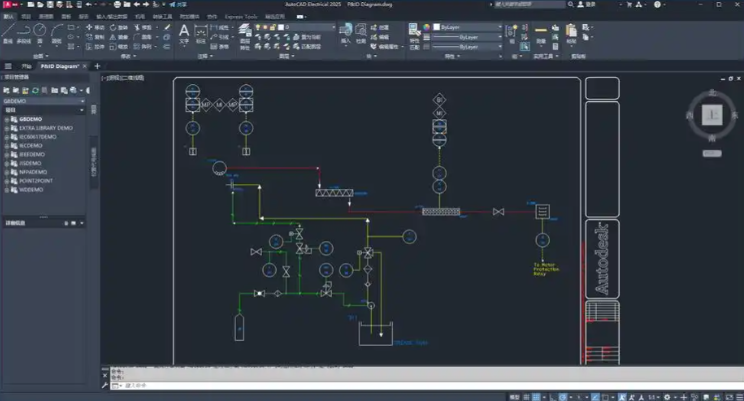
操作步骤:(1)关闭所有CAD相关进程。(2)在C:\ProgramData\Autodesk\Adlm文件夹中,重命名CascadeInfo.cas为CascadeInfoOLD.cas,或删除%LOCALAPPDATA%\Autodesk\Web Services目录下的LoginState.xml文件。
三、参数变体
四、常见失败原因对照表
| 错误现象 | 解决路径 |
| :------: | :------: |
| 许可服务未运行 | 检查服务状态,手动启动服务,并设置为自动启动 |
| 许可组件未安装或损坏 | 根据软件版本,重装对应许可组件 |
| 配置文件损坏 | 清理配置文件,重命名或删除相关文件 |
五、操作验证
完成以上操作后,重新启动CAD软件,检查许可证状态是否正常。若许可证超时问题仍未解决,请尝试以下方法:
 技术文档
技术文档
 推荐好文
推荐好文





 155-2731-8020




